
Windows 11 搜尋:可在設定中停用 Bing 網頁搜尋結果
立即自訂 Windows 11 搜尋!透過設定輕鬆封鎖 Bing 的網頁搜尋結果,享受簡潔、專注的搜尋體驗,完全符合您的喜好。

你需要知道的最重要的事情
- Windows 11 即將提供內建選項,讓使用者可以直接在設定中停用來自 Bing 和 Microsoft Store 的網路搜尋結果,使用戶能夠更好地控製本機內容。
- 若要從 Windows 11 搜尋中移除 Bing 搜尋結果,可以在登錄編輯器中,路徑為 HKEY_CURRENT_USERSoftwarePoliciesMicrosoftWindowsExplorer 的 DisableSearchBoxSuggestions 值變更為 1,然後重新啟動裝置以套用變更。
- 這項改變是微軟更廣泛的「Windows K2」專案的一部分,旨在改善核心 Windows 體驗並恢復使用者信心,其中包括其他改進,例如加快檔案總管速度和將檔案刪除速度提高 30%。
Windows 11將新增一個內建開關,讓使用者可以從搜尋體驗移除 Bing 提供的網頁搜尋結果。此控制選項位於「設定」中,無需再透過修改登錄或群組原則來清理雜亂的搜尋結果。微軟在 6 月 2 日於舊金山舉行的 Windows Insider 活動上展示了這項變化,該活動與 Build 2026 的發布同時進行。
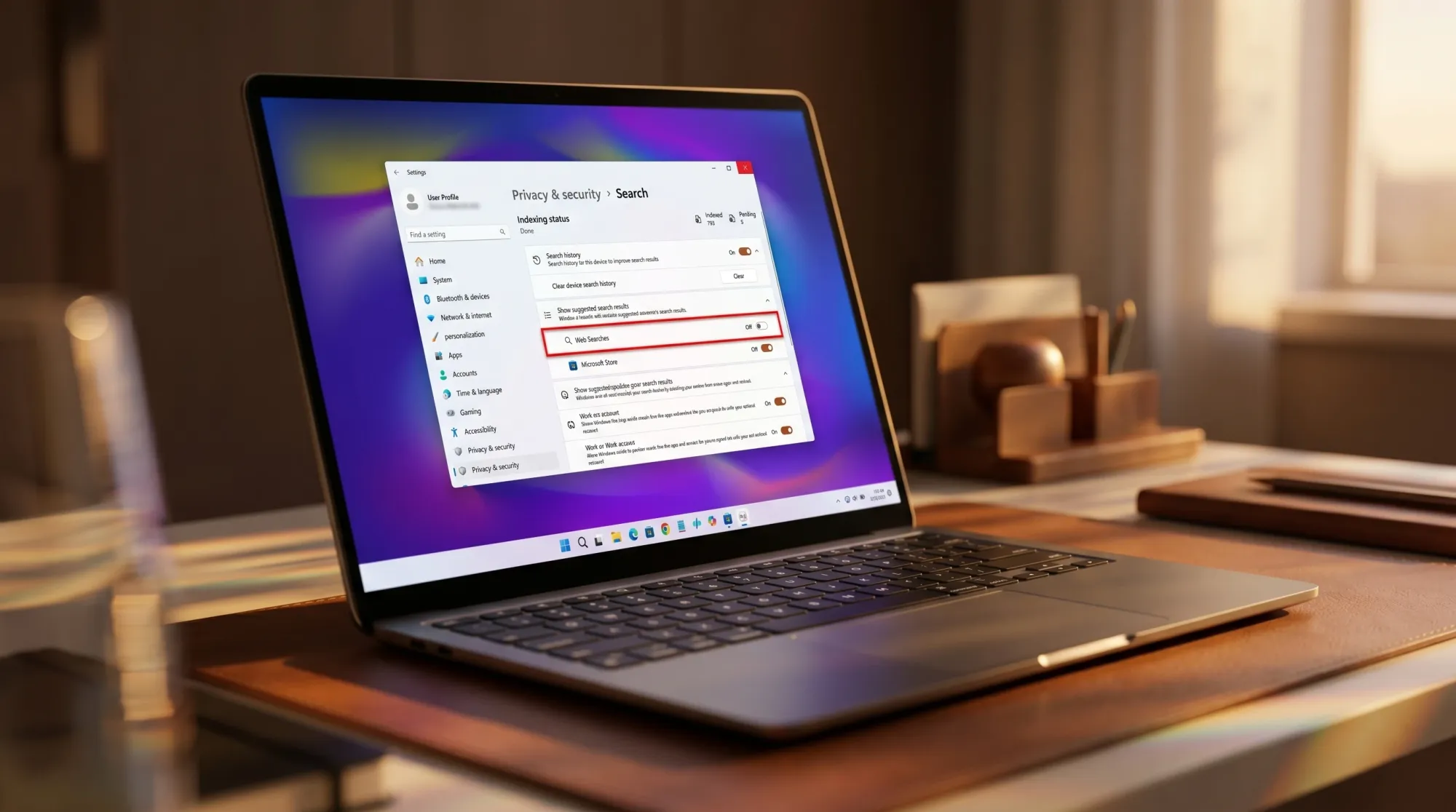
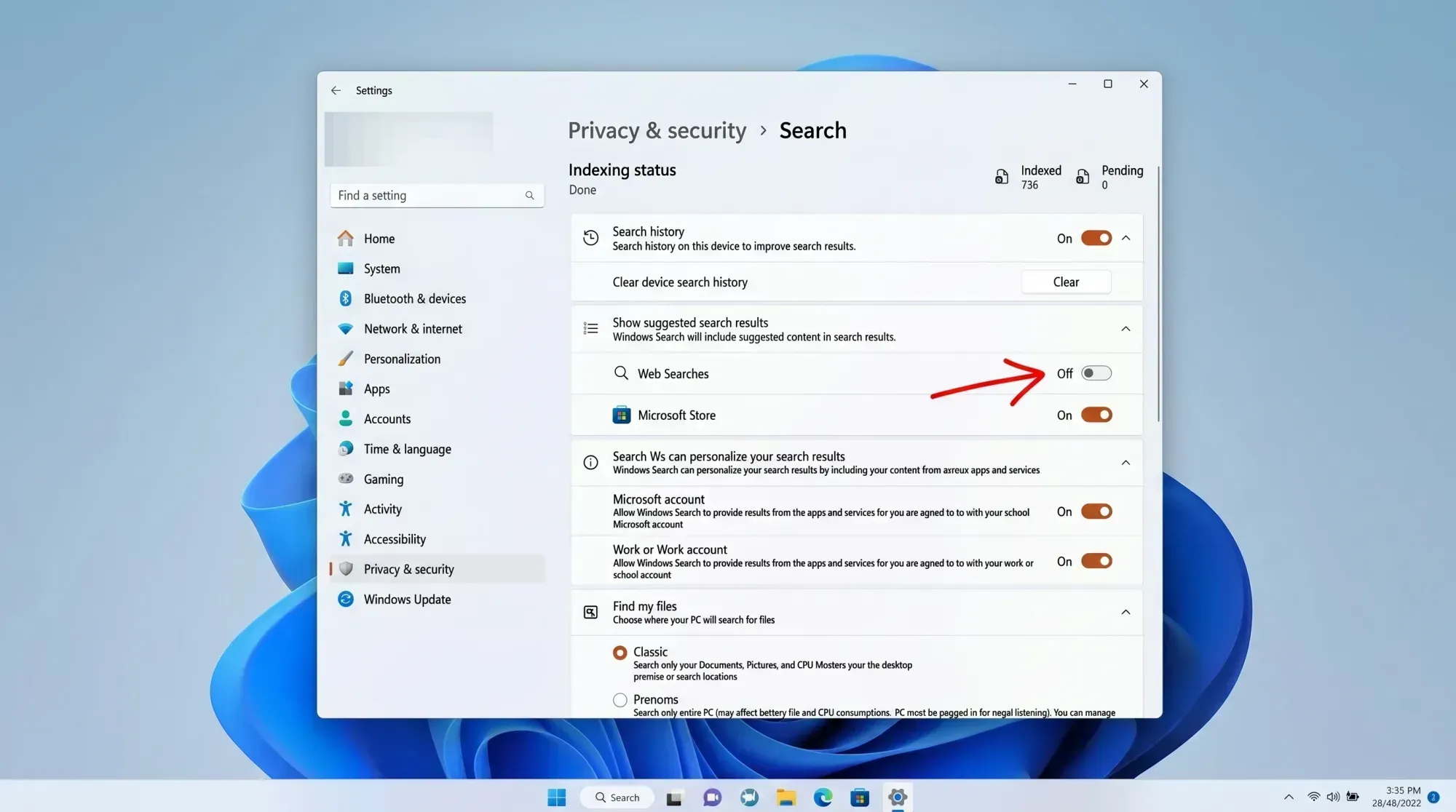
⚙️快速解答:新的開關將出現在「設定」>「隱私和安全性」>「搜尋」中,您可以在這裡關閉網頁搜尋建議。在此功能正式推出之前,您仍然可以使用以下註冊表或群組原則步驟來停用 Bing 搜尋結果。
Windows 11 中的新搜尋鍵有什麼作用?
當您開啟Windows 搜尋尋找已安裝的應用程式、文件或設定時,目前除了電腦上的實際內容外,還會顯示一些網頁搜尋結果。下一個選項可讓您關閉這些網頁搜尋結果建議,以便搜尋專注於本地內容。
演示過程中展示的螢幕截圖還突出顯示了第二個切換開關,該開關可以從搜尋結果中移除 Microsoft Store 的結果。這樣,除了網頁連結之外,您還可以更好地控制顯示的結果類型。
這種控制方式並非全新。歐盟用戶早已可以透過微軟為遵守《數位市場法案》而做出的更改來停用網頁搜尋結果。如今的變化在於,這項選項也正推廣到歐盟以外的用戶。
Windows 11 搜尋功能的改變何時推出?
微軟尚未公佈具體發布日期。該功能預計會先在 Windows Insider Preview 版本中推出,然後再針對所有 Windows 11 用戶,因此目前尚無官方發布日期。
搜尋優化是微軟更廣泛的 Windows K2 專案的一部分,該專案旨在提升Windows 的核心體驗並重建用戶對平台的信任。此外,微軟也強調,檔案總管速度更快,在內部版本中批次刪除檔案的速度提升了近 30%。最近的 Insider 預覽版還帶來了更簡潔的小工具面板、更豐富的工作列自訂選項、改進的「開始」功能表以及更快的搜尋速度。
如何立即從 Windows 11 移除 Bing 搜尋結果
在新的設定選項在歐盟以外地區可用之前,有幾種可靠的方法可以阻止Bing 搜尋結果出現在 Windows 11 搜尋結果中。其中最快的方法是修改註冊表中的一個值,而專業版和企業版則提供了群組原則作為替代方案。
在設定中停用雲端內容搜尋
1. 若要開啟設置,請按這兩個鍵 Win + I,然後去 隱私權與安全 > 搜尋權限.
2. 在雲端內容搜尋部分,關閉Microsoft 帳號和工作或學校帳號開關。這將阻止搜尋結果使用線上內容進行個人化設定。
3. 向下捲動並關閉「顯示搜尋亮點」以從搜尋框中移除其他 Bing 內容。
此操作會減少搜尋結果中的網頁內容數量,但不會刪除所有網頁結果。若要徹底排除這些結果,請使用下文所述的登錄編輯器方法。
使用登錄編輯程式刪除 Bing 搜尋結果
1. 按下我的兩個鍵 Win + S,然後鍵入 註冊表編輯器 並打開它。
2. 將此路徑貼到網址列中,然後按 Enter 鍵。
ComputerHKEY_CURRENT_USERSoftwarePoliciesMicrosoftWindowsExplorer
如果沒有鑰匙 Explorer 如果它在那裡,請右鍵單擊它。 Windows,並選擇 新>鍵然後給他取個名字 Explorer.
3. 在右側窗格中按一下滑鼠右鍵,然後選擇 新建> DWORD(32位)值然後給他取個名字 DisableSearchBoxSuggestions.
4. 雙擊該數值並進行調整 起息日 على 1然後點選確定。重啟電腦。
重新啟動後,Windows 搜尋應該只顯示本機搜尋結果,搜尋框中不會顯示 Bing 網頁連結。
💡提示:您可以使用一條指令套用相同的變更。以管理員身份開啟命令提示字元並執行以下命令,然後重新啟動。
reg add "HKCUSoftwareMicrosoftWindowsCurrentVersionSearch" /v BingSearchEnabled /t REG_DWORD /d 0 /f
如何使用群組原則刪除 Bing 搜尋結果
1. 若要透過群組策略從搜尋結果中移除 Bing 搜尋結果,請先按下兩個按鍵。 Win + R 然後一起寫 gpedit.msc 按回車鍵。請注意,此功能僅適用於 Windows 11 專業版和企業版。
2. 導覽至以下路徑:使用者設定 > 管理範本 > Windows 元件 > 搜尋。
3. 開啟“不允許網路搜尋”設置,將其設定為“啟用”,然後按一下“確定”。接下來,打開“不在搜尋中搜尋網路或顯示網路結果”設置,將其設定為“啟用”,然後按一下“確定”。
4. 重啟電腦。之後,網頁搜尋結果應該會從「開始」功能表搜尋、工作列和檔案總管中消失。
如何確定必應搜尋結果已從您的搜尋結果中消失?
若要驗證變更是否成功,請開啟 Windows 搜尋並輸入通常會顯示網頁建議的查詢,例如使用通用短語而不是應用程式名稱。如果更改成功,您將只會看到本地結果,例如應用程式、檔案和設置,而不會看到任何網頁連結或 Bing 圖示。如果網頁結果仍然出現,請登出並重新登錄,或重新登入計算機,因為註冊表和群組原則的變更只有在重新啟動後才會生效。
不穩定的常見原因之一 註冊表更改 它正在創建一個密鑰 Explorer 或價值 DisableSearchBoxSuggestions 位置錯誤。請確保該值位於正確的路徑下。 HKEY_CURRENT_USERSoftwarePoliciesMicrosoftWindowsExplorer 並且它受到控制 1.
對於大多數用戶而言,即將推出的設定選項將使所有這些步驟變得不必要。將此控制項移至「隱私權與安全性」>「搜尋」中,即可將隱藏的登錄機碼修改簡化為按一下操作,這與 Windows 11 的整體趨勢相符,即讓系統更快、更簡潔,並減少在旨在尋找電腦上已有內容的地方出現的線上建議。
評論被關閉。