

Chromecast在串流媒體裝置領域迅速崛起,廣受歡迎。凡是能夠使用 Chromecast 的地方,用戶都給予了熱烈的迴響。對於想要升級老舊電視,在大螢幕上體驗現代串流媒體服務的用戶來說,將Google TV與 Chromecast(最新版本)結合使用,無疑是一個絕佳的選擇。
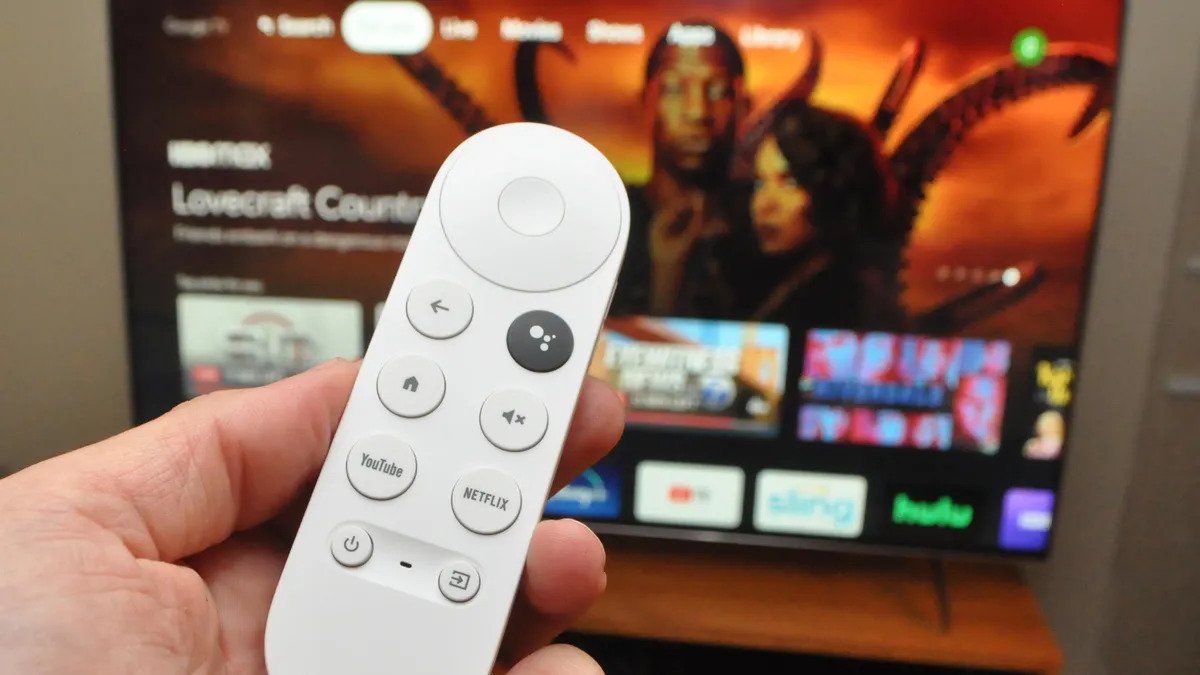
然而,Chromecast遙控器給一些用戶帶來了問題,包括卡頓和突然崩潰。這已成為許多用戶常見的故障排除點,本指南旨在徹底解決您遇到的所有Chromecast遙控器問題。
如何修復無法運作的 Chromecast 遙控器
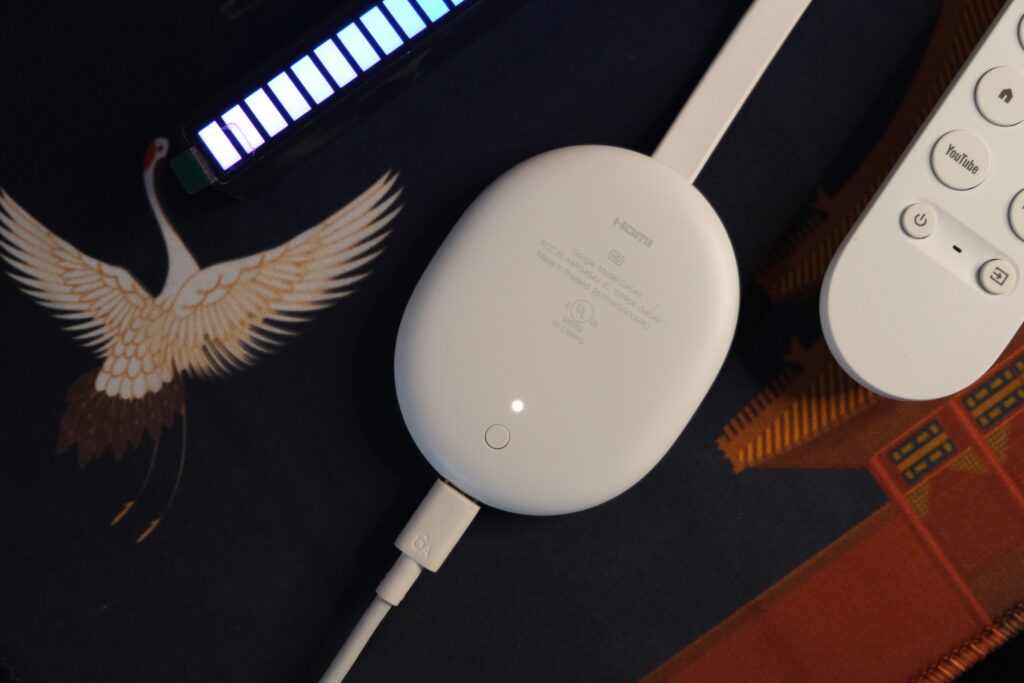
建議您測試以下所有解決方案,找到最適合您需求的方案。接下來,讓我們開始吧。
重新啟動您的 Chromecast 設備
一個可能的解決方法是重啟 Chromecast。要重新啟動它,請按住 Chromecast 遙控器上的電源按鈕,直到電視關閉並出現「關機」訊息。
稍等片刻後,重新打開電視。您也可以拔掉電源插頭,等待30 秒後再重新插上,即可重新啟動裝置。
更換遙控器電池
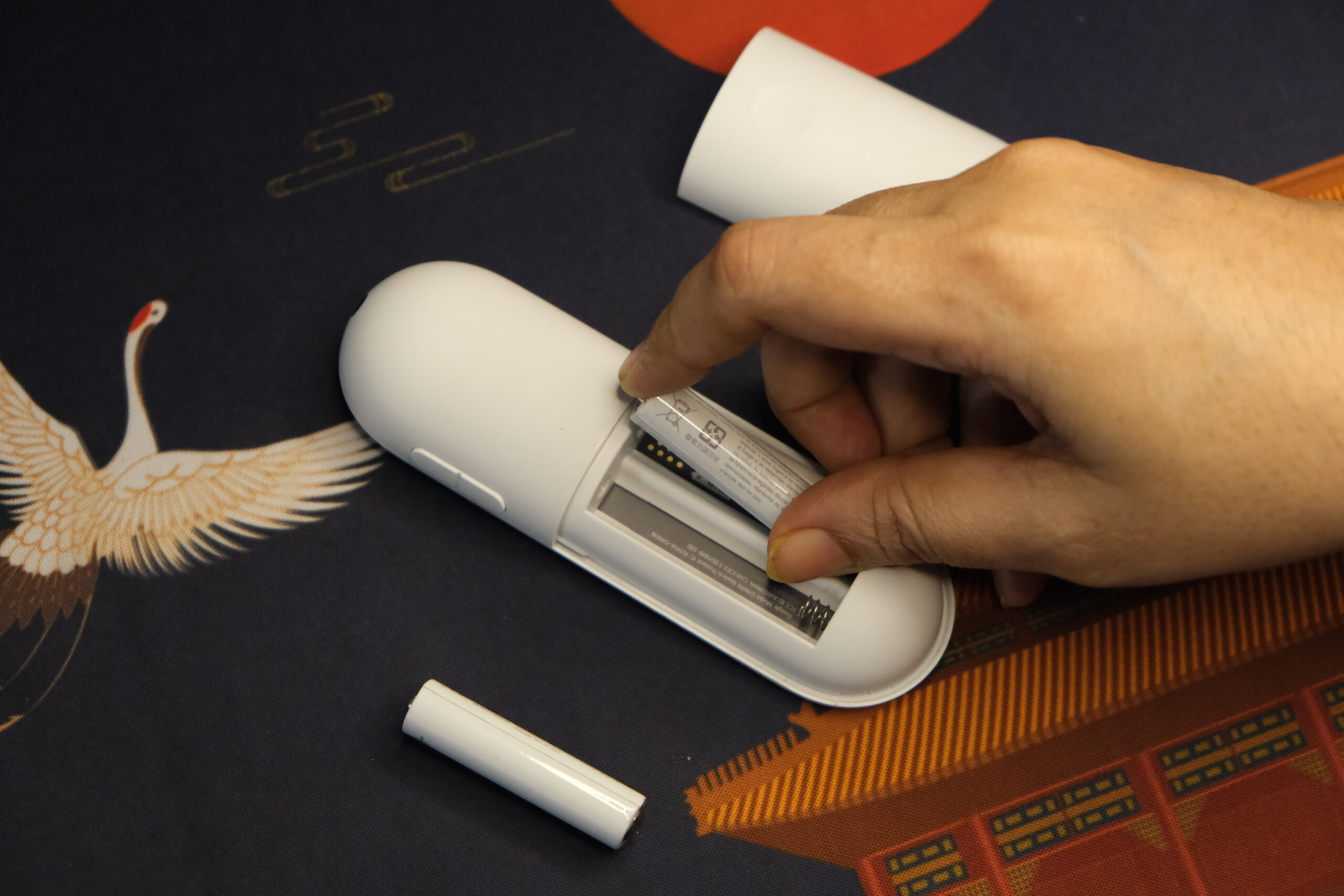
如果遙控器停止反應,可能是電池沒電了。請嘗試取出電池並小心地重新安裝。如果電池完全耗盡並長時間留在設備中,可能會出現其他問題,例如漏液和異味。請務必盡快更換電池。
若要確定是否為電池問題,請檢查附近其他電池供電設備的電池。如果 Chromecast 遙控器的電池沒電了,則需要更換電池。
重新將 Chromecast 連接到 Wi-Fi 網路
您的 Chromecast 裝置可能未連接到 Wi-Fi 網絡,這可能是遙控器無法運作並斷開連線的原因。
若要調整 Chromecast 的 Wi-Fi 網絡,請開啟電視並啟動 Google Home 應用程式。確保您的智慧型手機或其他裝置與 Chromecast 連接到相同網路。如果無法連接,您需要手動重設 Chromecast,具體操作方法稍後會介紹。
請依照以下步驟變更 Chromecast 裝置上的 Wi-Fi 網路:
- 開啟電視,插入 Chromecast 裝置。如果設備上有指示燈亮起,就表示它正在工作。
![]()
- 打開一個應用程序 Google Home它是免費提供的。 App Store 和 Play商店.
- 從裝置清單中選擇您的 Chromecast 裝置。它應該具有您在設定過程中指定的名稱,例如“客廳電視“。
- 點擊螢幕右上角的齒輪圖示。
![]()
- 選擇 ”Wi-Fi“。
![]()
- 點擊 ”忘了這個網路吧或者,如果看到此選項,只需按如上所示的「忘記」按鈕即可。
![]()
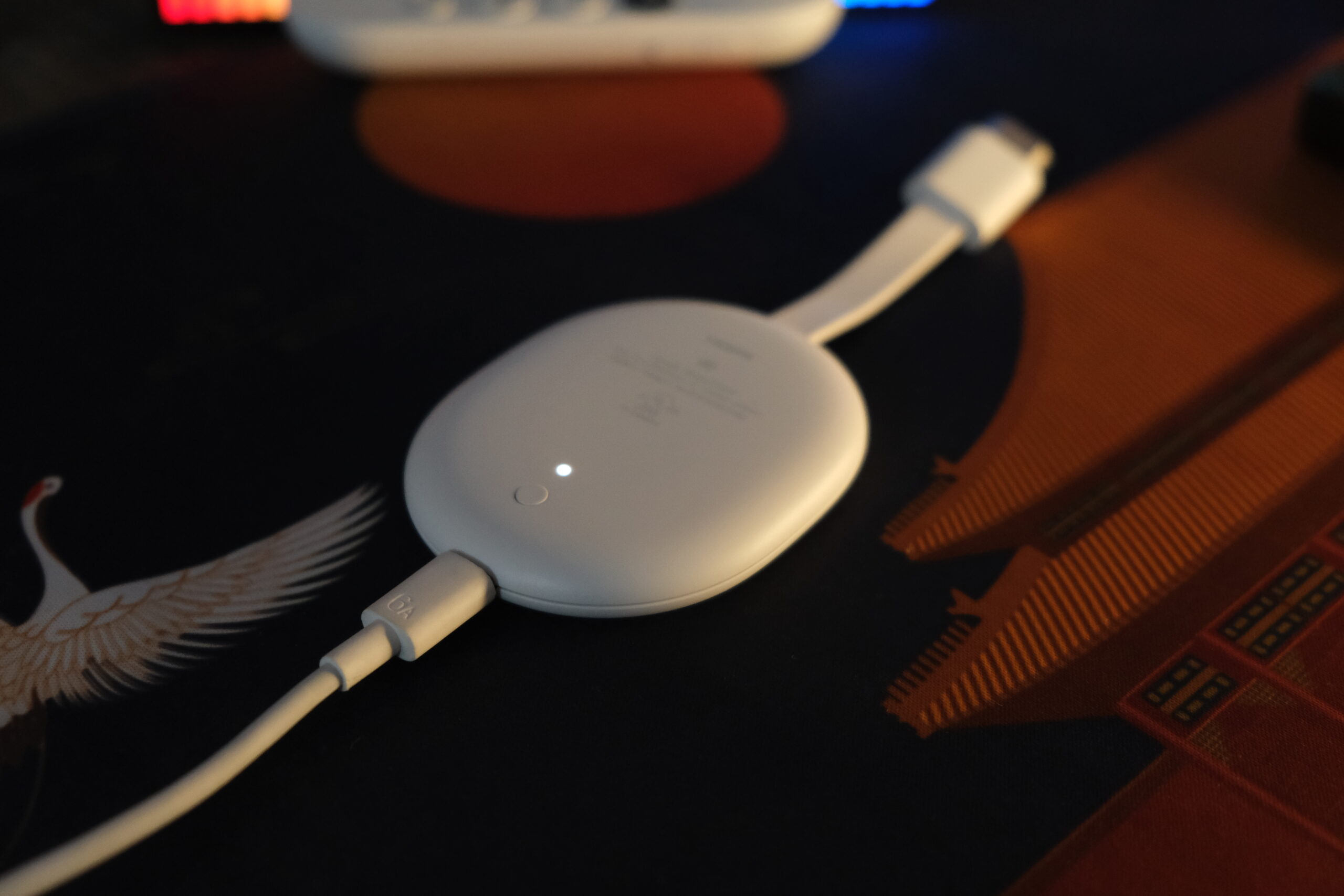
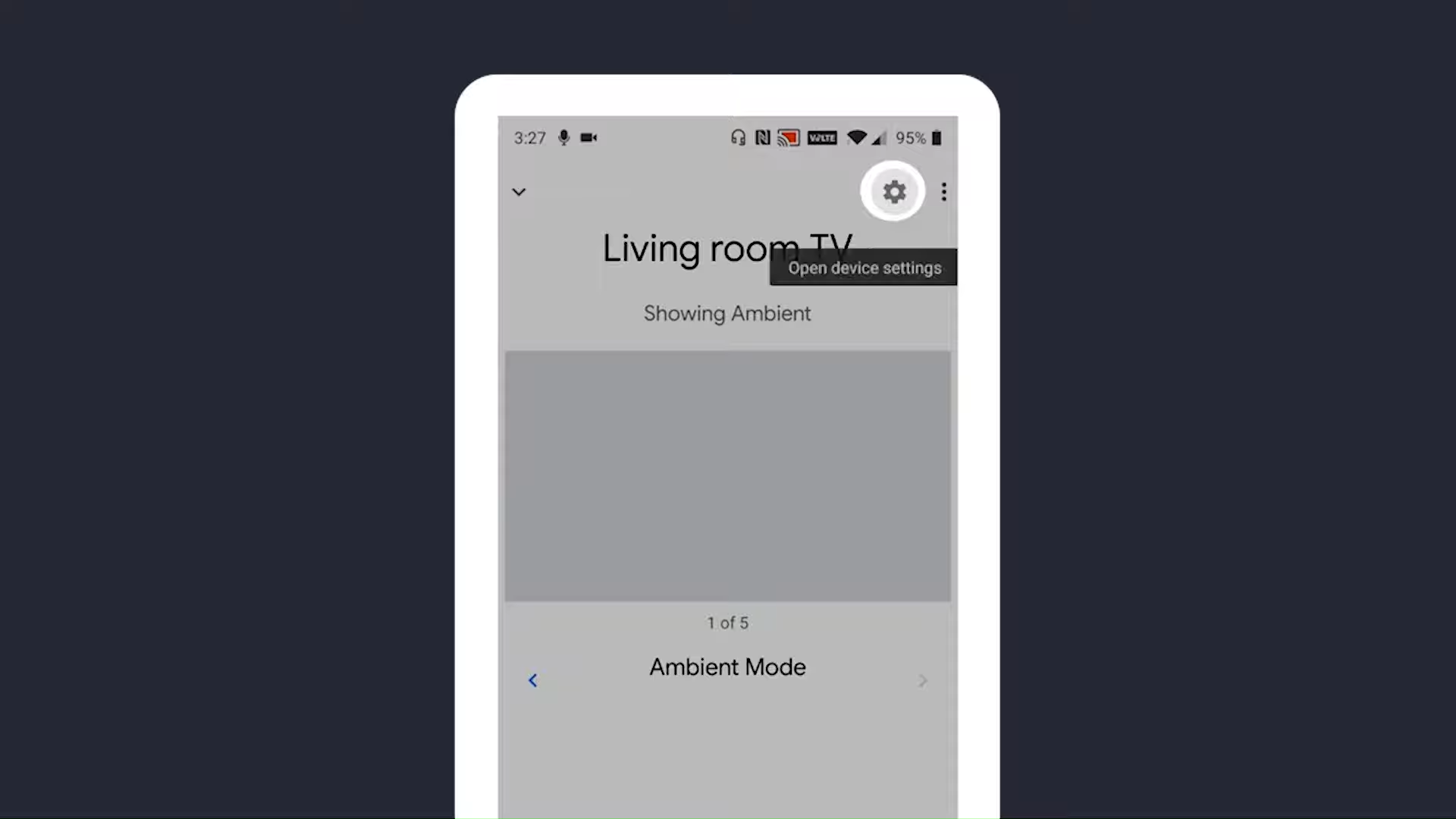
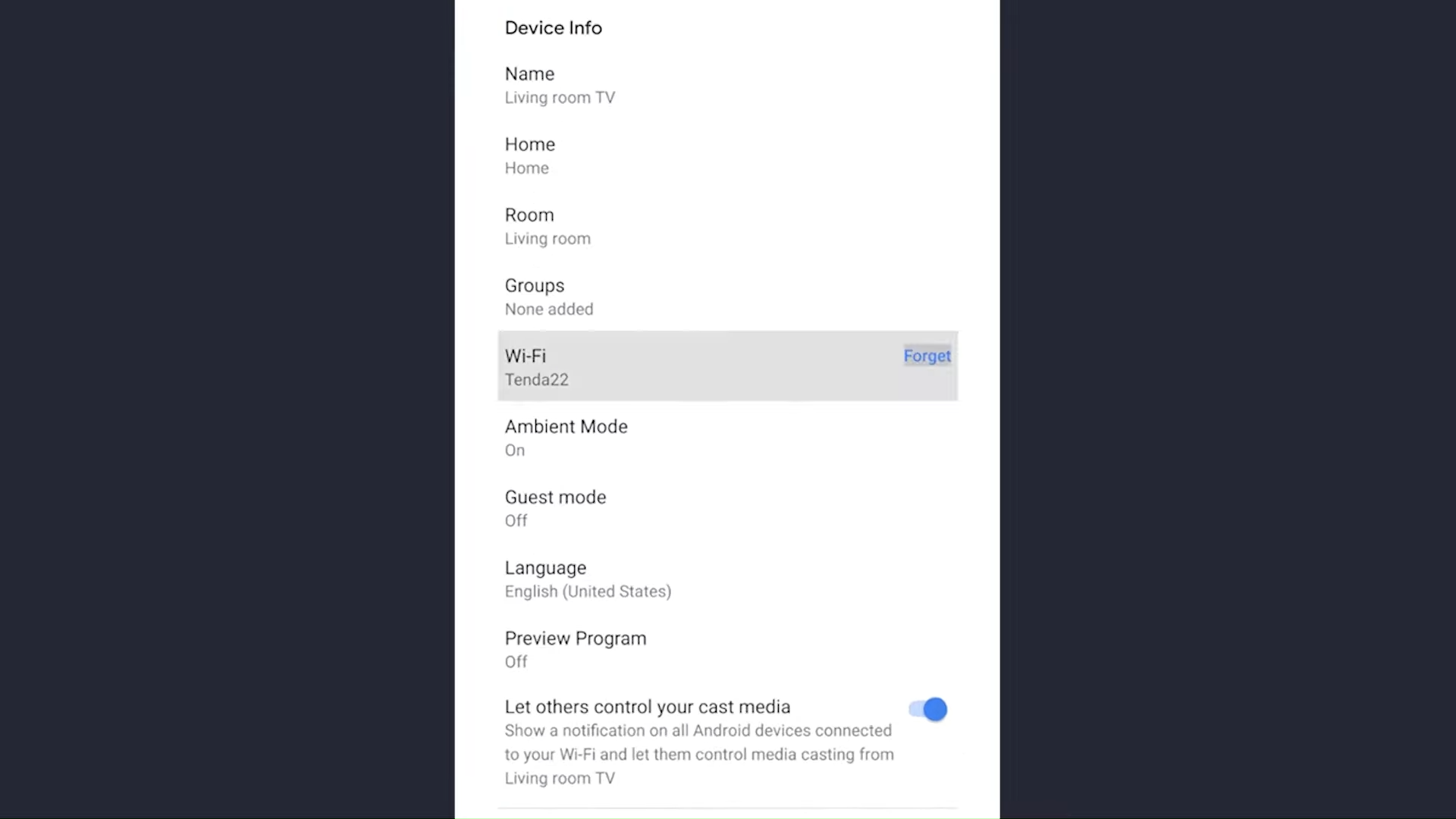
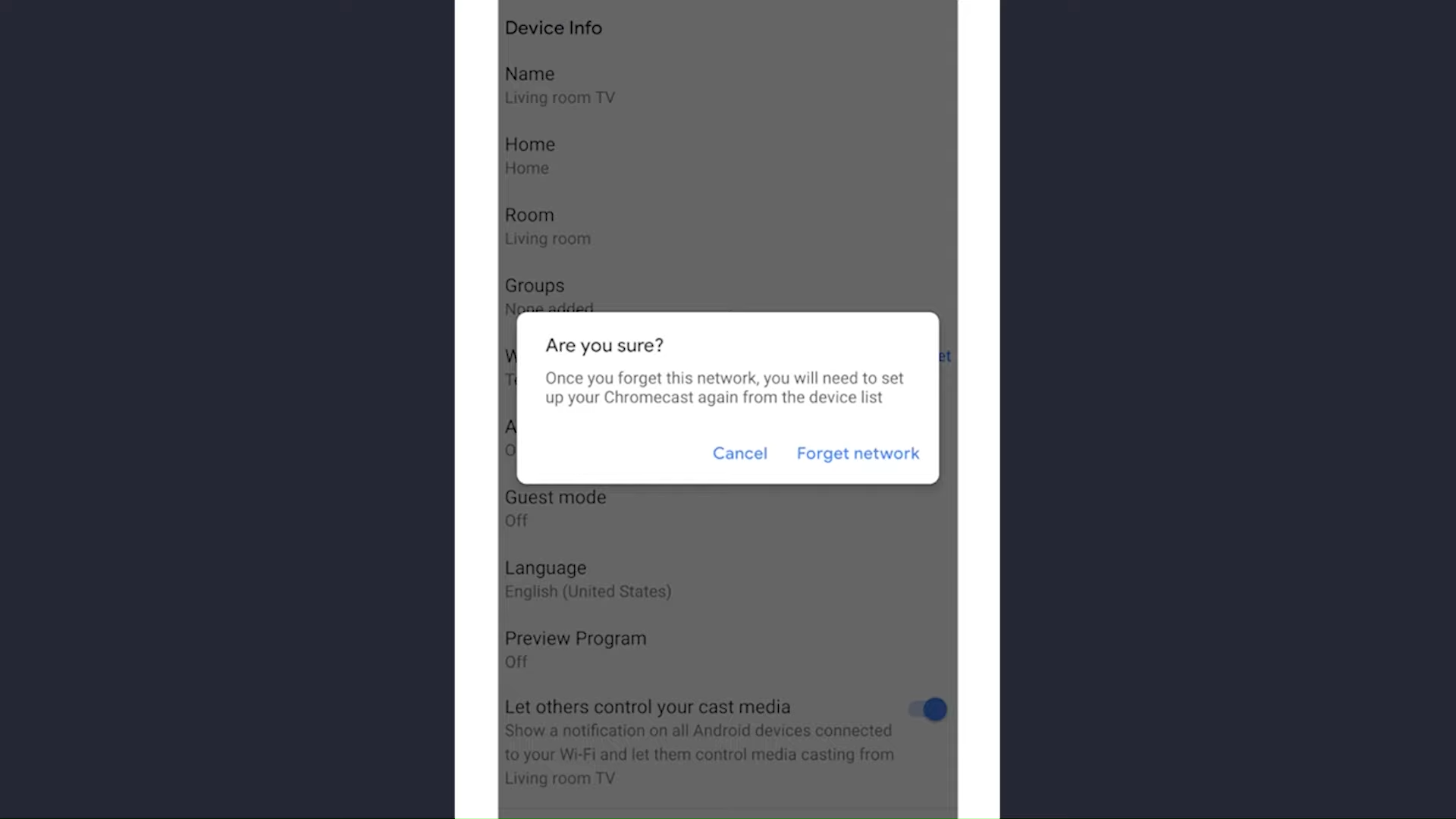
忘記 Wi-Fi 網路後,您可以將 Chromecast 設定到新的網路。如果無法連接到新網絡,您可能需要手動重置並重新設定 Chromecast。
韌體更新
在遙控器故障之前,請先考慮 Chromecast 軟體問題。如果您沒有安裝應用程式開發者提供的最新更新,Chromecast 可能無法正常運作。
開發者不允許您使用舊版的 Chromecast;因此,指示燈一直亮著,遙控器也停止運作。
使用智慧型手機上的 Google TV 遙控器應用程式是常見的解決方案。如果您還沒有這樣做,也可以使用 Google TV 應用程式將手機變成 Chromecast 遙控器。
如果您的行動裝置和 Chromecast 連接到同一個 Wi-Fi 網絡,則啟動應用時應該會顯示 Chromecast。要完成此操作,請按照以下步驟操作:
- 前往 Chromecast 設定。在 Chromecast with Google TV 中,找到螢幕右上角的齒輪圖示。
![]()
- 選擇選單“控制器和配件找到您的 Chromecast 相容控制器。
![前往控制器和配件]()
- 點擊目前配對的控制器,並檢查它是否顯示“更新後的控制裝置“ 在右邊。
![選擇目前連接的控制器]()
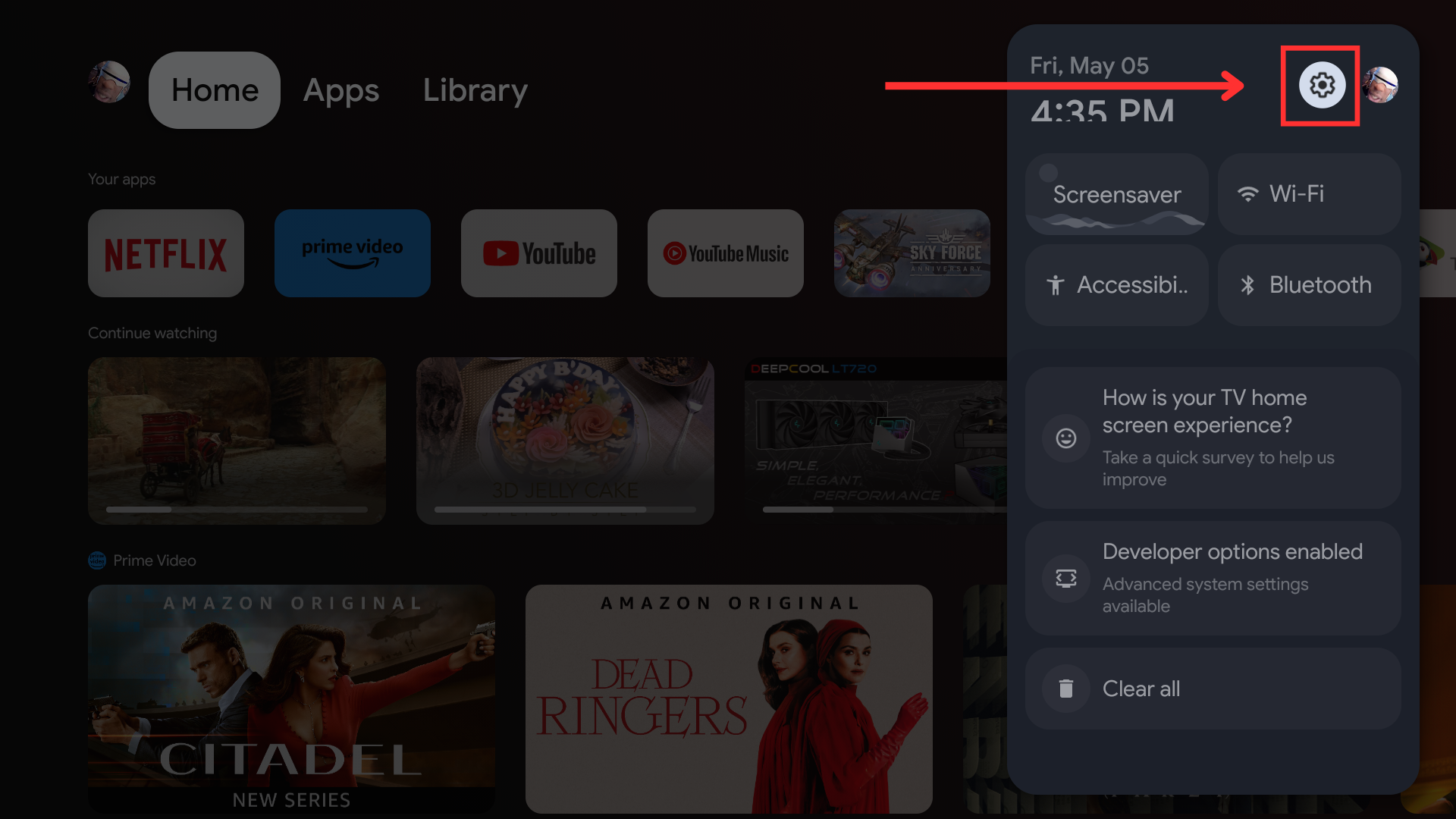
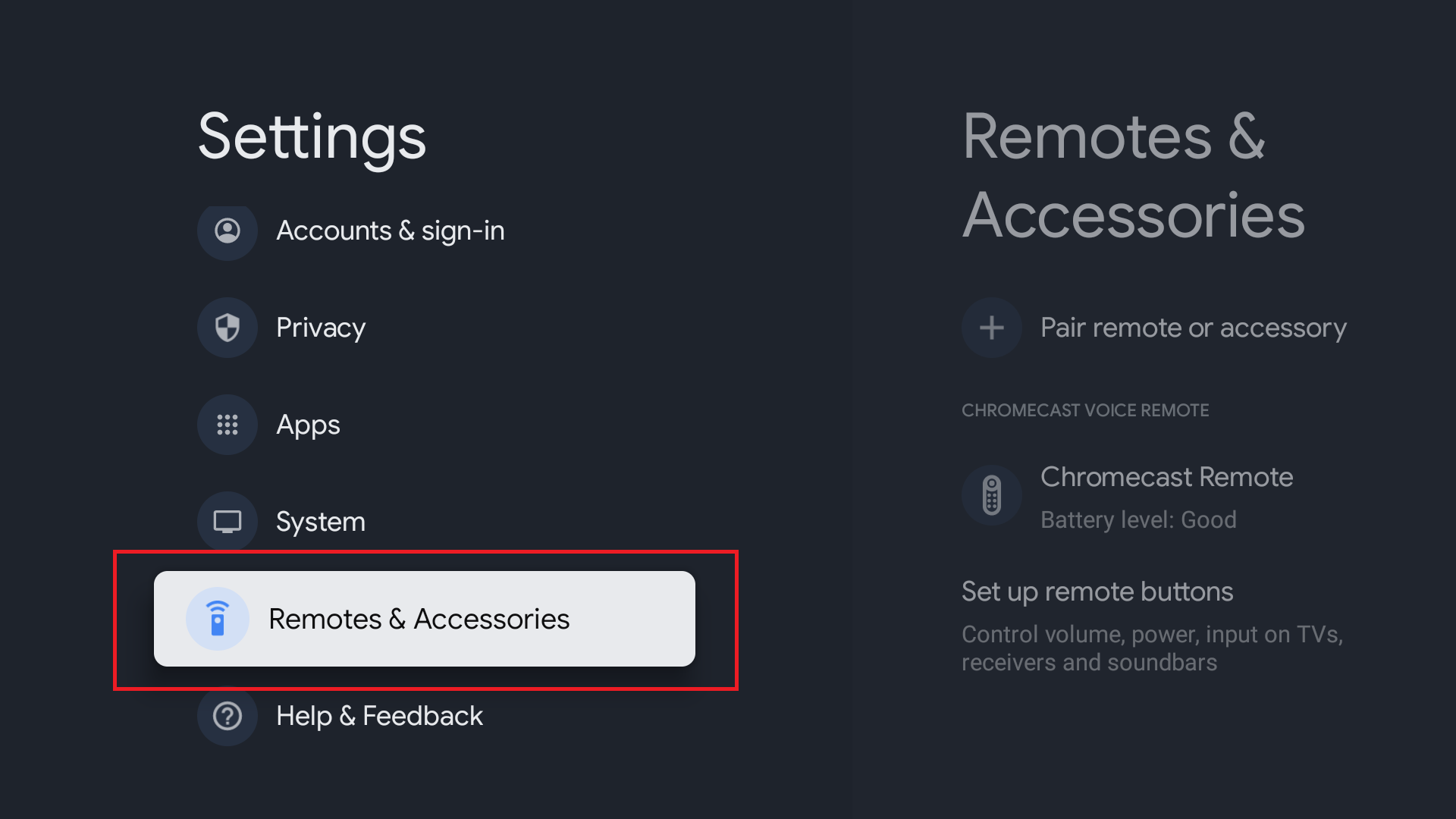
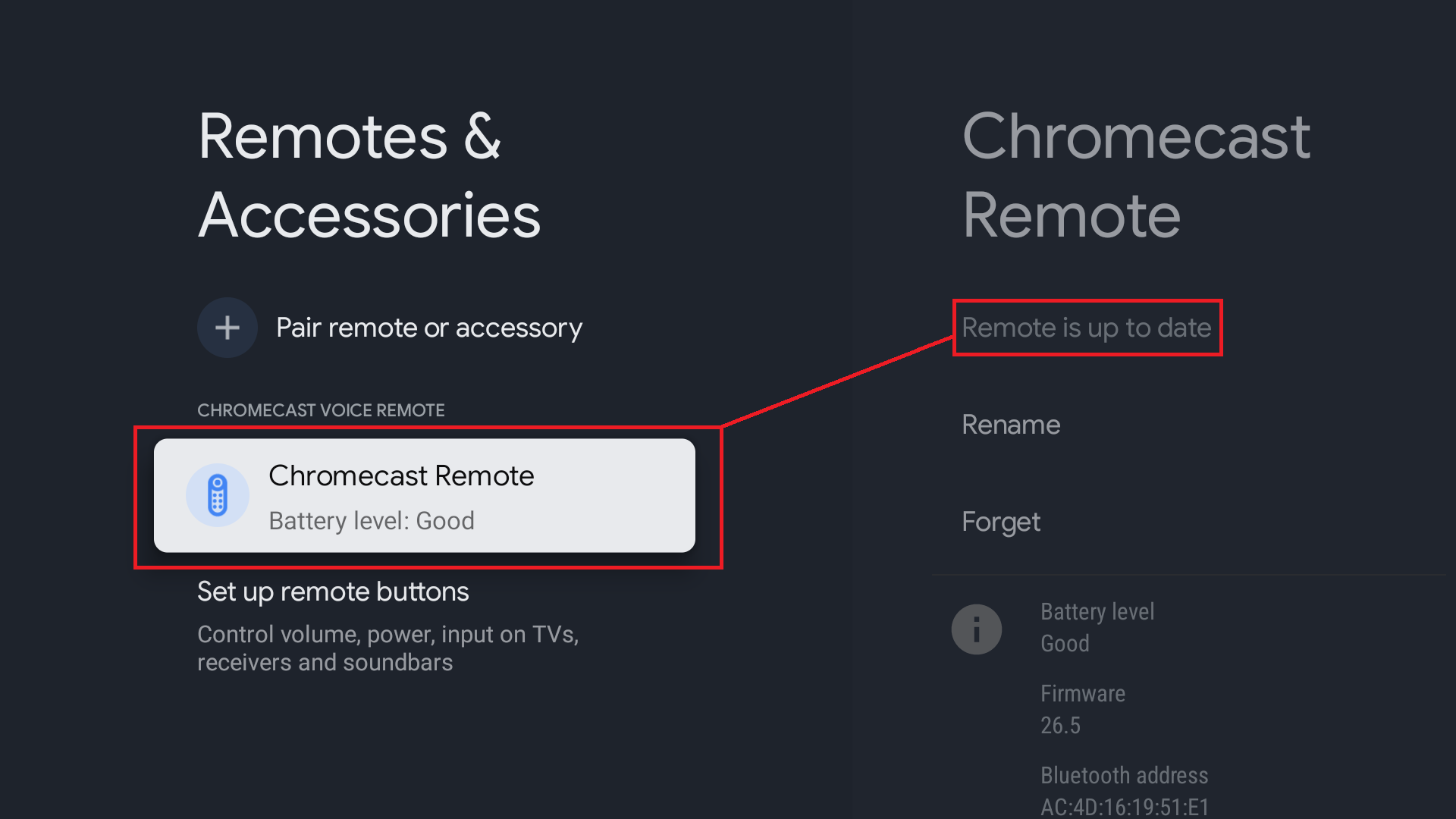
如果有韌體更新可用,請選擇更新選項。更新通常每10 分鐘進行一次。更新完成後,您應該可以正常使用設備了。
Chromecast 恢復出廠設置
如果上述方法無效,請嘗試另一種方法。將 Chromecast 恢復原廠設定不會遺失任何數據,但您需要重新設定 Google TV。恢復原廠設定還可以幫助解決導致 Chromecast 無法正常運作的其他問題。
- 若要執行恢復原廠設置,您需要找到位於 Chromecast 裝置上的實體重設按鈕。
![]()
- 在 Chromecast 開機狀態下,持續按住電源按鈕。對於配備 Google TV 的 Chromecast,指示燈會開始閃爍黃色;對於 Chromecast Ultra(第二代和第三代),指示燈會閃爍橙色;如果您使用的是第一代 Chromecast,指示燈會閃爍紅色。
- 持續按壓按鈕,直到指針變為白色(此方法適用於所有世代)。
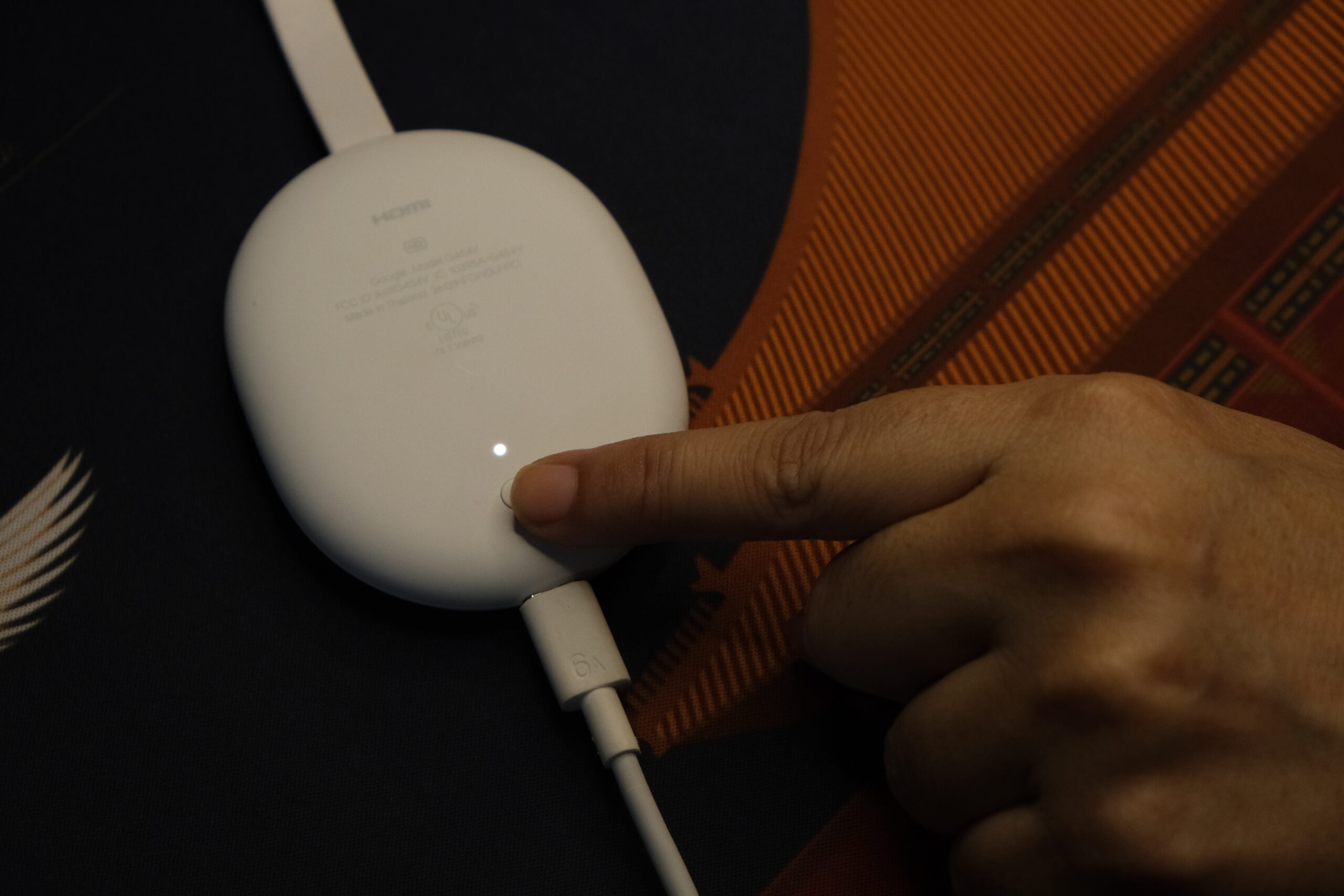
重新啟動 Chromecast 後,裝置將恢復出廠設定。現在您可以重新開始 Chromecast 設定程序。恢復出廠設定後,Chromecast 將再次啟動遙控器設定程序。
遙控器維修
如果更換 Chromecast 電池後問題仍然存在,請嘗試重新配對遙控器。如果遙控器已處於配對模式,重新啟動裝置會自動重新配對。或者,您也可以按下 Chromecast 按鈕或電視遙控器上的按鈕來啟動配對程序。
使用 Chromecast 的實體按鈕
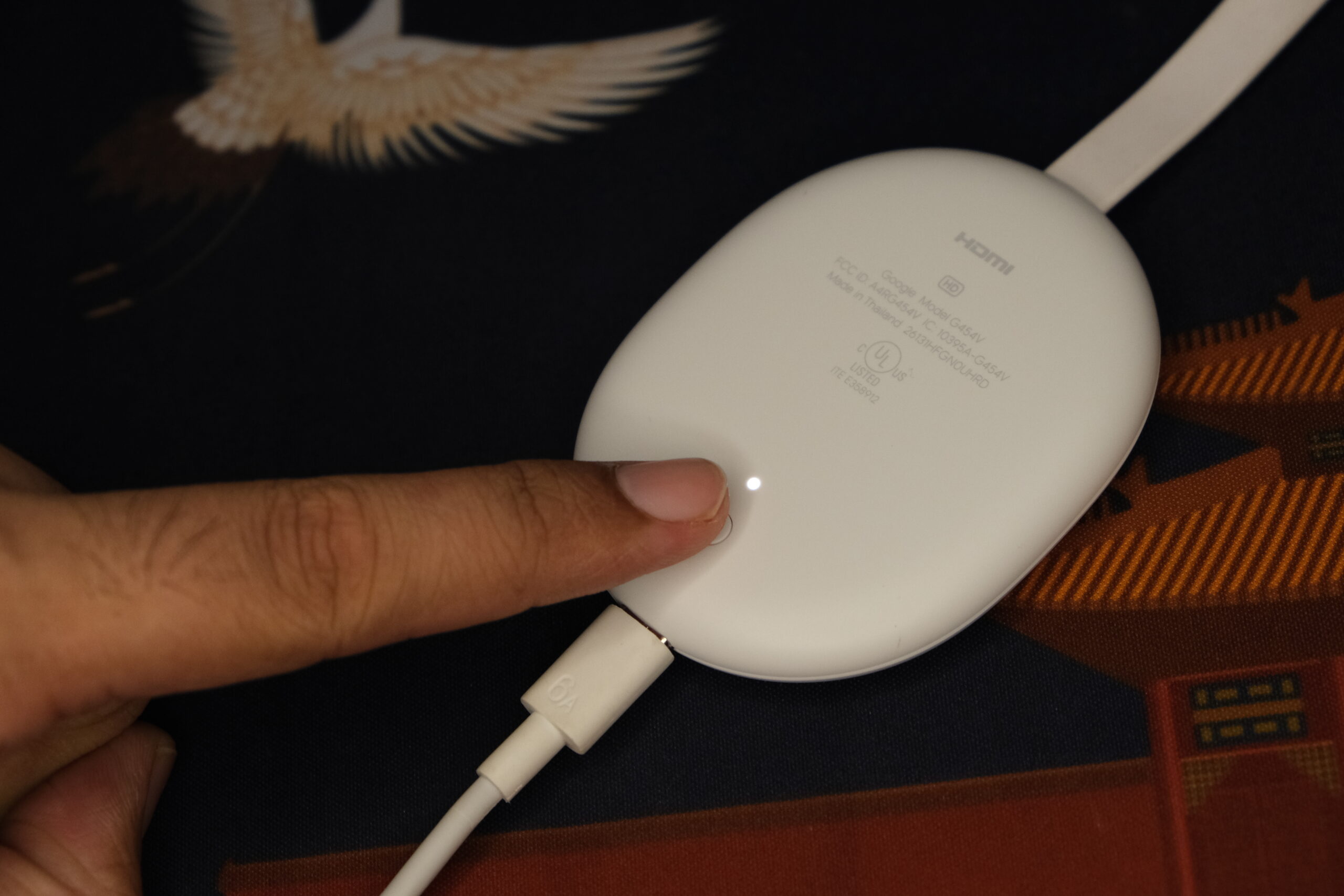
- 找到並按下 Chromecast 裝置上的實體重設按鈕。此步驟需要您的裝置連接到電視。只需按一下按鈕。螢幕隨後應顯示「搜尋配件」的提示。
![]()
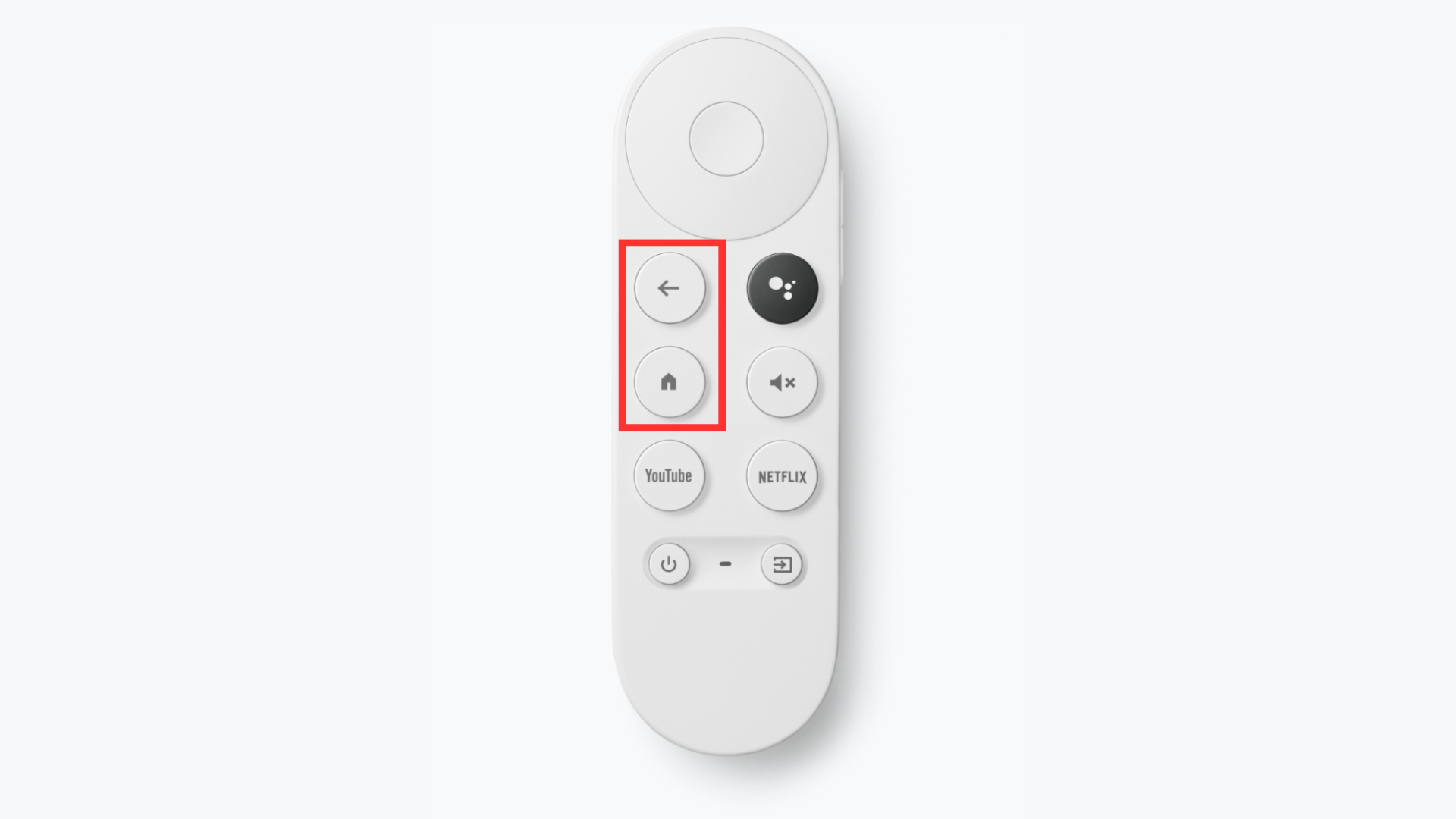
- 按住兩個按鈕 返回 و主屏幕 同時,啟動閃爍的LED指示燈。
![]()
使用電視遙控器
如果您的 Chromecast 和電視支援HDMI CEC,您可以使用此方法輕鬆瀏覽設定。但是,某些電視可能不具備此功能。
- 轉到列表 設置 透過選擇主頁右上角的齒輪圖示。
![]()
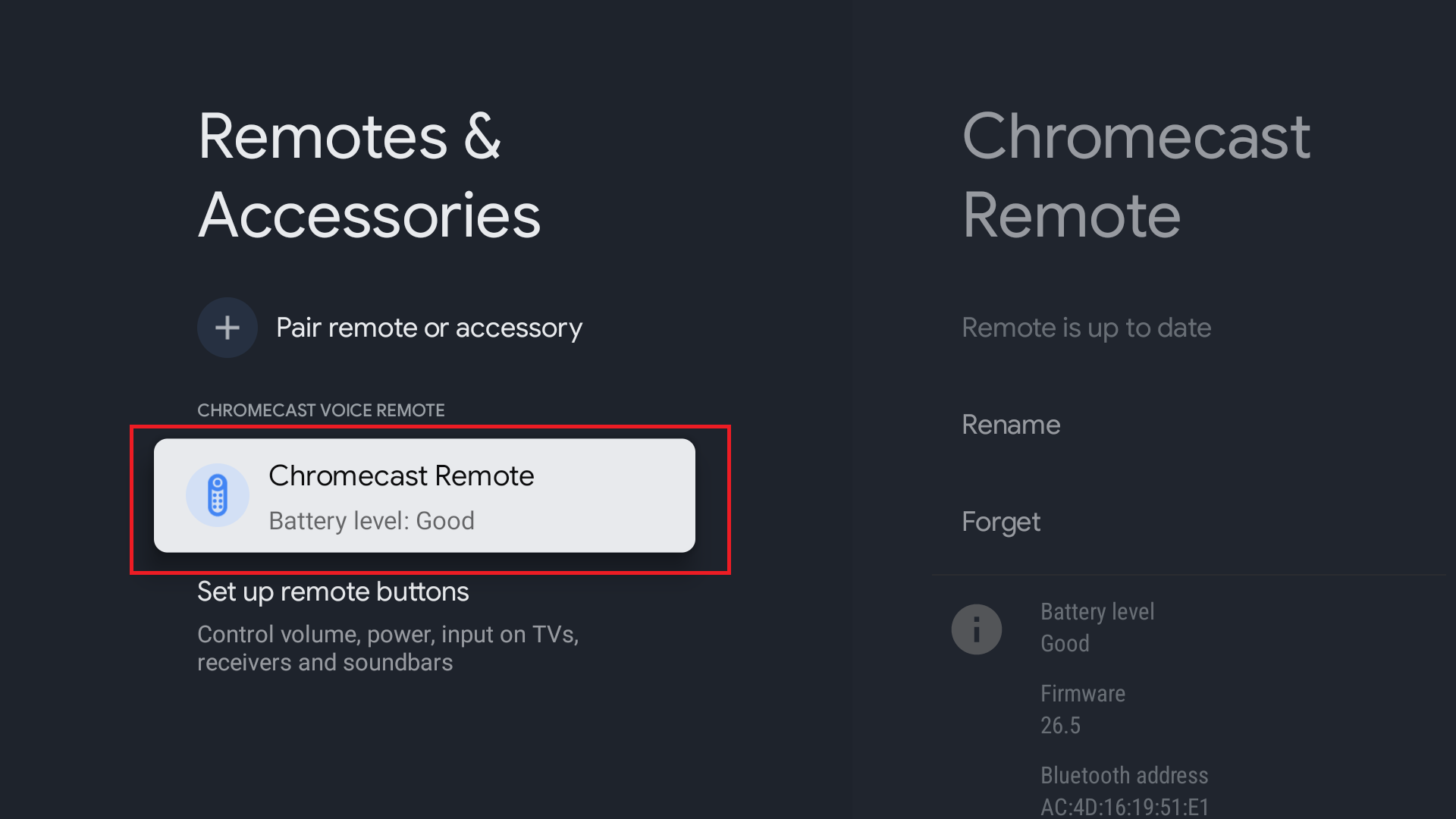
- 從清單中選擇您的 Chromecast 遙控器。遙控器和配件“。
![前往遙控器和配件]()
- 點選目前已配對的遙控器。
![點擊遙控器名稱]()
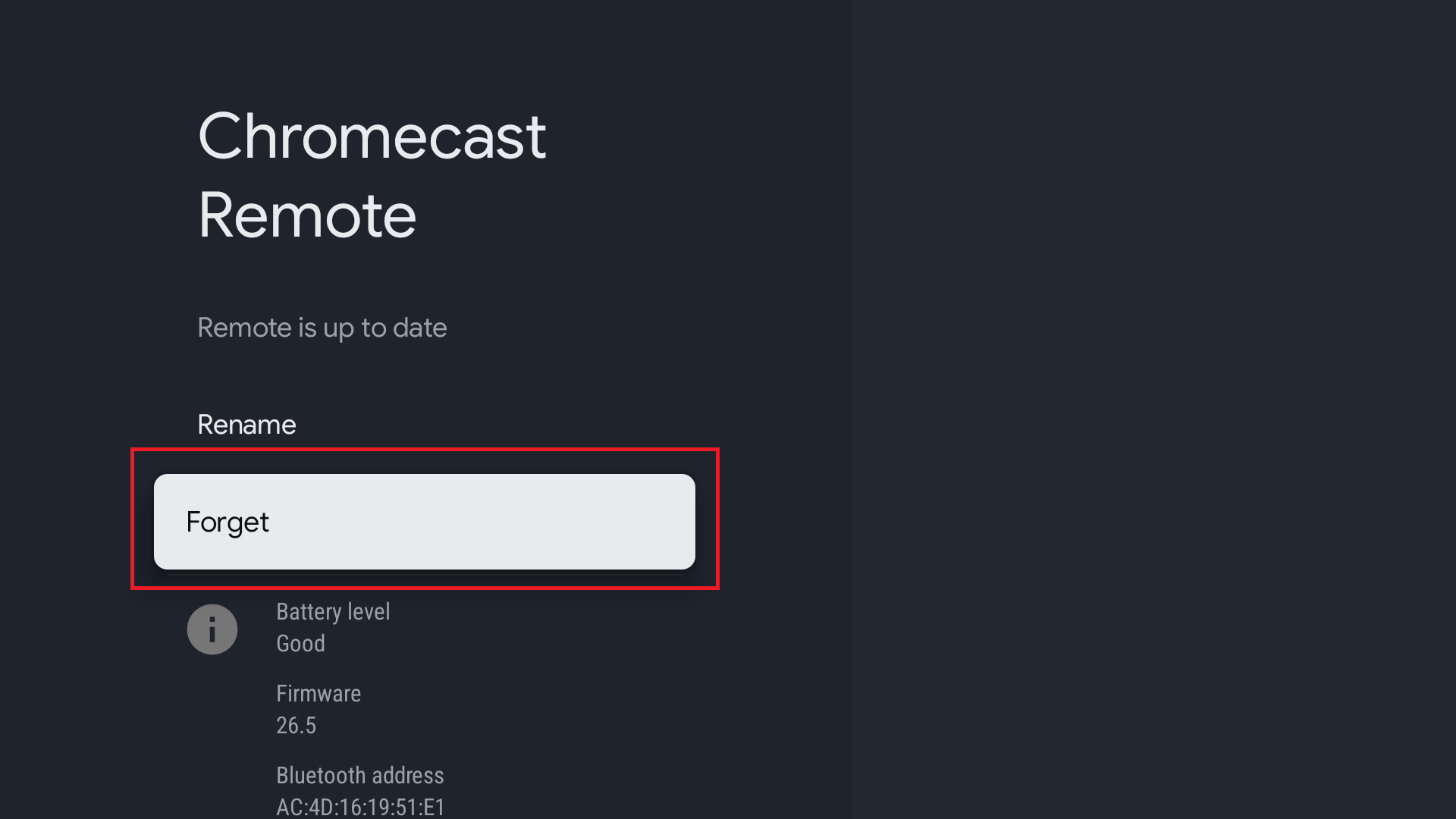
- 點擊按鈕 健忘症請點選「是」確認您的選擇。
![點擊“忘記”]()
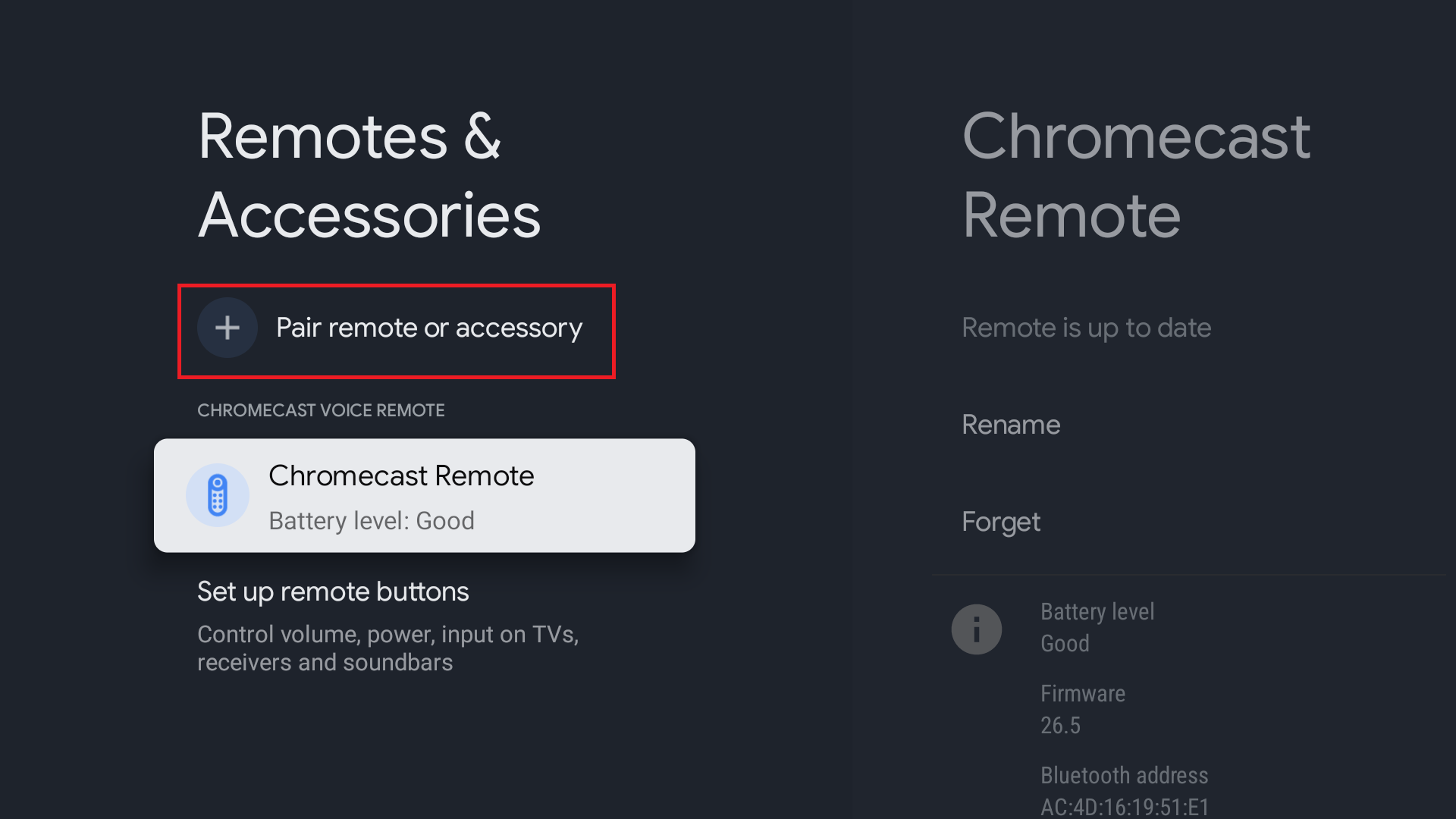
- 請參閱 遙控器和配件 從選單中選擇“遙控器或配件的配對您的 Chromecast 將立即開始搜尋配件。
![點選配對遙控器或配件]()
- 若要配對遙控器,請同時按住兩個按鈕。 返回 و主屏幕 你會看到遙控器上的指示燈閃爍。 Chromecast 隨後會偵測到遙控器並開始配對過程。
![Chromecast 將開始與遙控器配對]()
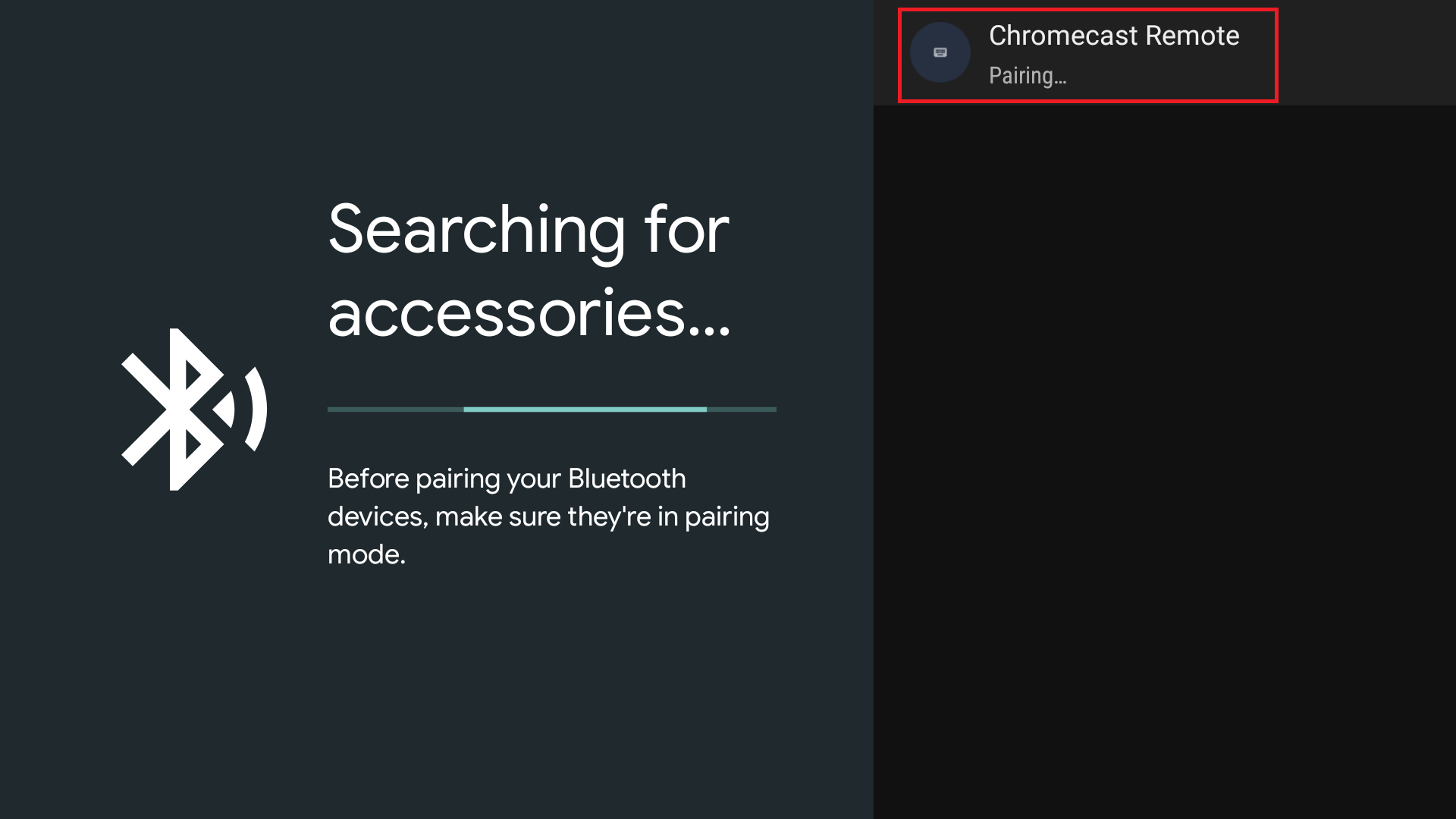
當螢幕上出現配對圖示時,您的 Chromecast 遙控器即可使用。
使用可充電電池
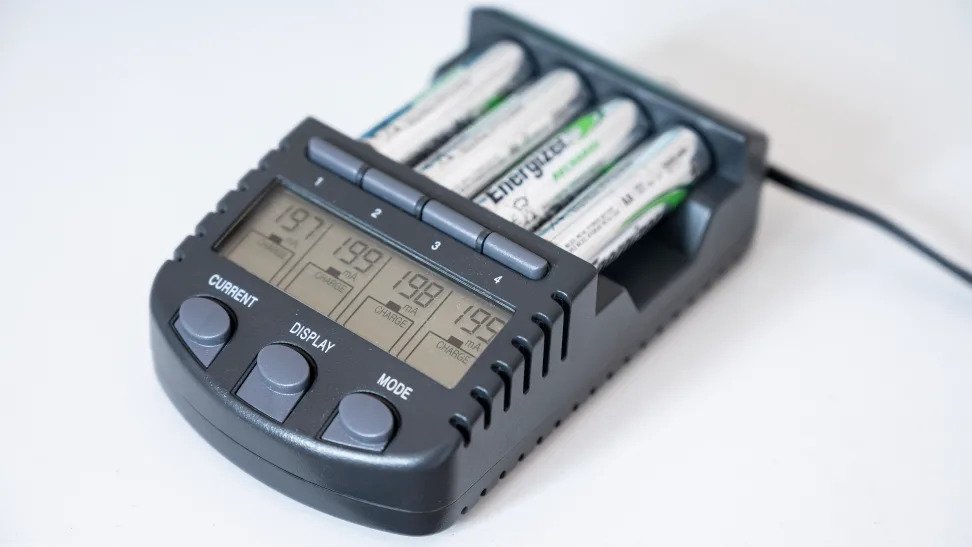
為 Chromecast 遙控器使用可充電電池是一種解決方案。如果電池頻繁耗盡,這將顯著降低電池消耗。如果所有 Chromecast 遙控器都存在此問題,此解決方案將非常有用。
檢查 Chromecast 遙控器上的紅外線發射器
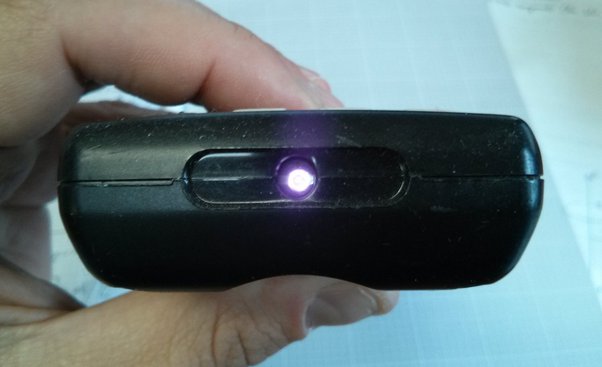
Chromecast遙控器上的紅外線發射器會向Chromecast裝置發送訊號。按下遙控器上的按鈕,紅外線發射器會閃爍。您可以使用攝影機掃描紅外線發射器。
如果紅外線發射器指示燈自行閃爍,表示某個開關卡在按鈕位置或設備故障。如果紅外線發射器保持熄滅狀態且功能正常,則可能沒有故障。
聯絡技術支援
遺憾的是,如果上述步驟都無效,您唯一的選擇是聯絡技術支持,請求重置設備或維修遙控器。如果您的 Chromecast 裝置仍在保固期內,在其他方法都無效的情況下,您可以免費更換或維修遙控器。
評論被關閉。