

如果你最近有關注 Android 新聞,就會知道Google已經開始全面開發 Aluminium OS,該平台預計最終將取代 ChromeOS,並為未來的 Android PC 提供動力。
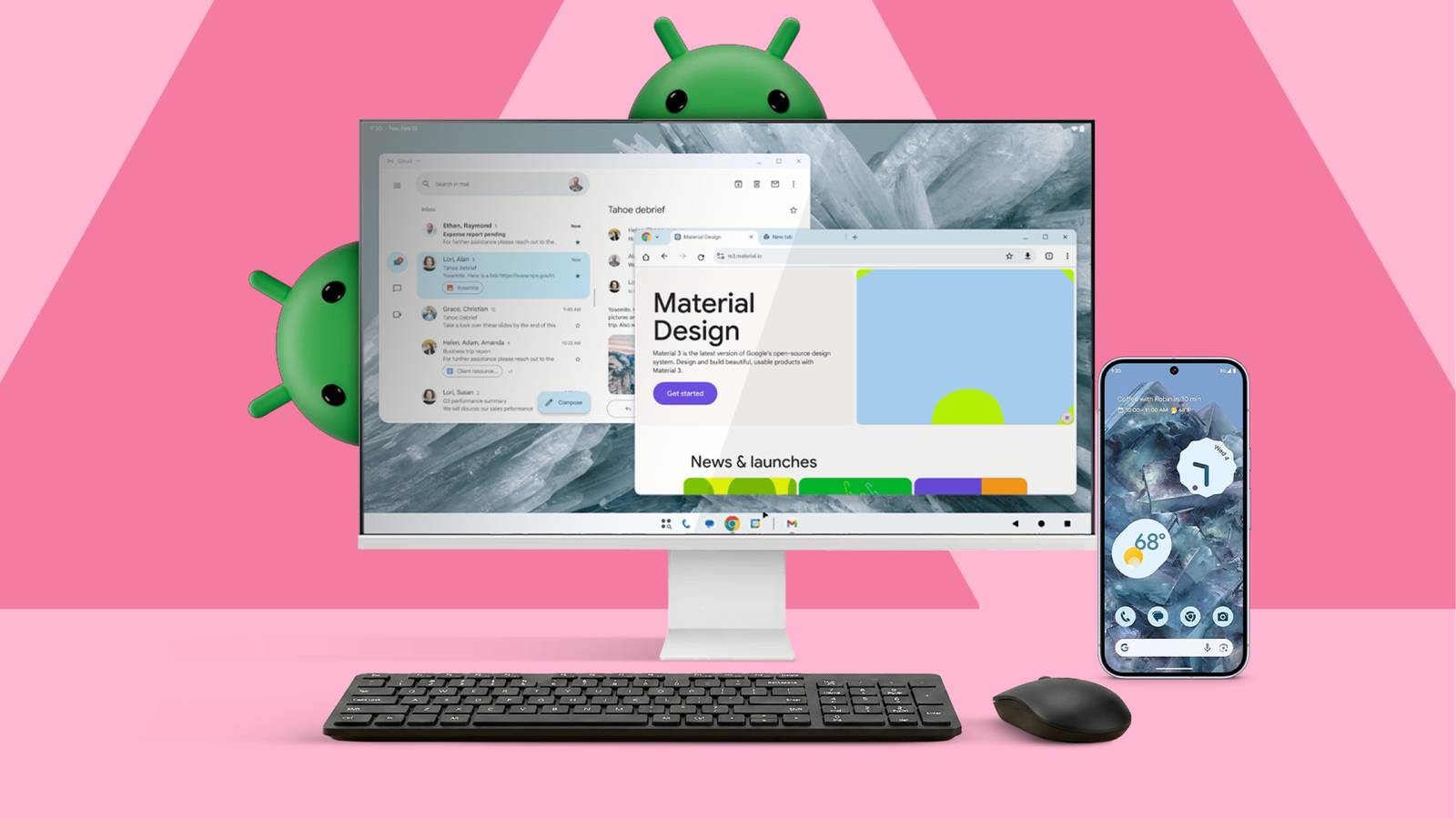
雖然那個未來還很遙遠,但谷歌在安卓桌面模式方面取得的進展讓我感到興奮。
多年來,Google一直在安卓系統上提供桌面模式,但隨著新版本的推出,這項功能已不復存在。 Android的16該公司終於實現了只需將手機連接到外部顯示器並配對鍵盤和滑鼠,即可將手機變成一台電腦的功能。
我之前從來沒用過三星 DeX,所以我不知道會是什麼感覺。但用了幾天之後,我明白了為什麼它最終可能會取代我的 Mac,或者至少可以作為輕量級行動運算的強大替代方案。
以下是目前在 Android 上使用桌面模式的樣子,以及如何僅使用手機來建立類似的設定。
如何在安卓手機上啟用桌面模式
您只需要一部手機和一條相容的線纜/底座即可開始使用。
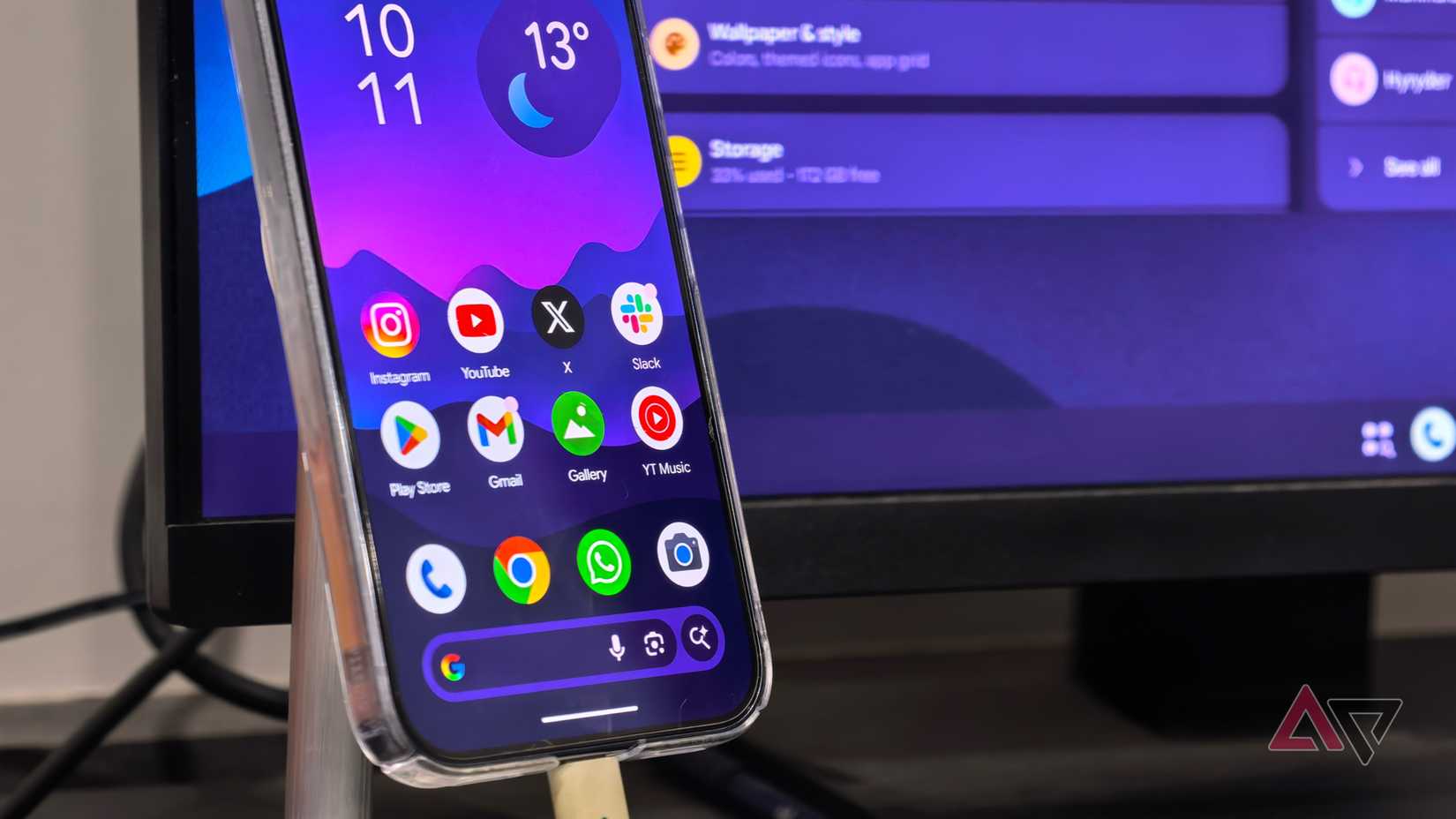
如果你正在閱讀這篇文章,你可能對嘗試一下感興趣。 Android 桌面模式 自己動手吧。以下是如何開始並在您自己的裝置上嘗試的方法。
在深入研究設定之前,值得注意的是,此功能目前僅限於 Google Pixel 設備,具體而言。 像素8 以及支援的新型號 顯示輸出透過 USB-C 介面實現。.
如果你沒有像 Pixel 10 這樣的新 Pixel 手機,或者你使用的是非 Pixel 設備,那麼你現在還無法使用此功能。
如果你有 相容Pixel手機它已更新至最新版本的 Android 系統,因此您可以先啟用一些設置,然後在 Android 系統中嘗試桌面模式:
- 打開一個應用程序 設置,然後轉到 關於手機,然後按 發行數量 七次啟用 開發者選項.
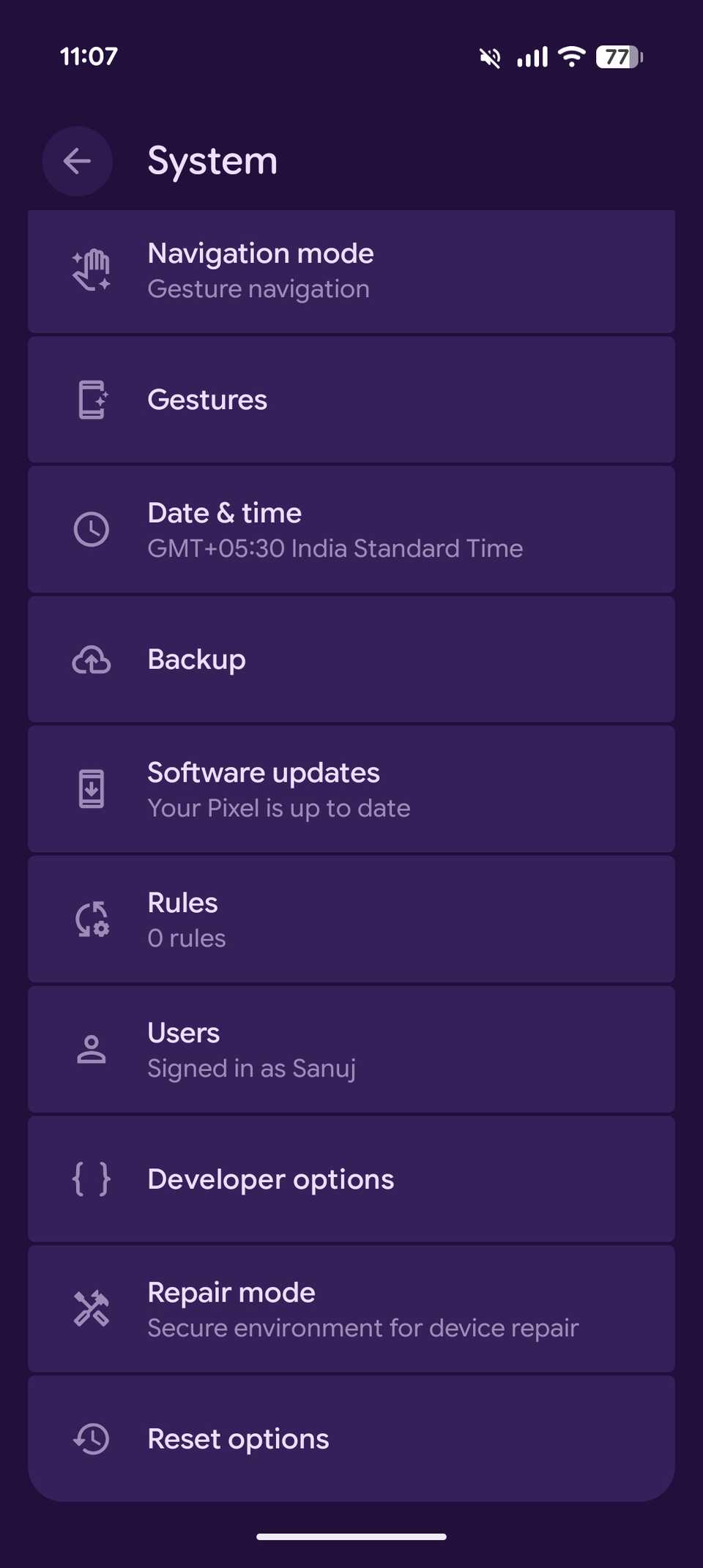
- 啟用後,請參閱 設置 然後去 系統 > 開發者選項.

- 在「開發者選項」中,向下捲動到該部分 窗口管理.
- 啟用三個切換選項 確保活動的可擴展性至關重要。وو 啟用多視窗模式下不調整視窗大小的功能وو 啟用桌面體驗功能.
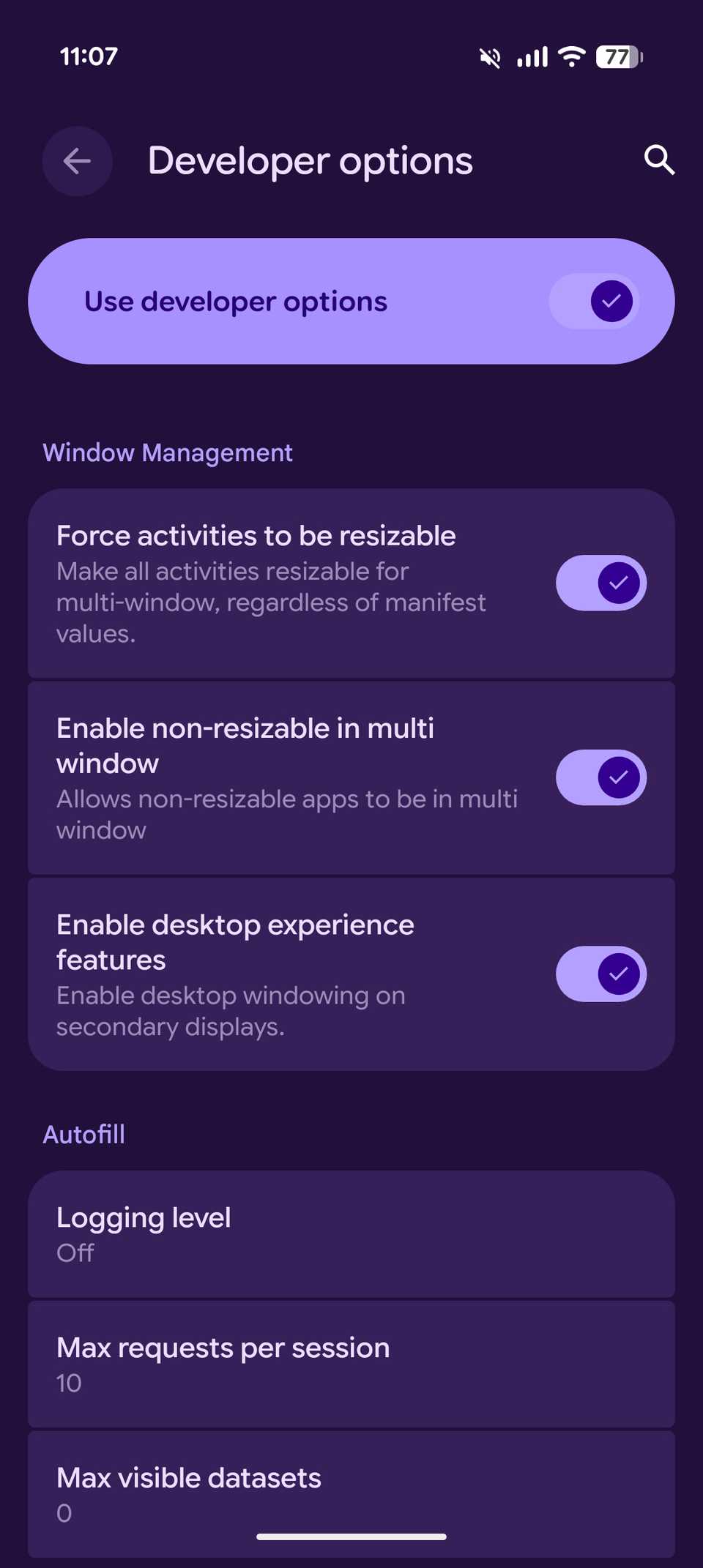
- 啟用最後一個開關選項後,系統會提示您重新啟動裝置。
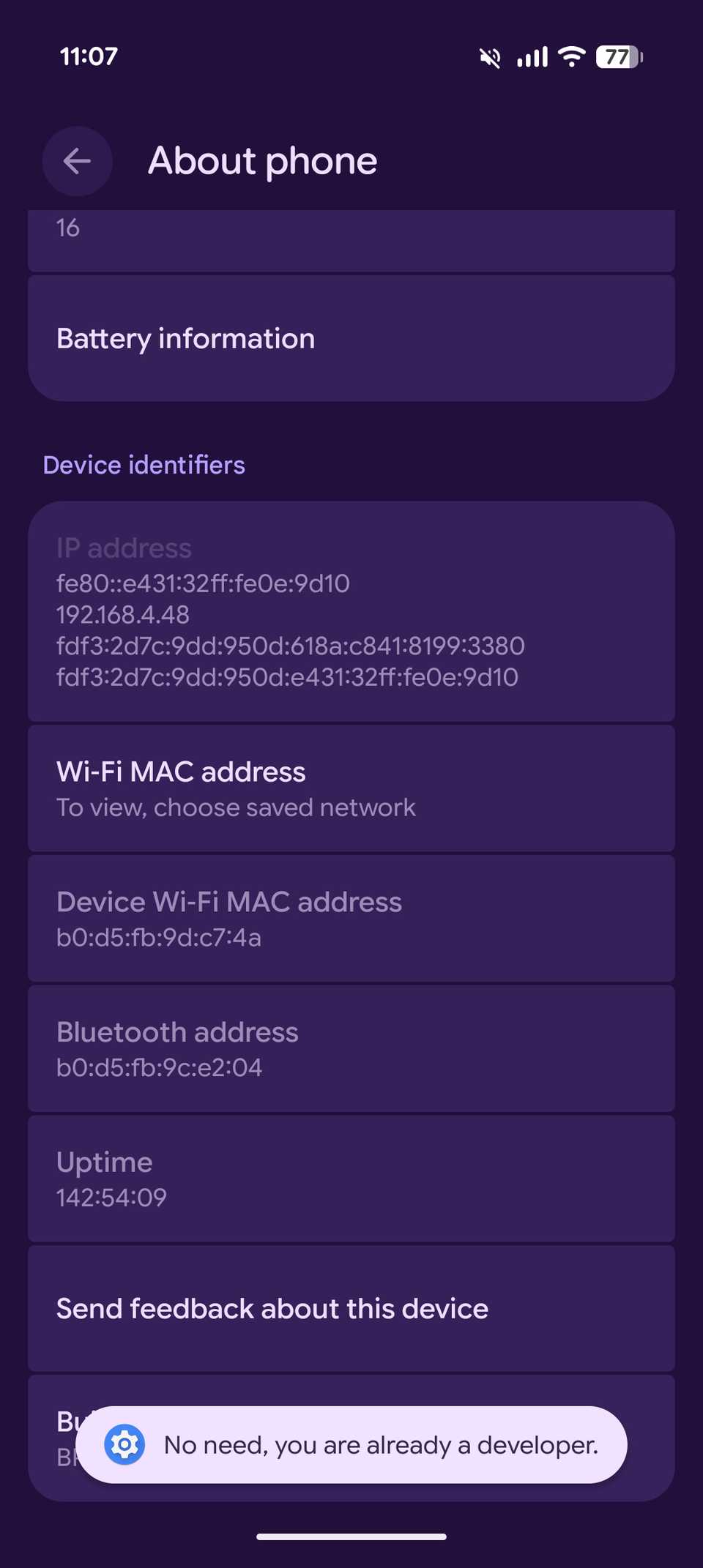
好了,你的安卓裝置現在已啟用桌面模式。
您可以使用 USB-C 轉 HDMI 連接線將手機連接至外部顯示器,或使用 HDMI 連接線搭配 USB-C 轉 HDMI 連接線連接。 USB-C集線器開始在安卓系統中使用桌面模式。
連線成功後,您的手機會顯示提示,詢問您是否要將外部螢幕連接到桌面或螢幕鏡像。選擇 桌面您將在外部螢幕上看到桌面介面。
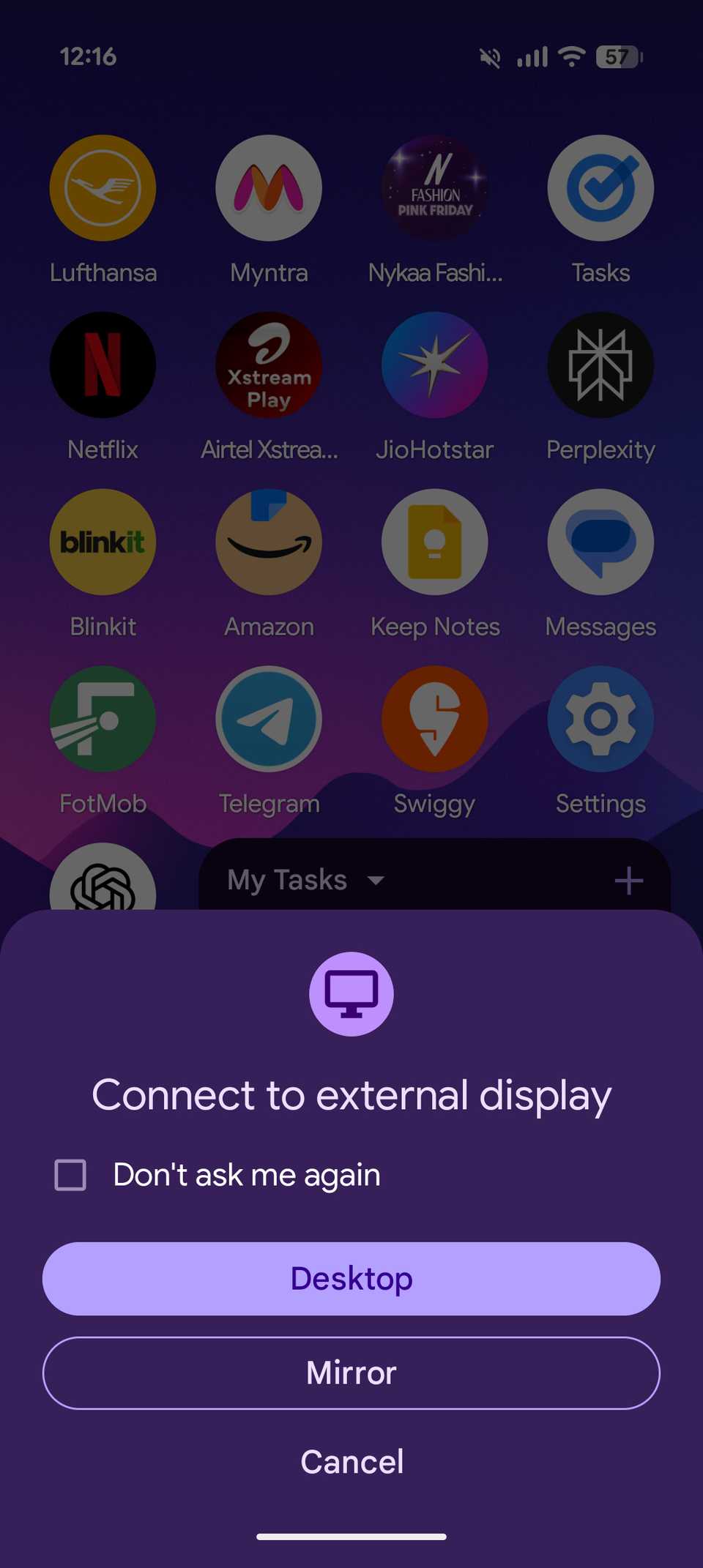
為了獲得最佳體驗,我建議您將手機與無線鍵盤和滑鼠配對使用。這樣可以更輕鬆地控制桌面介面,讓您像使用真正的PC一樣使用它。
如果您擁有較新的 Pixel 設備,例如 Pixel 10 系列手機,則可以使用以下方式為設備充電: Qi2相容充電器 運送過程中。
這樣一來,手機就可以運行 Android 桌面模式,讓您享受完整的桌面體驗,而無需擔心電池電量消耗。
使用安卓桌面模式的感覺比我預期的還要好。
在 Windows 系統中使用應用程式和執行多工作業的感覺更接近在真正的電腦上操作。
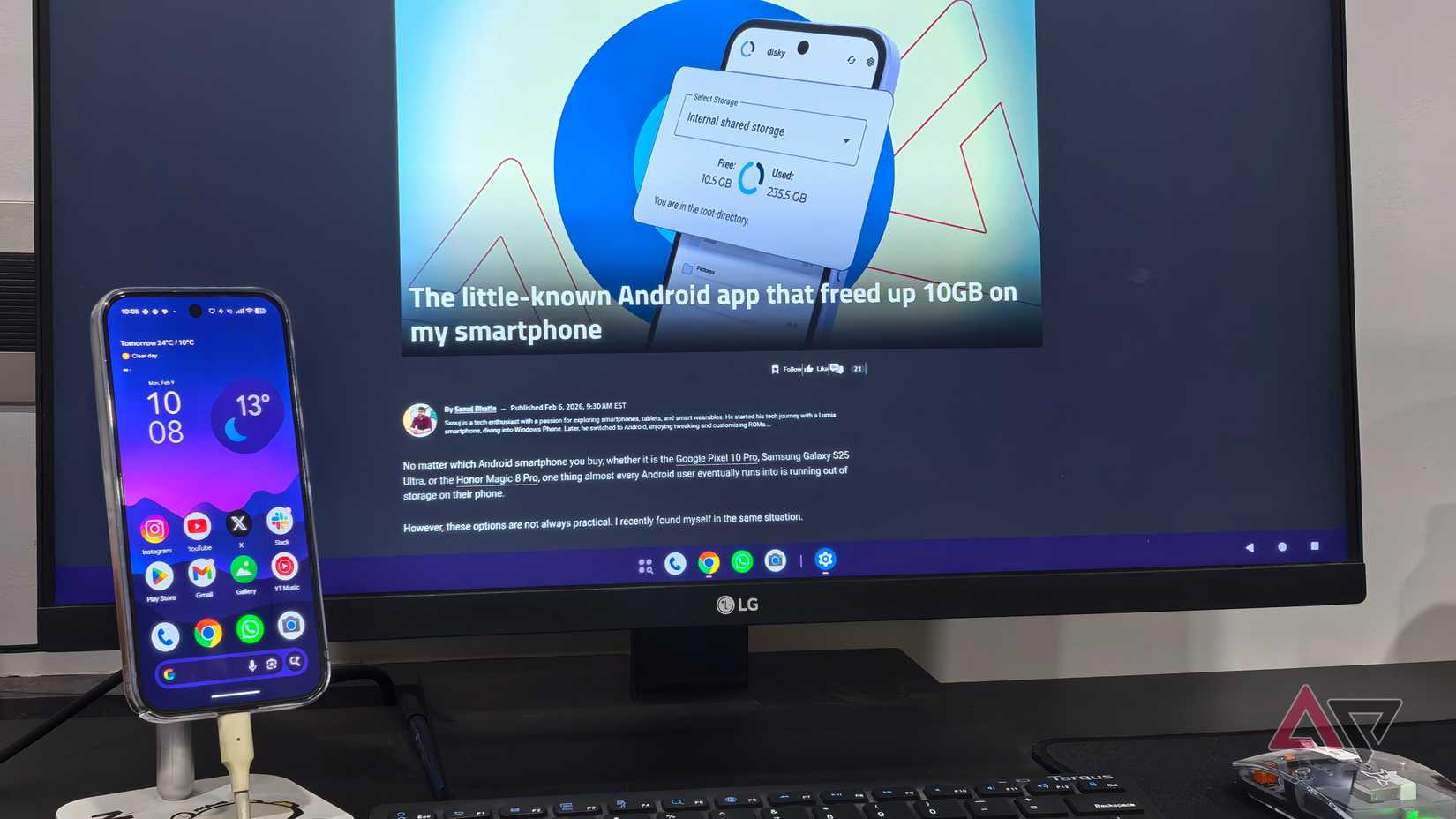
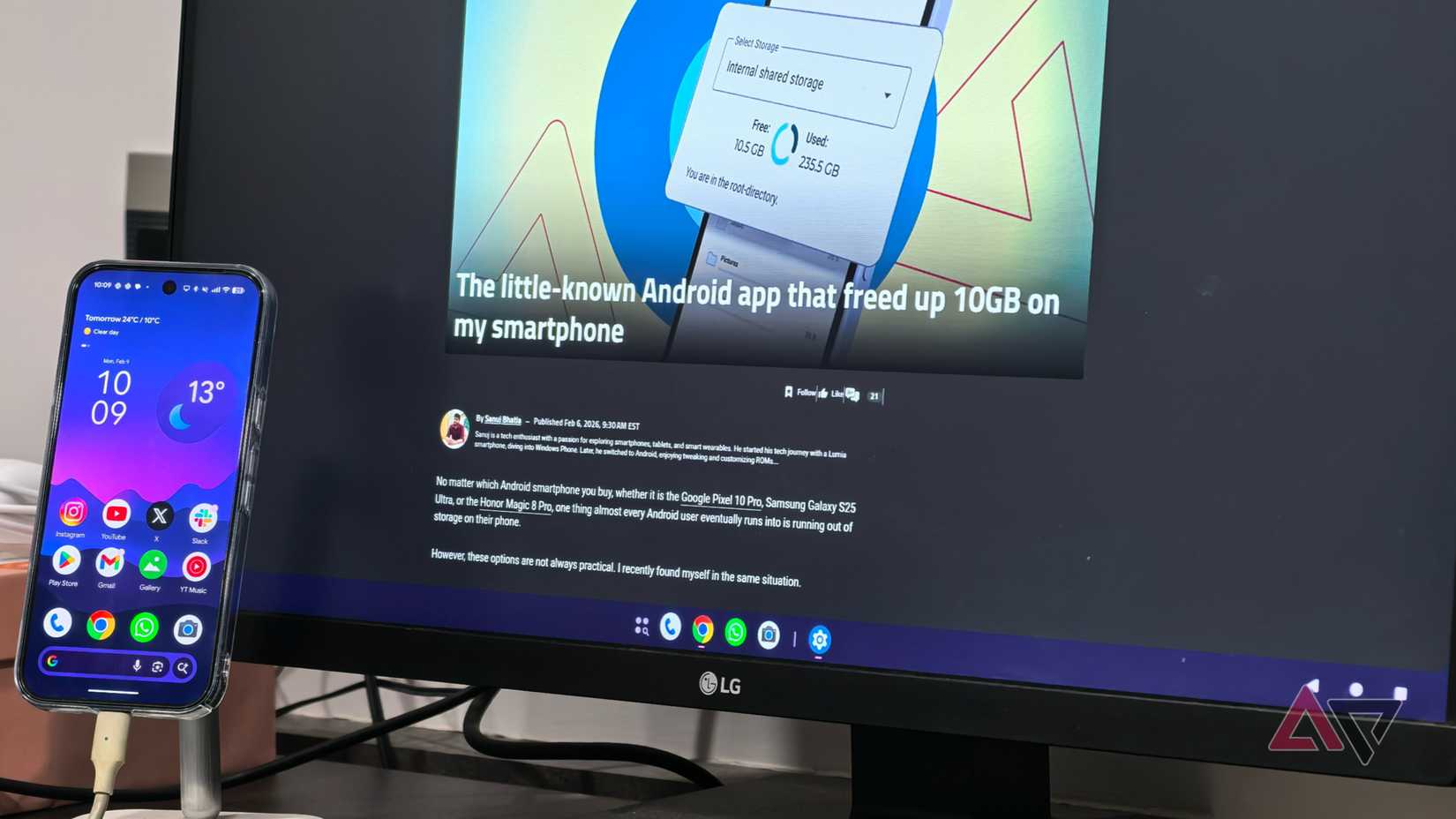
將 Pixel 連接到外部顯示器並選擇桌面模式後,您將在大螢幕上體驗到全新的 Android 體驗,這種體驗與您以前在手機上看到的任何體驗都截然不同。
螢幕底部有一個類似 Windows 的工作欄,上面有用於開啟應用程式抽屜和已從主畫面安裝的 Pixel 應用程式的圖示。
當 Plus 應用程式開啟時,它們會出現在 Dock 分隔符號旁邊,類似於 macOS 和 Windows 上運行的應用程式的顯示方式。
在螢幕右下角,你會找到熟悉的導航控件,其中包含返回、主頁和最近使用的應用程式這三個按鈕。
在右上角,Android 狀態列會顯示電池、Wi-Fi、行動網路訊號、藍牙圖標,以及確認手機已連接到外部顯示器的指示器。
在左上角,您可以看到時間以及螢幕錄製或計時等即時活動幻燈片。
如果按住滑鼠左鍵,在桌面空白區域點擊並向下拖曳,Android 將顯示平板電腦風格的佈局,左側是快速設置,右側是通知。
與傳統的桌面作業系統一樣,您可以使用滑鼠指標與介面進行交互,並使用實體鍵盤在文字欄位中輸入內容。
如果您願意,也可以選擇顯示螢幕鍵盤,但當使用外部非觸控螢幕時,這並不特別方便。
使用此設定後,您立即感受到的新變化是應用程式在大螢幕上的外觀和運作方式截然不同。
每個應用程式都會像在筆記型電腦上一樣,在一個可調整大小的視窗中打開,而不是像在安卓平板電腦上那樣佔據整個螢幕。
您可以使用位於每個應用程式視窗右上角的三個視窗控制項來最小化、最大化或關閉任何應用程式。
您也可以點擊視窗左上角的應用程式圖示來存取應用程式選單。在這種模式下,針對大螢幕最佳化的應用程式看起來非常逼真。
例如,Google瀏覽器開啟時會顯示類似桌面瀏覽器的介面,頂部有水平標籤欄,網址列包含書籤快捷方式,以及Google瀏覽器熟悉的首頁佈局。
網站預設以桌面視圖加載,您甚至可以透過右鍵單擊任務欄中的應用程式圖示來開啟多個 Chrome 視窗。
唯一的真正限制是不支援 Chrome 擴充程序,這也在意料之中。
其他Google應用程式在大螢幕上的運作方式與預期完全一致。像Google相簿、日曆和雲端硬碟這樣的應用程式都針對這種佈局進行了優化,而Gmail除了少數小問題外,似乎也基本上適配桌面端。
您可以自由地在單獨的視窗中打開多個應用程式並並排使用,甚至還有一個設定可以讓您在手機螢幕和外部顯示器之間平滑地移動滑鼠遊標。
但是,你無法取得像 macOS 或 Windows 那樣可以固定或直接互動的傳統桌面上的檔案和資料夾。
然而,這是 Android 系統迄今為止最接近提供真正桌面級體驗的一次。
但是,這項實驗的目的並非要完全取代您的 Mac 或 Windows PC。
不過,我可以理解人們可以將手機連接到外部顯示器進行輕量級運算任務,特別是那些嚴重依賴網路為基礎的工具或像 Google Docs 和 Sheets 這樣的生產力應用程式的工作流程任務。
總的來說,最讓我印象深刻的是,所有這些功能在我的 Pixel 10 Pro 上運行得非常流暢,而且在 27 吋 LG 顯示器上運行時也沒有過熱,這真是令人印象深刻。
Aluminum OS 究竟是什麼?它與 Android 的桌面模式有何不同?
這將取決於桌面環境,從而帶來更流暢的桌面體驗。
你可能會想知道 Android 中的這種桌面模式與 Google 為 Android 電腦和筆記型電腦開發的平台 Aluminium OS 有何不同。
簡而言之,Android 的桌面模式是Google多年來一直在努力實現的功能,而 Aluminium OS 是這項發展進程的下一步。
Aluminium OS 旨在將 ChromeOS 和 Android 合併成一個統一的作業系統,顯然是谷歌長期以來試圖與 Windows 和 macOS 直接競爭,成為完整的桌面平台。
與 Android 的桌面模式不同,Aluminium OS 裝置可以在筆記型電腦或 PC 上獨立運行,完全不需要連接手機。
這些設備預計將提供更強大的體驗,包括支援擴充功能的完整桌面版 Chrome 瀏覽器,而且正如我們最近所看到的, 雙子座與系統深度融合。.
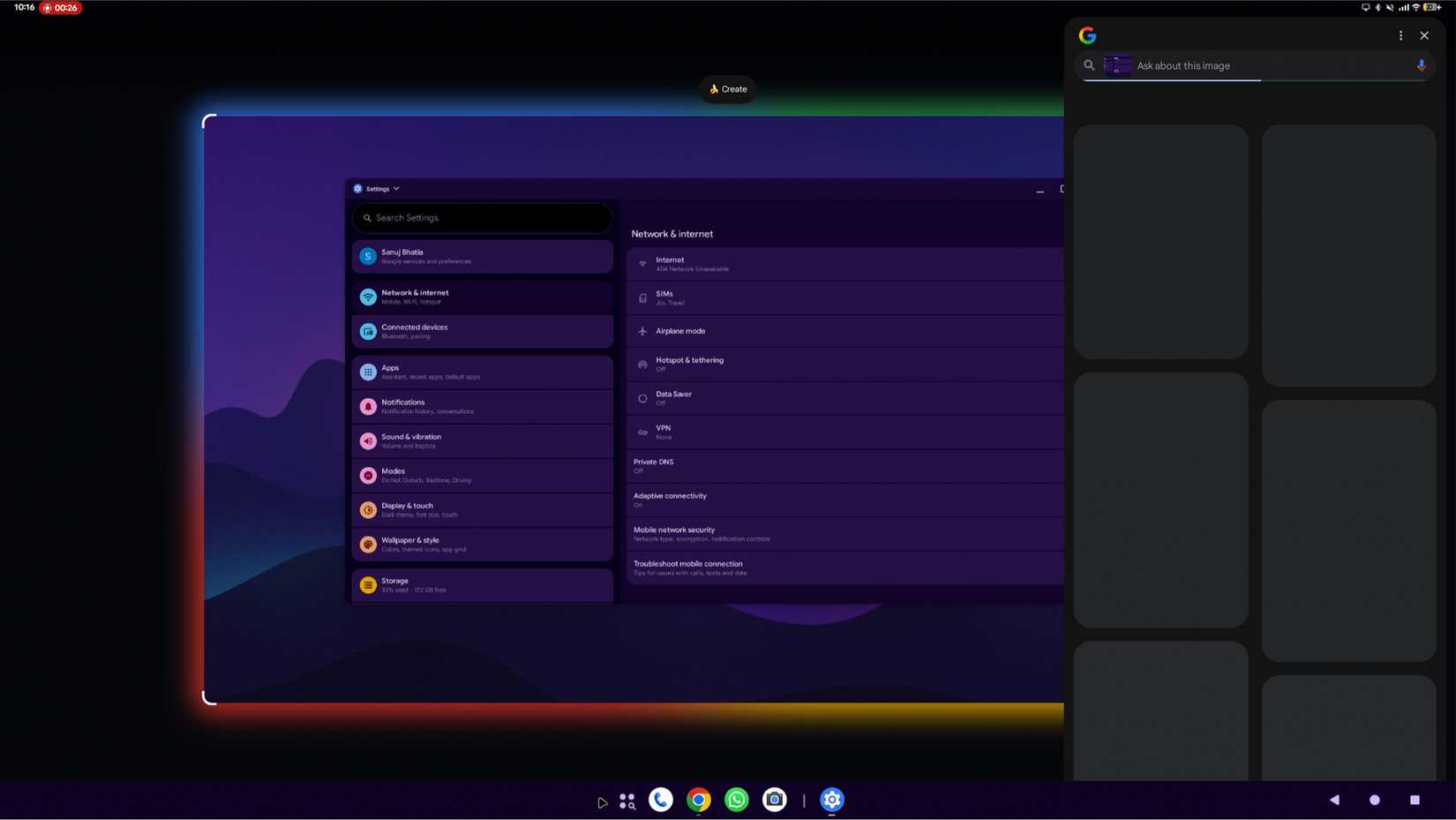
雖然安卓目前的桌面模式已經包含了一些人工智慧功能,例如 圈圈搜尋然而,Aluminium OS 似乎是為完全代理行為而設計的,Gemini 可以主動控制應用程式和工作流程。
這也可能是谷歌對真正連續性的願景,即用戶在手機上開始工作,然後無縫地在運行 Aluminium OS 的大螢幕上繼續執行相同的任務。
Android的桌面模式讓我很興奮。
這次在安卓系統中體驗桌面模式的經歷,讓我意識到智慧型手機的發展已經取得了多麼巨大的進步。
現在,這款手機可以在外接顯示器上運行類似桌上型電腦的運算體驗,崩潰的情況很少,而且畫面看起來仍然很驚艷。
三星DeX 他多年來一直這樣做,但第一次親身嘗試後,我才意識到這種方法有多有效。
此外,在安卓系統中使用桌面模式已經讓我徹底成為了 Aluminium OS 的忠實擁躉。
當然,有些方面仍不盡人意。例如,Android 應用程式在大螢幕上的支援仍然不夠完善。有些應用程式針對桌面模式的最佳化不足,可能會出現拉伸或模糊的情況。此外,Android 的桌面模式仍然缺少傳統桌面作業系統的一些功能,例如更高階的視窗管理和更完善的周邊支援。
評論被關閉。