

如果你以前從未使用過 Google Docs,那麼你錯過了最方便、功能最齊全、基於雲端的文字處理器之一。
Google Docs 允許您像在 Microsoft Word 中一樣編輯文檔,您可以使用線上或離線瀏覽器,也可以使用 Google Docs 行動裝置在行動裝置上進行編輯。
Google Docs 有許多實用功能值得學習。因此,如果您有興趣學習如何使用 Google Docs,我們將介紹一些基本技巧以及您可能不知道的一些高級功能。
登入 Google 文件
當您訪問 Google 文檔頁面 首次使用時,如果您還沒有登入 Google 帳戶,則需要選擇 Google 帳戶來使用。
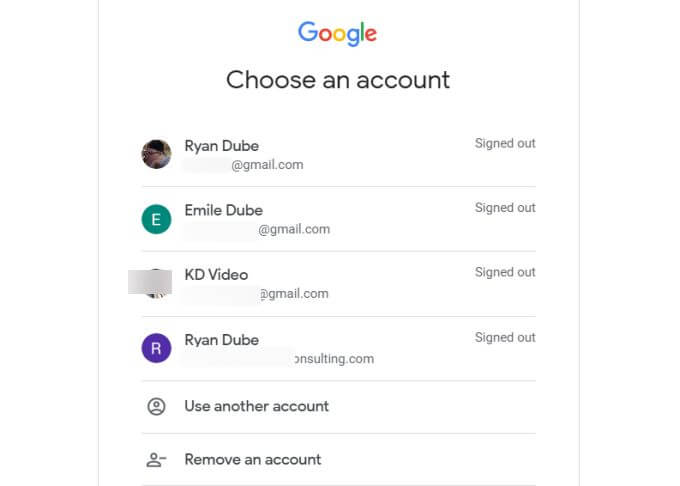
如果您沒有看到可以使用的帳戶,請選擇 使用另一個帳戶如果您還沒有谷歌帳號,請註冊一個。 要獲得一個帳戶.
登入後,您會在頂部欄左側看到一個「空白」圖示。選擇此圖示即可從頭開始建立新文件。
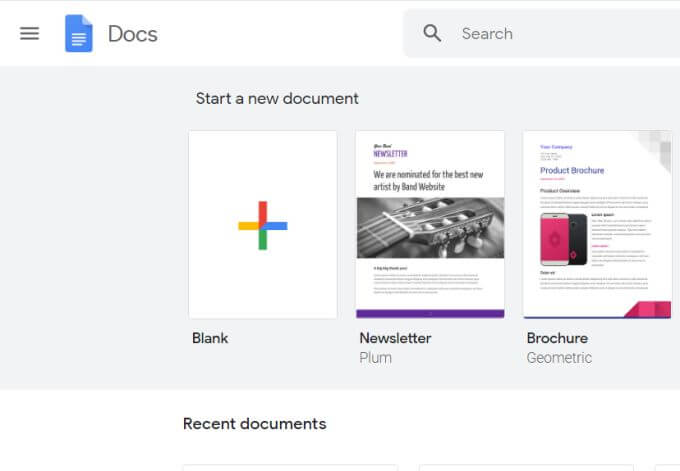
請注意,頂部欄還包含一些實用的 Google 文件模板,您可以直接使用,無需從頭開始。若要查看完整的範本庫,請選擇 範本庫 在該欄的右上角。
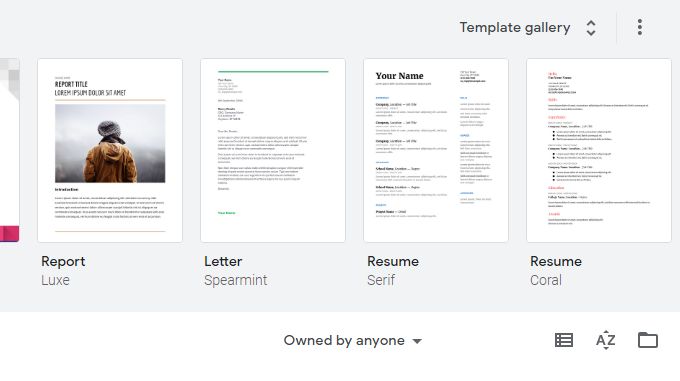
這將帶您進入完整的 Google 文件範本庫,供您使用。這些模板包括簡歷、信函等等。會議記錄 新聞簡報、法律文件等。
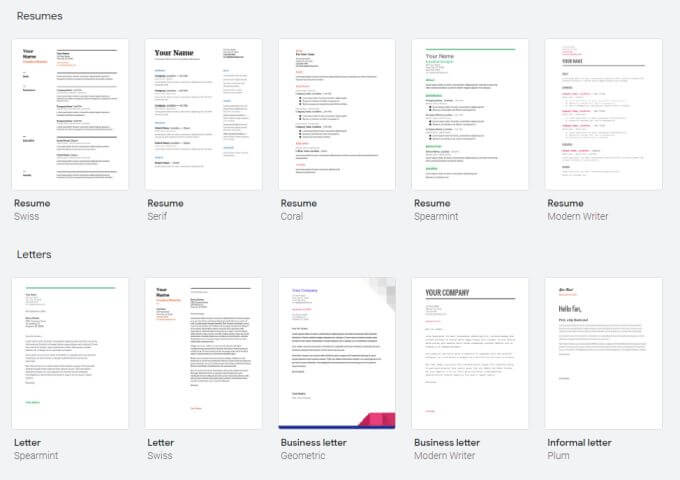
如果您選擇這些範本中的任何一個,系統將使用該範本開啟新文件。如果您知道要創建什麼內容,但不確定如何開始,這將節省大量時間。
Google 文件中的文字格式設定
在 Google 文件中設定文字格式與在 Microsoft Word 中一樣簡單。但與 Word 不同的是,螢幕頂部的工具列不會根據您選擇的選單而改變。
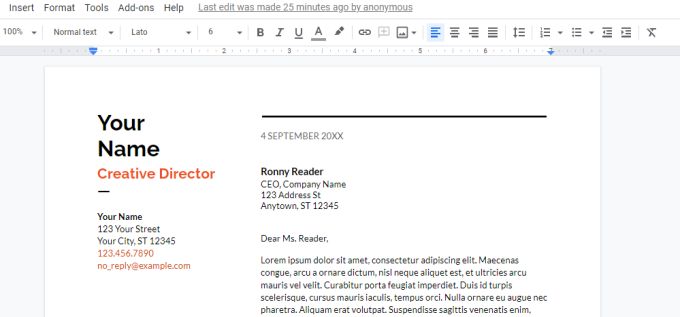
在功能區中,您將看到用於實現以下所有格式設定選項的選項:
- 黑暗的، 對角線顏色和底線
- 字體大小和樣式
- 標題類型
- 文字高亮工具
- 插入網址
- 插入評論
- 插入圖片
- 文本對齊
- 行間距
- 菜單及菜單格式
- 縮排選項
有些非常有用的格式設定選項,只是查看功能區是看不到的。
如何在Google文件中新增刪除線
有時您可能需要在文字上畫一條刪除線。這可能是出於多種原因。但是,您會發現功能區中沒有“文字刪除線”選項。
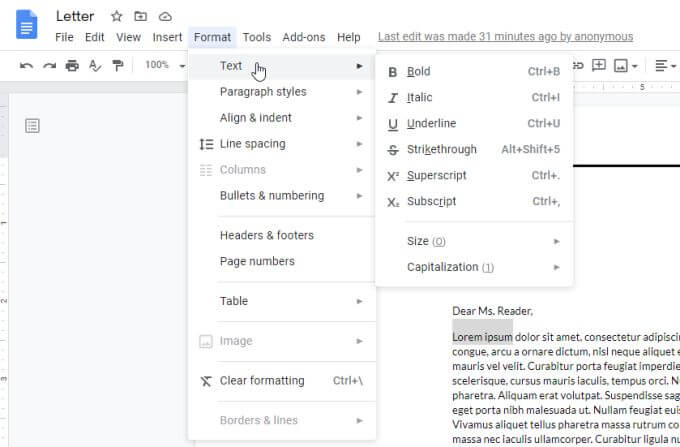
若要在 Google 文件中為文字新增刪除線,請選擇要新增刪除線的文本,然後選擇選單。 協調,並選擇 文本,並選擇 刪除線.
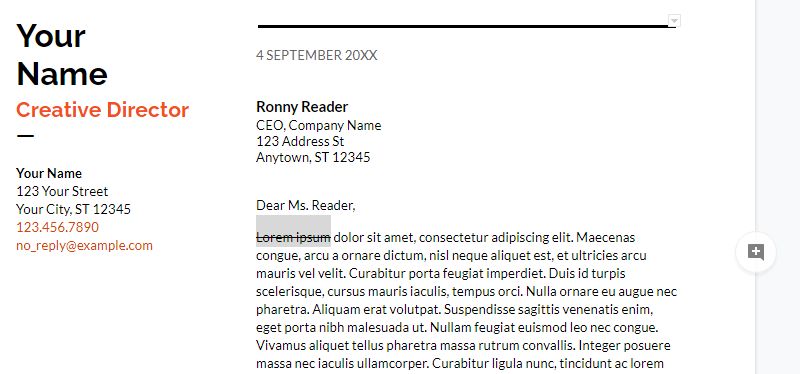
現在您會注意到您選擇的文字已被加下劃線。
如何在Google文件中使用頂部和底部符號
您可能已經注意到,在上面的同一個選單中,還有一個設定文字格式的選項。 作為頂部符號或底部符號.
使用這兩個功能需要額外的步驟。例如,如果您想在文件中輸入指數,例如 X 的 2 次方,您需要先輸入 X²,然後選取數字 2 才能對其進行格式化。
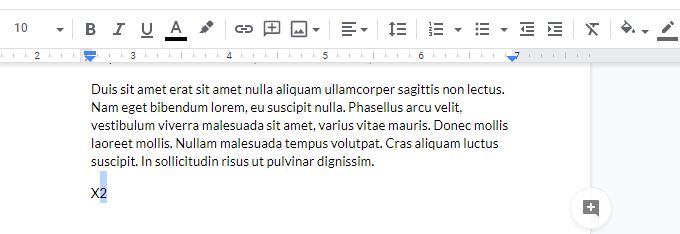
現在選擇一個列表 格式,然後選擇 文本,然後選擇 標.
現在您會看到“2”已格式化為杯子(頂部圖示)。
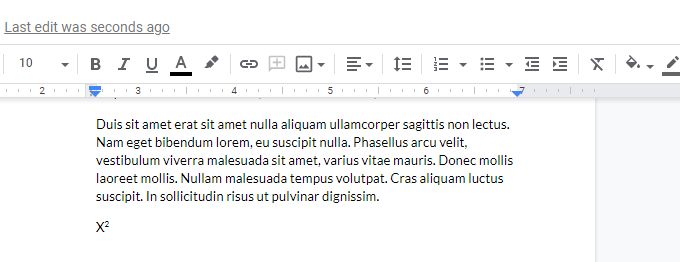
如果您想將數字 2 格式化為底部的底線,則需要選擇 標 從列表中 格式 > 文本.
它使用起來很簡單,但需要多點擊幾次選單才能實現。
在 Google 文件中設定文件格式
除了頂部欄選項可以增加或減少縮排、文字區塊左右對齊以及調整行距之外,Google 文件中還有一些其他實用功能可以幫助您設定文件格式。
如何更改 Google 文件中的頁邊距
首先,如果您不喜歡所選模板的頁邊距怎麼辦?使用 Google 文件更改文件頁邊距非常簡單。
若要存取頁面邊距設置,請選擇 一份文件 然後 頁面設置.
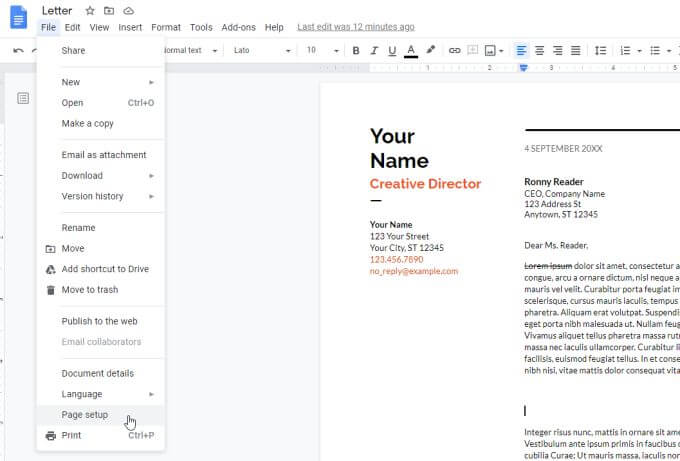
在「頁面設定」視窗中,您可以變更文件的以下任何格式選項。
- 將文件設定為“垂直排”或“橫排”
- 設定頁面背景顏色
- 以英吋為單位調整上、下、左或右邊距。
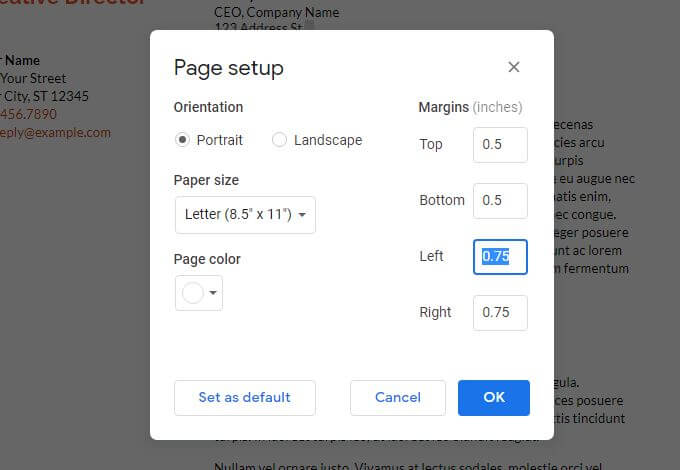
定位 好的 完成後,頁面格式將立即生效。
在 Google 文件中設定待處理縮排
在 Google 文件中,人們經常遇到的一個段落格式設定問題是首行縮排或懸掛縮排。首行縮排是指只插入段落的第一行。懸掛縮排也只插入第一行。 لا 正在錄入。
困難在於,如果您選擇第一行或整個段落,然後使用欄中的縮排符號,它將插入整個段落。
如何在 Google 文件中設定首行縮排或使其卡住:
- 選擇要套用待處理縮排的段落。
- 選擇列表 協調,並選擇 對齊和壓痕,並選擇 縮排選項.
- 在縮排選項視窗中,進行更改 特殊縮排 إ 穆斯林.
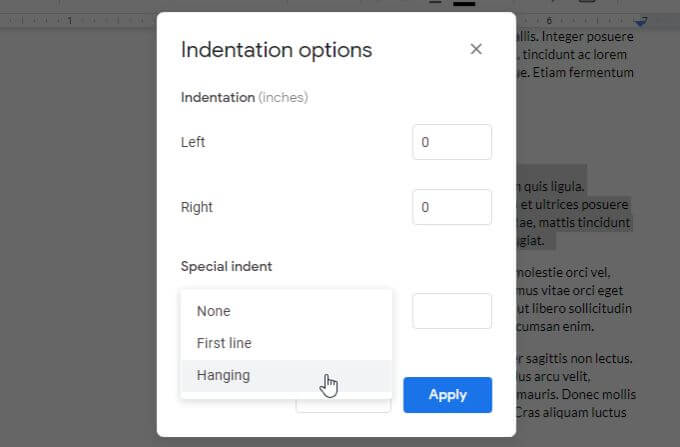
預設為 0.5 英吋。如有需要,可進行調整並選擇。 تطبيق這將把您的設定應用於選定的段落。
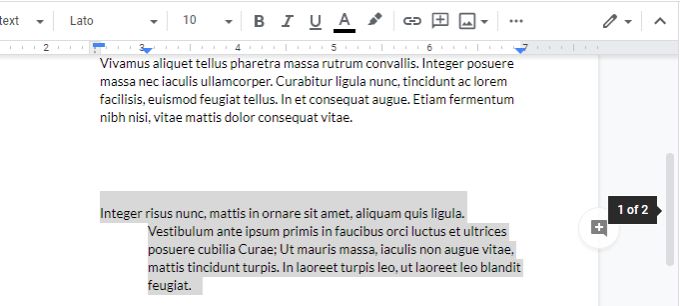
下面的例子是懸空縮排。
如何在 Google 文件中對頁面進行編號
最後一個不太容易理解或使用的格式設定功能是頁碼。它是Google文件中隱藏在選單系統中的功能。
若要在 Google 文件中給頁面編號(並設定編號格式),請選擇選單。 插入,然後選擇 頁碼這將彈出一個小窗口,其中包含用於設定頁碼格式的簡單選項。
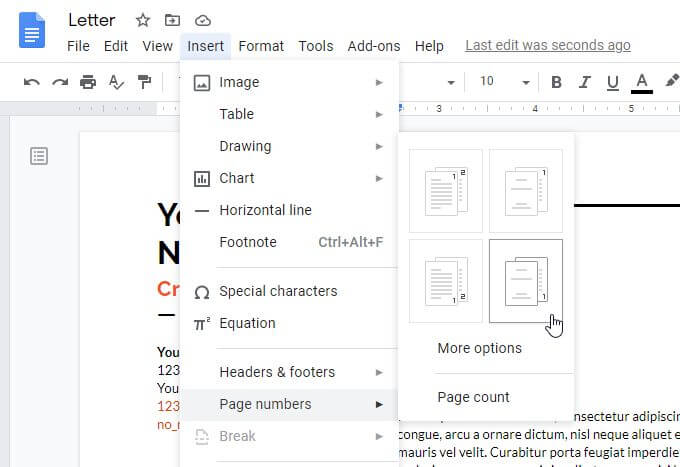
這裡的四個選項是:
- 頁碼位於右上角。
- 頁碼位於右下角。
- 頁碼位於右上角,從第二頁開始。
- 頁碼位於右下角,從第二頁開始。
如果您不喜歡以上任何選項,請選擇 附加選項.
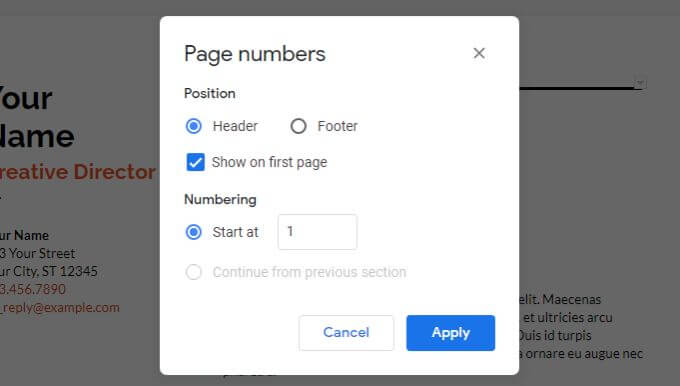
下一個視窗將允許您精確指定頁碼的放置位置。
- 在頭部或尾部
- 無論你是否想從第一頁開始編號
- 你想從哪一頁開始編號
定位 تطبيق 完成後,套用頁碼設定。
Google 文件的其他實用功能
如果您是 Google 文件新手,也應該了解一些其他重要的 Google 文件功能。這些功能將幫助您充分利用 Google 文件。
Google 文件中的字數統計
想知道你目前為止寫了多少字嗎?只需選擇即可。 工具 然後選擇 字數這將顯示總頁數、字數、字元數以及不含空格的字元數。
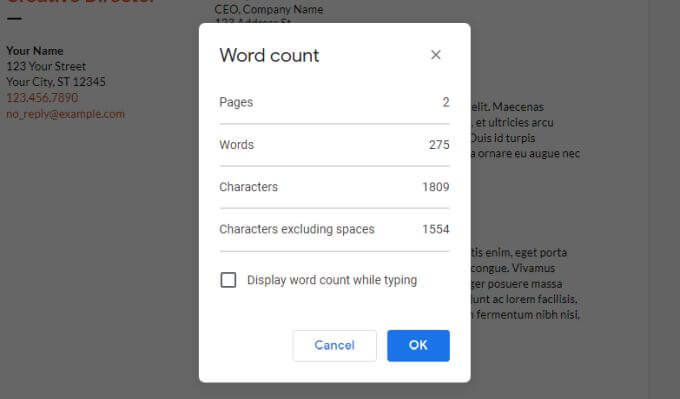
如果啟用 輸入時顯示字數統計我選擇了 好的您將在螢幕左下角即時看到文件的總字數。
下載Google文檔
您可以將文件下載為多種格式。請選擇 一份文件 然後 去下載 查看所有格式。
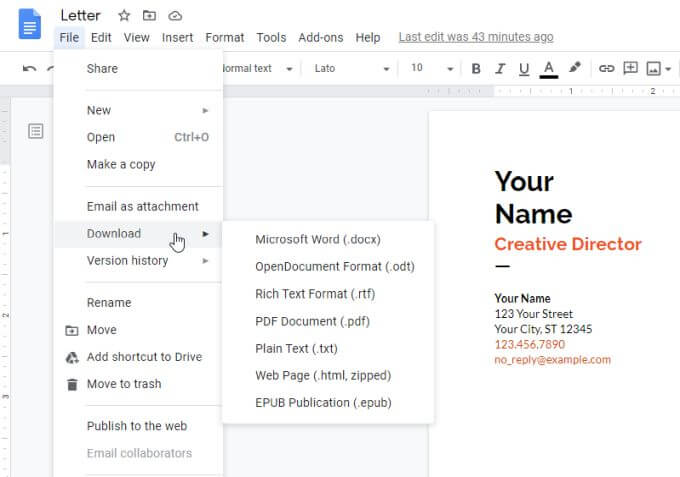
您可以選擇以下任何選項,將您的文件副本儲存為 Word 文件、PDF 文件、純文字或 HTML Plus 格式。
在 Google 文件中尋找和替換
您可以使用 Google 文件中的搜尋和取代功能,快速搜尋文件中的任何單字或短語,並將其替換為新的單字或短語。
若要在 Google 文件中使用搜尋和取代功能,請選擇一個選單。 修改 並選擇 查找和替換這將打開“尋找和替換”視窗。
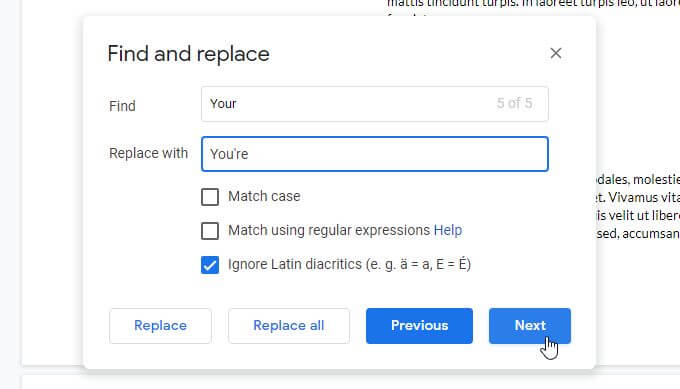
您可以透過啟用此功能來使搜尋區分大小寫。 大小寫匹配選擇按鈕。 下一個 若要尋找搜尋字詞的下一個出現位置,請選擇 替換 啟用替換。
如果你確信自己不會犯任何錯誤,你就可以決定 全部替換 一次完成所有更換工作。
Google 文件中的目錄
如果您建立了一份包含許多頁面和章節的大型文檔,那麼在文檔頂部新增目錄可能會有所幫助。
要做到這一點,只需將遊標放在文件頂部,然後選擇一個選單。 插入,並選擇 目錄.
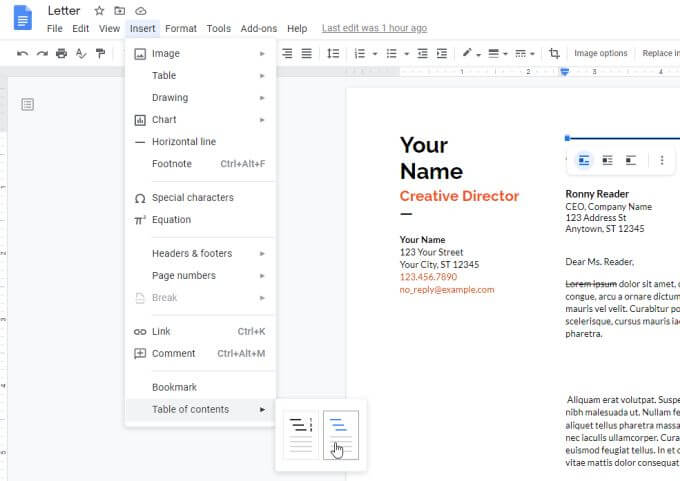
您可以選擇兩種格式:標準編號目錄,或文件中每個標題的一系列連結。
您可能還想了解 Google 文件的其他一些功能,包括:
- 跟踪變化: 定位 一份文件,然後選擇 版本歷史,然後選擇 查看發布歷史記錄這將顯示文件的所有先前版本,包括所有變更。選擇後即可恢復先前版本。
- 谷歌文檔離線: 在一個 谷歌云端硬盤設置, 使能夠 離線 這樣可以確保您正在處理的文件在本機電腦上保持同步。即使您失去網路連接,也可以繼續處理這些文檔,下次連接到互聯網時,它們會自動同步。
- 谷歌文檔應用你想編輯嗎? 手機上的Google文檔安裝 Google Docs 行動應用程式。 適用於安卓 أ或者 適用於 iOS.
評論被關閉。