

對於曾經使用過 macOS 或 Windows 的用戶來說,Chromebook 上的 Chrome OS 系統應該會非常熟悉。但在螢幕方向方面,Chromebook 的工作方式與 Android 裝置非常相似。
您可能正在尋找一種在Chrome OS上旋轉螢幕的簡單方法,或者您可能不小心按了一些隨機按鍵,導致螢幕上下翻轉。
如果您遇到上述任何一種情況,本文將對您有所幫助。下面,我們將向您展示兩種更改Chromebook 螢幕方向的方法:
- 您可以變更 Chrome OS 螢幕的方向。 使用內建快捷鍵。
- 您可以變更 Chrome OS 螢幕的方向。 從設置菜單。
專業提示:在文章底部,我們也提供了一些步驟,向您展示如何旋轉連接到 Chromebook 的外部裝置的螢幕。
請注意,當您變更 Chromebook 的方向時,觸控板會跟隨螢幕的方向而改變。
以下所有方法都能幫助你達到相同的目標,只是略有不同,所以請隨意選擇你覺得最舒服的方法。
使用快捷鍵旋轉 Chromebook 螢幕
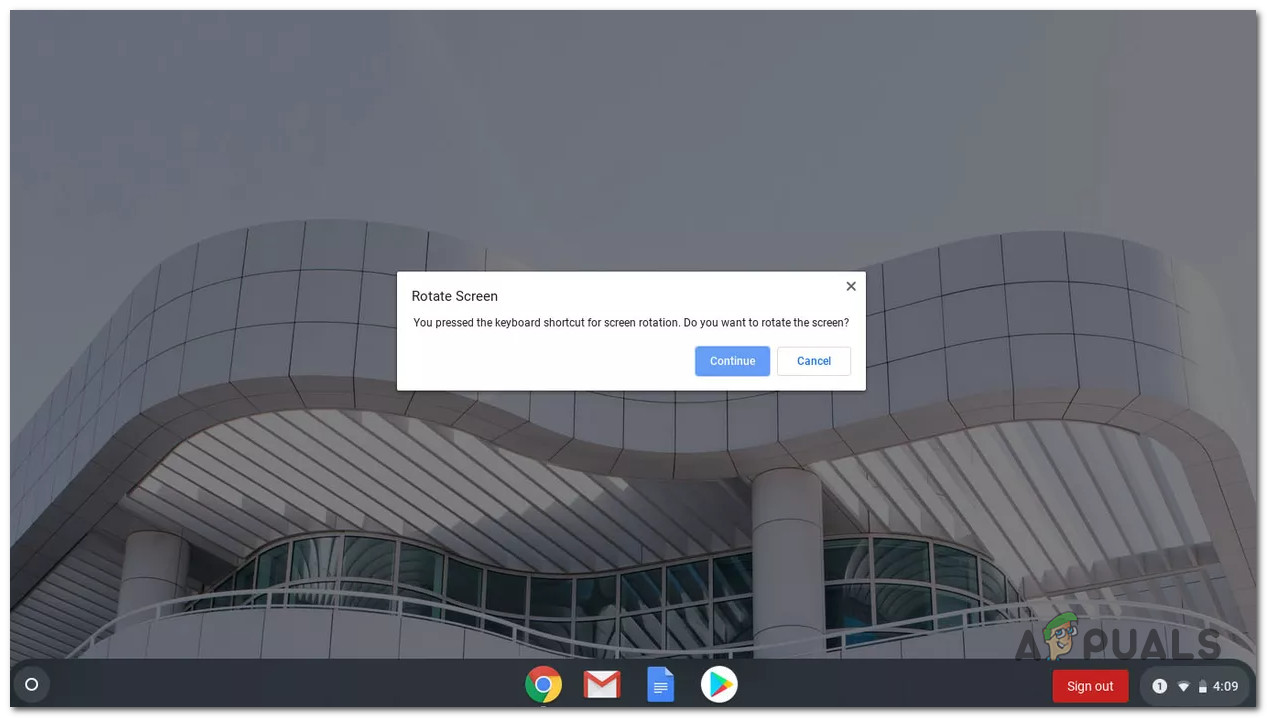
如果您正在尋找旋轉 Chromebook 螢幕最簡單的方法,您應該使用快捷鍵Ctrl + Shift + 來刷新 (F3)。
同時按下這些按鈕會跳出一個視窗。只有在彈出視窗中點選「繼續」後,螢幕才會旋轉90度。此提示僅在您首次嘗試使用此快捷鍵旋轉螢幕時出現。
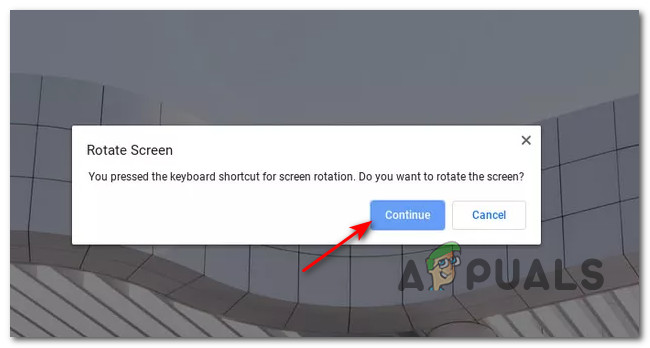
注意:此方法的唯一缺點是螢幕只能順時針旋轉 90 度。如果您需要更精確地調整 Chromebook 的螢幕方向,請參閱下面的下一個解決方案。
使用此快捷鍵,即使重新啟動 Chromebook 後,您選擇的螢幕方向也會保留(直到您再次按下該組合鍵)。但如果您使用的是啟用了自動旋轉功能的二合一設備,則不受此規則限制。
重要:如果您的 Chrome 作業系統設定中停用了功能鍵功能,則可能無法使用此快速鍵。若要解決此問題,請按照以下說明操作:
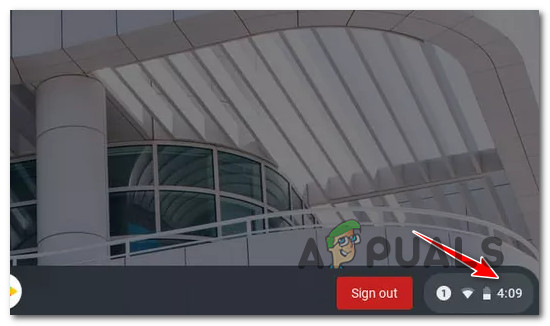
- 首先點擊 系統時鐘 (右下角),然後點擊 齒輪圖標 從剛剛彈出的選單中。
![]()
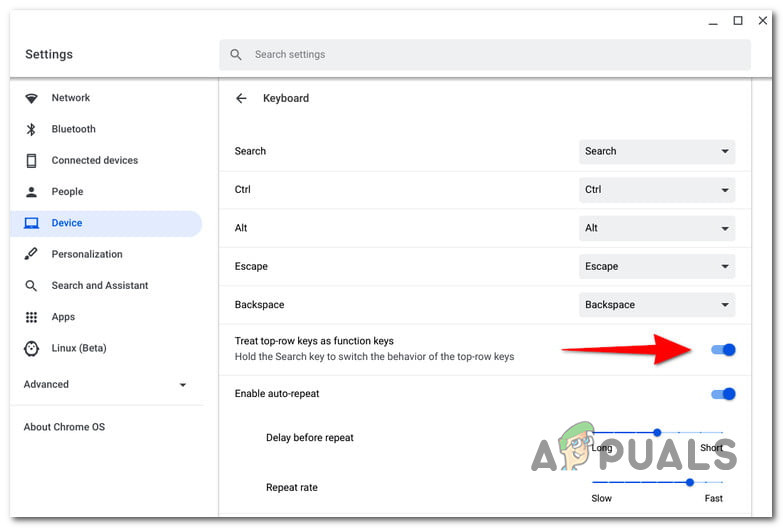
- 進入設定選單後,點選 裝置 從左側標籤頁。
- 接下來,轉到右側的選項卡並選擇 鍵盤。
- 在鍵盤選項中,啟用與下列按鍵關聯的按鍵: 將頂行按鍵視為功能鍵。
![]()
Chromebook 設定中的螢幕旋轉
這是兩種方法中較繁瑣的一種,但它也能讓你更能控制 Chrome OS 螢幕的方向。透過 Chromebook 設定選單,你可以無需按任何按鍵即可將螢幕方向旋轉 270 度。
如果您想設定一個從現在開始使用的螢幕方向,這應該是您的首選方法。
如果以上情況適用於您,且您不介意走更長的路,請按照以下說明操作:
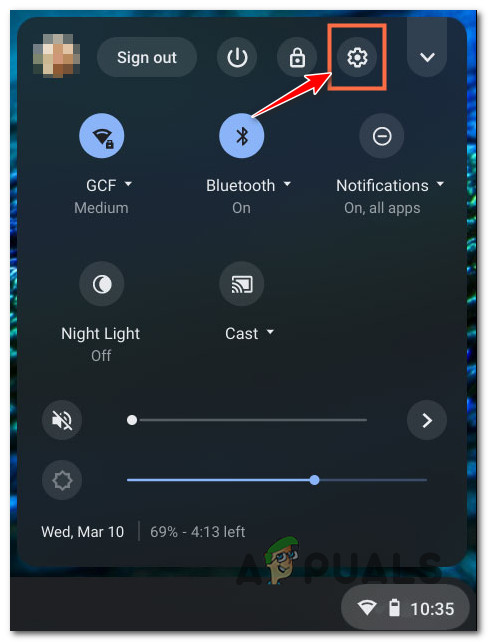
- 從裝置的桌面螢幕上 Chromebook 要查看您的,請點擊時鐘(右下角)。
- 接下來,在剛剛出現的彈出式操作視窗中,點擊齒輪圖示以存取選單。 設置.
![]()
- 進入螢幕後 設置, 定位 裝置 從左側的垂直選項卡,然後轉到右側選單並單擊 屏幕 從可用選項列表中。
- 在一系列選項中 屏幕使用與以下選項關聯的下拉式選單: 方向 (在下面 內建螢幕依照您的喜好調整螢幕方向。
![]() 備註: 您可以從預設值 (0°)、90°、180° 和 270° 中進行選擇,但請記住,如果您在 Chromebook 二合一電腦處於待機模式,則無法存取此功能表。 平板模式在這種情況下,您可以透過停用選單中的自動旋轉功能來使選單易於存取。 Chrome操作系統 彈出。
備註: 您可以從預設值 (0°)、90°、180° 和 270° 中進行選擇,但請記住,如果您在 Chromebook 二合一電腦處於待機模式,則無法存取此功能表。 平板模式在這種情況下,您可以透過停用選單中的自動旋轉功能來使選單易於存取。 Chrome操作系統 彈出。
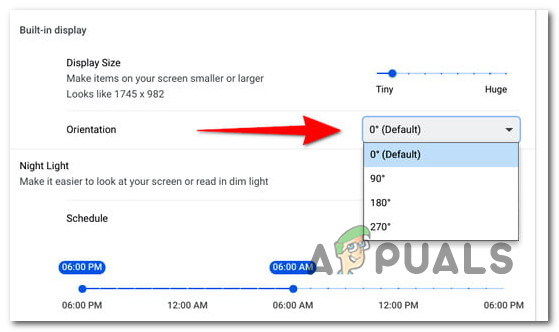 備註: 您可以從預設值 (0°)、90°、180° 和 270° 中進行選擇,但請記住,如果您在 Chromebook 二合一電腦處於待機模式,則無法存取此功能表。 平板模式在這種情況下,您可以透過停用選單中的自動旋轉功能來使選單易於存取。 Chrome操作系統 彈出。
旋轉連接到 Chromebook 的外接顯示器
如果你的Chromebook連接了第二個顯示器, Chrome OS也允許你改變輔助設備的方向。
專業提示:您也可以使用快速鍵Ctrl + Shift + 刷新 (F3)來變更輔助顯示器的方向,但您的Chromebook遊標必須位於要變更方向的螢幕上。
如果您希望在旋轉外接顯示器時擁有更多控制權,請按照以下說明從設定畫面中學習如何操作:
- 在 Chromebook 桌面畫面上,點選時鐘按鈕,調出 Chrome OS 操作選單。
- 在剛出現的上下文選單中,點擊或輕觸齒輪圖示。 (設定).
![]()
- 一旦你進入名單 設定使用左側選單點擊 設備, 然後選擇 顯示 從右側的選單中。
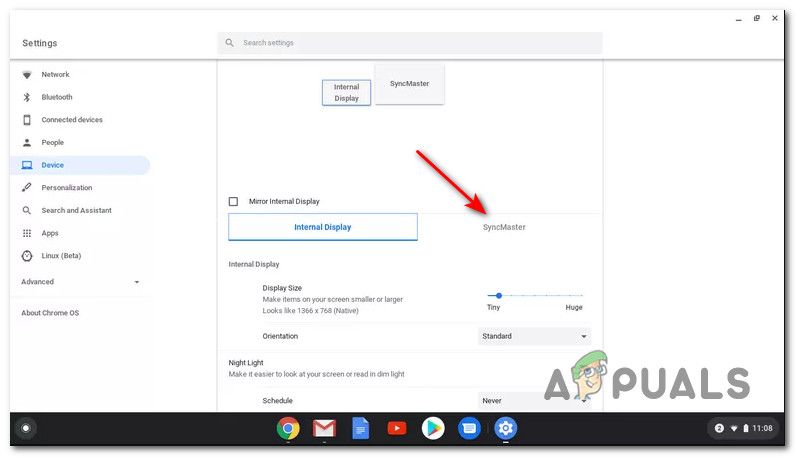
- 標籤頁內 顯示螢幕 點選或按下指定按鈕,選擇您的外接顯示器。
![]()
- 最後,使用與以下選項關聯的下拉式選單: 方向 依個人喜好旋轉螢幕。
![]()
評論被關閉。