

停止錯誤DHCP 搜尋失敗“Chromebook 出現網路存取問題,因為裝置無法從 DHCP 伺服器取得 IP 位址。這通常是由於網路設定不正確、Chrome 作業系統版本過舊或某些路由器配置造成的。”
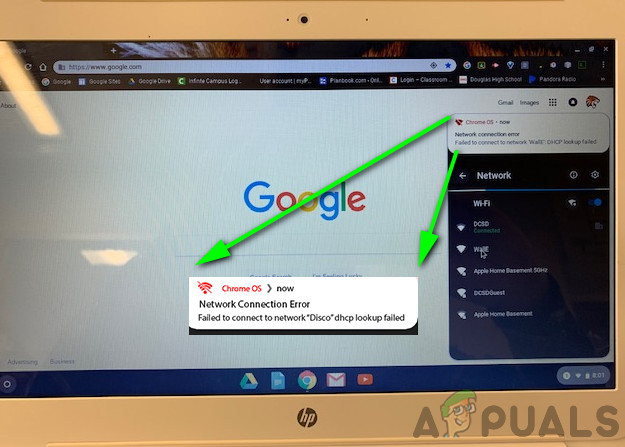
其他因素,例如網路擁塞、防火牆限製或 Wi-Fi 頻道衝突,也可能導致此問題。
本文將探討解決此錯誤的不同方法。
1. 重新啟動您的網路裝置和 Chromebook。
關閉網路裝置和 Chromebook,然後再重新打開,可以透過建立新連線和解決 IP 位址問題來修復「DHCP 查找失敗」錯誤。
- 做 關掉 整個 Chromebook 系統(不僅僅是睡眠模式)。
- 關掉 拔掉數據機/路由器的電源插頭,並斷開其與電源的連接。
- 等待 30 秒然後重新連接所有裝置並開啟路由器/數據機。
- 請確保數據機/路由器的指示燈亮起。 已解決.
- 開啟 Chromebook 並將其連接到 Wi-Fi 網絡,以檢查錯誤是否已解決。
2. 變更 Chromebook 的睡眠模式設定
更改 Chromebook 的睡眠模式設定可以防止其在閒置時斷開網路連接,從而避免 DHCP 問題。這可以減少睡眠模式結束後出現的 IP 衝突和網路問題,從而支援穩定的連線。
- 開啟 Chromebook 上的快速設定面板。
- 點擊圖標 活力.
- 放 空閒時 على 關掉螢幕,但保持清醒.

- 放 蓋子蓋上時 على 保持清醒.

- 退出設置,然後 重新開始 開啟 Chromebook 並連接到網絡,檢查錯誤是否已解決。
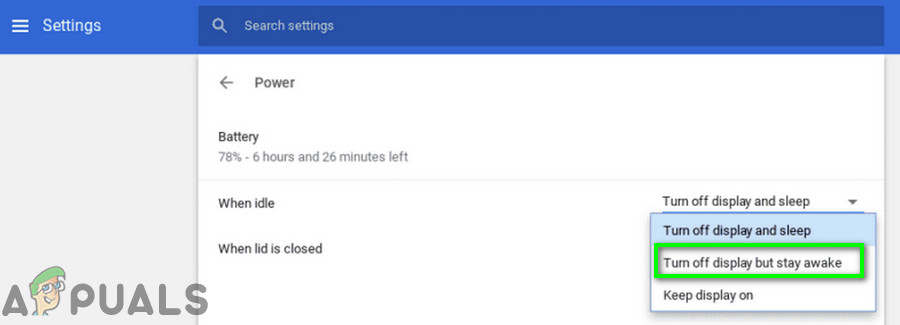

備註: 請注意,這樣做會阻止 Chromebook 在合上蓋子時進入完全睡眠模式,只有螢幕會關閉。這只是一個臨時解決方案,並非永久方案。
3. 重新連線至 Wi-Fi 網路
中斷並重新連接 Wi-Fi 將導致您的 Chromebook 向 DHCP 伺服器請求新的 IP 位址。這可以解決臨時連線問題或導致 DHCP 查找失敗的衝突。
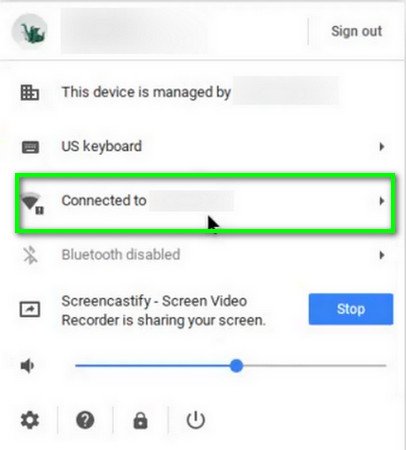
- 在螢幕右下角,點擊 無線網絡圖標,然後輕點 網絡名稱.

- 輕按 齒輪圖標 開窗 網絡設置.
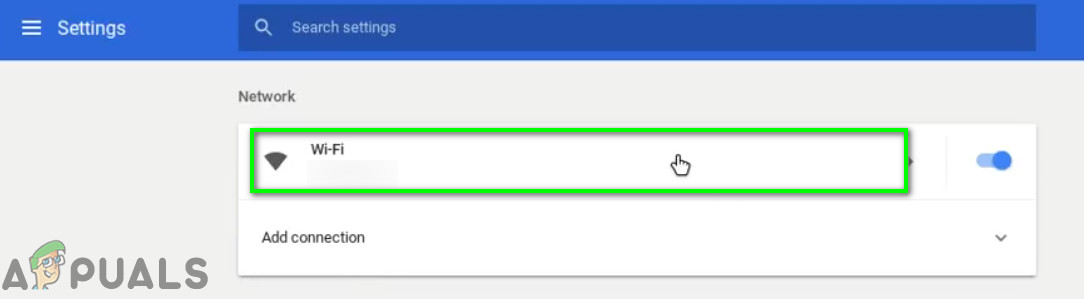
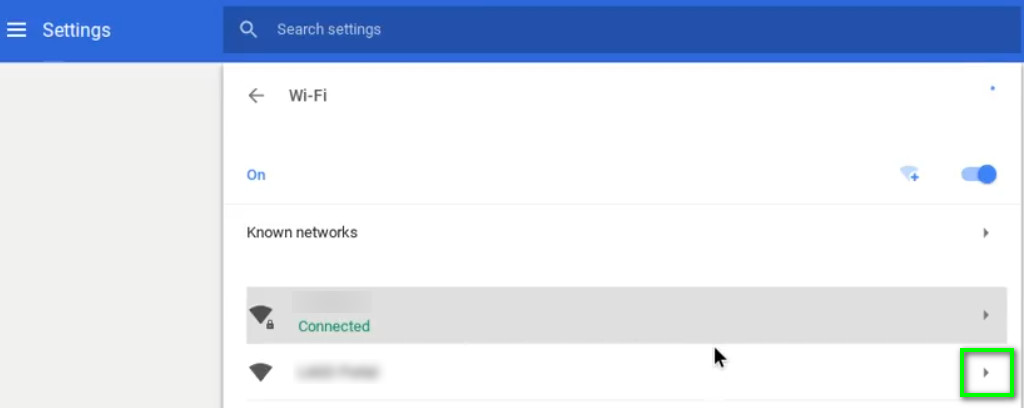
- 輕按 Wi-Fi.

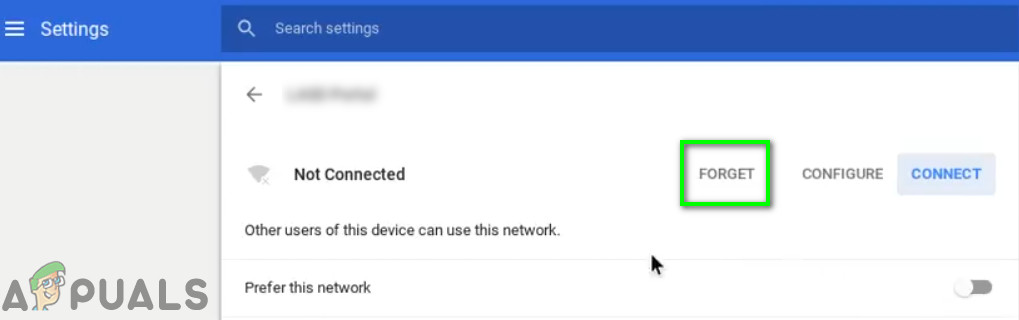
- 斷開 關於網路(如果您已連線),請點擊 右箭頭 想要忘記的網路。

- 輕按 「忘記」按鈕.

- 重新開始 然後將設備連接到網絡,看看是否正常運作。
4. 使用谷歌的網路名稱伺服器
使用 Google 的名稱伺服器可以幫助您的 Chromebook 更好地連接網絡,避免與網路設定相關的問題。此變更可提供更快、更穩定的連接,並減少「DHCP 查找失敗」錯誤。
- 打開 設置 在你的 Chromebook 上。
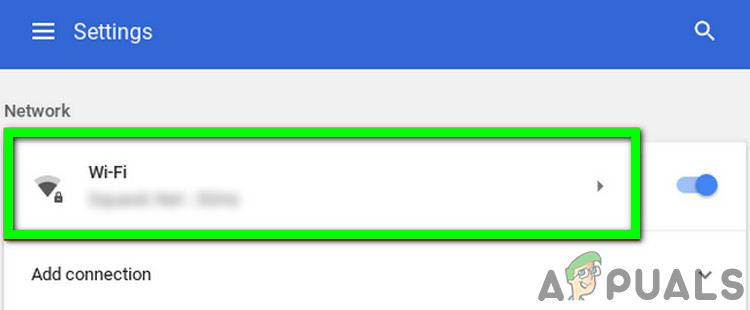
- 之內 網絡, 輕按 Wi-Fi.

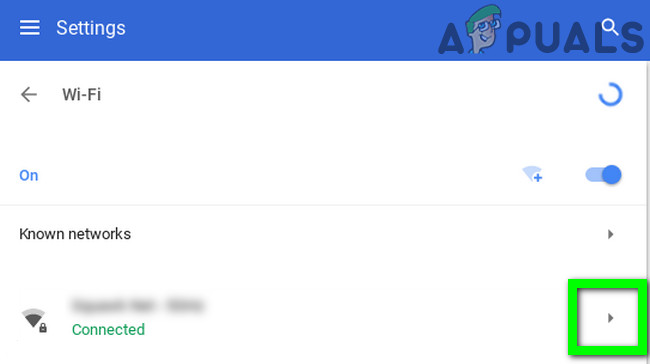
- 輕按 右箭頭 針對出現問題的網路。

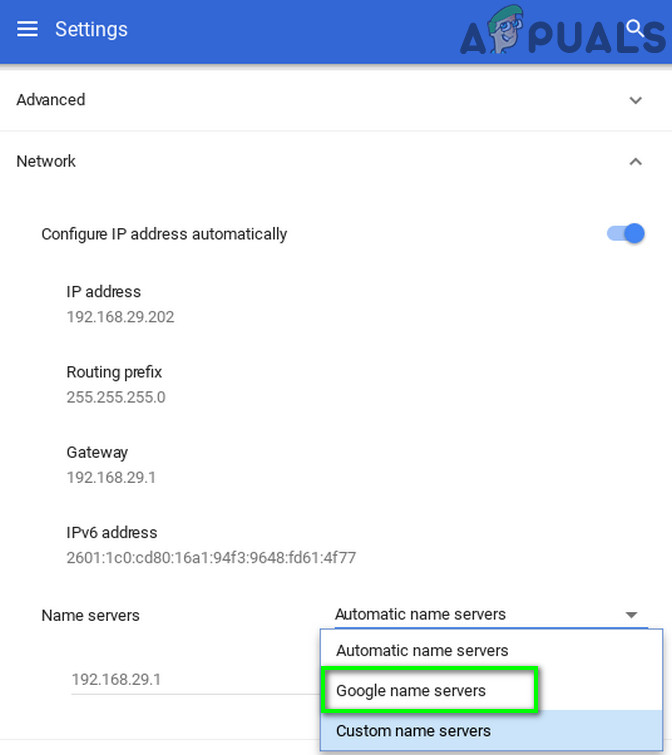
- 向下滾動並打開下拉式選單,找到“名稱伺服器“。
- 定位“Google 網域伺服器“。

- 稱呼 檢查網絡,看看 DHCP 問題是否已解決。
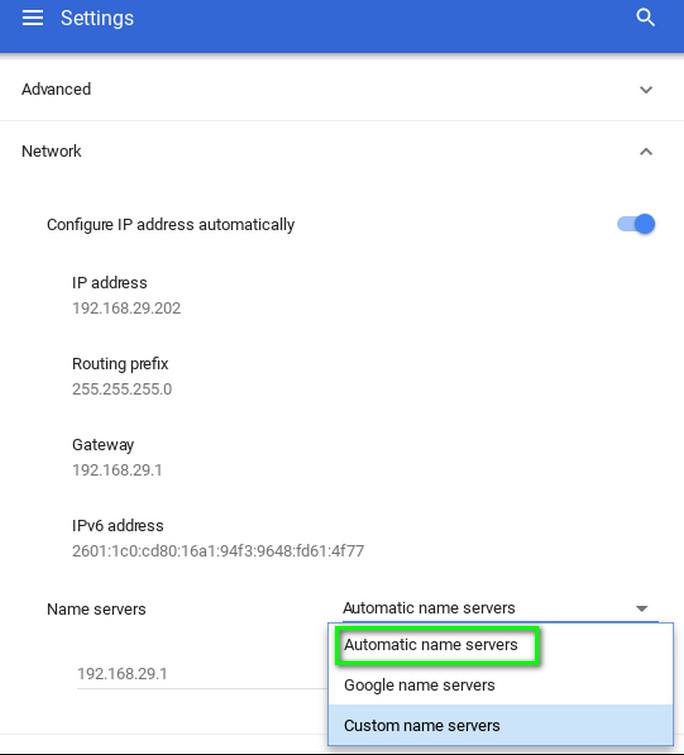
- 如果問題無法解決, 重新開始 在您的系統中,重複此過程,並在網路設定中選擇“自動名稱伺服器(之前已選擇 Google 名稱伺服器)。

- 重新連接網路並檢查您的 Chromebook 是否無錯誤。
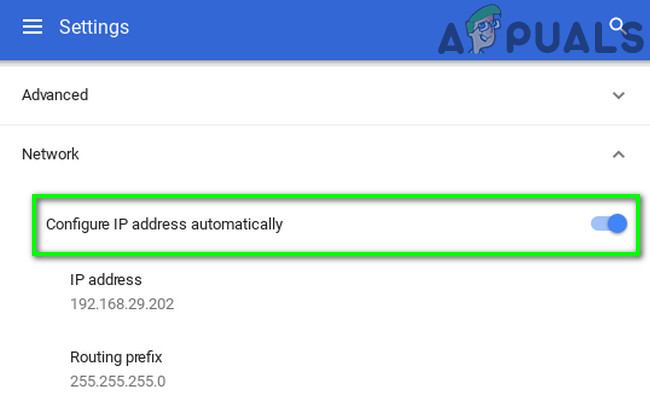
- 如果問題仍然存在,請打開您的網路設置,停用 選項 ”自動配置 IP 位址“。

- 放 手動 IP 位址 根據 IP 協議,請重新啟動您的 Chromebook。
- 重新啟動後,檢查您的裝置是否不再出現 DHCP 錯誤。
5. 擴展網路 DHCP 位址範圍
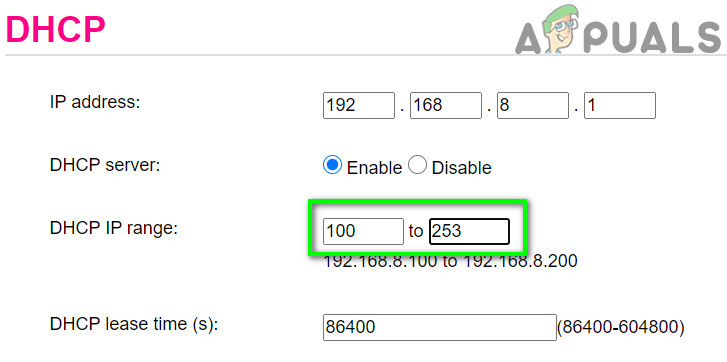
DHCP Plus 擴展了可用 IP 位址的範圍,使所有裝置都能連接而不會出現位址耗盡的情況。這減少了連線問題,並確保每個裝置都有唯一的 IP 位址,從而實現穩定的連線。
- 打開 網路入口網站 在瀏覽器中存取路由器設置,並使用您的憑證登入。
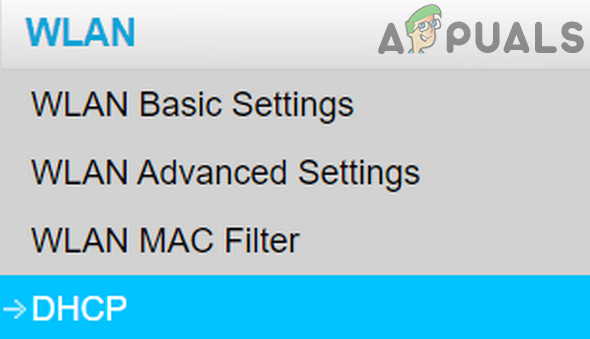
- 他搬家了 在設定中轉到 DHCP 選項卡。

- 增加 DHCP 伺服器分配的 IP 位址範圍。例如,如果最高位址範圍是 192.168.1.200,則將其增加到 192.168.1.253。有些路由器還允許您限制可以連接到 Wi-Fi 網路的裝置數量。

- 保存 修改完畢後,從大門離開。
- 嘗試連接到網絡,看看是否會出現 DHCP 連線失敗錯誤。
6. 更改 Wi-Fi 網路的頻段
更改 Chromebook 的 Wi-Fi 頻段可以改善網路連線。 2.4 GHz 頻段擁擠且速度較慢,而 5 GHz 頻段干擾較少,連線速度更快、更穩定,有助於網路流暢運作。
- 開啟路由器的網頁管理介面,使用您的憑證登入。
- 他搬家了 轉到設定選項卡 無線網絡.
- 改變範圍如果選擇了 2.4 GHz,則切換到 5 GHz,反之亦然。
- 保存 修改完畢後,從大門離開。
- 重新開始 檢查您的系統並連接到網絡,看看是否正常運作。
7. 更新 Chromebook 上的 Chrome OS 作業系統
有時候,只要更新 Chromebook 上的 Chrome 作業系統就能提升網路穩定性,其中包含的重要修復和改進功能可帶來更流暢的連線體驗。這個簡單的步驟可以解決一些隱藏問題,確保更可靠的 Wi-Fi 體驗。
- 連接 使用乙太網路線或 Wi-Fi 網路將裝置連接到網際網路。
- 開啟 Chromebook 的設定。
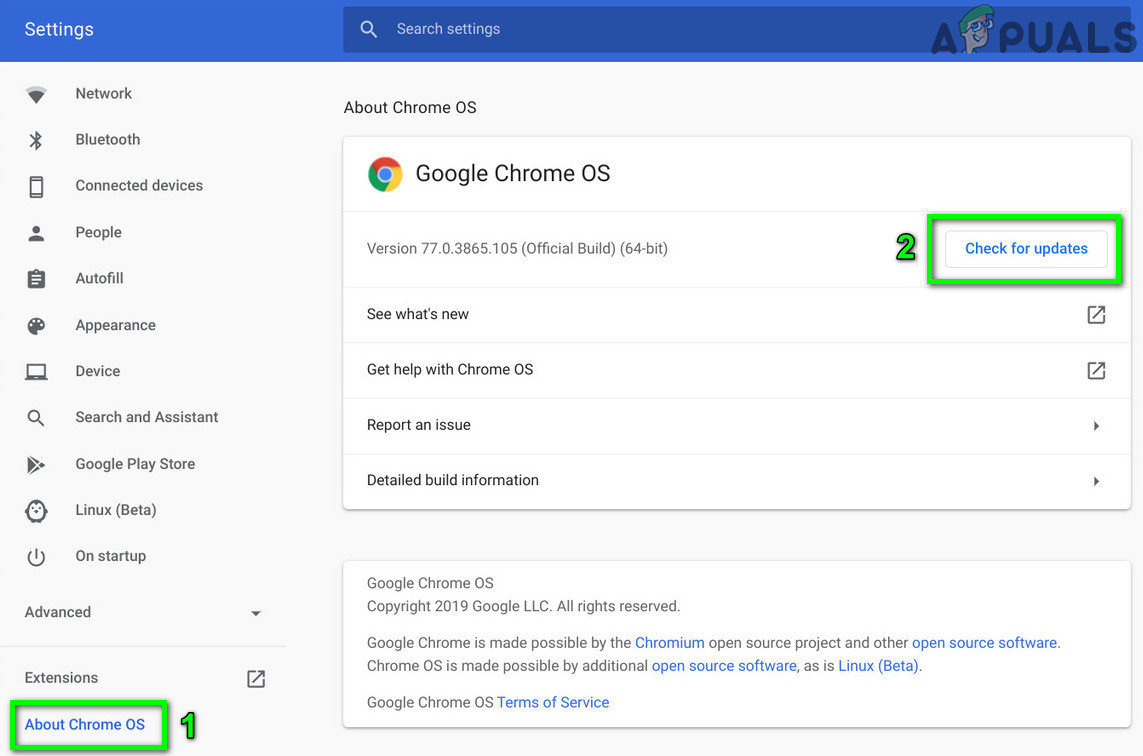
- 在左側,點擊 關於 Chrome 操作系統.
- 輕按 檢查更新.

- 作業系統更新後, 重新開始 你的設備。
- 嘗試連接網路並檢查裝置是否發生錯誤。
8. 將路由器/數據機重設為預設設置
這個問題可能是由於您的路由器或數據機設定不正確導致的,從而阻止您的 Chromebook 取得 IP 位址。將設備重設為預設設定即可解決所有問題,並恢復穩定的配置,以確保 DHCP 運作更加流暢。
- 打開 如果您的路由器/數據機尚未開啟,請將其開啟。
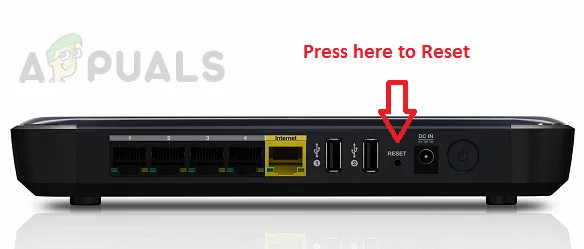
- 搜索按鈕 重啟它通常位於設備的底部或背面。
- 按下重置按鈕 至少持續30秒。你可能需要類似迴紋針之類的東西。

- 自由 按下按鈕,等待路由器完全重置並通電,這通常需要 30 到 60 秒。
- 如果沒有重置按鈕,請查看設備手冊,看看是否可以使用重置按鈕。 活力 重置設備。
你也可以使用 電子門 重置您的裝置。
- 開啟網頁瀏覽器,輸入預設閘道位址(您可以使用命令提示字元中的 IPConfig 命令或在路由器背面找到它)。
- 進入 證書 您可以使用自己的帳號存取網路入口網站(預設使用者名稱和密碼為「admin」)。
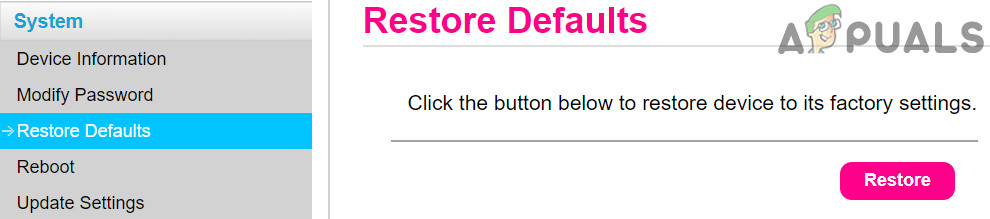
- 在「常規」或「系統」標籤中尋找重置選項,然後點擊它。 重新設置 (或恢復預設設定)並確認重設。等待重置過程完成。

- 重置後,重新啟動 你的系統 連接到網絡,查看 DHCP 錯誤是否已解決。
評論被關閉。