

對於許多在蘋果設備和 Chromebook 之間切換的用戶來說,iTunes 往往是他們最懷念的程式之一。憑藉其龐大的音樂、電影和播客庫,iTunes 是蘋果用戶的必備工具。然而,Chromebook 本身並不支援 iTunes,這使得習慣使用其豐富媒體內容的用戶不得不尋找替代方案。
雖然 ChromeOS 以其簡潔性和速度著稱,但缺少原生 iTunes 應用似乎是一個明顯的缺點。不過,並非沒有辦法克服這項限制。本文將探討幾種在 Chromebook 上執行 iTunes 的方法,讓您能夠將喜愛的媒體內容帶到功能強大的 ChromeOS 環境中。
雖然 Chromebook 本身不支援 iTunes,但有一些方法可以在 Chromebook 上運行 iTunes。這些方法包括:
- 用 葡萄酒
- 用 iTunes 網站
- 使用應用程式 虛擬機 例如 Parallels 或 VirtualBox
使用 Wine 在 Chromebook 上安裝 iTunes
由於 ChromeOS 是基於 Linux,您可以利用 Linux 的功能來安裝 Wine,從而更輕鬆地在 Linux 上安裝 iTunes 等 Windows 應用程式。安裝過程包含多個步驟(如下所述)。如果您還沒有 iTunes 帳戶,請確保您已建立一個。
在 Chromebook 上啟用並更新 Linux 功能
- 打開 Chromebook 設置 並轉到選項卡 Linux 測試版 在左側。部分使用者可能在進階設定中才能找到此選項。
![在 Chromebook 設定中運行 Linux(實驗性)]()
- 在右側,點擊 就業然後按照螢幕上的指示在 Chromebook 上配置 Linux。
- 設定完成後,它將出現 Linux終端或者,您也可以從應用程式選單啟動它。然後,在終端機中執行以下命令:

sudo apt-get更新&& sudo apt-get升級-y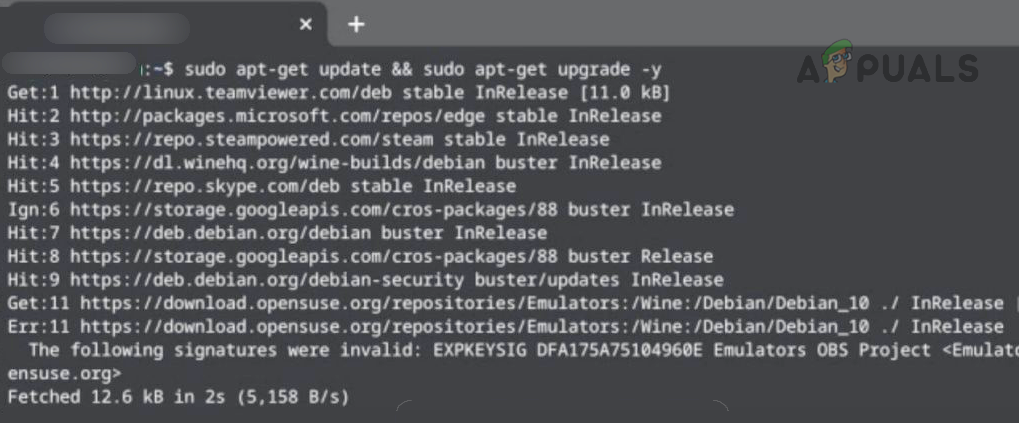
在 Chromebook 上安裝 Wine 並啟用 32 位元應用程式支援。
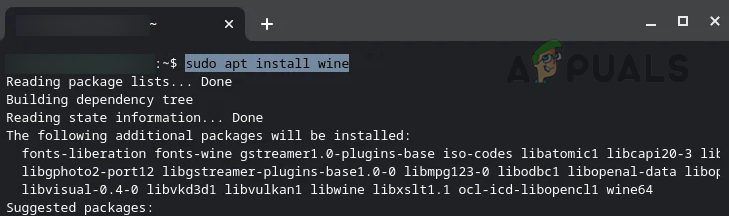
- 在Linux終端機中執行以下命令來安裝Wine:
sudo易於得到裝酒
![在 Chromebook 上安裝 Wine]()
- 等待安裝完成,然後在終端機中逐一執行以下命令,以啟用 32 位元應用程式支援:
sudo dpkg --add-architecture i386 sudo apt update sudo apt-get install wine32
![在 Chromebook 上啟用 32 位元支持]()

下載 32 位元版本的 iTunes
- 在你的 Chromebook 上開啟瀏覽器(例如 Chrome),然後訪問 蘋果網站上的官方 iTunes 下載頁面.
![下載適用於 Windows 的 32 位元版本 iTunes。]()
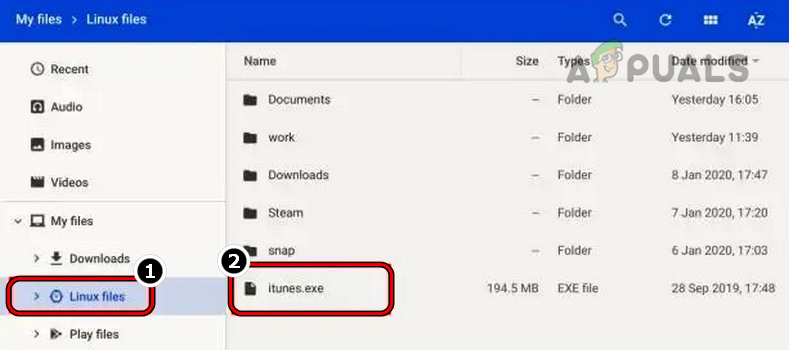
- 輕按 去下載 將文件儲存到您的 Chromebook。將檔案重新命名為類似這樣的名稱。 iTunes程序 為了便於辨識。
![將 iTunes.exe 傳輸到 Linux 文件]()
- 接下來,將下載的檔案移到一個資料夾。 Linux 檔案 或授予 Linux 環境對檔案保存位置的存取權限。

安裝 32 位元版本的 iTunes Wine
- 打開Linux終端機並執行以下命令:
WINEARCH=win32 WINEPREFIX=/home/username/.wine32/win iTunesSetup.exe
請將“username”替換為您的實際使用者名稱。
- 在 iTunes 安裝視窗中,點擊 下一個, 然後 تثبيت.
![在 Chromebook 上安裝 iTunes]()
- 依照螢幕上的指示完成 iTunes 安裝。
- 最後,打開 Chromebook 上的應用程序,啟動 iTunes 即可開始使用。

建立 iTunes 快捷方式
如果您希望以更快捷的方式存取 iTunes 而不是透過「應用程式」資料夾,您可以在 Chromebook 上建立快捷方式。
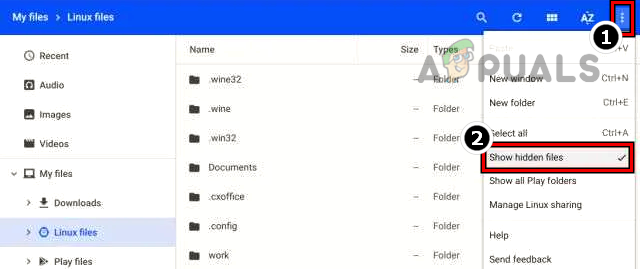
- 開啟 Chromebook 上的檔案管理器,然後前往該部分 Linux 檔案.
- 點選右上角的三個豎點,然後選擇 顯示隱藏文件.
![在 Chromebook 中顯示隱藏文件]()
- 轉到以下路徑:
.local >> 共享 >> 應用程式 >> Wine >> 程式檔案 >> iTunes
前往 iTunes 快捷方式位置 - 右鍵單擊 iTunes桌面 並選擇 通過使用打開,然後選擇 文本編輯器 (如果您尚未安裝文字編輯器,則可能需要安裝一個。)
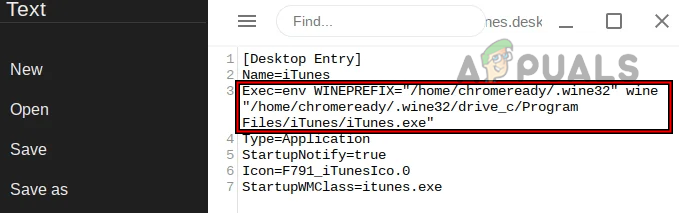
- 在文字檔案中,「Exec=」之後加入以下命令,取代“ 「在你的實際用戶名中:
env WINEPREFIX="/home/yourusername/.wine32" wine "/home/yourusername/.wine32/drive_c/Program Files/iTunes/iTunes.exe"
![編輯 iTunes.desktop 文件]()
- 儲存文字編輯器並關閉它。
- 現在您可以從應用程式抽屜啟動 iTunes,也可以選擇將 iTunes 固定到 Chrome 瀏覽器列以便輕鬆存取。
使用 iTunes 網站
如果您覺得上述 Wine 方法太複雜或不適合您,並且您主要想從 iTunes 串流音樂,可以考慮直接使用 iTunes 網站。您可以在 Chrome 瀏覽器中建立該網站的快捷方式,這樣會更方便。以下我們將介紹如何在 Apple 網站上新增音樂頁面的捷徑。
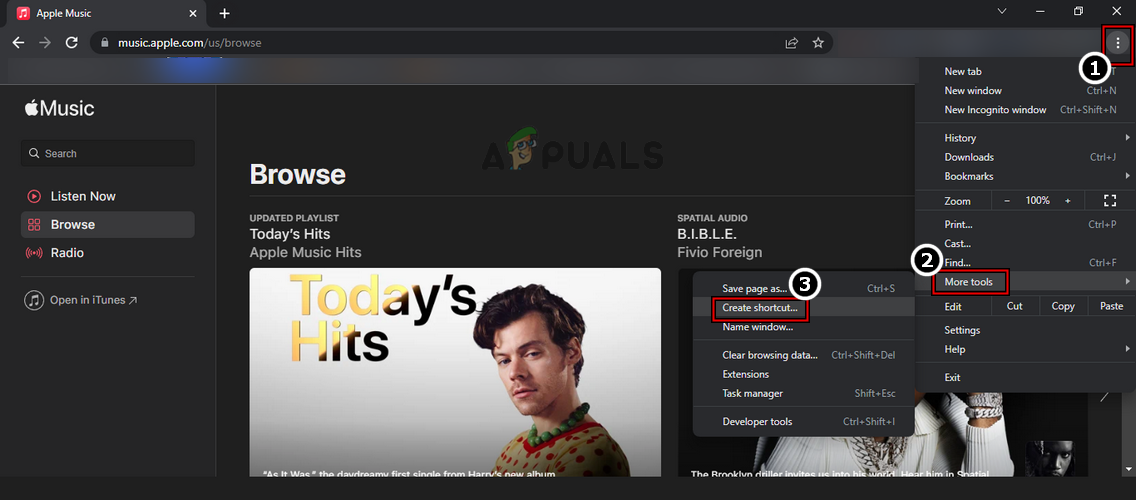
- 打開 Chrome 瀏覽器並訪問 蘋果網站上的音樂頁面.
- 點擊視窗右上角的三個垂直點,然後前往 附加工具 並選擇 創建快捷方式.
- 在出現的提示方塊中,輸入捷徑名稱為 iTunes。
![在 Chrome 瀏覽器中建立 Apple Music 網站的快捷方式]()
- 現在,您的 Chromebook 桌面上將出現一個快捷方式,方便您輕鬆地從 iTunes 收聽音樂。
將 iTunes 音樂匯入 YouTube Music
部分用戶可能希望將 iTunes 音樂庫遷移到 YouTube Music,以便利用 Google 生態系統。為此,您需要在個人電腦 (PC) 上執行以下步驟:
- 開啟網頁瀏覽器並訪問 YouTube音樂網站.
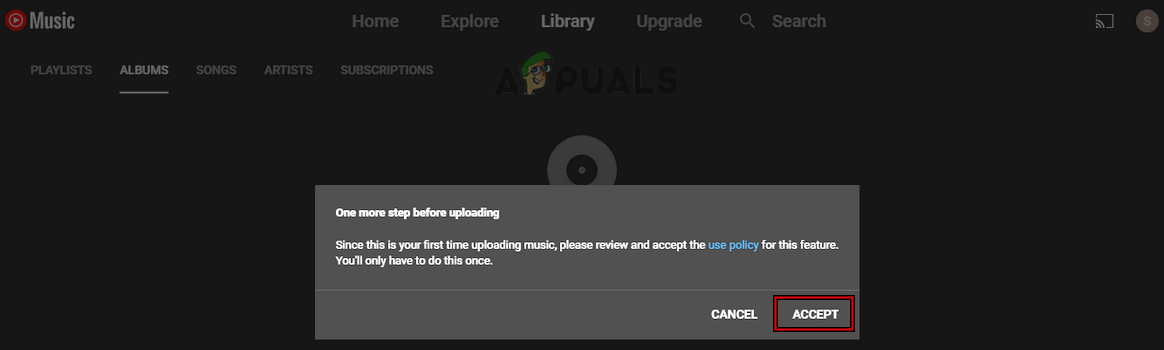
- 將你的 iTunes 音樂檔案拖放到 YouTube Music 網頁上。
- 接受 YouTube 服務條款(如果提示),並等待傳輸完成。
![將你的 iTunes 音樂拖放到 YouTube Music 中,並接受其服務條款。]()
- 下載的 iTunes 音樂將可透過 YouTube Music 播放。此外,YouTube Music 也支援 Apple 生態系統,方便您在不同裝置間同步音樂庫。
使用虛擬設備應用程式
對於希望在 Chromebook 上獲得完整 iTunes 體驗的用戶(尤其是在 Wine 無法滿足需求的情況下),虛擬機器應用是一個絕佳的選擇。有許多虛擬機器軟體可供選擇,例如付費的 ChromeOS 版 Parallel Desktop,但我們將重點介紹 VirtualBox。需要注意的是,許多搭載 ARM 處理器的 Chromebook 可能無法有效運作虛擬機,而基於 Intel 處理器的 Chromebook 更有可能順利運行虛擬機。
在開始之前,如果您使用的是高階 Chromebook,請確保下載 Windows ISO 檔案;如有必要,可以選擇輕量級的 Linux 發行版。此外,請確保您的 Chromebook 有足夠的儲存空間來容納虛擬機器的客戶作業系統。
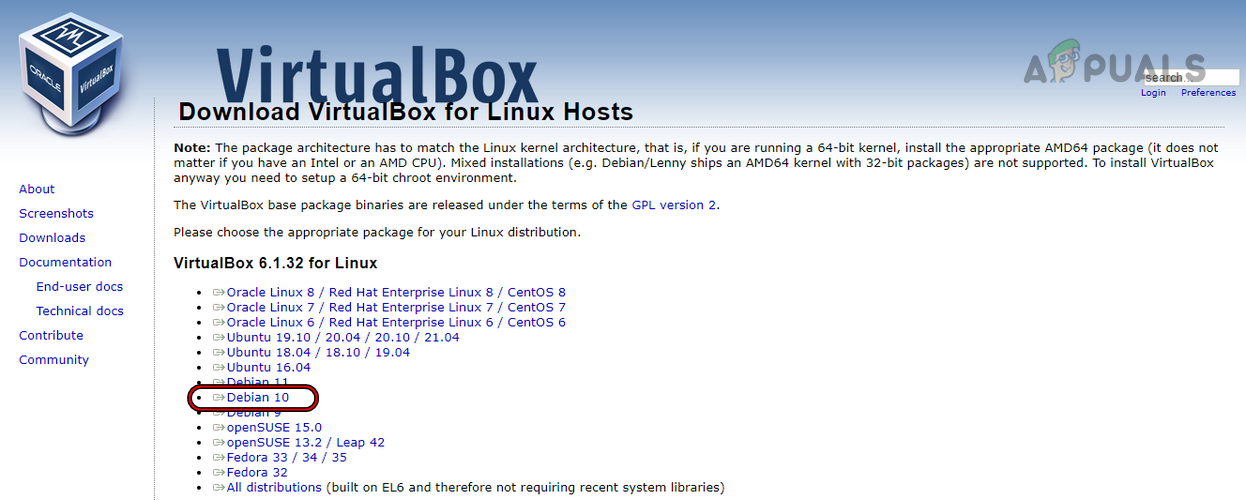
- 在 Chromebook 上開啟網頁瀏覽器並訪問 VirtualBox Linux 下載頁面.
- 選擇並儲存 Debian 10 版本的 VirtualBox(檔案大小約 80 MB)。
![下載適用於 Debian 10 的 VirtualBox 版本]()
- 下載檔案後,找到 Chromebook 上的檔案位置,雙擊該檔案開始安裝。
- 定位 使用 Linux(測試版)進行安裝 依照螢幕上的指示安裝 VirtualBox。
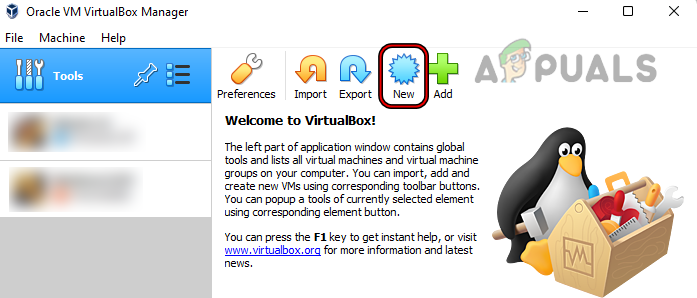
- VirtualBox 安裝完成後,從 Linux 應用程式資料夾運行它,然後點擊… جديد 建立虛擬機器。
![在 VirtualBox 中建立新的虛擬機]()
- 根據 Chromebook 的功能,請依照下列步驟安裝客戶作業系統,例如 Windows 或輕量級 Linux 發行版。
- 安裝客戶作業系統後,在 VirtualBox 中運行它,並在上面安裝 iTunes。
- 設定完成後,啟動 iTunes 即可在 Chromebook 上享受其全部功能。
請注意,執行虛擬機器可能是必需的,但由於可能對效能產生影響,因此可能不適用於所有 Chromebook。
評論被關閉。