

如果你用筆記型電腦辦公,多工處理至關重要。分割畫面功能是同時完成多項任務最實用的功能之一。大多數人都知道如何在PC或Mac上進行多任務處理,但你知道你也可以在Chromebook上使用類似的手勢來啟用分割畫面功能嗎?
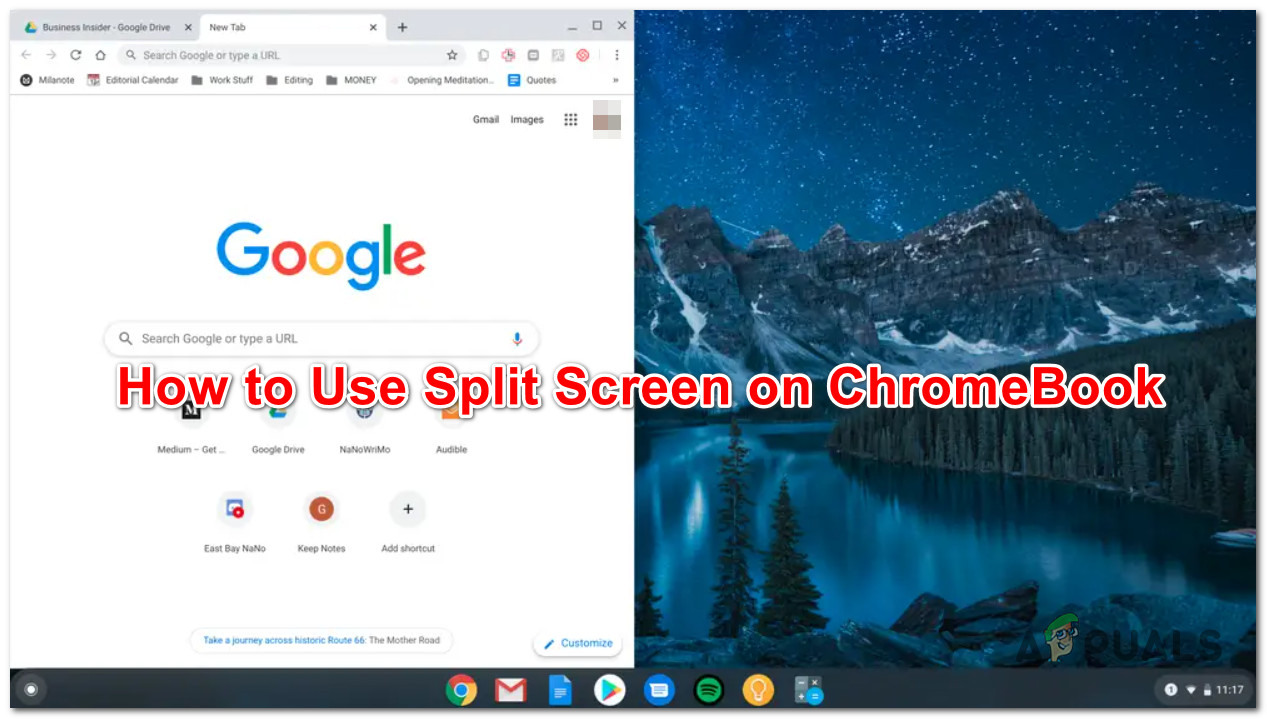
如果您經常同時使用多個應用程序,Chromebook 的分割畫面功能將大有裨益。它能讓您更有效率地工作,減少干擾,從而獲得更佳的工作成果。
在 Chromebook 上有效使用此功能有幾種不同的方法。我們將在下面逐一介紹。
1. 使用“顯示視窗”鍵
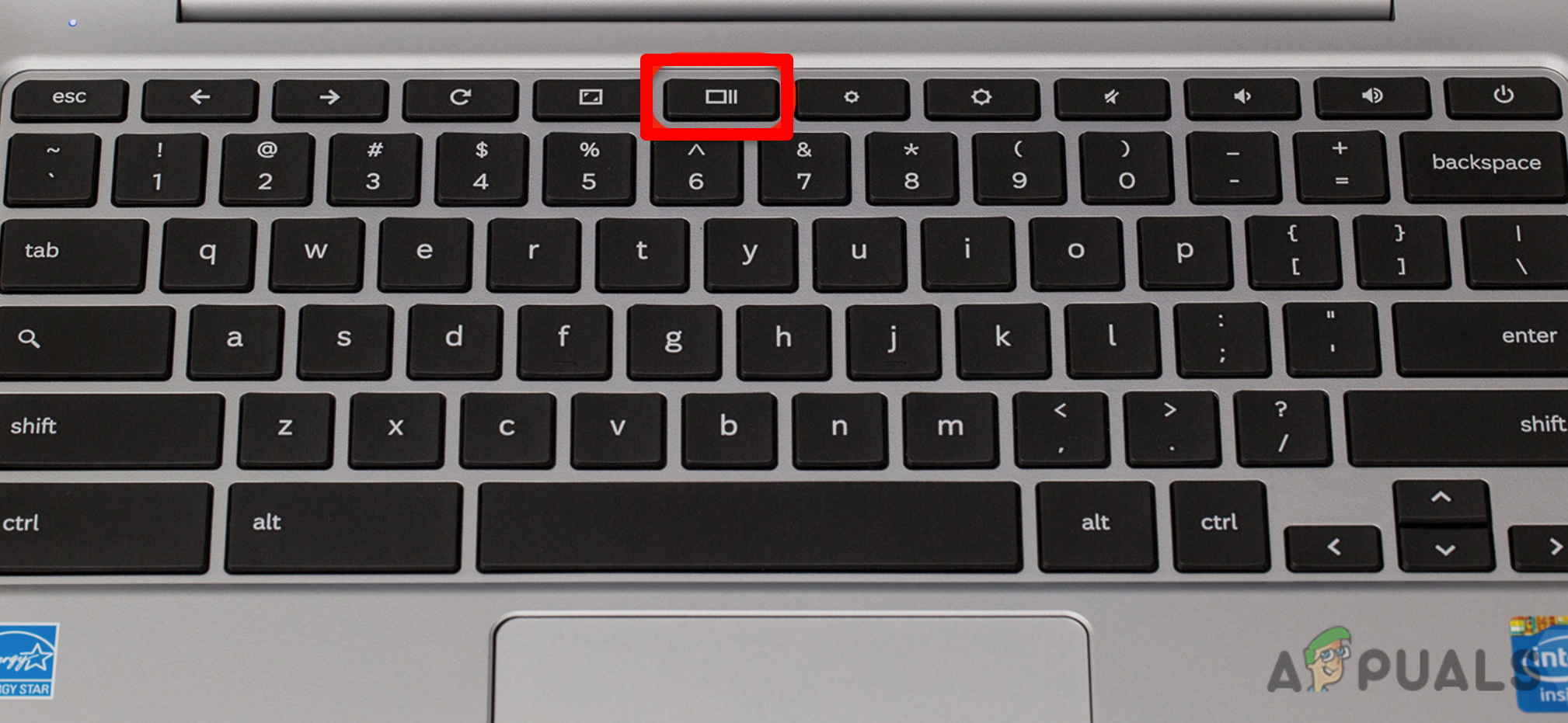
「顯示視窗」鍵位於 F5 鍵的位置,圖示為右側有兩條水平線的矩形。您可以使用此鍵顯示所有目前活動的窗口,並根據需要進行排列。
以下是如何使用「顯示視窗」鍵分割 Chromebook 螢幕的方法:
- 開啟任何你想在分割畫面模式下使用的應用程式。
- 按住按鈕 (顯示視窗).
![顯示視窗按鈕]()
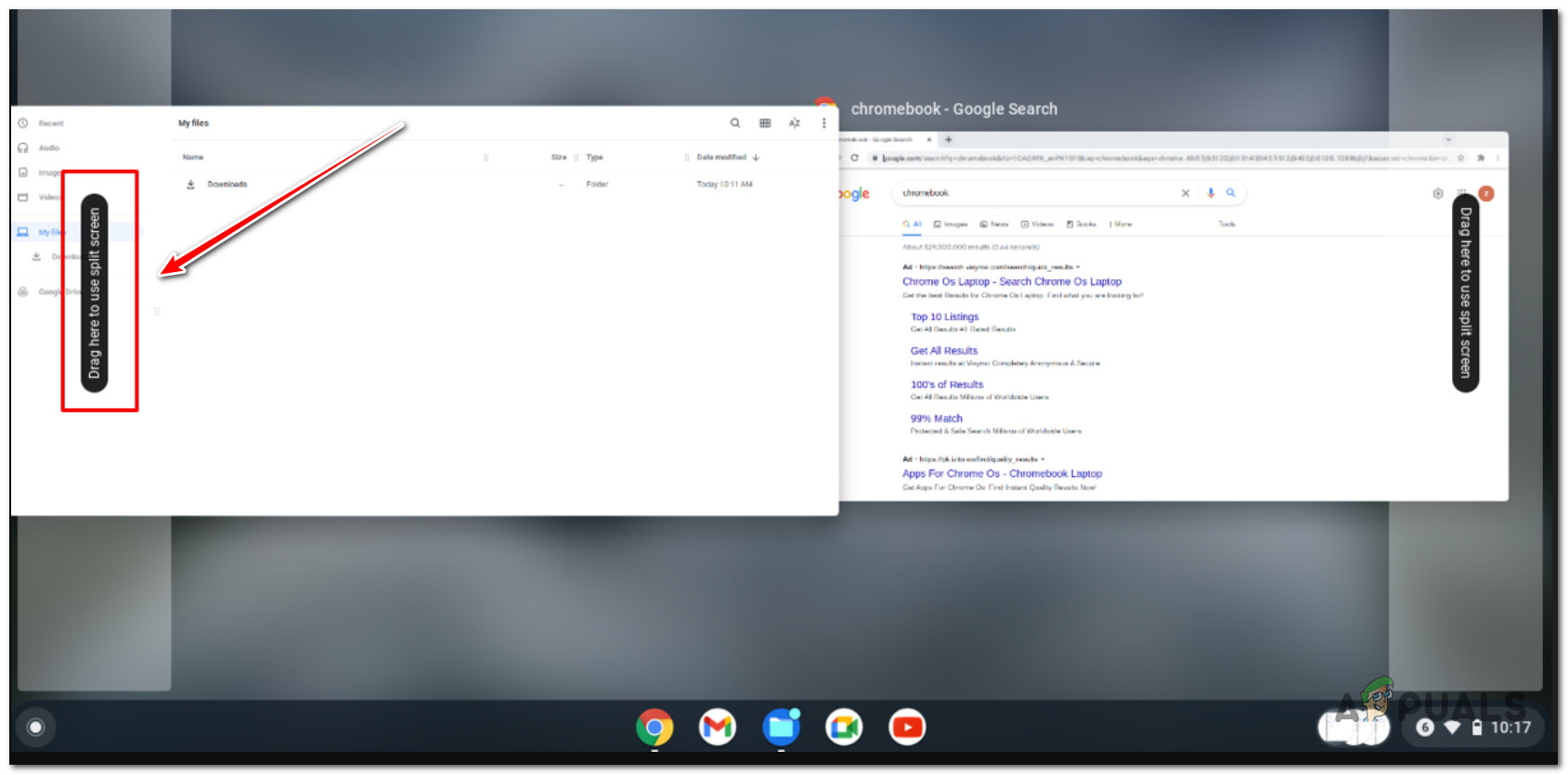
- 將應用程式拖曳到文字顯示的位置。 “拖曳到此處即可使用分割畫面功能”.
![在 Chromebook 上使用「顯示視窗」按鈕啟用分割畫面功能]()
2. 使用滑鼠拖放
在 Chromebook 上分割畫面最簡單的方法是將視窗拖放到螢幕的左側或右側,而無需使用任何鍵盤快捷鍵。如果您使用的是觸控板,操作可能會有些棘手,因此我們建議您使用滑鼠來操作此方法。
以下是如何使用拖放操作實現分割畫面顯示的方法:
- 在分割畫面模式下,開啟你想使用的任何應用程式。
- 單擊並按住 على 菜單欄。
- 將視窗拖曳到螢幕左側或右側。
![拖放視窗]()
- 放開滑鼠按鈕後,視窗應該會自動移動到螢幕的所需位置。
3.使用鍵盤快捷鍵
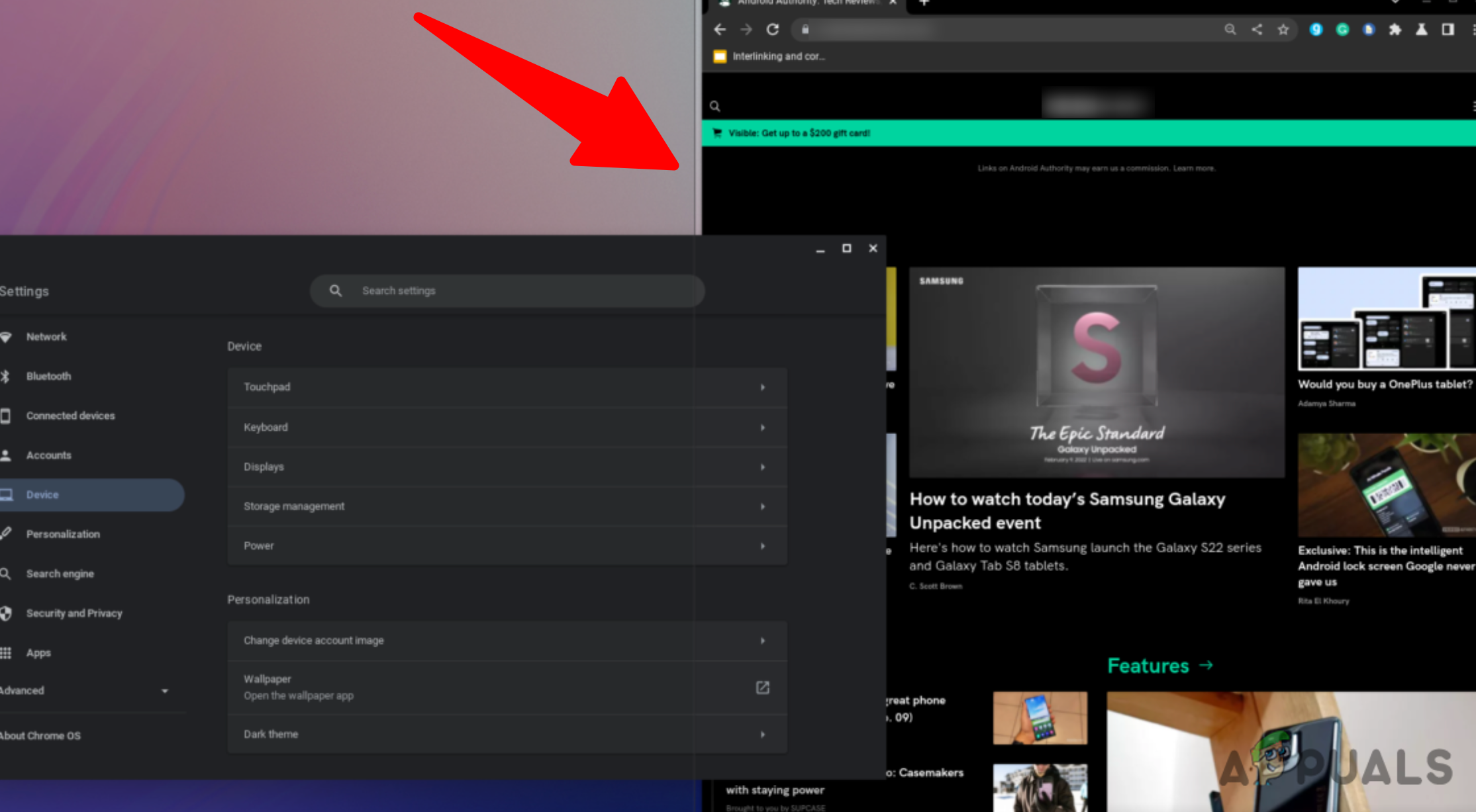
如果你習慣使用宏,那麼鍵盤快捷鍵是分割畫面最快的方法。操作非常簡單,只需按住“Alt”鍵,然後選擇“[”或“]”鍵即可。
同時按下Alt +左方括號鍵,視窗將向左移動;同時按下 Alt + 右方括號鍵,視窗將向右移動。
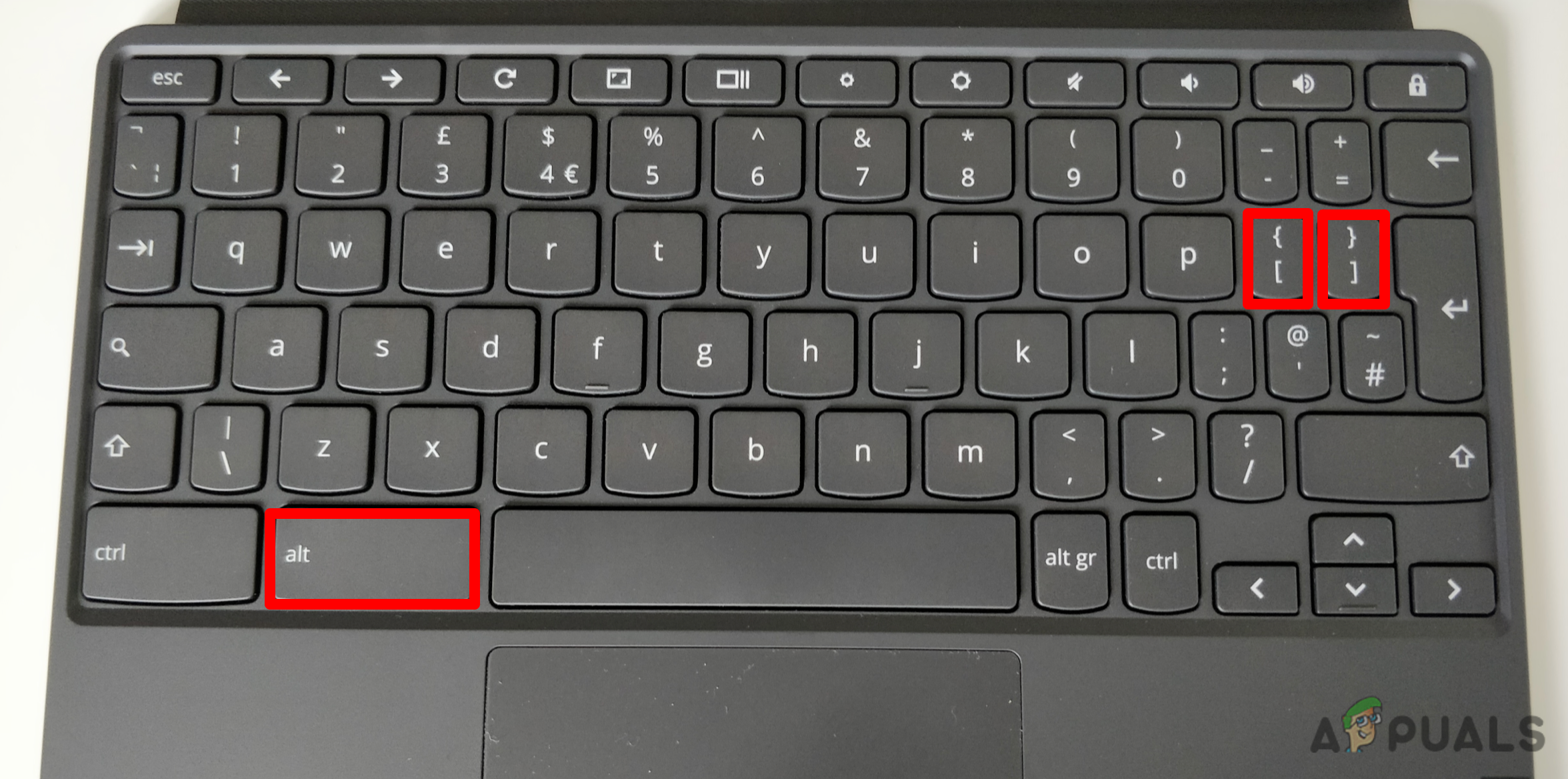
注意:點擊這兩個按鈕中的任何一個都會開啟一個新視窗或調整目前活動視窗的大小。
4. 使用放大/還原按鈕縮小影像
在 Chromebook 上使用分割畫面功能的另一種方法是使用縮放/還原按鈕向下捲動。
此按鈕的主要功能是將視窗恢復到其預設狀態(最小化或最大化),但您也可以使用它來實現分割畫面顯示。
以下是您需要遵循的步驟:
- 首先打開你想在分割畫面模式下使用的兩個應用程式。
- 單擊並按住 按鈕 放大/還原 屬於某個應用程式的那個。
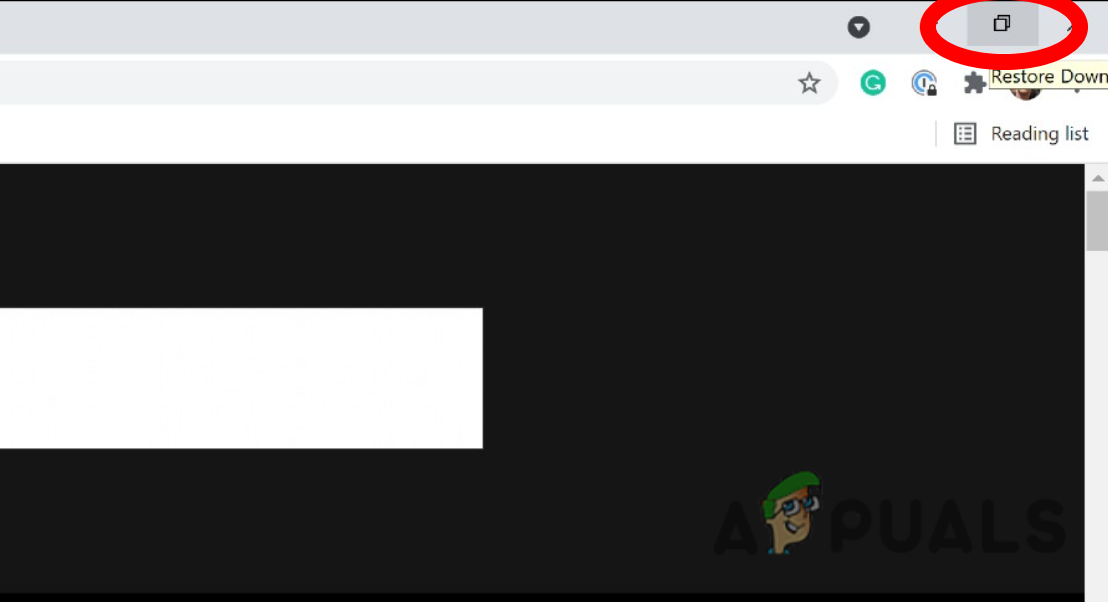
![使用恢復按鈕]()
注意:「恢復底部」按鈕位於螢幕右上角,在關閉按鈕和最小化按鈕之間。
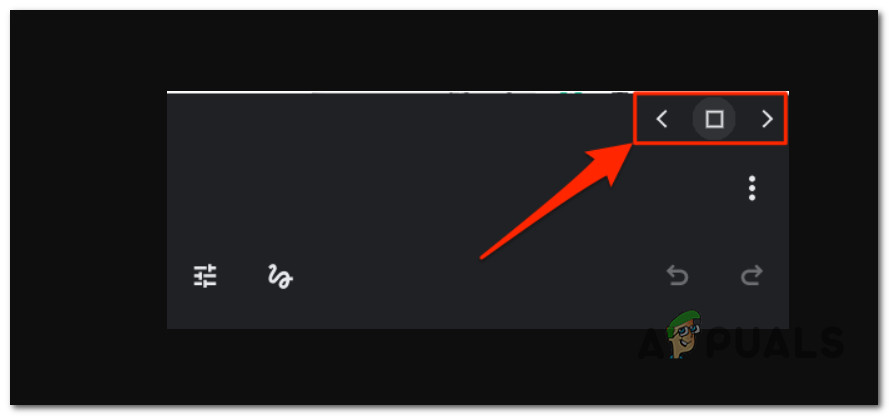
- 按下按鈕後,您會在按鈕左右兩側看到兩個箭頭。按住按鈕的同時,將遊標移到螢幕左側或右側,即可將應用程式固定到位。
![向左或向右滑動應用]()
- 使用第二個應用程式重複步驟 2 和 3,以實現螢幕分割畫面。
可能導致 Chromebook 分割畫面功能無法使用的原因
如果以上方法都無效,請記住並非所有版本的 ChromeOS 都支援分割畫面功能。
如果您使用的是尚未更新至最新版 ChromeOS 的舊款設備,則此功能可能無法使用。
若要查看您的 Chromebook 是否支援分割畫面功能,請前往“設定”>“裝置”>“顯示與聲音”>“顯示”,然後尋找“分割畫面”選項。
但是,即使您的 Chromebook 支援分割畫面功能,您在使用此功能時有時也可能會遇到一些困難。
以下是一些可能導致您在 Chromebook 上無法實現分割畫面顯示的原因:
- 您的 Chromebook 可能處於平板電腦模式。
- 螢幕分割快速鍵(Ctrl+Alt)已停用。
- 我不小心按到了縮放按鈕 在您希望用於分割畫面的視窗中。
評論被關閉。