

如果您的 Chromebook 無法正常運作,或者即使電池已充滿電也出現黑屏,請不要灰心。在您將其送修或更糟的是,直接扔掉之前,這裡有一些可靠的故障排除方法。
Chromebook 無法開機的最常見原因包括:外部裝置故障、螢幕亮度設定問題、電池沒電或故障、軟體問題或組件過熱。大多數問題都能快速、輕鬆且相對便宜地解決。但是,有些問題可能需要更專業的處理(例如硬體問題)。
以下是一些可以幫助您修復 Chromebook 並使其恢復正常運作的解決方案。
1. 提高亮度等級。
首先你要檢查一下螢幕亮度是否過低。
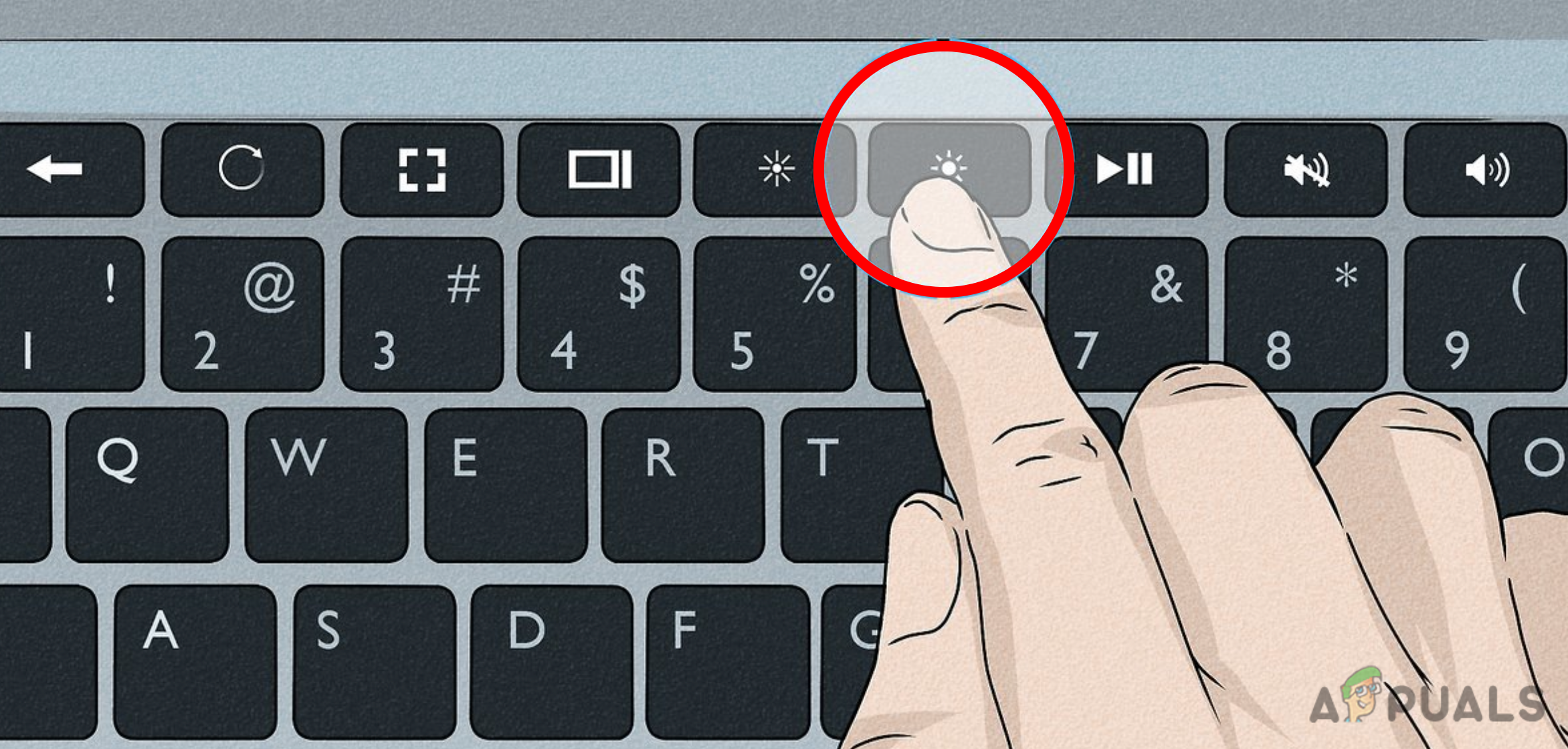
雖然藍色 LED 指示燈亮起表示 Chromebook 已開機,但如果螢幕亮度設定為最低,則螢幕仍會保持黑屏狀態。因此,在繼續操作之前,請務必將亮度調至最高。
要做到這一點,請按下頂部一行的亮度增加按鈕,直到達到最大亮度。
2. 請確保您的 Chromebook 已充電。
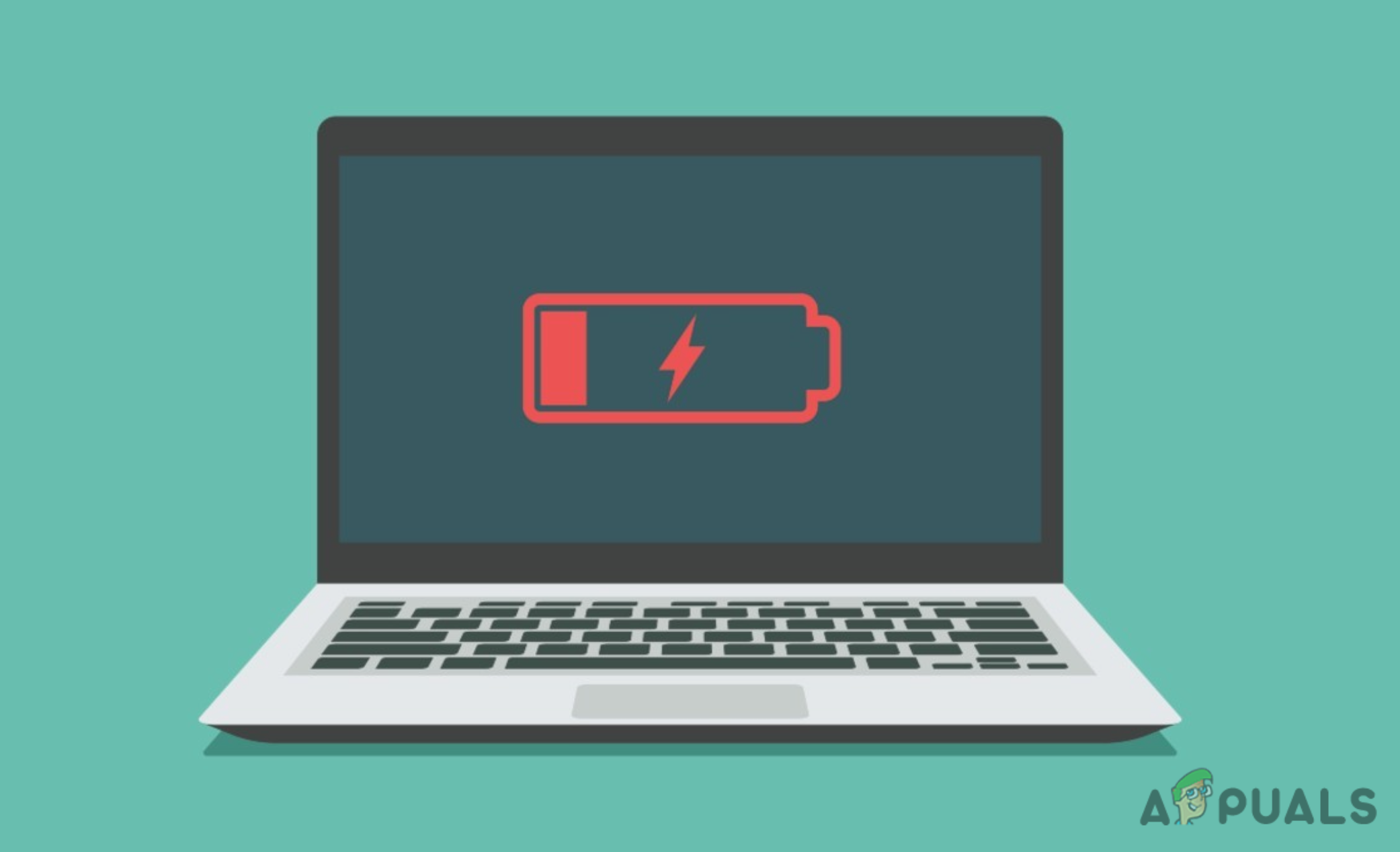
如果 Chromebook 無法正常運作,電池電量不足也是需要檢查的原因之一。請將其連接到交流電源並充電至少 30 至 60 分鐘後再嘗試開機。
注意:請連接其他裝置並使用不同的數據線,再次確認充電器和插座是否正常運作。
以下是幫助您在充電時讀取 Chromebook 電池狀態的簡短指南:
- 沒有燈光 這表示設備已關機或電池電量完全耗盡。
- 表示 穩定的藍光 直到 Chromebook 開機為止。
- 如果你的 Chromebook 正在充電,你應該可以看到兩個指示燈都亮著。 藍色 و橘子 兩盞固定燈同時亮起。 備註: 不同型號的 Chromebook 的指示燈可能有所不同。
3. 執行強制重置(硬重置)
如果您的 Chromebook 由於軟體問題而無法開機,強制重新啟動通常可以解決問題。此方法已被證明對因快取資料損壞而導致作業系統無法啟動的情況有效。
重要提示:在開始強制重設程序之前,請確保您的 Chromebook 已連接電源或已充電。
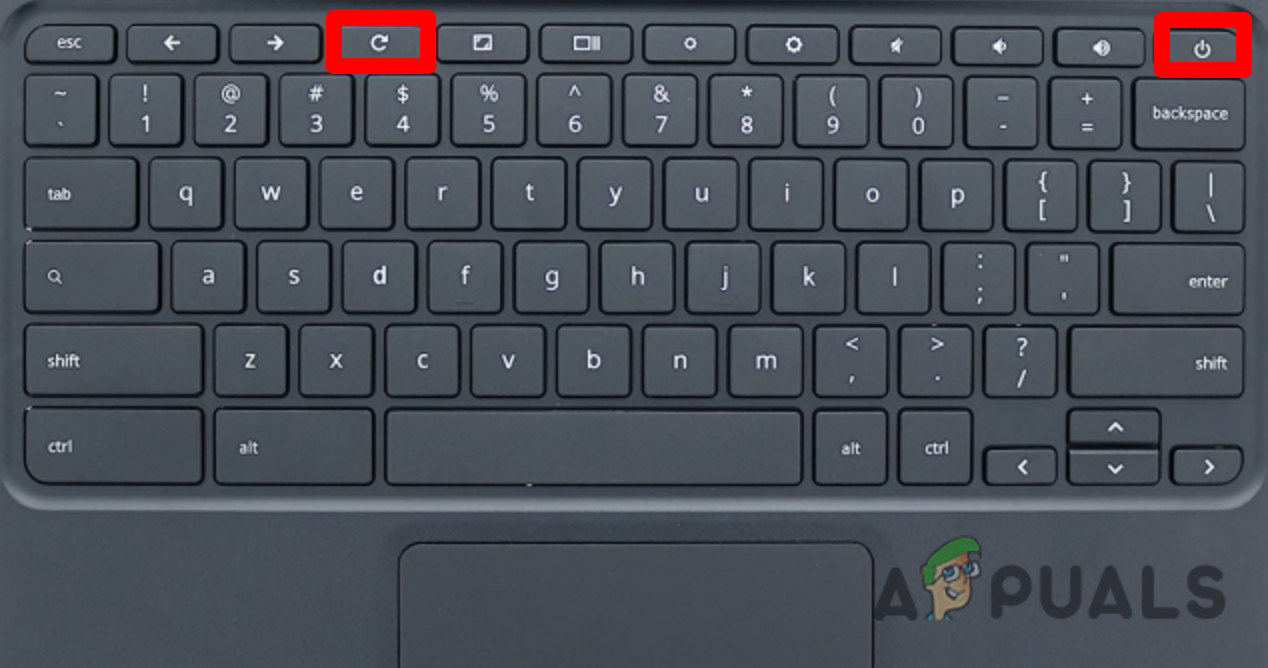
若要強制重啟,請同時按住電源按鈕和刷新按鈕10 秒鐘。 10 秒鐘後放開按鈕,然後按住電源按鈕開啟 Chromebook。
或者,按住電源按鈕 30 秒,然後再次按下電源按鈕將其開啟。
4. 檢查電池是否損壞
與任何鋰離子電池一樣,Chromebook 電池也會隨著時間的推移而老化,直到只能在連接電源的情況下為系統供電。
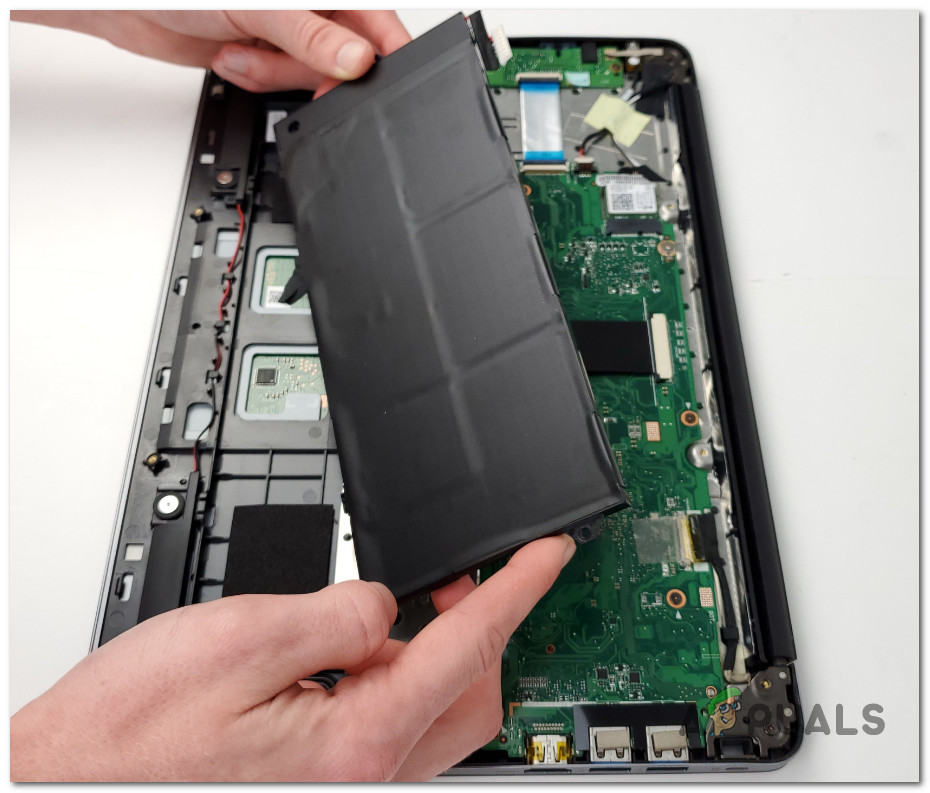
注意:電池完全沒電的最常見跡像是Chromebook只能在插電時工作,拔掉電源後立即關機。
即使電池很可能是問題所在,如果您以前從未更換過電池,也請不要嘗試自行更換。自行更換電池風險自負,因為打開Chromebook可能會使保固失效。
最好的辦法是向專家尋求幫助,或將其寄回給製造商。
5. 放置設備 Chromebook 你的,在堅硬的表面上
如果您的 Chromebook螢幕始終黑屏,而裝置底部卻異常燙手,則可能是某個組件過熱。最有可能的問題是主機板故障。
如果發生這種情況,請等待幾分鐘,讓設備冷卻後再重新啟動。如果問題仍然存在,則需要將Chromebook送至經認證的維修技術人員處進行維修。
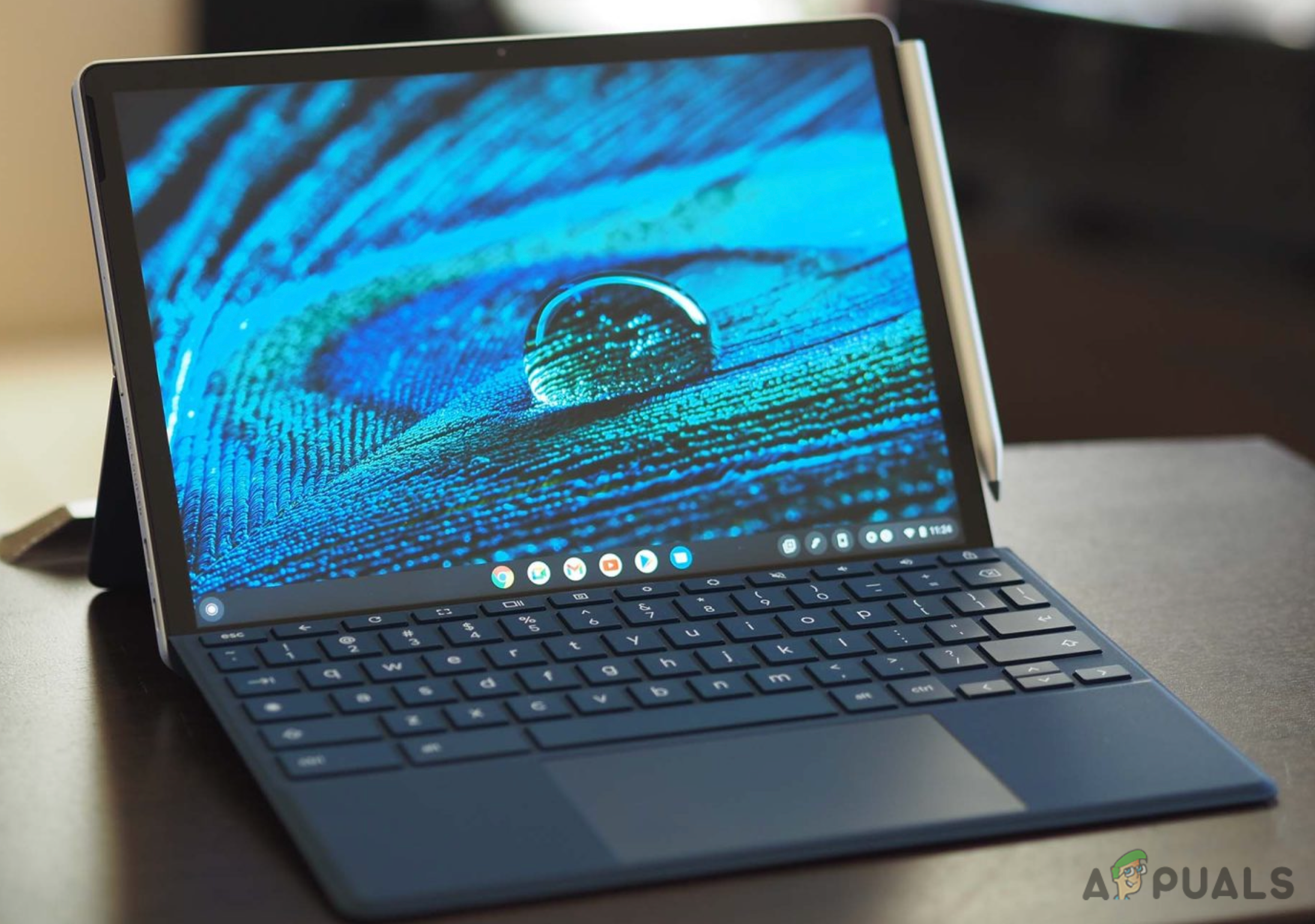
注意:如果您的Chromebook在長時間放在腿上使用後關機,請嘗試將其放在堅硬的表面上。
6. 移除所有設備 USB 連接的
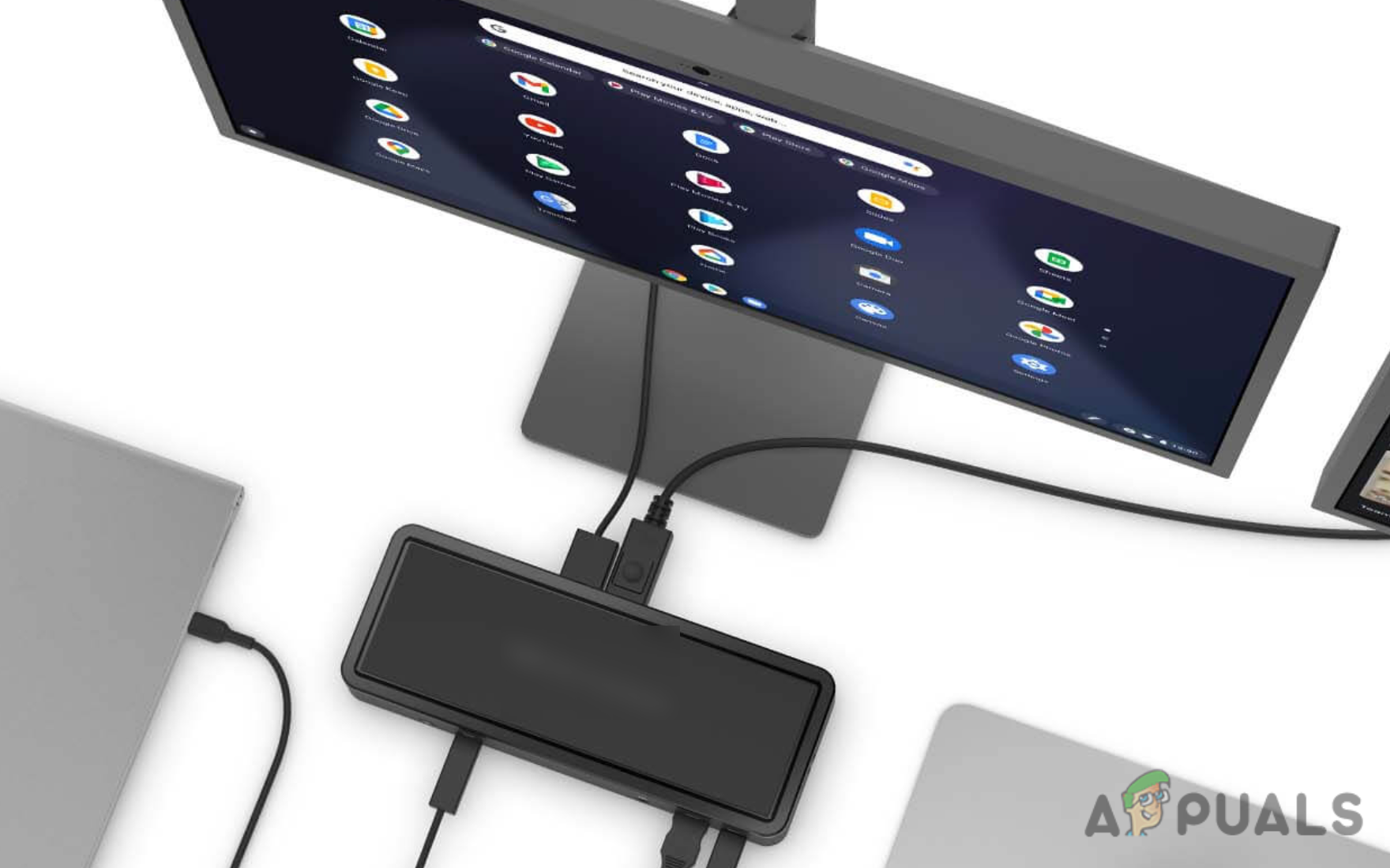
有時, Chromebook 的啟動過程可能會受到外部硬體的干擾。為避免這種情況,請中斷所有連接到 USB 連接埠的裝置。
移除所有USB設備和配件後,重新啟動Chromebook並檢查是否正常運作。
7. 聯絡您的設備製造商。
如果按照上述所有方法操作後,您的 Chromebook 仍然無法正常工作,並且仍在保固期內,您可能可以免費更換一台新的 Chromebook。
請先查看您的保固條款,並在進行任何可能導致保固失效的操作之前,將您的 Chromebook 送去維修。
如果您的保固期已過,請參閱官方的 Google Chromebook 維修指南以取得更多故障排除步驟。
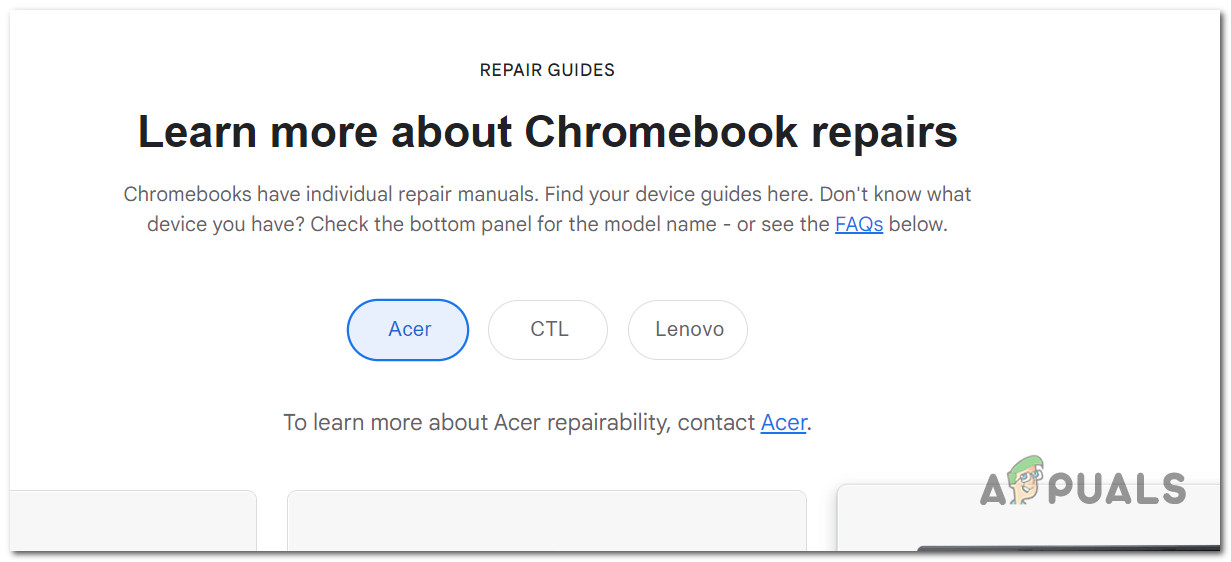
此外,請將您的設備送至經認證的當地技術人員處,並等待官方診斷。
評論被關閉。