

戴爾筆記型電腦的黑屏問題通常出現在首次啟動時。但在某些情況下,黑屏也會在使用過程中突然出現。這類問題通常是由於作業系統無法連接到顯示卡驅動程序,導致螢幕無法加載,從而引發藍色畫面死機(BSOD)。此時,筆記型電腦螢幕上將完全無法顯示任何內容。因此,必須立即解決此問題。
此外,如果您也遇到相同的問題,請不要擔心。這篇部落格詳細介紹了與此問題相關的所有細節,包括問題原因和可能的故障排除步驟,可以幫助您解決這一複雜情況。
但在介紹解決方案之前,讓我們先快速了解黑屏問題的原因,然後再採取有效的解決方案來克服戴爾筆記型電腦的黑屏問題。
戴爾筆記型電腦出現「黑畫面」問題的原因是什麼?
- 作業系統(OS)與圖形引擎之間的通訊問題戴爾筆記型電腦黑屏的主要原因是網路連線問題。當作業系統無法與顯示卡驅動程式建立連線時,就會出現此問題。因此,您可以嘗試重新啟動戴爾筆記型電腦或重新啟動顯示卡驅動程式來解決此問題。
- 高溫問題過熱是造成這個問題的另一個主要原因。有時,筆記型電腦長時間運作會導致過熱,如果通風不良,就可能發生這種情況。因此,為了解決這個問題,你需要確保筆記型電腦通風良好,並在不使用時將其關機。
- 硬體損壞戴爾筆記型電腦黑屏的另一個原因是硬體損壞。如果您的硬體出現問題或損壞,就可能會遇到這種情況。您可以檢查是否有硬體問題,如果發現問題,請嘗試維修或更換損壞的零件來解決此問題。
- 螢幕問題如果您的顯示器出現問題,可能會導致您的戴爾系統出現黑畫面。顯示卡、顯示器或顯示卡驅動程式故障都可能導致此問題。如果是這種情況,您可以考慮更換顯示卡或顯示器,或重新安裝顯示卡驅動程式。
- 病毒或惡意軟體大多數情況下,病毒或惡意軟體也會導致戴爾筆記型電腦出現黑屏,因為它們會損壞系統檔案並佔用所有系統資源。您可以嘗試執行 SFC 掃描來修復此問題,因為它能夠修復損壞的 Windows 系統檔案。
- 安裝問題如果您的 Windows 安裝未完成或因某種原因中斷,您的戴爾筆記型電腦可能會出現此問題。如果是這種情況,請透過重新安裝 Windows 來解決此問題。
- 電力供應短缺當您的戴爾筆記型電腦供電不足時,可能會出現黑畫面問題。因此,如果您確定是電源問題導致的,請嘗試為您的戴爾筆記型電腦充電以解決問題。
- 舊圖形引擎黑屏問題的另一個可能原因是圖形引擎版本過舊。如果您使用的是較舊的圖形引擎,則很可能會遇到此問題。因此,建議您更新圖形引擎以避免此類問題。
- 過時的BIOS系統運行過時的BIOS版本可能會導致戴爾系統出現黑屏問題。因此,請確保定期更新BIOS,以避免此類情況。
既然您已經了解了戴爾筆記型電腦問題的根本原因,請按照提供的解決方案一步一步解決問題。
1. 重新啟動您的戴爾筆記型電腦
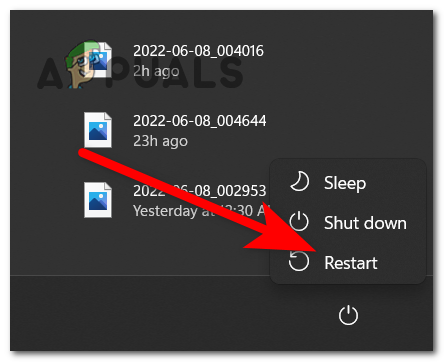
首先,您應該嘗試重新啟動戴爾筆記型電腦。有時,系統可能會因長時間使用或過載而發生故障。重啟可以讓系統重新啟動,進而提升效能。此外,重啟系統通常可以解決大多數問題。因此,您需要按照以下步驟操作:
- 去 開始.
- 然後,點擊該圖標 活力.
![]()
- 最後,點選該選項。 重啟 請等待您的戴爾筆記型電腦重新啟動。
2. 檢查外部設備
大多數情況下,連接到戴爾系統的外部設備會導致黑屏問題。因此,建議您檢查外部設備,以確定是哪個硬體組件導致了問題。請依照以下快速步驟操作:
- 斷開所有連接的外部設備。
- 重啟筆記型電腦。
- 如果上述步驟解決了問題,請重新連接所有已斷開連接的設備,以檢查是哪個硬體組件導致了問題。
3. 重啟顯示卡驅動程式
如前所述,黑屏問題主要是由於顯示卡驅動程式和作業系統之間的連接不良造成的。因此,這種情況通常可以透過重新啟動顯示卡驅動程式來解決。重新啟動顯示卡驅動程式有助於在作業系統和顯示卡驅動程式之間建立更穩定可靠的連線。您可以按照以下說明操作:
- 按下按鍵 Win+Shift+Ctrl+B 你們一起用戴爾鍵盤。
- 之後,請等待顯示卡驅動程式重新啟動。
重新啟動顯示卡驅動程式後,戴爾筆記型電腦的黑畫面問題即可解決。
4. 強制關閉戴爾筆記型電腦
接下來,您可以嘗試強制關閉戴爾筆記型電腦來解決黑屏問題。如果您的戴爾筆記型電腦頻繁出現黑屏,強制關機或許可以解決問題。
- 中斷所有連接到戴爾筆記型電腦的外部設備。
- 接下來,請關閉您的戴爾筆記型電腦至少 20 秒鐘。
- 拔 交流電源轉接器 還有一顆健康的電池。
- 現在,按住按鈕釋放剩餘的電池電量。 活力.
![]()
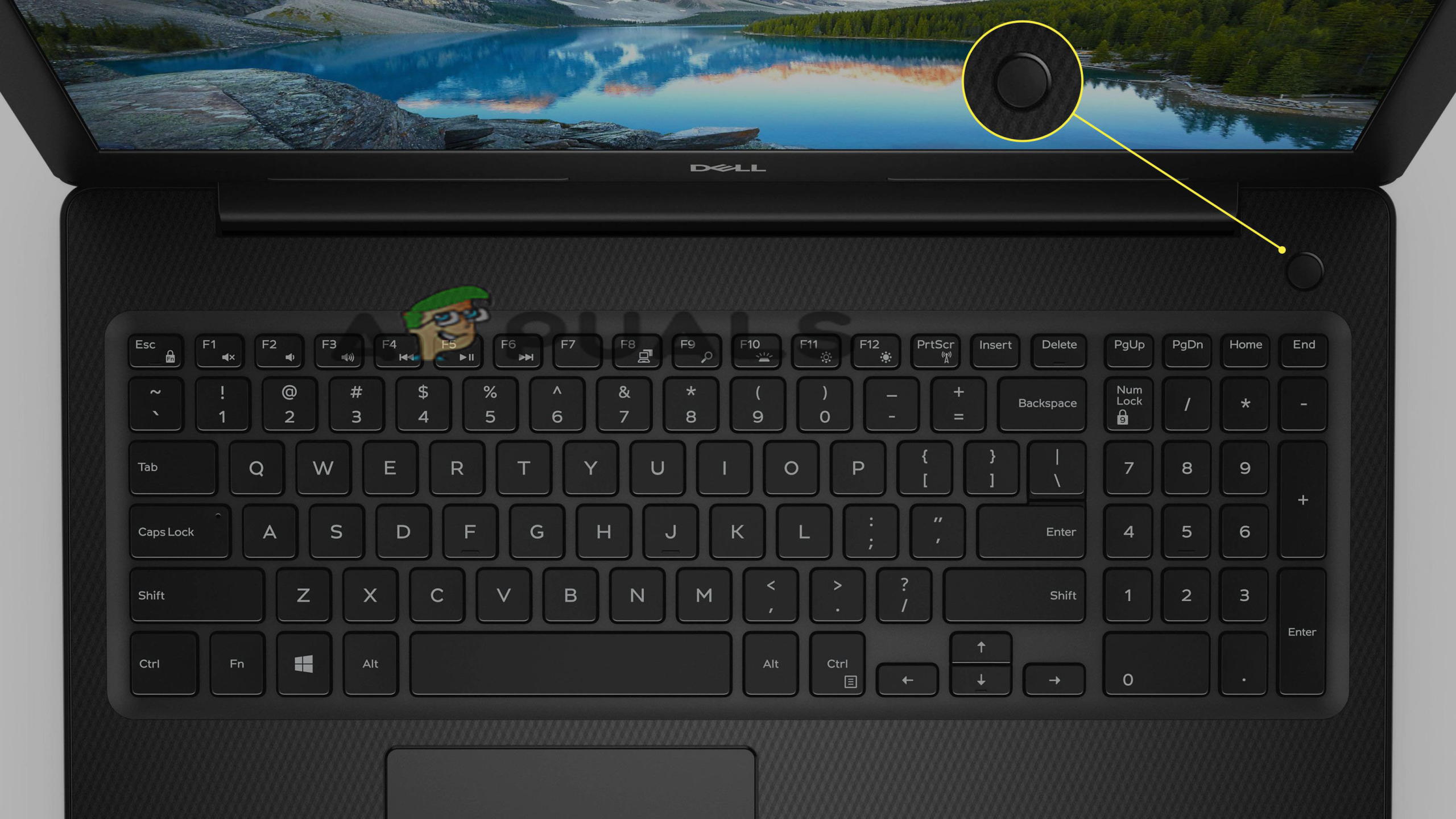
- 然後,將電池裝回原位。 戴爾筆記型電腦 把你的充電器插上去。
- 最後,打開筆記型電腦,黑畫面問題就會消失。
5. 嘗試啟動到安全模式。
如果你的筆記型電腦螢幕上沒有任何顯示,最好啟動到安全模式。安全模式允許系統以更少的資源和驅動程式運作。請依照以下快速步驟操作:
- 首先,請關閉您的戴爾筆記型電腦。
- 接下來,按住電源按鈕將其開機。
- 現在,按下按鍵 轉移 並繼續按 F8 鍵 直到出現 Windows 徽標這將使您能夠進入恢復模式。
- 如果這樣做仍然無法進入安全模式,請嘗試重複上述步驟。
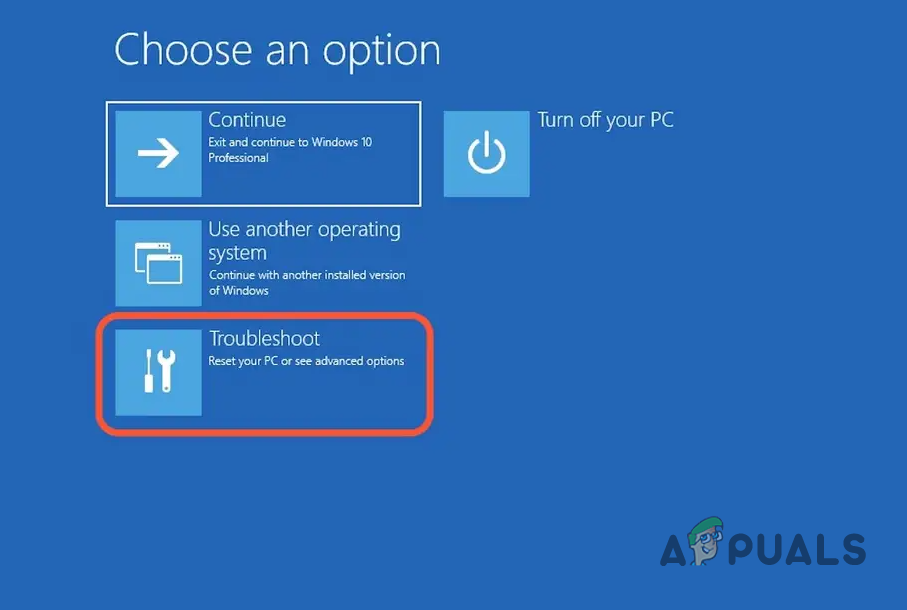
- 接下來,在恢復模式選單下選擇「查看進階修復選項」。
- 點擊 找出錯誤並解決它.
![]()
- 然後繼續查看高級選項。
- 現在,找到 Windows 啟動設定並選擇 重啟.
![]()
- 重新啟動後,按 F5 或 5 進入安全模式。
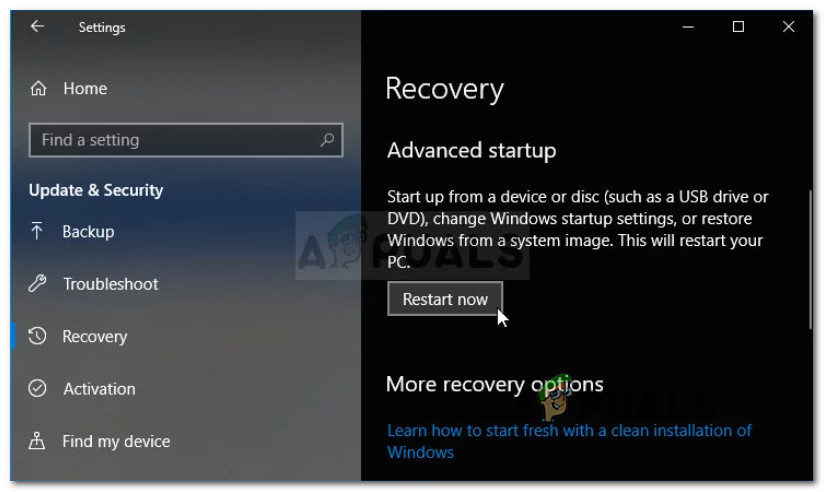
6. 更換戴爾顯示屏
如前所述,如果您的顯示器損壞或有其他問題,您的戴爾筆記型電腦可能會出現此問題。顯示卡故障也可能導致黑畫面問題。
因此,如果您的裝置出現此類問題,請透過維修顯示卡或顯示器,或更換新顯示卡或顯示器來解決。為此,請按照以下步驟操作:
- 斷開戴爾筆記型電腦的電池和電源線,釋放剩餘電量。
- 之後,按住電源按鈕至少 20 秒,釋放剩餘電量。
- 然後,重新連接電源線,打開筆記型電腦。
- 現在,檢查一下按鈕上方是否有 LED 指示燈。 就業 (力量)。
![]()
- 如果電源按鈕上的 LED 指示燈亮起,或 Caps Lock 鍵被鎖定,請將外接顯示器連接到筆記型電腦並檢查其是否正常運作。如果外接顯示器運作正常,表示您目前的顯示器有故障,需要更換。
- 或者,如果您發現 LED 指示燈間歇性閃爍,則應恢復 BIOS。
- 若要恢復 BIOS,請關閉筆記型電腦並將其連接到電源線。
- 同時按下 Ctrl+Esc 鍵,直到出現 BIOS 復原選項。
![]()
- 接下來,選擇 NVRAM 並按 Enter 鍵。
- 最後,點擊「恢復 BIOS」進入恢復過程,然後按 Enter 鍵。
- 現在檢查一下你的戴爾筆記型電腦黑屏問題是否已經解決。
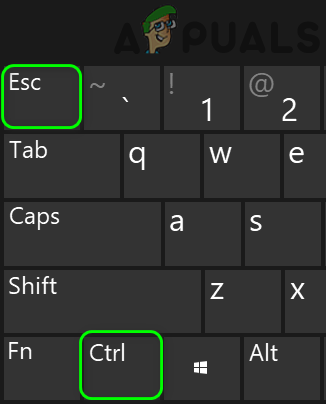
7. 將外接顯示器連接至筆記型電腦
如果以上方法都無法解決黑螢幕問題,您可以嘗試連接外接顯示器來解決。請依照以下步驟操作:
- 按我的鍵 贏+ P 同時。
- 接下來,將出現一個顯示螢幕清單;然後從出現的清單中選擇合適的顯示選項。
- 然後按向下箭頭鍵或字母 P 選擇畫面。
- 最後,按下回車鍵。
目前該問題據信已解決,但如果您在戴爾筆記型電腦上仍然遇到黑屏問題。
8. 更新顯示器驅動程式
如果您使用的是過時的顯示驅動程序,可能會導致顯示問題,甚至出現黑屏。因此,您需要將顯示卡驅動程式更新至最新版本以解決黑屏問題。若要更新顯示驅動程序,請依照下列步驟操作:
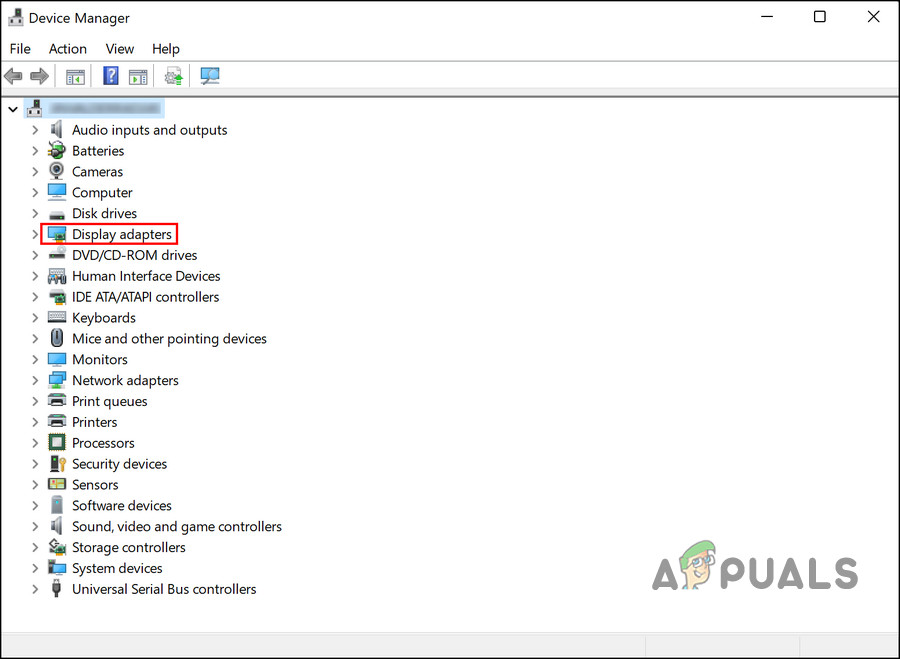
- 首先,同時按住 Win+X 鍵並開啟該選項。 裝置經理 從可見的結果來看。
- 接下來,選擇 顯示適配器 點擊即可展開。
![]()
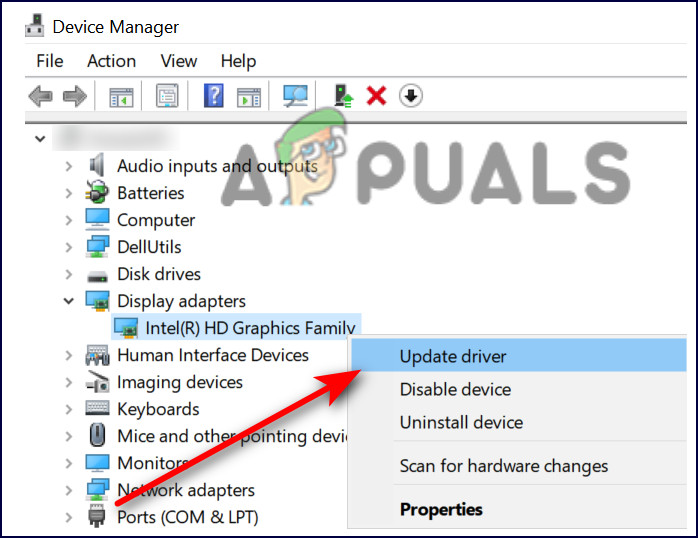
- 接下來,右鍵單擊要更新的驅動程序,然後單擊… 更新驅動程式
![更新顯示轉換器]()
- 選擇選項 自動搜尋更新的驅動程式軟體.
![]()
- 然後等待Windows搜尋更新並安裝驅動程式。
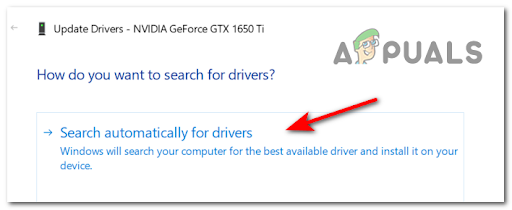
安裝完成後,重新啟動戴爾筆記型電腦,檢查黑畫面問題是否已解決。
9. 重新安裝顯示卡驅動程式
有時,損壞的顯示卡驅動程式會導致戴爾筆記型電腦出現此問題。要解決此問題,您需要先解除安裝然後重新安裝顯示驅動程式。若要重新安裝,請按照以下說明操作:
- 同時按下 Win+X 鍵,然後選擇「裝置管理員」。
- 接下來,雙擊該選項。 顯示適配器 擴展它。
![]()
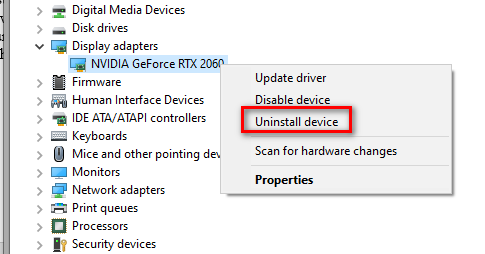
- 右鍵單擊顯示設備,然後選擇 卸載設備
![]()
- 成功卸載後,重新安裝顯示驅動程式以解決問題。
10. 冷卻你的筆記本電腦
如前所述,過熱會導致您的戴爾筆記型電腦出現此問題。長時間使用系統會導致其過熱,從而導致黑屏。因此,如果上述方法都無效,請嘗試將裝置降溫。為此,您需要先關閉系統一段時間,然後再重新啟動。
此外,您還可以為戴爾筆記型電腦連接一個外置風扇,以便排出熱空氣,並引入冷空氣。有時,灰塵會導致過熱。因此,如果您可以打開電腦的後蓋,請打開後蓋,清理通風口或風扇上的灰塵。
此外,盡量將筆記型電腦放在通風良好的表面上,這有助於改善空氣流通,防止過熱。
11. 退出 Explorer.exe
大多數情況下,Explorer.exe 是導致黑畫面問題的罪魁禍首。當 Explorer.exe 無法正常運作時,您的戴爾筆記型電腦就會出現黑畫面。因此,您也可以嘗試重新啟動 Explorer.exe 來解決此問題。具體操作步驟如下:
- 首先,同時按下鍵盤上的 Ctrl + Shift + Esc 鍵打開 工作管理員.
![]()
- 現在,轉到“詳細資料”標籤。
- 在那裡,選擇 Explorer.exe。
- 最後,點擊按鈕 結束任務 في الأسفل。
![結束工作管理員]()
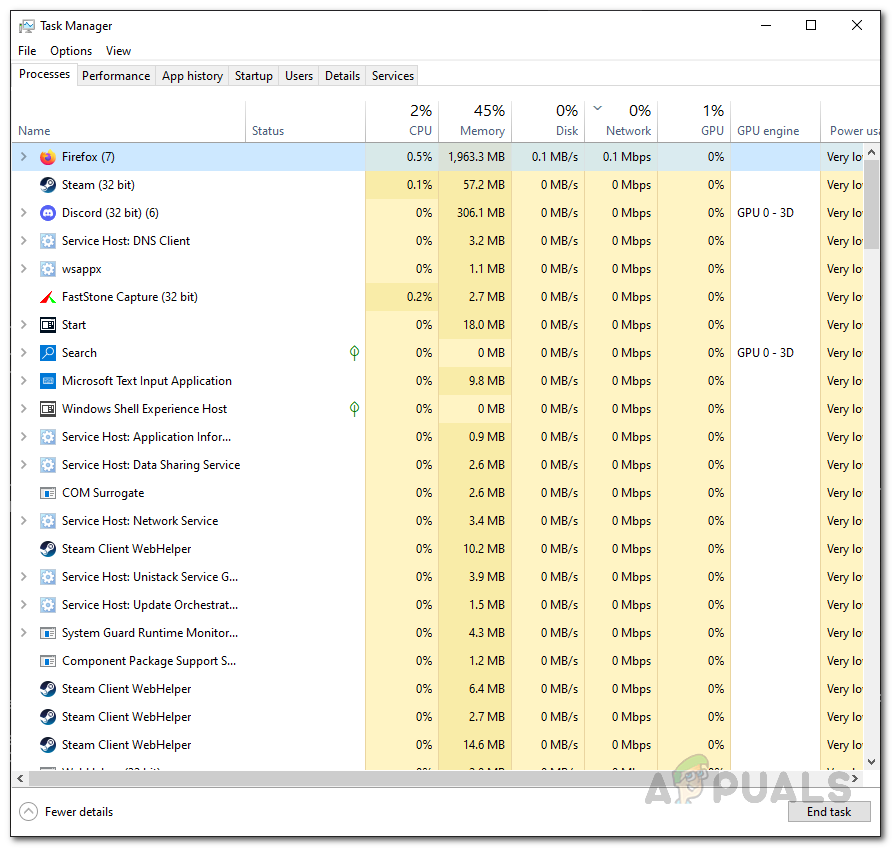
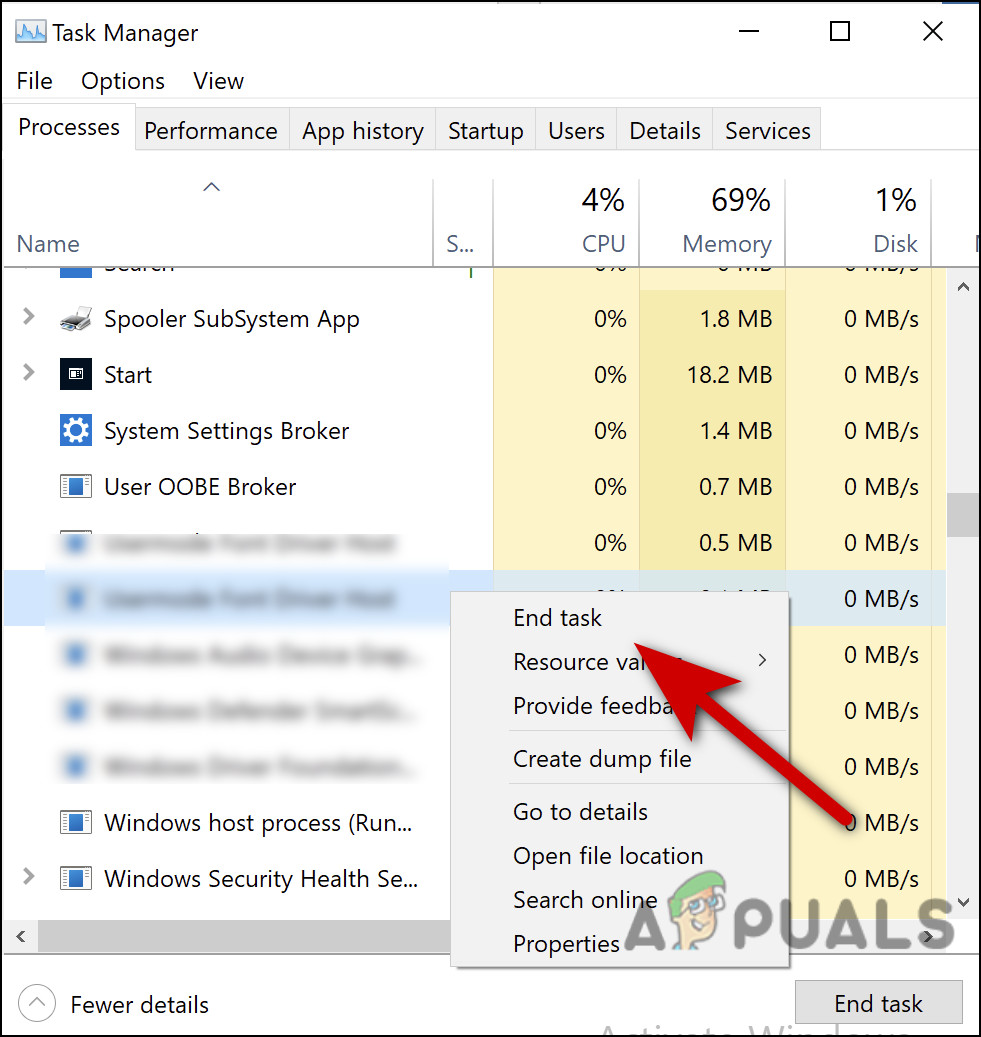
重新啟動筆記型電腦後,您就可以正常使用系統,不會再有黑畫面問題。
12.重置BIOS
您也可以嘗試重置 BIOS。有時,錯誤的 BIOS 設定會導致戴爾筆記型電腦出現此類問題。若要重設 BIOS,請依照下列步驟操作:
- 首先,重啟系統。
- 當戴爾徽標出現時,按下該鍵。 F12 或 F2 直到出現「進入設定」字樣。
- 接下來,按下按鍵 F9 或 Alt+F 我們將一起加載預設設定。或者,您也可以選擇一個按鈕。 載入預設值 屏幕上。
- 然後,按 Esc 鍵退出畫面。 的BIOS.
![BIOS 設定公用程式]()
- 選擇選項 儲存並退出。
- 按下回車鍵儲存所做的變更。
- 最後,重啟你的戴爾筆記型電腦,黑屏問題應該就解決了。
13. 更新您的BIOS
如果重置 BIOS 後問題仍然存在,我們建議您將戴爾筆記型電腦的 BIOS 更新到最新版本以繞過此問題。使用過時的 BIOS 版本可能會導致各種問題,包括戴爾筆記型電腦黑屏。請依照以下說明更新 BIOS:
- 去 戴爾官方支援頁面。
- 然後,根據您的戴爾筆記型電腦型號,下載最新可用的BIOS版本。
- 接下來,請按照螢幕上的指南安裝 BIOS 更新。
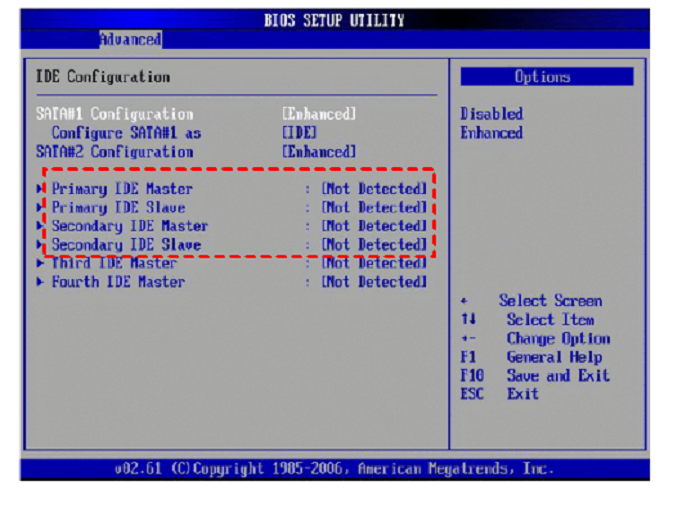
14. 從系統中解除安裝並重新安裝 Windows 系統
解決戴爾電腦黑屏問題的另一個可能方法是卸載並重新安裝Windows系統。請依照以下快速步驟操作:
- 關閉筆記型電腦並將其連接到 USB 或 DVD
- 現在,重新啟動你的戴爾筆記型電腦。
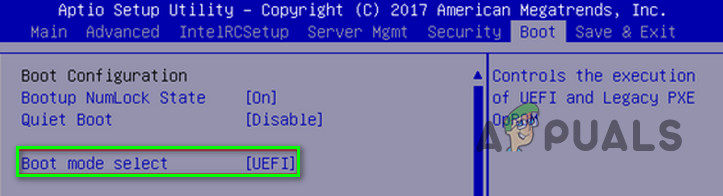
- 當戴爾徽標畫面出現時,按住該鍵 F12 直到出現一次性啟動選單(正在準備一次啟動選單)。
- 接下來,點按 UEFI啟動 選擇戴爾筆記型電腦的啟動媒體。
![]()
- 選擇您偏好的鍵盤語言。
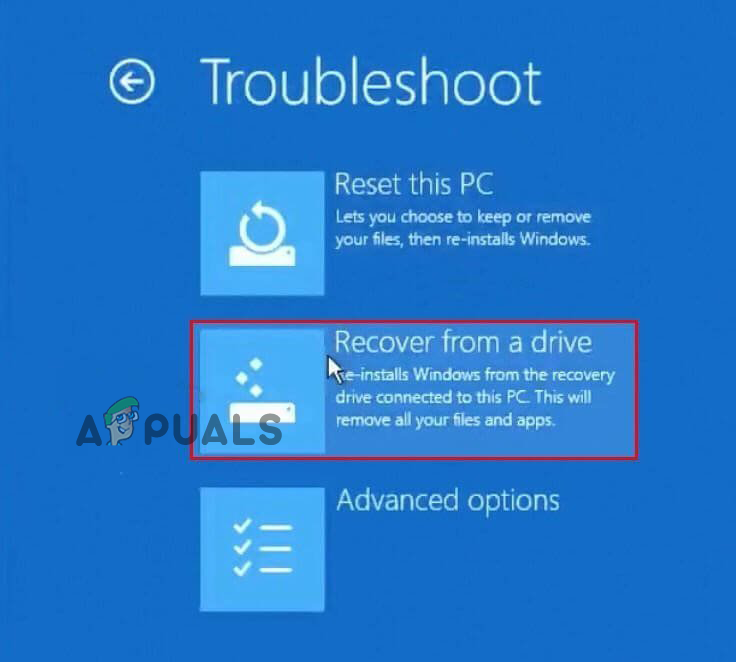
- 現在,在「選擇一個選項」畫面上,選擇「故障排除」選項。
- 選擇選項從驅動器恢復資料。
![]()
- 過程完成後,戴爾筆記型電腦的黑屏問題將得到解決,系統將重新啟動。
15. 嘗試執行強制重置(硬重置)
最後,如果以上方法都無法解決戴爾桌上型電腦的黑畫面問題,請嘗試強制重新啟動。強制重啟可以幫助您的筆記型電腦以全功率啟動,從而解決黑屏問題。請依照以下簡單步驟操作:
- 按下電源按鈕關閉戴爾筆記型電腦。
- 接下來,斷開所有連接到系統的外部設備。
- 然後,從行動裝置中取出電池和交流電源適配器。
- 現在,按住按鈕釋放剩餘電量。 電力.
![]()
- 最後,將電池和充電器重新裝入系統並重新啟動。
解決這個問題並不容易,尤其是在沒有正確指導的情況下。不過,多虧了這篇文章,您可以輕鬆快速地解決戴爾筆記型電腦的黑屏問題。希望本文能為您提供所有可能的解決方案,幫助您解決這個問題,讓您可以順利地使用戴爾筆記型電腦。
評論被關閉。