

主機板上的紅燈通常會在系統出現問題時亮起。當任何硬體組件錯位或發生故障時,主機板上的紅燈都會閃爍。然而,不同用戶遇到主機板紅燈亮起的情況可能有所不同。對於某些用戶來說,這可能是由於記憶體(RAM)問題引起的;而對於其他用戶來說,則可能表示存在其他硬體故障。
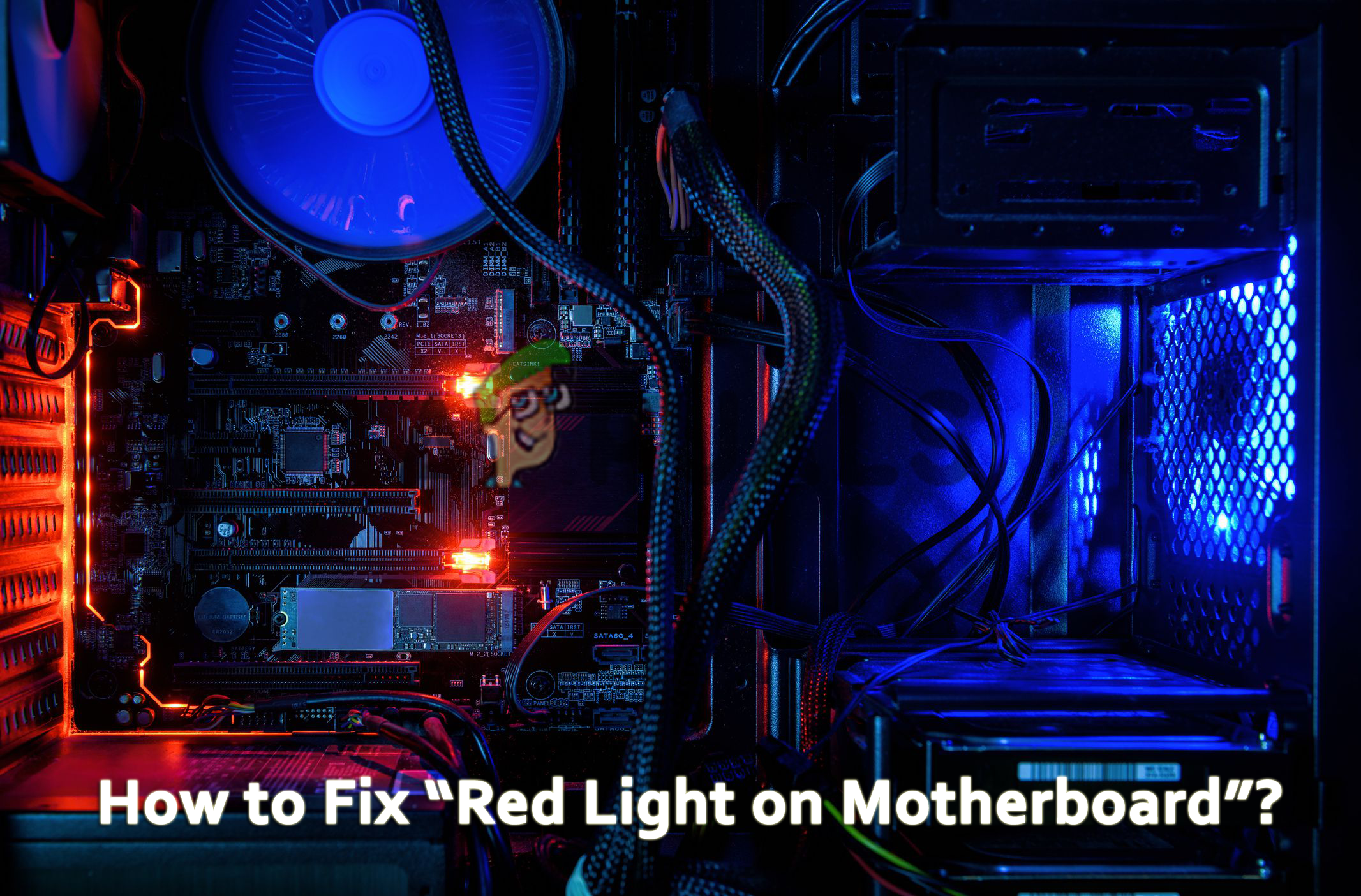
主機板上的紅燈是什麼意思?
主機板上的紅色 LED 指示燈亮起可能表示多種問題,例如連接鬆脫或安裝錯誤,也可能表示硬體嚴重損壞。在某些情況下,紅燈會閃爍並伴隨蜂鳴聲;而在其他情況下,顯示器可能完全不亮。所有這些問題都表示系統有嚴重故障,需要維修。
情況確實相當嚴峻,需要立即處理。因此,我們撰寫了這篇文章,旨在闡明這一現狀,並為您提供應對此類問題的最佳解決方案。
但在直接探討解決方案之前,讓我們先快速了解一下導致主機板上紅燈閃爍的原因。
主機板上的紅燈問題是由什麼原因造成的?
- 損壞的實體組件 如果您的裝置有任何硬體組件損壞或故障,都可能出現此紅燈問題。因此,請檢查是否有故障硬體組件,並嘗試透過維修或更換受影響的零件來解決問題。
- 電源線鬆脫或損壞。 主機板出現此問題的另一個原因可能是電源線鬆脫或損壞。因此,如果電源線是罪魁禍首,請嘗試更換損壞的電源線,或者如果連接鬆動,請正確連接電源線。
- 圖形處理器 (GPU) 或中央處理器 (CPU) 遺失 - 有時,顯示卡(GPU)或中央處理器(CPU)安裝不當會導致主機板上出現紅燈故障。因此,如果發生這種情況,請檢查CPU/GPU是否正確安裝在主機板上。如果已安裝,請嘗試重新正確安裝。
- CPU溫度過高 大多數情況下,系統長時間運作會導致CPU過熱,進而可能導致主機板上的紅燈亮起。因此,可以透過給CPU或整個系統降溫來解決這種情況,即用冷空氣取代熱空氣。
- 電池 CMOS 空的- 如果您的 CMOS 電池完全耗盡或故障,則可能會遇到此問題。因此,如果這是問題的原因,請嘗試更換新的 CMOS 電池以解決問題。
- 損壞或遺失的隨機存取記憶體(RAM) 造成此問題的另一個可能原因是記憶體故障或安裝不正確。如果您的記憶體安裝不正確或已損壞,則可能會出現此紅燈問題。因此,請檢查您的記憶體。如果記憶體位置錯誤,請重新正確安裝以解決問題。如果記憶體損壞,請嘗試更換新記憶體。
- 硬碟問題 大多數情況下,硬碟故障是造成此類問題的原因。因此,如果這是您遇到的問題的原因,請嘗試更換硬碟以解決問題。
- BIOS問題 BIOS 問題也可能導致主機板上的紅燈亮起。如果 BIOS 設定錯誤,就會出現此問題。因此,如果您發現 BIOS 故障,請嘗試正確重設 BIOS 以解決問題。
- 主機板故障 如果主機板本身出現故障,也可能會遇到問題。在這種情況下,您需要更換故障主機板才能解決問題。
以上列舉了一些主機板上出現紅燈的原因。現在您了解了這些原因,就可以使用前面提到的各種解決方案,在短時間內有效地解決問題。
1. 更換或修理損壞或受影響的硬體組件
硬體問題是造成此問題的主要原因。因此,您首先應該檢查是否有任何硬體問題。首先,您需要清除主機板上積聚的灰塵。然後,仔細檢查所有硬體組件。此外,也要檢查所有連接器和插座,確保沒有鬆脫或插頭損壞的情況。
要確認設備是否有問題,您應該移除所有已連接的設備,並逐一斷開每個連接,然後將它們重新安裝到原來的位置,以查看哪個設備導致了問題。
如果發現設備、連接或插座有任何故障,請嘗試修理或更換新的設備以解決當前問題。
2. 更換或重新連接電源線
造成此問題的另一個可能原因是電源線損壞或連接鬆動。如果電源線斷裂或損壞,則可能會發生此問題。損壞的電源線無法為主機板提供足夠的電力,最終導致主機板上的紅燈亮起。使用劣質或通用電源線也可能導致這種情況。
因此,如果電源線是故障原因,請嘗試更換新的或原廠的電源線來解決問題。
3. 檢查電源單元(PSU)
電源供應器 (PSU) 是所有連接器連接的外殼,它還包含一條為主機板供電的專用電纜。由於 PSU 負責為主機板供電,因此 PSU 故障可能會導致主機板上的紅燈閃爍。所以,首先嘗試重新連接所有電源線。如果問題仍然存在,則嘗試檢查 PSU。請按照以下說明操作:
- 斷開所有連接並打開設備蓋。
- 接下來,斷開所有連接到主機板和其他設備與電源單元 (PSU) 的電纜。
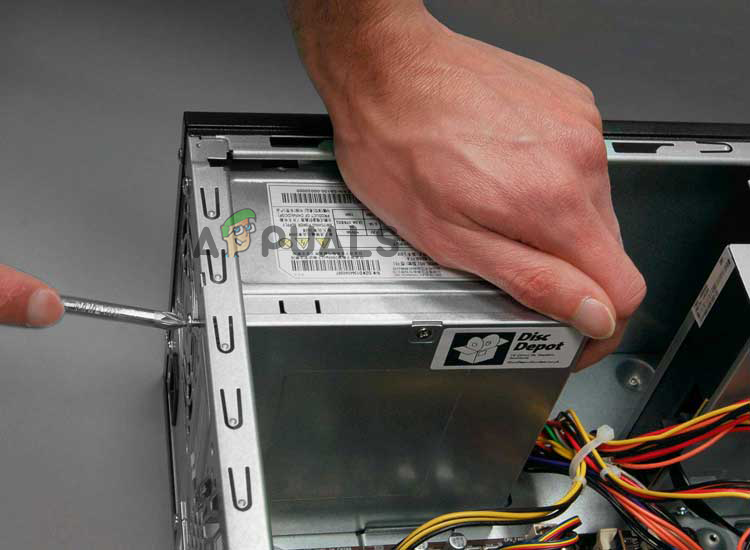
- 馬上, 旋下電源單元(PSU)的螺絲。 將其從設備中取出,放到一台可以正常工作的電腦上,檢查它是否能正常工作。
![]()
- 如果不是這種情況,請更換新的電源單元 (PSU) 並將其正確安裝到裝置中。
4. 重新安裝圖形處理單元 (GPU) 和隨機存取記憶體 (RAM)
我們之前提到過,圖形處理器 (GPU) 和記憶體 (RAM) 安裝不當會導致此問題。如果 GPU 或 RAM 安裝不正確,系統可能無法偵測到它們。因此,請檢查 GPU 或 RAM 是否已正確安裝。如果未正確安裝,請嘗試正確安裝以解決問題。如果您有多個 RAM 模組,請檢查它們是否都能正常運作。
要檢查您的隨機存取記憶體(RAM)單元是否正常運作,您應該按照以下快速指南操作:
- 斷開電源連接後,打開系統蓋。
- 檢查主機板是否有隨機存取記憶體(RAM)插槽。
- 然後, 從插槽中取出記憶體條。.
![]()
- 然後,用柔軟的棉布或刷子清潔插槽和記憶體。
- 清潔乾淨後,將它們逐一正確地重新安裝到各自的插槽中。
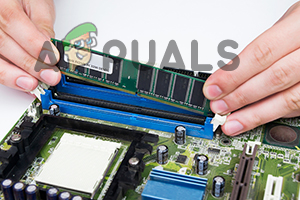
安裝每個記憶體模組後,檢查紅燈問題是否已解決,以找出原因。
5. 重新連接儲存驅動器
有時,儲存裝置出現問題會導致主機板上的紅燈閃爍。例如,如果固態硬碟 (SSD) 或機械硬碟 (HDD) 未被主機板偵測到,就會導致紅燈亮起。要解決此問題,您需要確保主機板與HDD 或 SSD之間連接牢固。請依照以下步驟操作:
- 斷開所有電源線後,打開蓋子。
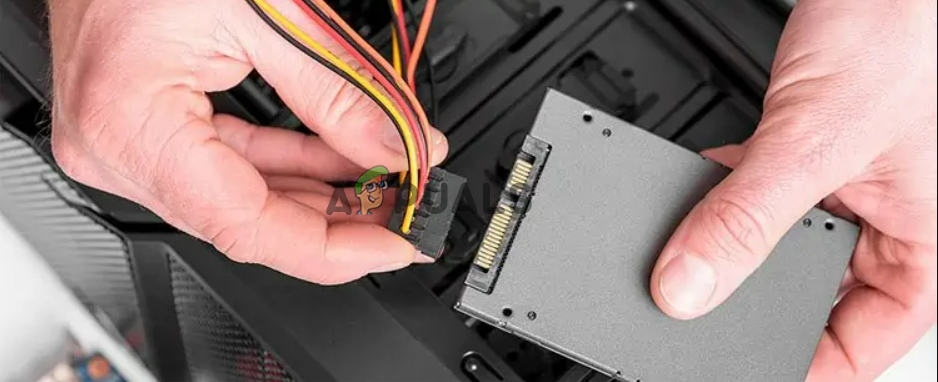
- 然後斷開連接 SATA 線纜 從儲存驅動器。
- 現在,用柔軟的棉布或刷子擦掉硬碟上的灰塵,然後將電纜牢固地重新連接到 SATA 連接埠。
![]()
- 最後,檢查主機板問題是否已解決。
6. CPU散熱
系統長時間運作可能會導致隨機關機,主機板上的紅燈也會閃爍。這可能是由於系統持續運作過熱所造成的。因此,您需要降低程式的 CPU 使用率以降低系統溫度,從而解決紅燈問題。請依照以下步驟操作:
- 請將系統放置在堅固的表面上。
- 用軟布或刷子擦拭CPU風扇上的灰塵。
- 檢查風扇線纜是否正確連接到主機板。
- 檢查風扇是否運轉正常。
7. 重設或更新基本輸入/輸出系統(BIOS)
不正確或錯誤的BIOS設定會導致問題,例如主機板上的紅燈閃爍。由於BIOS是協調主機板、硬體和作業系統(OS)的固件,錯誤的設定會損害系統的全部功能,從而透過主機板上的紅燈閃爍來指示問題。
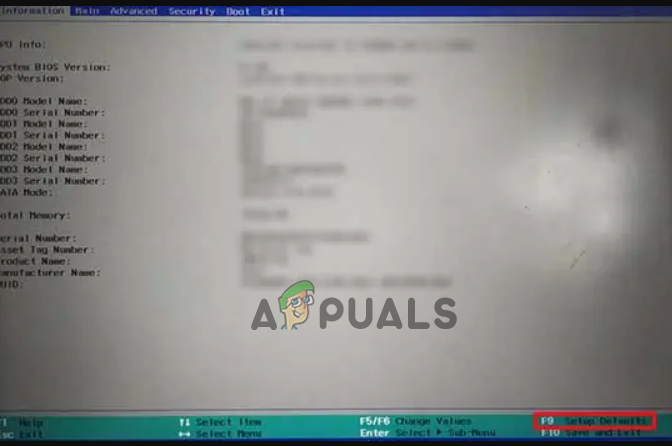
因此,如果這確實是您的問題所在,請嘗試透過重設或更新基本輸入/輸出系統 (BIOS) 來解決問題。請依照以下說明執行 BIOS 重設:
- 首先,重新啟動電腦。
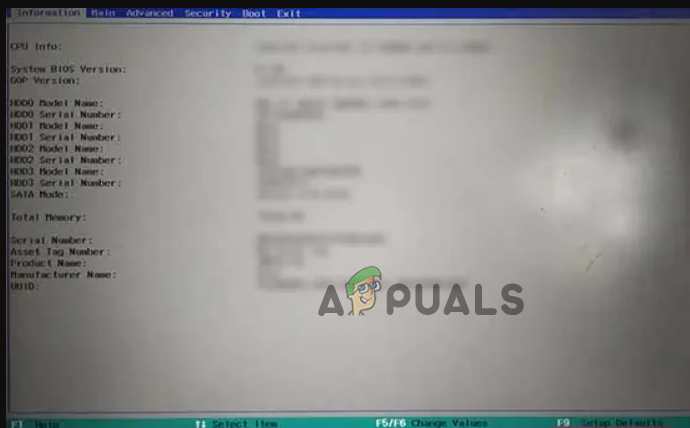
- 按下鍵 F12/F2/Del/Esc BIOS系統啟動後立即執行。
- 按下與該選項關聯的鍵。 載入預設設定.
![]()
- 接下來,按下該選項的鍵。 儲存並退出.
![]()
- 現在,點擊“確定”並等待系統重新啟動。這將重置您的BIOS。
8. 更換並重設 CMOS 電池
如果主機板上的 CMOS 電池完全沒電或損壞,您可能會遇到此問題。如果 CMOS 電池電量耗盡或故障,BIOS 韌體將無法載入。這種情況通常可以透過重置或更換 CMOS 電池來解決。請依照以下步驟重設 CMOS 電池:
- 取出 CMOS 電池,讓系統閒置 10-15 分鐘。
- 然後將電池放回原位。
- 或者,您可以使用 CMOS 跳線重置 BIOS。它位於主機板上,就在 CMOS 電池旁邊。
- 找到它,把套頭衫從原來的位置取下來幾秒鐘,然後再穿上。
如果重置 CMOS 電池後問題仍然存在,可能是電池沒電或損壞,需要更換電池。
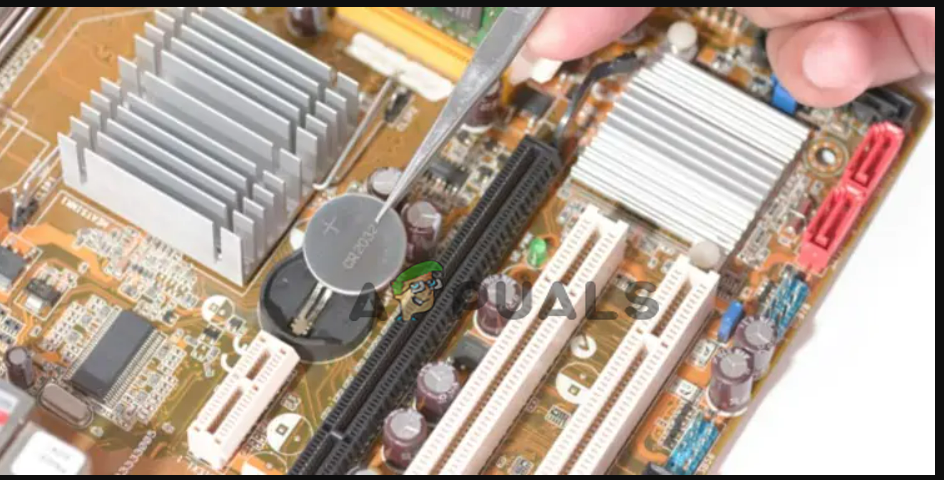
若要更換 CMOS 電池,請依照以下步驟操作:
- 斷開所有電源線並打開設備蓋。
- 找到主機板上的CMOS電池。
- 一旦確定了它的位置, 打開鉸鏈 取出電池。
![]()
- 裝入新電池並合上鉸鏈。
- 重新連接線纜並開啟系統,檢查紅燈問題是否仍然存在。
9. 更換主機板
最後,如果以上所有維修方法都無效,問題可能出在主機板本身。在這種情況下,唯一的辦法就是更換一塊新的、性能更好的主機板。
以上是一些可以有效解決主機板紅燈問題的方法。希望本文對您有所幫助,並能透過這些可行的方案快速解決問題。
評論被關閉。