

樹莓派 4 採用博通 BCM2711 四核心 Cortex-A72 處理器(與樹莓派 400 所用處理器相同)。樹莓派 4 的出廠頻率為 1.5 GHz,而樹莓派 400 的運作頻率為 1.8 GHz,這表示樹莓派 4 的處理器可以超頻。
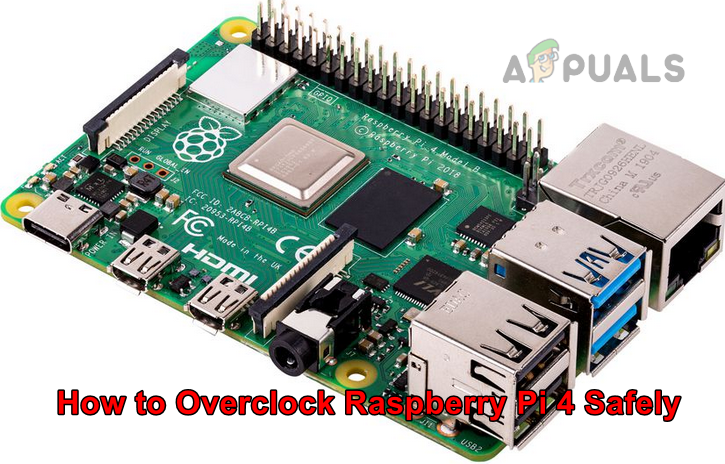
讀者可能會疑惑:為什麼樹莓派基金會沒有預設包含這項功能?這是因為超頻處理器產生的熱量超出了樹莓派主機板的散熱能力(除非採取額外的散熱措施,但這會增加樹莓派的成本)。因此,如果您擁有或能夠獲得散熱片或散熱器,您可以輕鬆地將樹莓派 4 超頻(安全頻率可達 2.147 GHz,或據稱但實際不實用的 3 GHz 最高頻率),這將顯著提升樹莓派的性能。在深入探討樹莓派 4 的超頻過程之前,讓我們先來了解一些基本知識。
計算機中處理器速度(時脈速度)的意義
在電腦領域,時脈是用於同步處理器中所有其他元件的電子脈衝,1.5 GHz 的處理器速度僅意味著每秒執行 1.5 億次該過程。
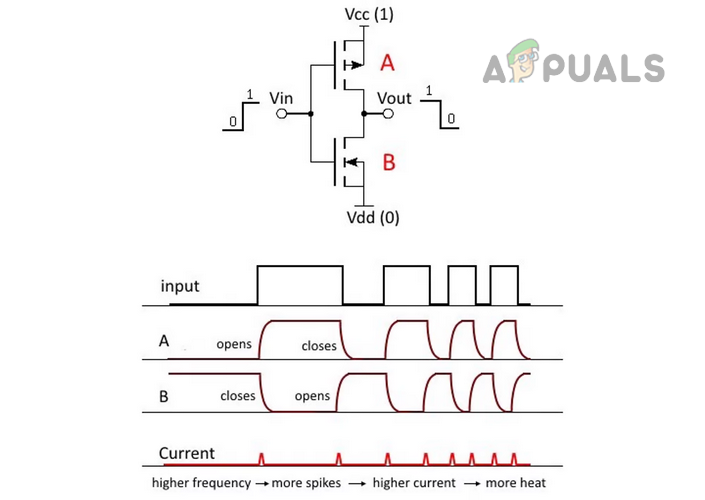
超頻原理
對處理器(CPU 或 GPU)進行超頻是指將處理器的最高速度調整到高於其預設或出廠設定的頻率。例如,樹莓派 4 的預設速度為 1.5 GHz,將其速度提升到 1.5 GHz 以上的任何值(例如 2.3 GHz)都稱為超頻(比原始值提高約 35%)。但是,要對任何 CPU 或 GPU(樹莓派 4 的圖形處理單元可以安全地從 500 MHz 超頻到 750 MHz)進行超頻,而不僅僅是樹莓派 4,您可能需要監控相關的溫度、電壓或電流。
樹莓派 4 超頻的好處
以下是對樹莓派 4 進行超頻可能帶來的一些優點:
復古遊戲:如果您使用樹莓派 4 玩復古遊戲,超頻可以大大提升遊戲體驗。如果您在 RecalBox、RetroPie 或類似的復古遊戲解決方案上運行 Nintendo N64、Sony PlayStation 1 或 Sega Dreamcast 遊戲,這一點尤其重要。
視訊串流:如果您使用樹莓派 4 進行 Kodi 等視訊串流播放,可以透過在超頻後的樹莓派上運行 Kodi 來消除效能問題。此外,超頻後的樹莓派還允許您使用 VPN(這對運行 Kodi 至關重要)。
桌面應用:如果將樹莓派超頻用作桌上型電腦,其額外的效能將大有裨益。
ExaGear 模擬器:如果您透過 ExaGear 模擬器在 Raspberry Pi 上執行 Windows,則對 Pi 進行超頻可以提高 Pi 上 Windows 的效能。
對樹莓派 4 進行超頻前的警告
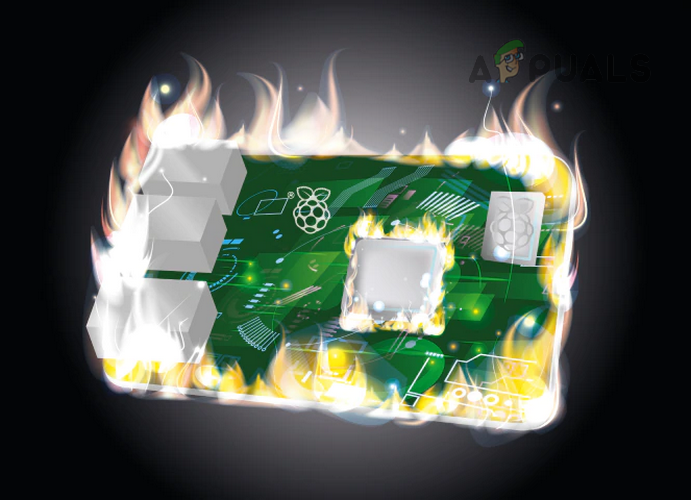
對樹莓派 4 進行超頻通常是安全的,但也可能有風險。超頻可能會使您的保固失效,甚至對您的硬體造成永久性損壞。因此,您應自行承擔風險嘗試這些步驟,因為我們不對因超頻而導致的樹莓派 4 的任何損壞負責。此外,您可能會損壞或開啟 SD 卡(請確保其中不包含重要數據,或者您可以使用 Win32 Disk Imager 等應用程式備份資料)。最後,即使一切順利,對樹莓派 4 進行超頻也會顯著縮短其使用壽命。
對樹莓派 4 進行超頻前需要考慮的幾點
樹莓派 4 的頻率速度不高是有原因的,在對樹莓派 4 進行超頻之前,你應該考慮這些因素。
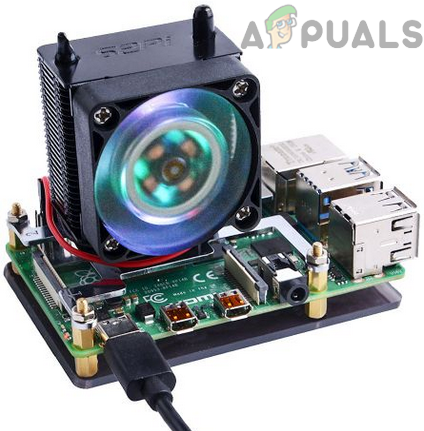
- 請確保已安裝 散熱器 (用於被動冷卻)冷卻風扇 (用於主動散熱)位於主機板上。請注意,如果沒有這種散熱技術,超頻將無法成功。 無用 因為隨著 Pi 4 溫度升高,中央處理器 (CPU) 將開始降低效能(以防止過熱),這可能會導致死機(與原始的 1.5GHz 頻率速度相比效能較低)。
![]()
- 即使採用了上述散熱技術,Pi 4 也始終有過熱損壞的可能性。
- 或許 取消保固 如果 over_voltage 的值大於 6,force_turbo=1,temp_limit 大於 85,或任何設定超過這些值,則 Pi 4。
樹莓派 4 超頻要求
- 首先,該設備 樹莓派4 (單一平板電腦)
- SD卡 (32 GB 或更高)並安裝了 Raspberry Pi OS。
- .ل 同義詞 適用於樹莓派 4(散熱片和散熱風扇)。
- 來源 良好的能量 (建議使用官方電源轉接器)以免 Pi 4 出現供電不足的情況。
- USB鍵盤(選購)。
- USB滑鼠(可選)。
- 顯示屏 或者螢幕。
- 接觸 互聯網 適用於樹莓派 4。
- 設備 筆記型電腦 أ或者 我的辦公室
快速從樹莓派崩潰中恢復
在繼續之前,最重要的是了解如何從崩潰或啟動失敗中恢復。如果使用全新開箱即用軟體 (NOOBS) 安裝 Raspbian 系統,您可以在 Pi 4 啟動時按住鍵盤上的 Shift鍵,這將顯示原始作業系統安裝介面。之後,您可以編輯 config.txt 檔案(我們將在後面討論如何修改該檔案來對 Pi 4 進行超頻)。
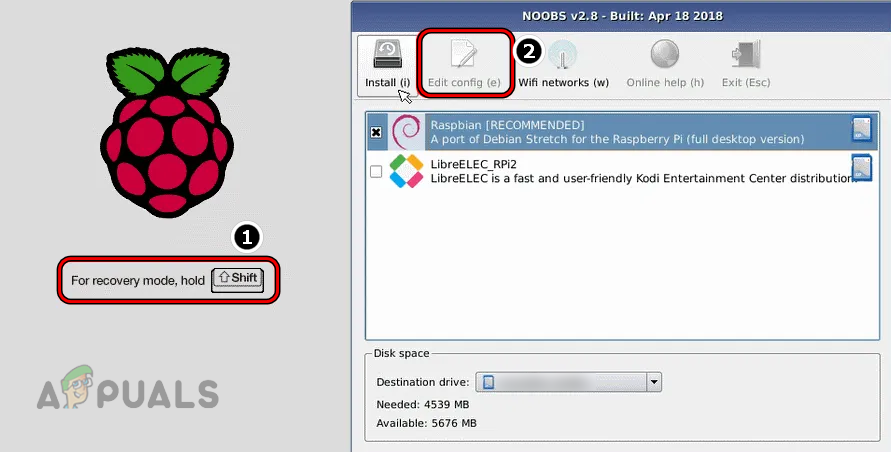
如果您使用 PC 或 Pi OS 對 Pi 4 進行超頻,您可以修改其設定檔(稍後會討論),將 Pi 4 的設定還原為預設值。
樹莓派 4 超頻法
樹莓派 4 有兩種超頻方式:一種是透過樹莓派作業系統,另一種是透過電腦或手機(可以存取樹莓派 4 的 SD 卡並修改其設定檔)。需要注意的是,較舊的樹莓派型號除了上述兩種方法外,還可以透過其自身的選單進行超頻。
使用 Raspberry Pi OS 對 Raspberry Pi 4 進行超頻
如果你在樹莓派 4 上安裝了 Raspberry Pi OS,你可以用它來超頻。超頻過程可以分為以下步驟:
將 Pi 4 軟體包及其相依性更新至最新版本
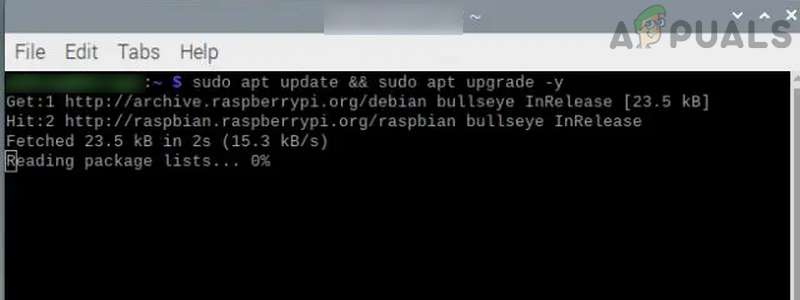
- 打開 終端 在 Pi 4 上做 以下:
sudo apt更新&& sudo apt升級-y
![]()
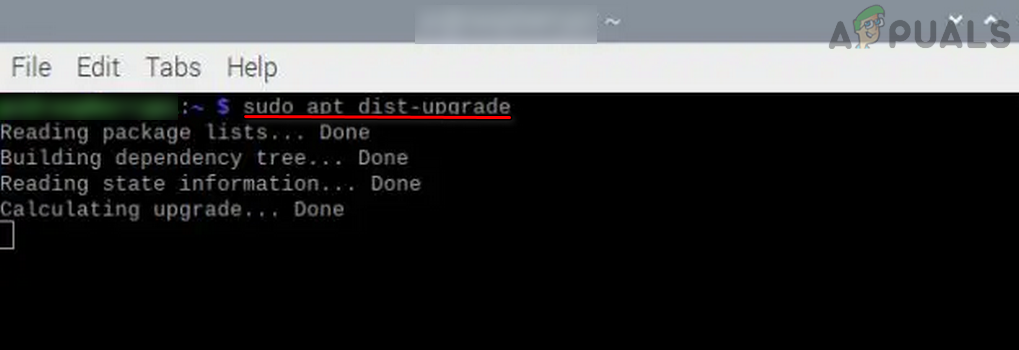
- 馬上 做 以下內容在終端機中顯示晉升 發行版 π 4:
sudo apt dist-upgrade
![]()
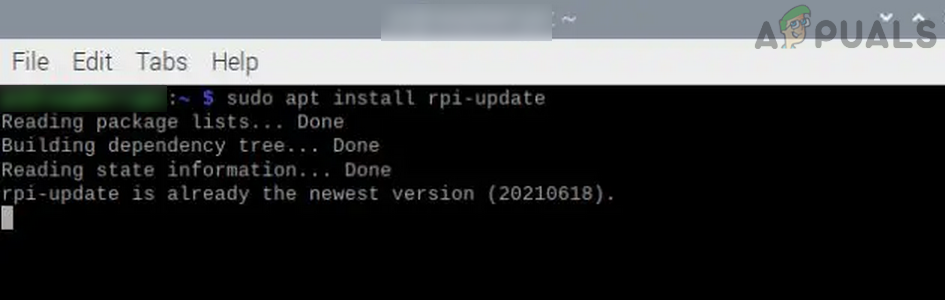
- 然後 做 以下是關於更新 韌體 專門針對樹莓派 4:
sudo apt安裝rpi更新
![]()
- 如果韌體已是最新版本,請繼續執行以下步驟;否則 做 以下:
sudo重啟
檢查樹莓派 4 的當前設置
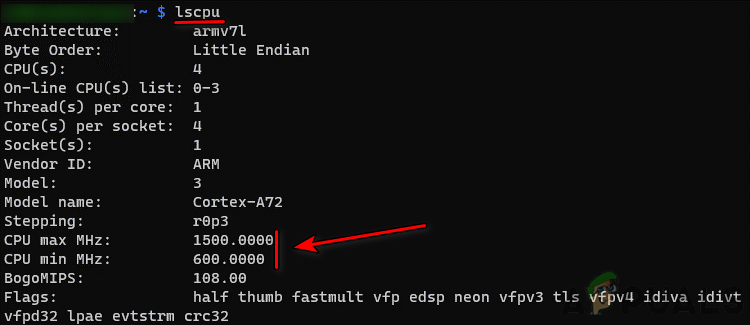
在對樹莓派 4 進行超頻之前,最好先檢查設備的當前設定。為此,請打開樹莓派 4終端並執行以下操作之一:
低處理器
أو
cat /sys/devices/system/cpu/cpu0/cpufreq/scaling_cur_freq
開始對樹莓派 4 進行超頻
現在到了最重要的部分:對樹莓派 4 進行超頻。具體操作如下:
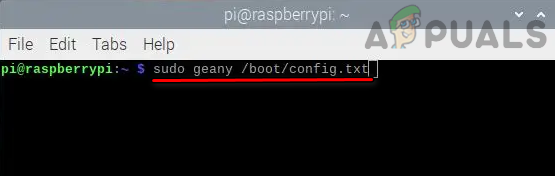
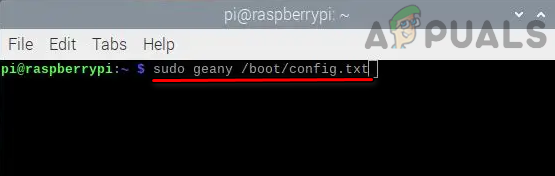
- 打開 終端 و做 以下命令打開 設定檔案 適用於 Raspberry Pi 4 吉尼編輯:
sudo geany /boot/config.txt
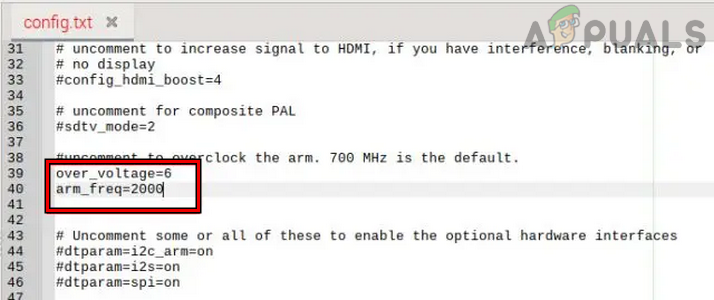
- 馬上, 等待 直到 Geany 編輯器視窗運行並開啟設定檔為止 搜尋 #arm_freq=800 (可能需要稍微向下捲動一下。)
- 然後, 刪除 代碼 # 從行首開始,啟用該命令(這將取消註釋)並進行更改 這是值得的 من 800 إ 2000.
- 現在搜索 過壓 並將其值設置為 6.
![]()
- 之後,如果你想提高運行頻率 圖形處理單元(GPU) 對於樹莓派 4,請搜尋 gpu_freq 將其值設為 750.
![]()
- 馬上 保存 我對設定檔所做的更改以及關閉 吉尼編輯。
- 然後, 重新開始 您的 Pi 4 設備,現在 Pi 4 將以超頻值運作。
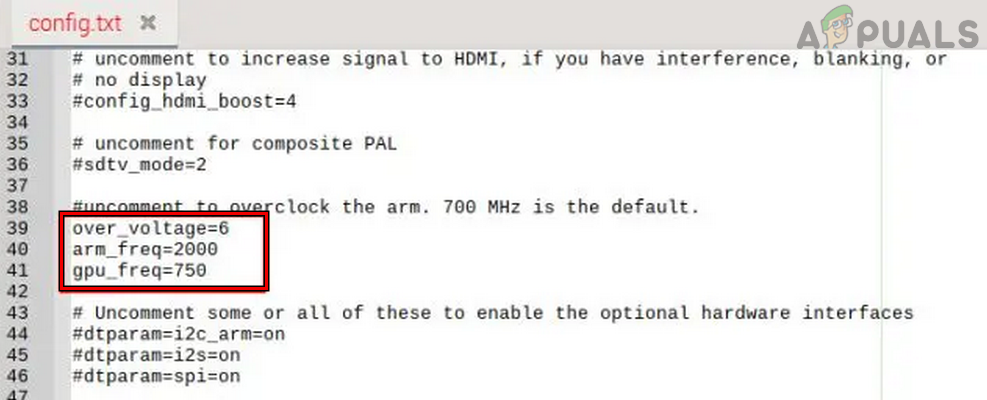
如果啟動失敗,請按住鍵盤上的Shift鍵,然後使用預設設定重新啟動Pi 4。如果仍然失敗,您可以在電腦上編輯Pi 4的配置文件,將其值恢復為預設值(稍後會詳細介紹)。
設定樹莓派 4 的溫度和處理器速度監控
- 樹莓派 4 超頻運轉後,開啟 兩個相似的 من 終端 在你的樹莓派 4 上做 下一個命令 في 一 我的窗戶 終端 監測 處理器速度 .的 中央處理器:
watch -n1 vcgencmdmeasure_clock arm
- 現在,在 其他終端機窗口، 做 接下來要測量的是什麼 溫度 Raspberry Pi 4:
觀察-n1 vcgencmd測量溫度
![]()
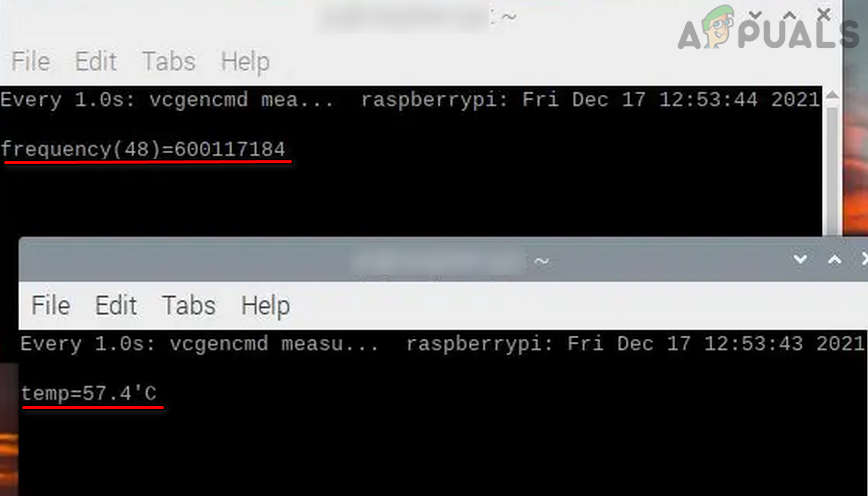
運行 SysBench 測試樹莓派 4 的超頻性能
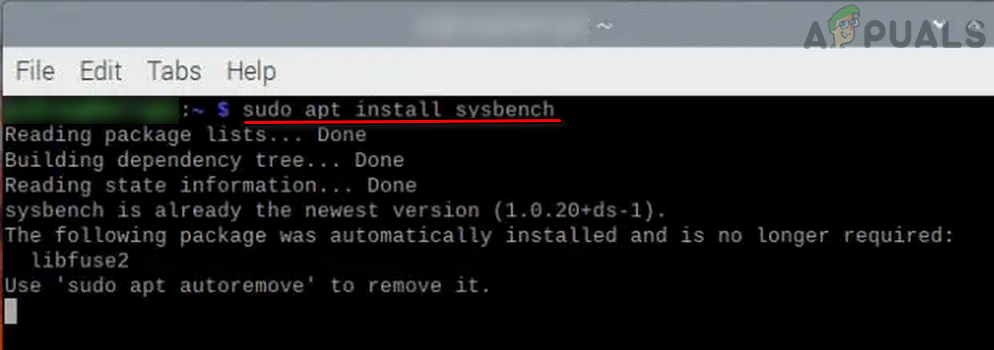
- 在終端機中啟用CPU速度和溫度監控後, 做 在終端機中執行以下命令 安裝 SysBench:
sudo apt install sysbench
![]()
- 安裝後, 做 在終端機視窗中執行以下命令:繼續檢查 從我的窗戶望出去 溫度 و處理器速度 在終端機中,要記錄值:
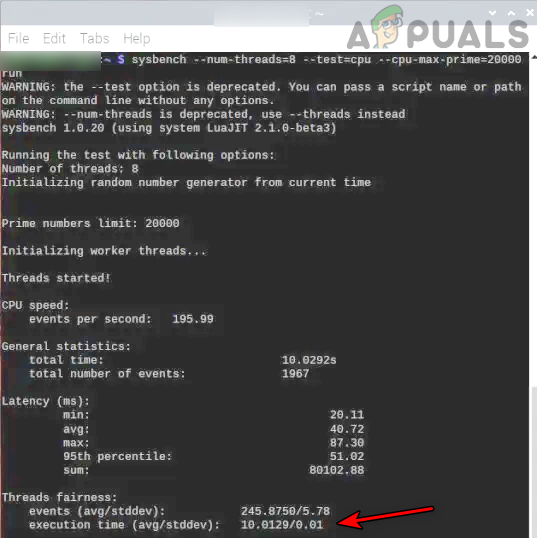
sysbench --num-threads=8 --test=cpu --cpu-max-prime=20000 運行
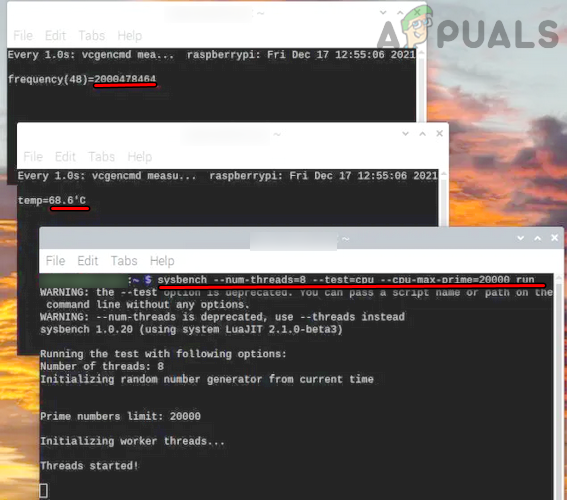
- 測試完成後,您可以 檢查數字由於結果可能因多種因素而異,我們可以提供一些數據供您參考。樹莓派 將其頻率提高到 2GHz 10 秒 去完成 SysBench 測試中,樹莓派 4 以其原始頻率運作。 基本的 (1.5GHz)大約 15 秒 完成同樣的測試。 Pi 4 的效能提升非常顯著,在實際使用中可以明顯感受到。
![]()
在樹莓派 4 上嘗試更高或更低的頻率。
並非所有矽晶片都相同,也並非所有樹莓派 4 都適合上述參數。在這種情況下,您可以嘗試在樹莓派 4 上設定更高或更低的時脈頻率。
- ـ降低頻率值, 添加 下列 然後,修改 Pi 4 的設定檔(如上所述)。 重新開始 π 4:
過壓=2 臂頻率=1750
- ـ頻率值遞增 對於樹莓派 4,加入 下列 然後,進入 Pi 4 設定檔。 重新開始 π 4:
過壓=6 arm頻率=2147 gpu頻率=750
禁用樹莓派 4 超頻
有時您可能希望將樹莓派 4 的運行頻率恢復到原始時脈頻率。要做到這一點:
- 填 終端 專門針對 Pi 4 和做 以下命令開啟設定文件 吉尼編輯:
sudo geany /boot/config.txt
![]()
- 現在,請繼續閱讀完成部分。 新增/修改先前的值 簡單地 新增 # 符號 (這將透過在每個輸入之前添加註釋來停用這些命令的執行,例如: 添加 # قبل 過壓 和 arm_freq 和 gpu_freq.
![]()
- 然後 保存 我對設定檔所做的更改以及關閉 吉尼編輯。
- 馬上, 重新開始 您的樹莓派 4 將開機並以預設時脈速度運行。
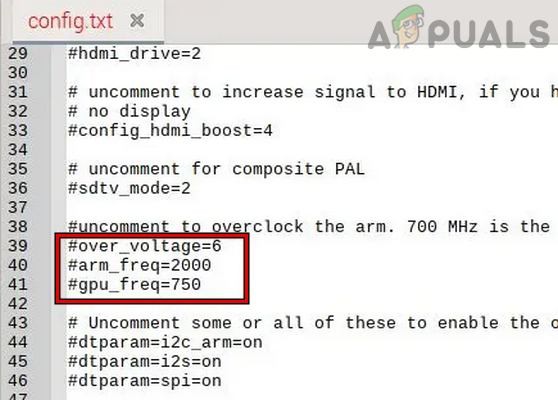
如果您希望啟用超頻,請重複上述步驟,只需在 Pi 4 設定檔中刪除 over_voltage、arm_freq 和 gpu_freq 中的 # 符號以取消註解這些值,然後重新啟動 Pi 4。
透過電腦對樹莓派 4 進行超頻
如果您在樹莓派 4 或其他電腦上安裝了 Windows 系統,則可以使用樹莓派 4 上的 Windows 系統或其他電腦對樹莓派 4 進行超頻。對於樹莓派 4 上的 Windows 系統,您可以使用啟動分割區掛載實用程式。對於其他計算機,Windows、Mac 和 Linux 系統的操作步驟相同(甚至 Android 和 iPhone 設備也可以存取 SD 卡並修改樹莓派 4 的設定檔),但我們將以 Windows 計算機為例進行說明:
- 關掉 樹莓派 4 和消除 SD卡 他自己。
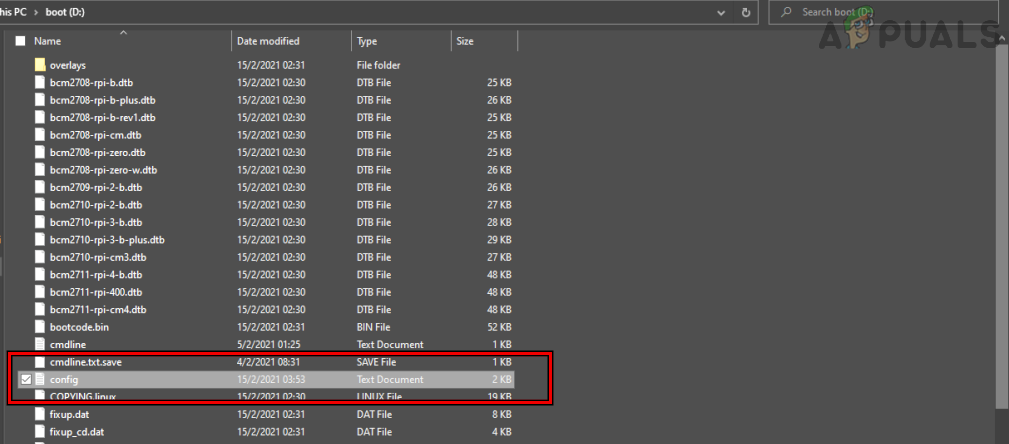
- 馬上 進入 SD卡 在運作系統的電腦中 Windows و打開 SD卡 透過檔案資源管理器。
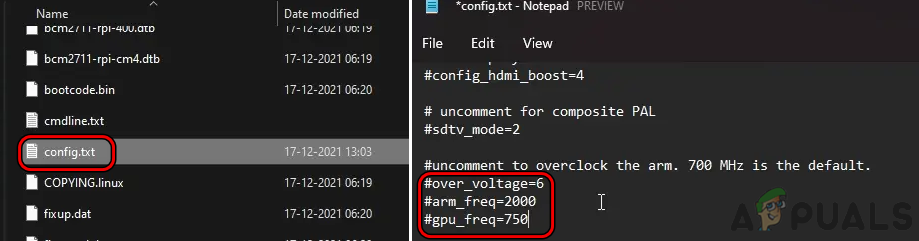
- 然後,在 SD 卡啟動部分,尋找 配置文件 و打開它 使用 記事本 或者使用 Notepad++(最好使用 Notepad++,因為 Notepad 可能會損壞 Linux 發行版文件,而且更改的配置可能無法生效)。
![]()
- 馬上 新增行 如果您想使用,請在下方留言。 穩定速度突破 (適用於配備以下裝置的 Pi 4 裝置) 不錯的冷卻系統):
過壓=6 arm頻率=2147 gpu頻率=700
![]()
- 如果您想使用 打破平均速度 (適用於配備以下裝置的 Pi 4 裝置) 溫和冷卻系統將以下幾行新增至設定檔:
arm_freq=2300

gpu_freq=750

gpu_mem=32

over_voltage=14

force_turbo=1
- 如果您想使用 突破最高速度 (適用於配備以下裝置的 Pi 4 裝置) 高效能冷卻系統在樹莓派 4 上,將以下幾行添加到設定檔中,但請注意,這可能會導致系統凍結,並可能存在危險:
initial_turbo=60

over_voltage=15

arm_freq_min=100

arm_freq=2350

gpu_freq=800

gpu_mem=512
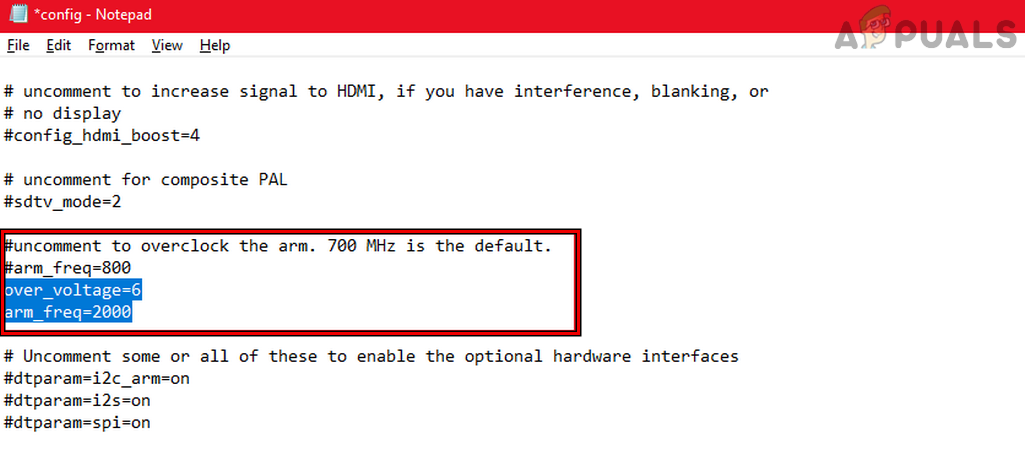
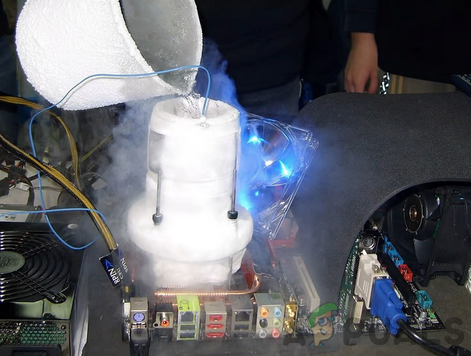
- 增加所需線路(穩定、中等或超高速煞車)後, 保存 我所做的更改和關閉 文字編輯器。最好先從穩定的超頻開始,測試樹莓派 4 的運作狀況後,再嘗試超高速。
- 馬上, 消除 卡片 SD卡 從設備 Windows PC上 و輸入它 في Pi 4.
- 然後, 填 Pi 4 啟用超頻設定。
- 然後打開 Task Manager 並前往選項卡 性能 他自己的(如果 Pi 4 使用的是 Windows 系統)。
![]()
- 現在你可以看到 樹莓派 4 處理器頻率速度 如果使用穩定的超頻,頻率為 2.1GHz。
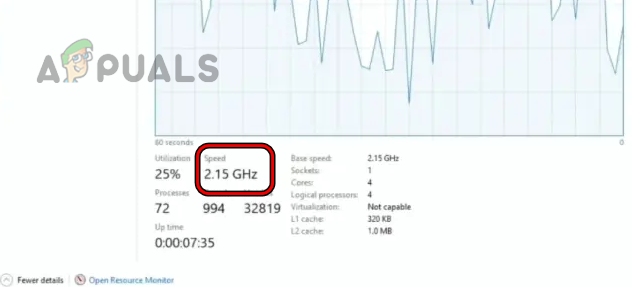
請記住,如果 Pi 4 無法啟動,您可以按照上述步驟將頻率速度恢復為預設值。
了解不同的預警訊號
在超頻過程中,您可能會注意到以下警告圖標,然後您可以修改導致問題的功能來解決它。
低電壓警告
如果您看到低電壓警告,請調整Pi 4 的電壓(您可能需要另一個穩定的電源)。
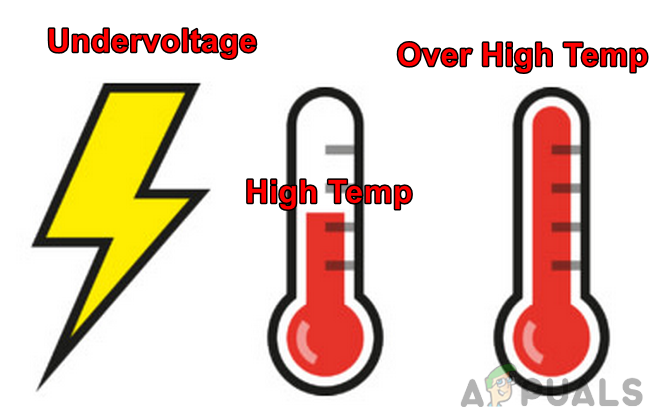
高溫預警(80-85攝氏度)
如果看到高溫警告,請加強Pi 4 的散熱,或在 Pi 4冷卻後停止其工作並降低超頻速度。
警告:溫度過高(超過攝氏 85 度)
如果看到此圖標,請立即關閉樹莓派 4並使其冷卻。然後,降低超頻速度,再嘗試超頻。
結論
希望一切順利,您的樹莓派4超頻成功。如有任何疑問或建議,歡迎在評論區留言。
評論被關閉。