

錯誤訊息表明 “管理員已限制登入。” 直到帳戶完成為止 他把它屏蔽了。 故意阻止登入。與停用帳戶(有時可能允許在安全模式下進行有限存取)不同,限制登入可以 禁止登入 此措施將持續到相關限製或政策被移除為止。這是一項系統級禁令,通常由…強制執行。 安全策略 例如「尋找我的裝置」功能鎖定、群組原則設定或條件存取規則。
另一個常見原因是 IT 部門透過群組原則、Microsoft Intune 或 Microsoft Entra ID 條件存取等方式施加的限制。這些規則可以根據裝置、位置或合規狀態阻止登入。在某些情況下,遠端存取工具(例如…) 遠程桌面協議 如果策略或群組成員資格限制了帳戶,則 (RDP) 也會限制通訊。
在開始之前
- 在 Windows 登入畫面上,使用網路圖示連接到互聯網,或連接乙太網路線,然後重試。
- 如果是個人電腦,請確保使用與該裝置關聯的相同微軟帳戶。
- 如果這是企業運行的設備,則您的 IT 策略可能會施加此限制。 請聯絡您的系統管理員 如果同一訊息出現在多個帳戶上。
以下是解決登入問題的方案。
1. 檢查您的裝置是否已遠端鎖定。
如果您的裝置被遠端鎖定,則進入設定可能無法正常運作。 正確的憑證 要繞過鎖定屏,直到本地鎖定被解除到受限狀態。此鎖定是一項安全功能,旨在防止… 未經授權的訪問 如果設備遺失或被盜,遠端擦除鎖芯即可恢復設備。 正常身份驗證 還有登入功能。
- 在另一台裝置上,打開瀏覽器並訪問 微軟「尋找我的裝置」官方頁面.
- 登入 使用與被鎖定電腦關聯的相同微軟帳戶。
- 輕按 列表 (漢堡圖示)位於左上角,然後選擇 “硬件”.

- 找到鎖定的裝置並點擊 查找我的設備.

- 核實 當前的 確認它是鎖定的還是未鎖定的。

- 如果狀態顯示為“已鎖定”,請返回裝置並將其解鎖。 在設備上 使用您的 PIN 碼、密碼或生物識別資訊。如果您仍然無法登錄,請從登入畫面開啟 Windows 復原環境,選擇“疑難排解”,然後使用 重置此PC 作為最後的手段。


2. 透過群組原則解除帳戶限制
申請時 政策 當使用者被拒絕存取時,系統會阻止互動式登入、遠端桌面協定 (RDP) 存取或網路身份驗證。移除這些拒絕規則可確保系統重新計算該帳戶的登入權限,使其不再受限制,從而允許再次登入。 Windows 會強制執行所有適用策略中的有效權限,並進行更新。 政局 解除禁令。
當本機或網域原則封鎖登入時,請使用此方法。此方法不適用於遠端鎖定場景。
筆記: 可用的 gpedit.msc 許多安全性策略控制器在 Windows 專業版、企業版和教育版中可用。預設情況下,Windows 家用版不提供這些控制器。在已加入網域或由 MDM 管理的裝置上,中央原則可能會覆寫您的本機變更。
- 使用另一個管理員帳號登入設備。
- 點擊 的Windows + R 開啟運行對話框。
- 鍵入以下命令並按 Enter:
輸入gpedit.msc

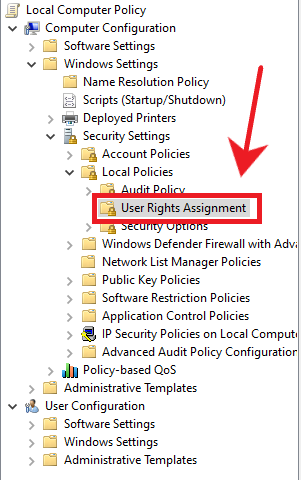
- 在左側,導覽至: 電腦配置 > 視窗設置 > 安全設定 > 地方政策 > 設定使用者權限.

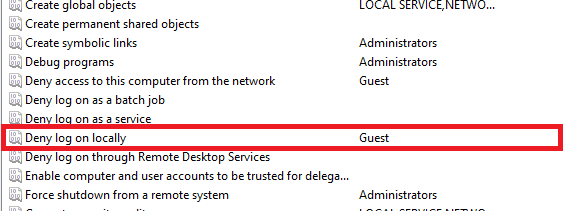
- 在右側窗格中,按兩下 “本地登入被拒絕”.

- 從清單中選擇受影響的用戶,然後按一下 移動.

- 點擊 تطبيق, 然後 好的 確認。
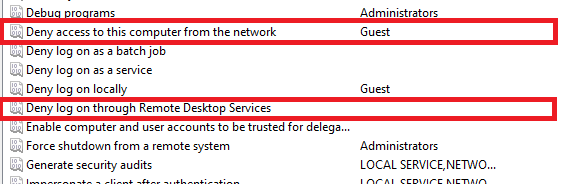
- 重複此步驟 “拒絕透過遠端桌面服務登入” 和 “拒絕從網路存取此電腦”.

- 此外,請確保該帳戶擁有相應的權限: “允許本地登入” أ或者 “允許透過遠端桌面服務登入”而且它屬於正確的類別,例如 官員 أ或者 遠端桌面用戶 如果需要的話。
- 開啟“開始”選單,搜尋 CMD他任命他負責。
- 輸入以下命令並按 Enter 鍵以更新群組原則:
運行gpupdate / force

- 如果登入仍然被阻止,請建立策略報告,找出是哪個 GPO 強制執行了拒絕設定:
gpresult /h C:gp.html
打開
C:gp.html請查看三種拒絕策略以確定來源策略。您也可以使用rsop.msc顯示產生的策略集。 - 最後,嘗試使用受影響的帳戶再次登入。



評論被關閉。