

谷歌地球 當啟動進程在初始化過程中卡住時,程式將無法開啟。您可能點擊圖示後,在工作管理員中看到進程啟動,但隨後沒有任何顯示,視窗凍結,啟動時崩潰,或出現黑屏。

基本要求更新 GPU 驅動程序 首先,請確保您的裝置支援該功能。 DirectX的11 أ或者 OpenGL 2.0驅動程式更新通常可以解決黑屏、卡頓和啟動時立即崩潰等問題。
這可能是由於以下原因造成的:
- 圖形驅動程式或應用程式介面 (API) 出現問題過時或有缺陷的 GPU 驅動程式會阻止 OpenGL 初始化,導致黑屏、立即崩潰或卡在啟動螢幕階段。
- 應用程式資料損壞使用者設定檔中的首選項或快取損壞,導致應用程式無法完成視窗顯示之前進行的初始檢查。
- 已禁用啟動路徑指向無效位置的桌面捷徑會阻止 Windows 載入正確的執行檔。
- VPN或代理商幹擾網路過濾可能會延遲或阻止啟動期間的早期服務調用,這可能會導致會話中斷或中止。
- 視窗定位錯誤更改顯示佈局後,視窗可能會在螢幕外打開,並顯示有效的進程活動,但沒有可見的使用者介面。
既然您已經了解了問題及其可能的原因,請按照以下步驟進行修復。
1. 使用搜尋欄打開谷歌地球。
從 Windows 搜尋列啟動 Google Earth 可以繞過損壞的桌面捷徑,確保 Windows 從正確的安裝資料夾執行可執行檔。這樣可以覆蓋損壞或過時的捷徑,並從安裝資料夾呼叫可執行檔。如果問題已解決,請為正在執行的應用程式建立新的桌面捷徑。
- 點擊 Win + S, 寫
Google Earth,然後選擇 打開.

2. 禁用 VPN 或代理
VPN 或代理服務可能會中斷與 Google Earth 伺服器的穩定連接,導致應用程式無法正常啟動或載入地圖。停用電腦上的 VPN 後,應用程式即可正常連線。
- 打開你的VPN客戶端。

- 如果 VPN 已啟用,請點選 斷開 阻止它。

- 然後重新啟動電腦。 重啟Google地球.


注意:受管網絡如果您的組織需要代理,請驗證其身份並新增 Google Earth 域名,例如: kh.google.com 將相關的服務端點列入白名單,而不是關閉代理。
3. 使用 Repair_tool.exe 修復損壞的文件
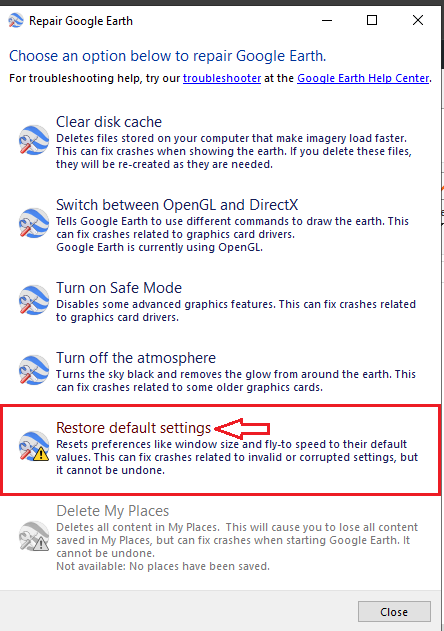
它已安裝 Repair_tool.exe 使用 Google Earth,它可以檢查諸如安裝檔案損壞、註冊表項缺失或損壞等問題。 運行該工具可恢復預設設定並修復阻止應用程式運行的檔案。
在開始之前請完全關閉 Google Earth。即使應用程式關閉,修復工具也能正常運作。預設路徑: C:Program FilesGoogleGoogle Earth Proclientrepair_tool.exe.
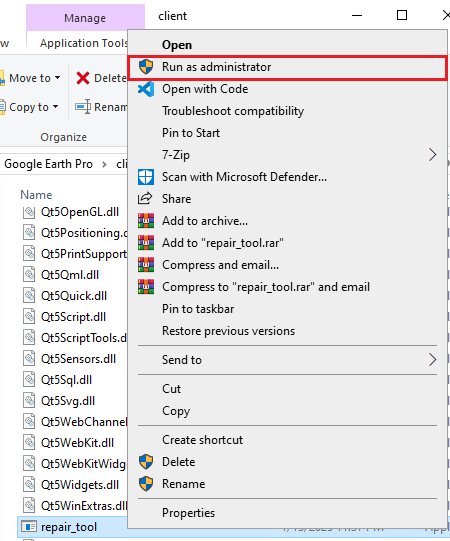
- 右鍵單擊 谷歌地球 > 打開文件位置.

- 定位
Repair_tool.exe.
- 囧囧
Repair_tool.exe擁有權力 行政人員.
- 輕按 恢復默認設置.

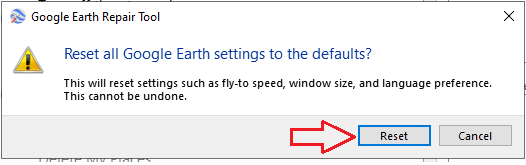
- 輕按 重啟 確認。

- 然後重新啟動電腦。 重啟Google地球.


4. 恢復隱藏的 Google Earth 窗口
在某些情況下,Google Earth 可以啟動但不會顯示在螢幕上。例如,當變更顯示器設定後(例如從雙顯示器切換到單一顯示器),視窗開啟位置超出顯示器範圍時,就可能發生這種情況。 程式可能正在運行,但您看不到它,因為視窗位於可見顯示區域之外。
使用鍵盤快捷鍵 其他 + 環境,然後按 M使用方向鍵將視窗移到主螢幕,然後按 進入. 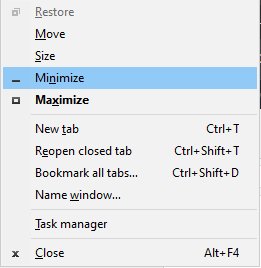
如果轉帳選項未顯示: 點擊 其他 + 標籤 若要聚焦該應用程序,請重複按快捷鍵。在 Windows 11 中,您也可以按 Win + 方向鍵 若要重新安裝視窗或開啟任務視圖,請使用 Win + 標籤 將其拖到當前螢幕。
評論被關閉。