

錯誤提示 “Windows Media Player 無法播放該檔案” 通常情況下,這會造成問題。 媒體播放組件 在 Windows 系統中,當與 Windows Media Player 相關的系統檔案損壞時,通常會發生此問題。 損壞、配置不當或缺失這會導致播放器無法正常播放影片。

這可能是由於Windows 更新、登錄機碼衝突或第三方軟體幹擾所造成的。以下是修復此錯誤並恢復功能的最有效解決方案。
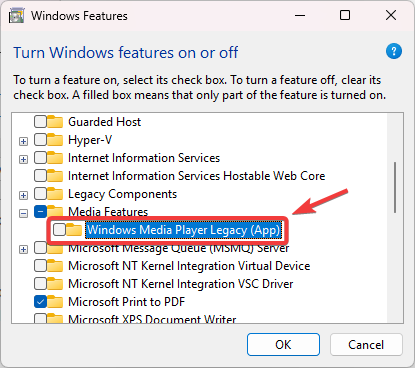
1. 停用並重新啟用媒體功能
媒體功能是Windows 內建元件,用於管理音訊、視訊和錄製功能。停用後再重新啟用這些組件可以更新它們,從而消除可能導致錯誤的任何潛在損壞或錯誤設定。
- 點擊 的Windows + R, 寫 可選功能,然後按 進入.
![]()
- 在清單中搜尋並展開 媒體功能.
- 取消勾選方框。 Windows媒體播放器.
- 輕按 OK 應用更改。
![]()
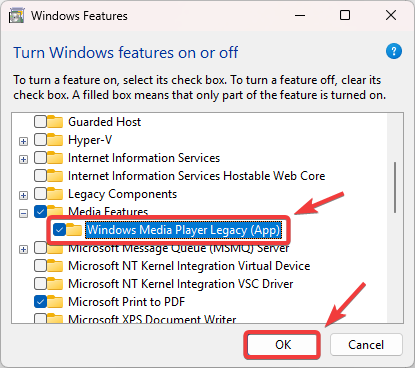
- 重新開始 你的電腦。
- 重新啟動後,重複步驟 1 至 3 重新開啟 Windows 功能。
- 重新勾選方框 Windows媒體播放器 再次啟用它。
![]()
- 輕按 OK 和 重新開始 又是你的電腦。

2. 重置 Windows Media Player
重置 Windows Media Player會將其恢復到預設設定並清除損壞的數據,包括媒體庫資料庫。此過程會強制 Windows重建播放器的核心元件,通常可以解決播放錯誤。
- 點擊 的Windows + I 打開 設置.
- 去 應用程式 > 已安裝的應用程式.
![]()
- 在搜索欄中輸入 媒體播放器.
- 輕按 三點 在其旁邊,選擇 高級選項.
![]()
- 向下滾動並點擊 重啟.
![]()


3. 檢查檔案格式支援或安裝解碼器套件。
有時,出現此錯誤只是因為Windows Media Player不支援媒體檔案格式。在進行進一步故障排除之前,請檢查檔案類型(例如 MKV 或 FLAC)是否相容。
如果上述方法無效,您可以安裝一個可靠的解碼器包,例如K-Lite Codec Pack,它可以支援更多檔案格式。安裝完成後,重新啟動電腦並再次嘗試播放檔案。
有關支援的格式的更多信息,請參閱微軟官方文檔。
4. 使用 VLC 媒體播放器作為替代方案
如果問題仍然存在,使用VLC等第三方媒體播放器是一個切實可行的解決方案。與 Windows Media Player 不同,VLC 使用其內建的編解碼器,無需依賴 Windows Media 元件即可播放多種檔案格式。這使其成為繞過Windows Media Player 中因缺少編解碼器、設定損壞或不支援的格式而導致的問題的絕佳選擇。
- 開啟您的網頁瀏覽器並訪問 VLC的官方網站.
- 輕按 下載 VLC 播放器 取得最新版本的作業系統。
![]()
- 下載完成後, 打開 安裝並依照螢幕上的指示安裝 VLC 媒體播放器。
- 安裝後, 囧囧 VLC。
- 輕按 媒體 在頂部選單中,選擇 打開文件.
![]()
- 審查 若要存取無法在 Windows Media Player 中播放的文件,請按一下 打開.
![]()
- 現在您的檔案應該可以在 VLC 中正常播放了。


評論被關閉。