

Windows 系統中的聲音問題可能是由硬體問題(例如音效卡故障)或軟體問題(例如驅動程式損壞)引起的。微軟通常會發布更新來修復許多軟體問題,但您也可以自行排查這些問題。如果您使用的是 Windows 10 或 11 系統並遇到聲音問題,本指南將協助您找到解決方案。
在進行故障排除之前,請嘗試重新啟動電腦。在某些情況下,重新啟動電腦無需更改 Windows 電腦的任何設定即可解決問題。例如,Windows 更新可能已將您的音訊驅動程式置於待機模式,直到您重新啟動電腦。如果重新啟動無效,請嘗試以下修復方法。
檢查電纜或無線連接
在更改 Windows 電腦上的任何設定之前,請先仔細檢查音訊線是否連接正確。最好斷開並重新連接所有設備,以確保沒有鬆動的連接。同時,也請檢查線纜是否有物理損壞。如果線纜損壞,您可能需要更換它。
如果您使用的是藍牙耳機、外部揚聲器或其他無線音訊設備,則需要檢查是否已正確連接到您的電腦。按下[按鈕/按鈕/等等] 贏+我 並選擇 藍牙和設備.
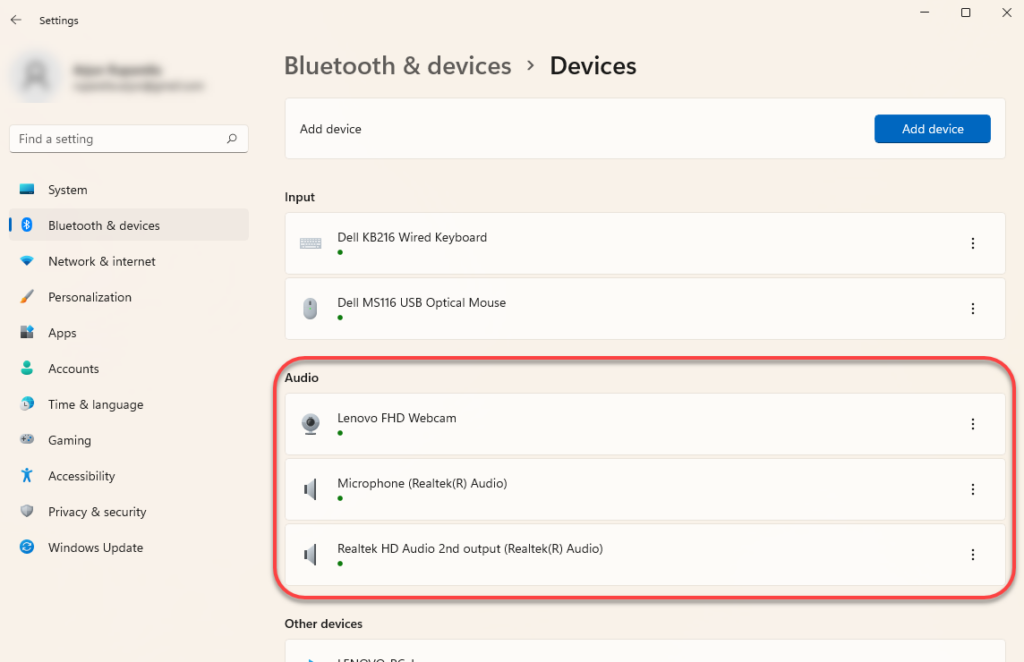
請檢查您的裝置是否已與電腦正確配對。如有疑問,請移除裝置並重新配對。您可以選擇裝置右側的垂直省略號圖示並選擇相應的選項來移除裝置。 刪除設備.
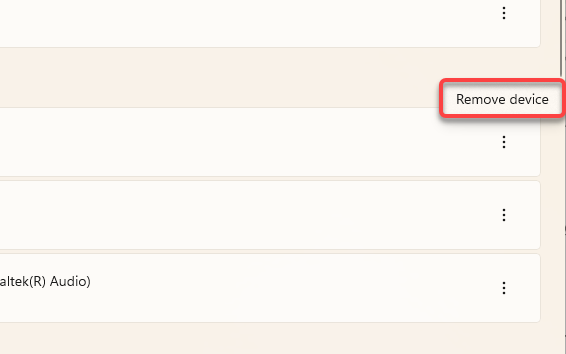
然後重新配對您的音訊設備,並檢查是否能解決聲音問題。
檢查混音器的音量
Windows 可讓您單獨調整每個應用程式的音量。即使工作列中的聲音圖標可能沒有顯示靜音圖標,您也可能有意或無意地更改了某個應用程式的音量。
您可以使用音量合成器查看特定應用程式的音量等級。若要開啟音量合成器,請右鍵單擊任務欄右上角的揚聲器圖標,然後選擇「音量合成器」。 開啟混音器音量.
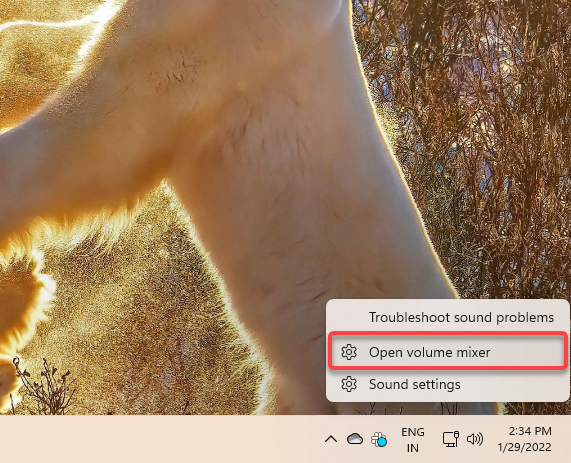
這將帶您進入“設定”應用程式。然後,您可以在該部分調整所有應用的音量。 應用領域.
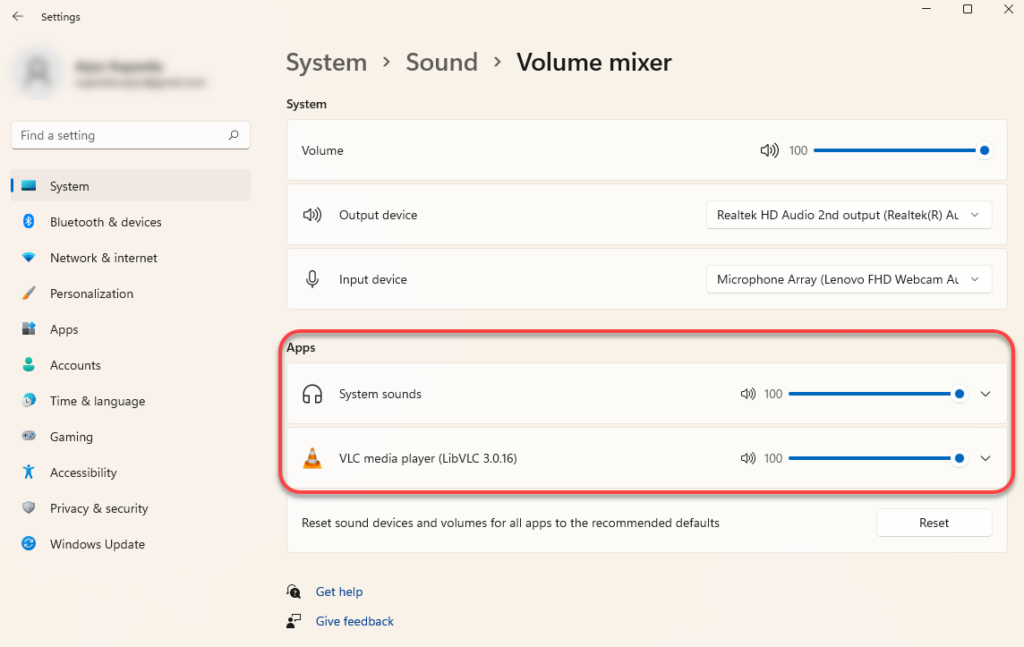
如果這些應用程式的音量接近 0,請取消靜音。將音量調高到 100 進行測試,看看是否能解決聲音問題。
檢查活動輸出設備
如果將多個音訊裝置連接到電腦,則聲音可能不會在目前使用的裝置上播放。尤其在使用 USB 或 HDMI 連接線連接音訊裝置時,更可能發生這種情況,因為您需要手動將這些裝置設定為虛擬機器。
您可以在聲音設定中變更音訊設備。若要開啟聲音設置,請右鍵單擊任務欄右上角的揚聲器圖標,然後選擇「設定」。 音頻設置.
在視窗頂部,您會看到一個選項 選擇聲音播放位置選擇合適的預設音訊設備,然後檢查是否能解決電腦的聲音問題。此外,您還可以 在多個裝置上播放音頻 同時。
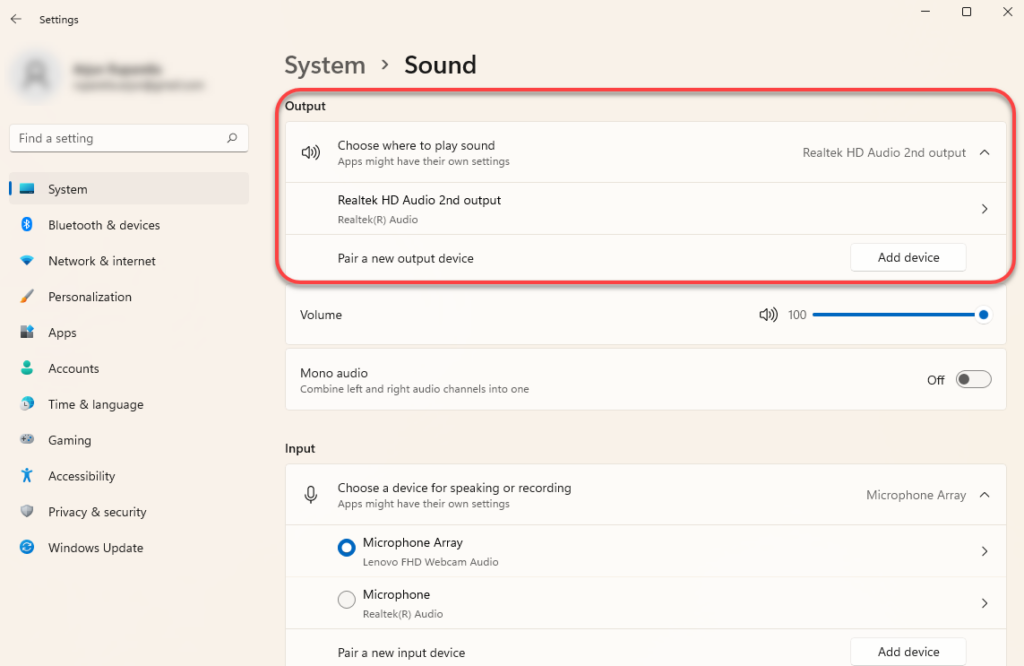
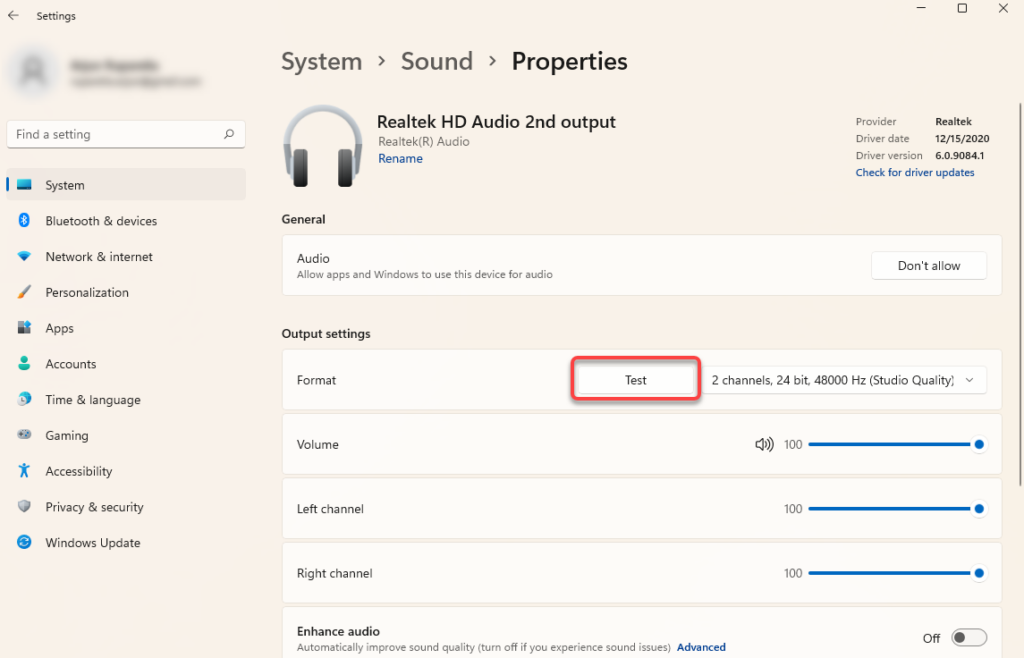
設定預設裝置時,您還可以透過選擇相關的音訊裝置並點擊按鈕來測試聲音。 測試 (測試)在以下畫面上進行。
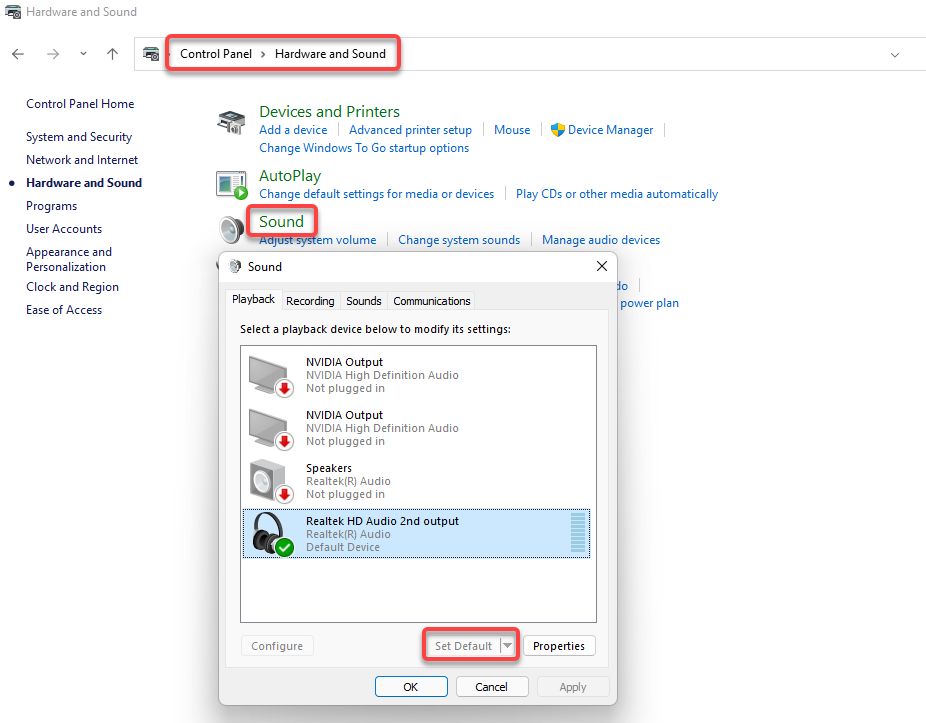
或者,您也可以透過造訪以下路徑選擇其他作業系統: 控制面板 (控制面板) 硬件和聲音 (設備和音訊)> 聽起來 (音訊)請前往該標籤頁。 回放 (開啟),選擇設備,然後選擇按鈕 默認設置 (設定為預設值)如下。
使用內建的音訊故障排除工具
Windows 內建了多種故障排除工具,包括一個可以自動辨識和修復問題的音訊故障排除程式。然而,這些內建的故障排除工具並非總是有效。 總是但這是一種值得嘗試的好方法,在嘗試更具侵入性的修復方法之前,不妨先試試看。
您可以在「設定」應用程式中找到故障排除工具。點擊它即可。 贏+我 若要開啟“設定”應用,請前往 系統 > 疑難解答 > 其他疑難排解在故障排除工具清單中尋找名為“ 播放音頻 並選擇 . 按鈕 運行 位於它旁邊。
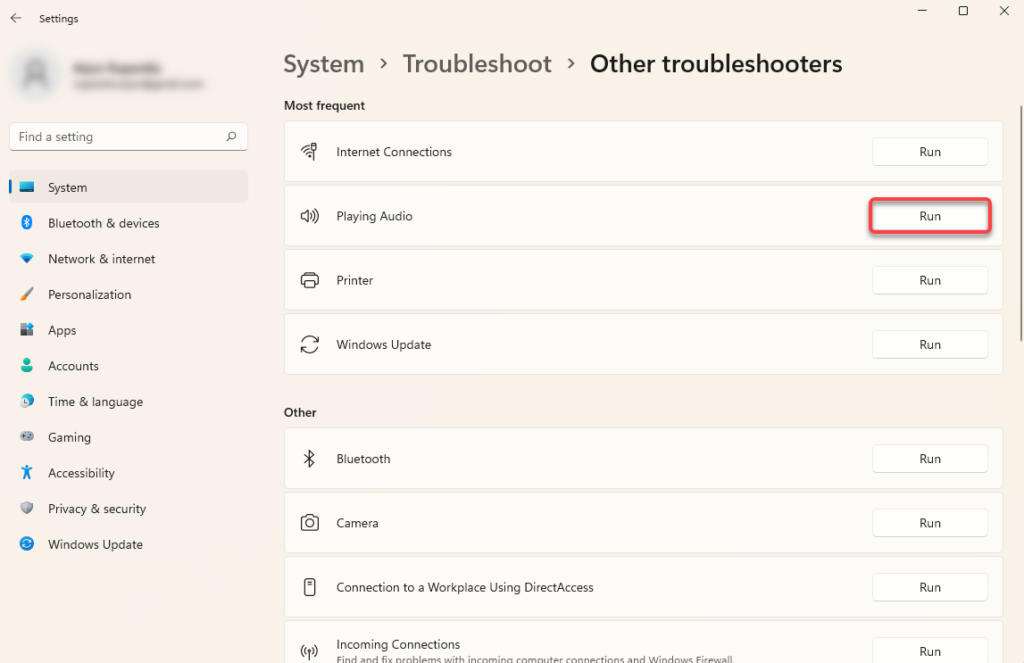
按照螢幕上的指示操作,讓 Windows 嘗試尋找並修復問題。
更新、重新安裝或回滾您的音訊驅動程式
如果您的音訊驅動程式過時、損壞或已刪除,您可能無法獲得任何音訊輸出。您可以透過更新或重新安裝驅動程式來解決由驅動程式引起的音訊問題。即使目前沒有音訊問題,定期更新驅動程式也是一個好習慣。
若要更新或重新安裝驅動程序,您需要使用裝置管理員。點擊它。 WIN + R, 並鍵入 鍵入devmgmt.msc,然後按 進入 若要執行“裝置管理員”,請尋找名為“裝置管理員”的類別。 音頻、視頻和遊戲控制器 點選左側的小箭頭展開清單。
找到相關設備的驅動程序,右鍵單擊它,然後選擇 卸載設備.
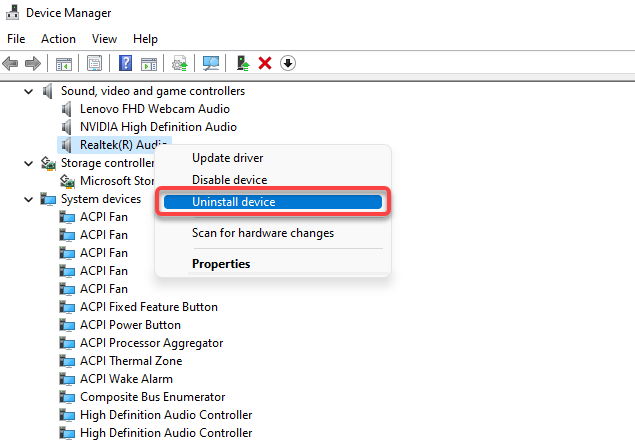
在許多情況下,您會看到 Realtek 音訊驅動程序,但其他裝置可能會單獨列出。您可以逐一卸載所有設備,然後選擇 程序 從頂部的工具列中選擇 檢查硬體變更.
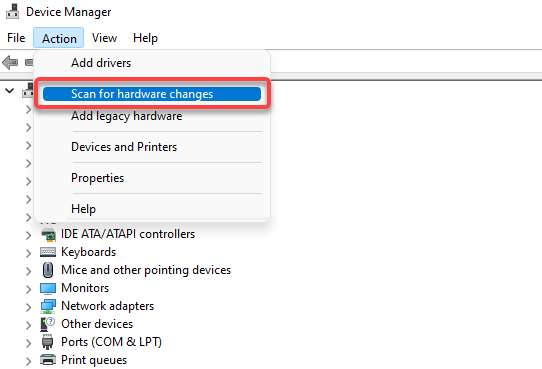
這將為所有已卸載的裝置重新安裝新驅動程式。或者,如果您是從製造商網站下載的驅動程序,請右鍵單擊設備並選擇“重新安裝”。 驅動程序更新.
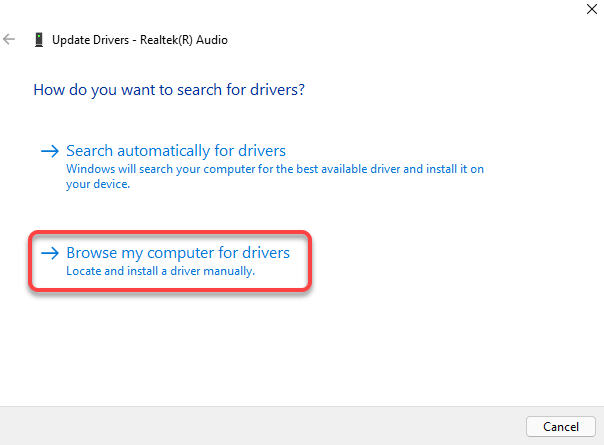
定位 瀏覽我的計算機以查找驅動程序 從您的電腦中找到驅動程式檔案。
恢復 Windows 音訊驅動程式
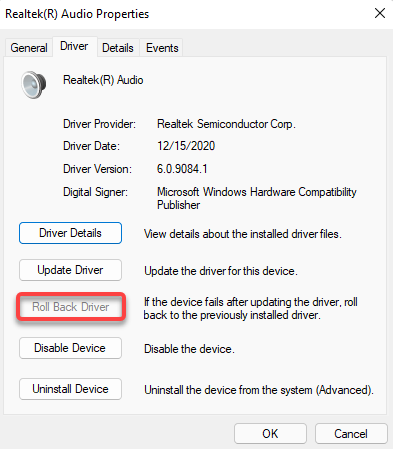
在某些情況下,驅動程式更新可能存在問題。如果您的作業系統在更新裝置驅動程式之前運作正常,您可以… 恢復定義 使用預先安裝的裝置驅動程式。請注意,只有當驅動程式至少更新過一次,且 Windows 仍然保留舊版驅動程式可供回退時,此選項才可用。
要恢復驅動程序,請右鍵單擊設備並選擇 ئصائص,然後轉到選項卡 操作系統,並選擇 恢復驅動程式.
停用 Windows 中的聲音增強功能
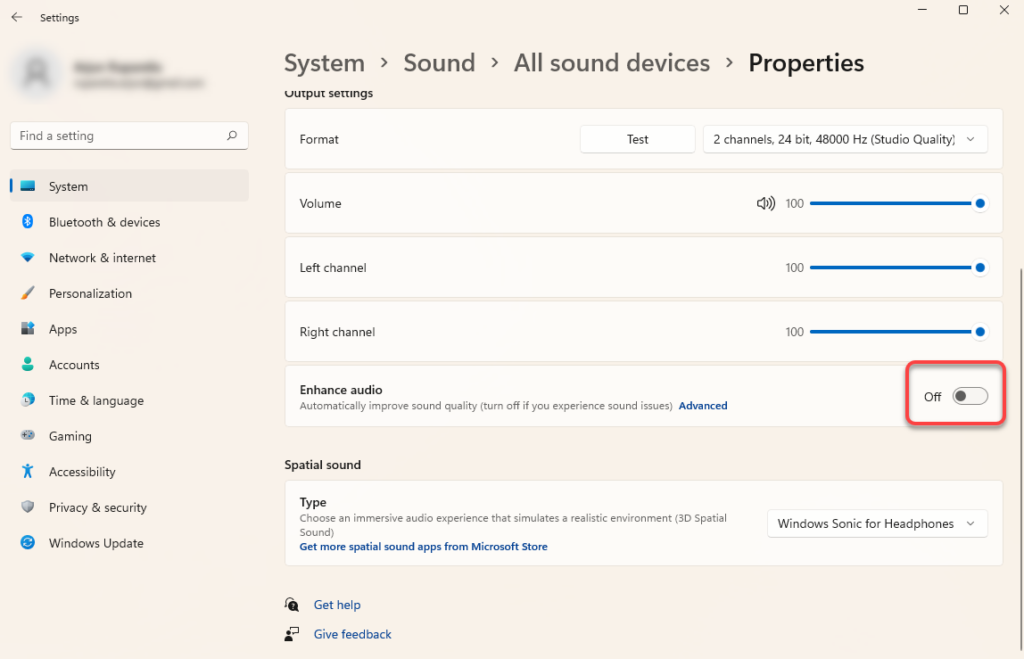
Windows 聲音增強功能是 Windows 電腦內建的功能,可提升音質。但是,它有時也會導致某些電腦出現聲音問題。通常的解決方法是停用此功能。
您可以在「設定」應用程式中停用增強功能。點選 贏+我 啟動設置應用程序並轉到 系統 > 聲音 > 所有音訊設備選擇相關的音訊設備,然後關閉旁邊的開關。 改善聲音這樣做會停用所有增強功能。
重新啟動 Windows 音訊服務
如果您仍在嘗試修復 Windows 11 或 10 上的聲音問題,重新啟動 Windows 音訊服務和 Windows 音訊終結點產生器可能會有幫助。在某些情況下,這些服務可能會自動停用,導致您沒有聲音。
點擊 WIN + R, 並鍵入 SERVICES.MSC,然後按 進入 操作控制器 服務在清單中搜尋名為“服務” Windows音頻你可以透過按下按鈕來完成此操作。 Ctrl + F, 寫作 Windows的音頻 在搜尋框中,按下 進入.
找到該服務後,雙擊它。如果它出現 服務狀態 照原樣 停放你只需要點擊按鈕。 開始.
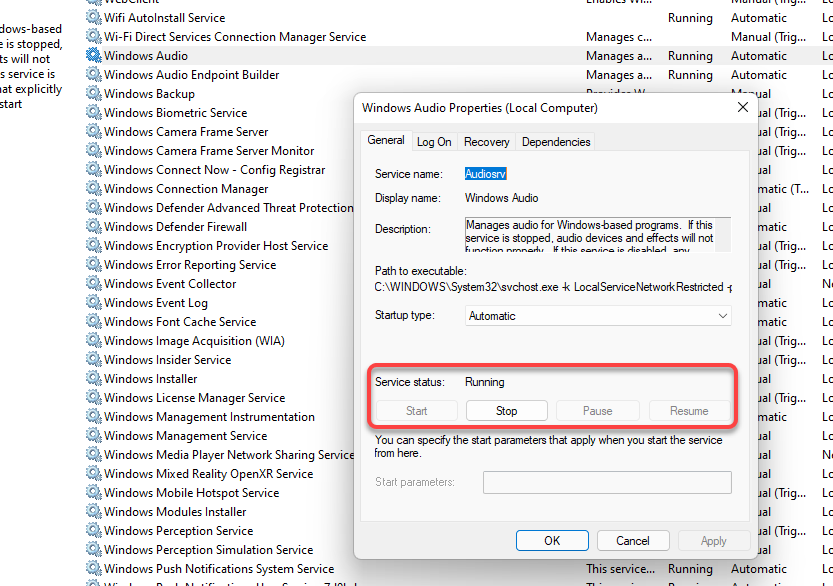
如果服務已經在運行,請選擇該按鈕。 關閉 然後按鈕 開始 重新啟動它。
還要檢查 啟動類型如果它被分配給除以下任何事物之外的任何事物 自動的,將其更改為 自動的完成後,選擇 好的服務流程與上述相同。 Windows音頻端點生成器.
修復Windows音訊問題
我們希望這些解決方法之一對您有效,並且您的電腦聲音現在能夠正常工作。但是,如果問題仍然存在,您可以考慮進行系統還原。如果您還遇到其他一系列問題,則可能是… 重置 Windows 另一個可行的選擇。只需確保 備份您的電腦 在使用這兩種方法中的任何一種之前。
評論被關閉。