

藍牙是一種無線技術,讓 Windows 11 用戶擺脫線纜束縛。您可以使用藍牙連接印表機、耳機等周邊設備。因此,大多數 Windows 筆記型電腦都預先安裝了藍牙功能。
在本教程中,我們將說明如何開啟藍牙、連接和斷開裝置以及執行藍牙故障排除程式。
如何在 Windows 11 中啟用藍牙
啟用藍牙有兩種方法—透過操作中心或透過 Windows 設定。
如何在操作中心啟用藍牙
隨著 Windows 10 的發布,微軟引入了操作中心,也稱為快速設定選單。這是在裝置上啟用藍牙的最簡單方法。
- 找到螢幕右下角的 Wi-Fi 圖標,或使用鍵盤快捷鍵 Windows + A 開啟快速設定選單。
- 找到藍牙按鈕開啟藍牙-如果它高亮顯示,則表示藍牙已開啟。
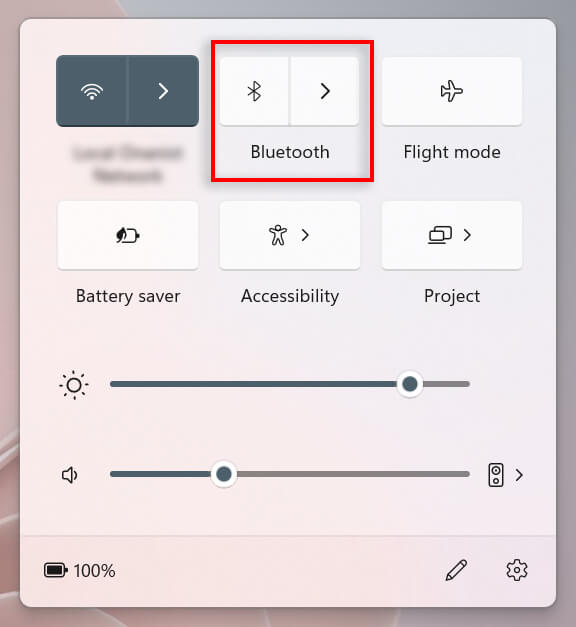
- 若要連接藍牙設備,請選擇藍牙圖示旁的箭頭進入藍牙設定。
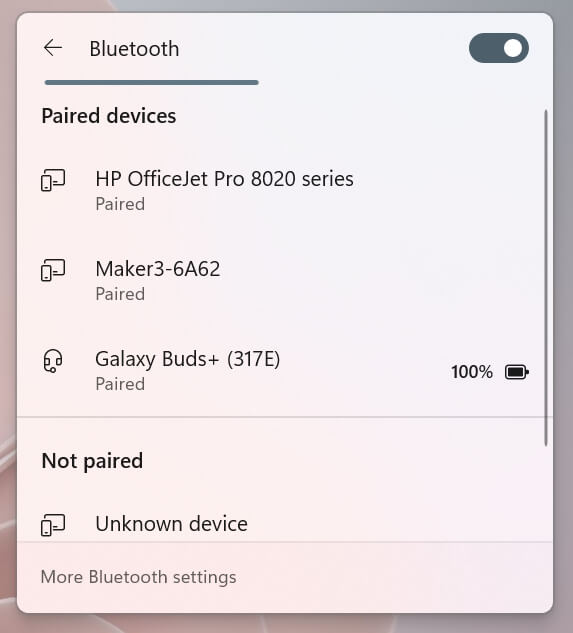
- 如果裝置已配對,請選擇它進行連線。如果未配對,請確保裝置處於配對模式,並在「未配對」標題下尋找其名稱。選擇它進行連接。注意:您可以 重新命名您的藍牙設備 如果你願意的話。
如何在 Windows 設定中啟用藍牙
如果操作中心無法正常運作,您可以隨時在 Windows 設定中啟用藍牙:
- 點擊工作列上的 Windows 圖示以開啟「開始」功能表。選擇「設定」開啟 Windows 設定應用程式。
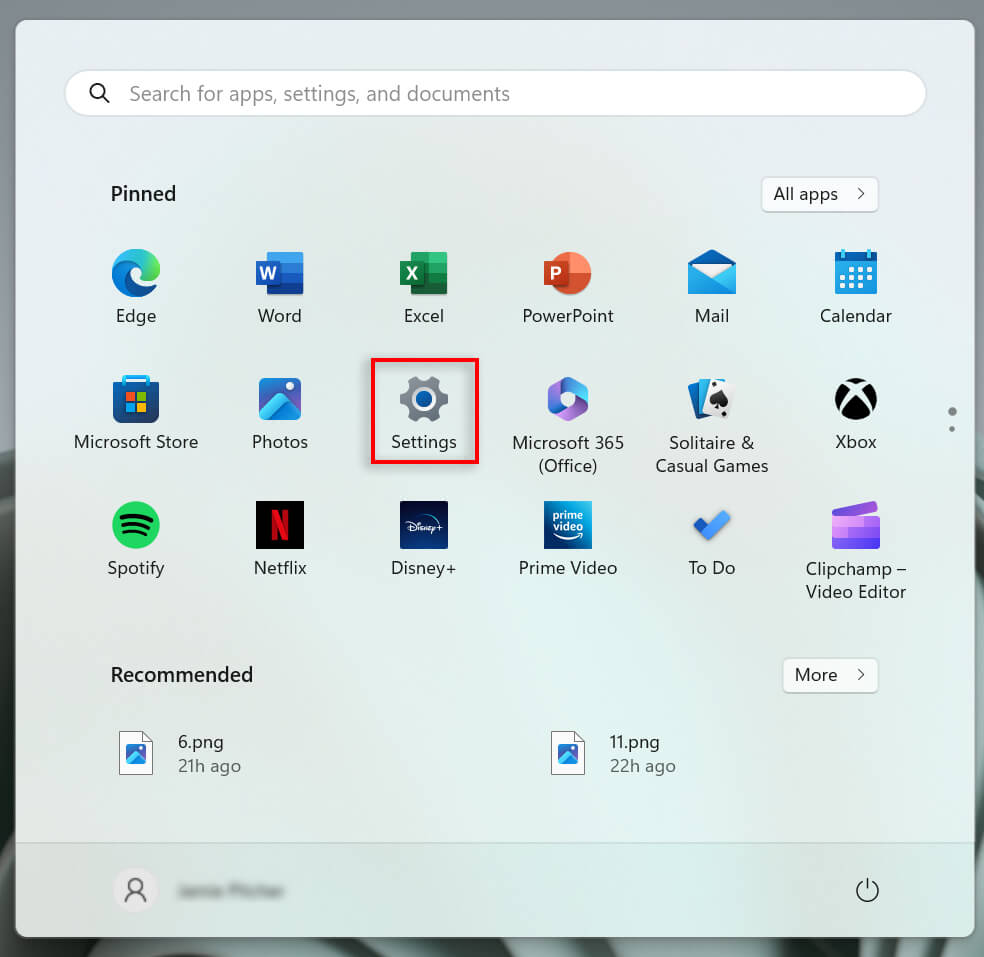
- 從左側選單中選擇“藍牙和裝置”。
- 打開藍牙開關。
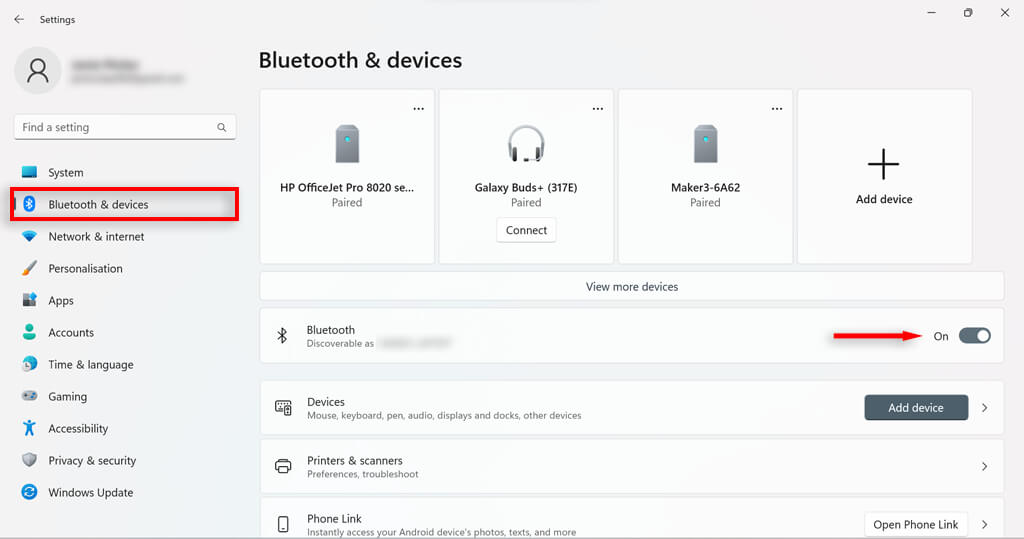
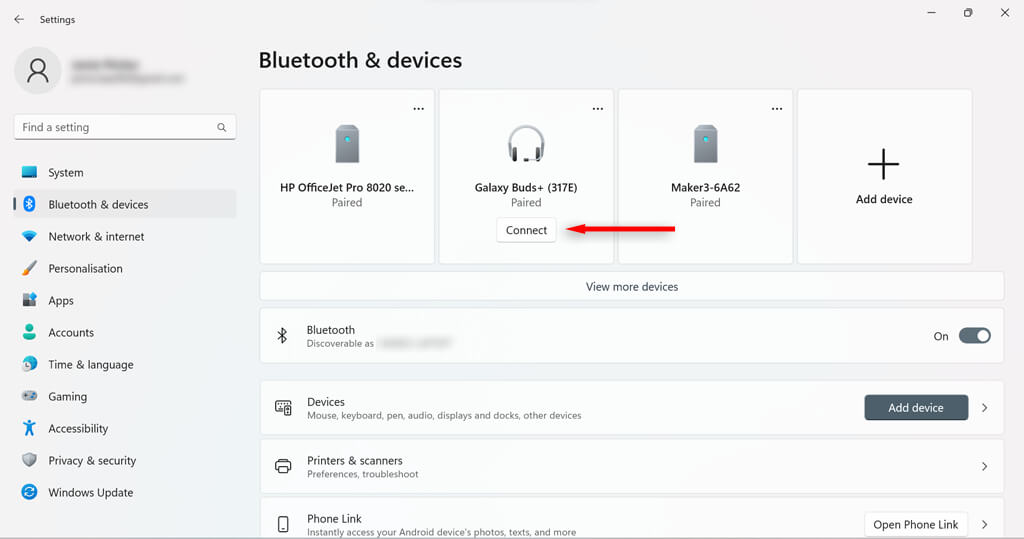
- 在要配對的裝置下選擇“連線”,或選擇“新增裝置”按鈕。
- 選擇藍牙(Bluetooth)。
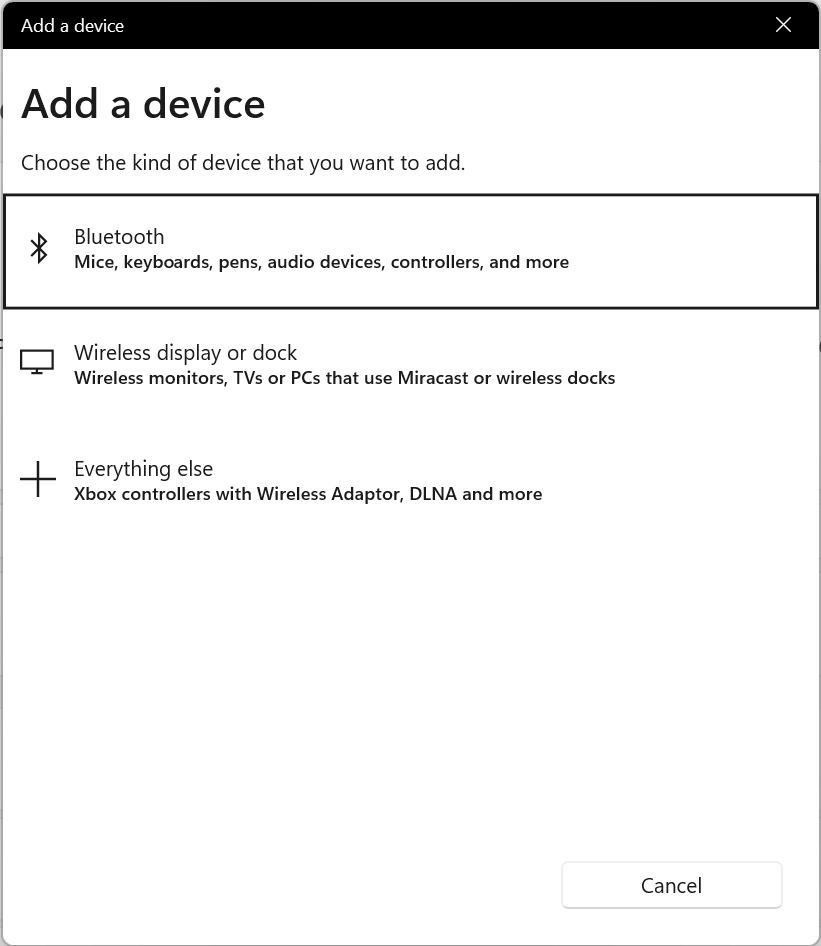
- 請確保要連接的設備處於發現模式。然後,當它出現時,選擇它進行連接。
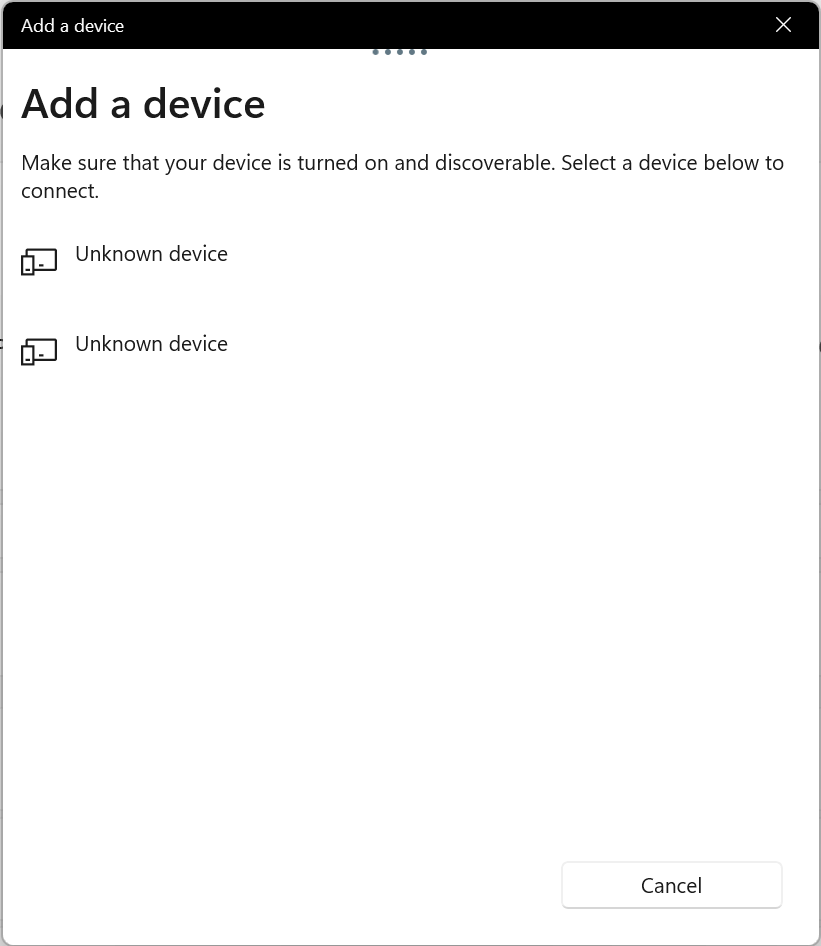
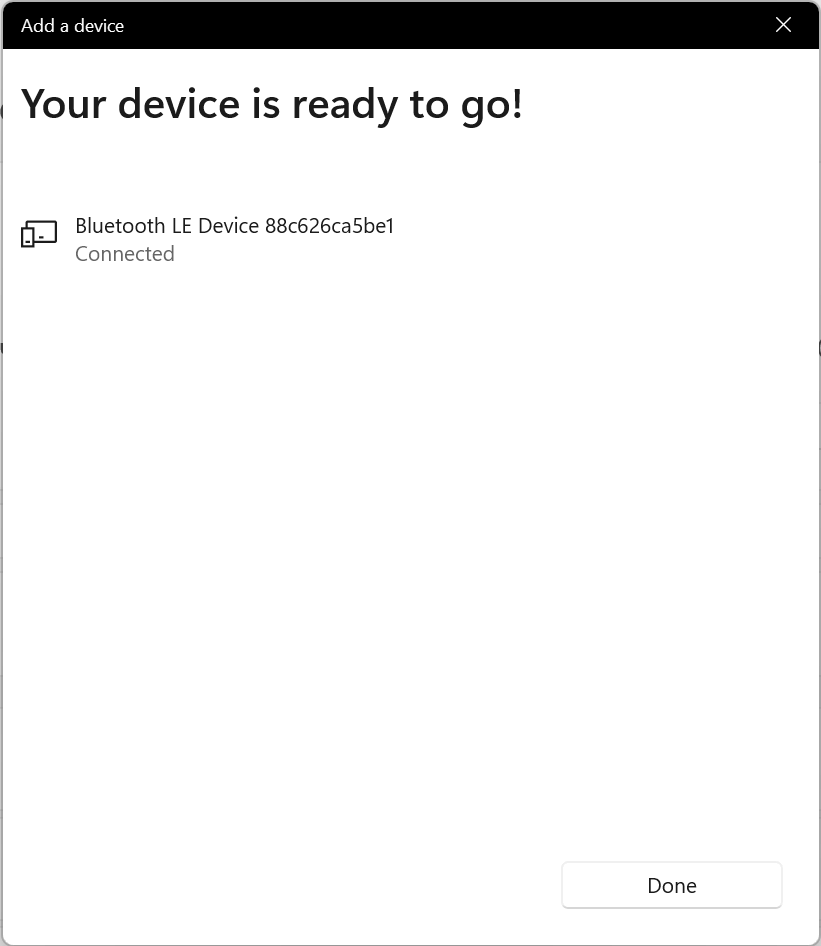
- 選擇“完成”。您的裝置現在應該已經配對並連接。
相關內容:了解如果Windows 系統中藍牙持續斷開連線該怎麼辦。
如果藍牙設定不可用該怎麼辦
如果您的電腦藍牙功能已停用,則 Windows 操作中心和設定中可能找不到藍牙選項。這很容易解決;只需從控制面板或裝置管理員手動啟用藍牙即可。
如何在控制台中啟用藍牙
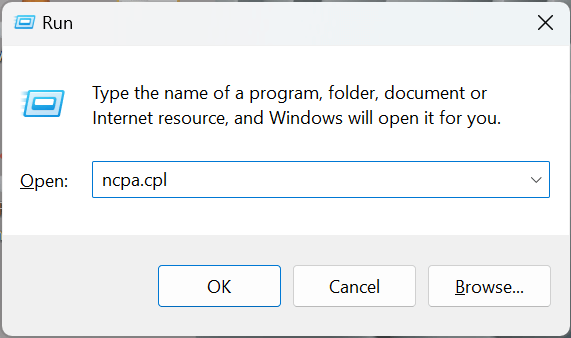
- 按下 Windows 鍵 + R 開啟「執行」對話方塊。
- 輸入 ncpa.cpl 並按 Enter 鍵。
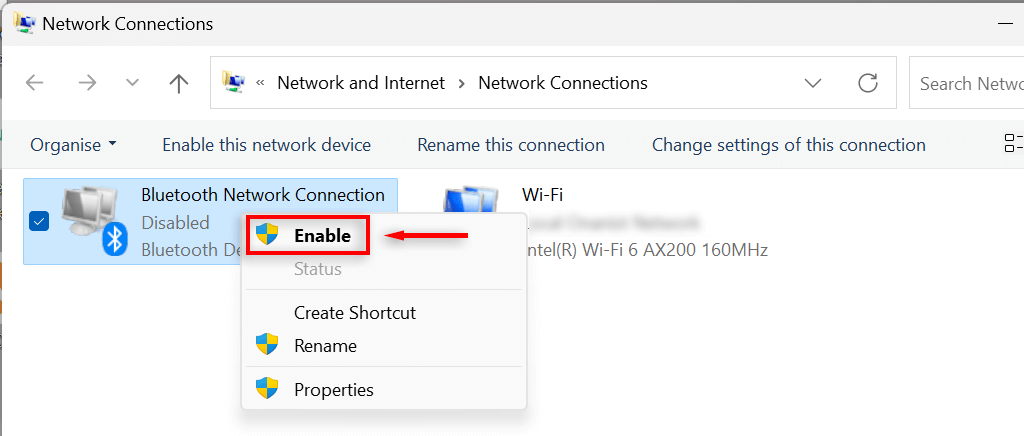
- 檢查您的藍牙裝置是否顯示為「已停用」。如果是,請右鍵點選藍牙網路連線。
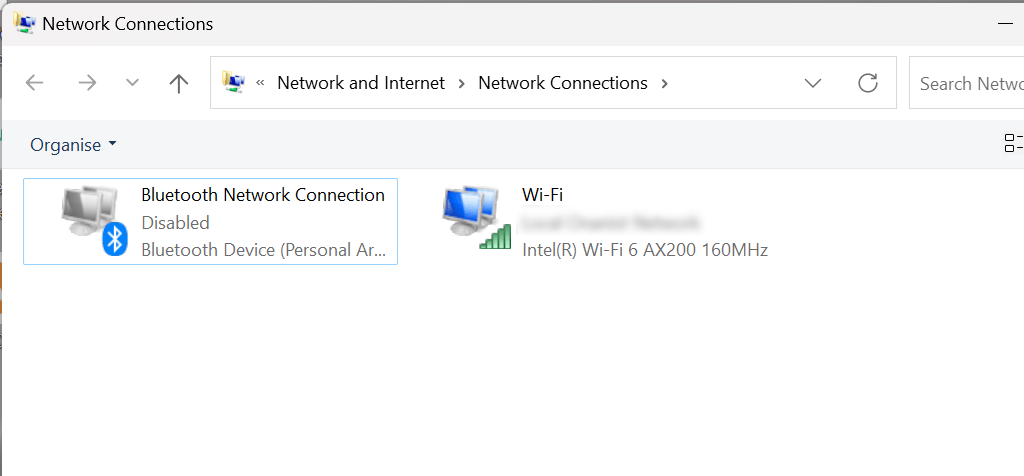
- 選擇“啟用”。您需要管理員權限才能執行此操作。現在您應該可以在「快速設定」選單或「Windows 設定」中啟用藍牙。
如何在裝置管理員中啟用藍牙
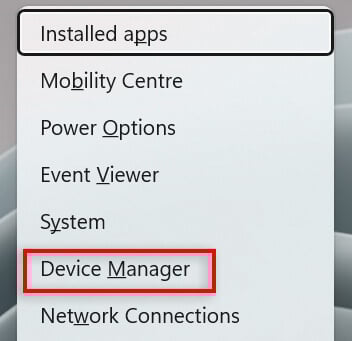
- 按下 Windows 鍵 + X 開啟「快速連結」功能表。選擇“裝置管理員”。
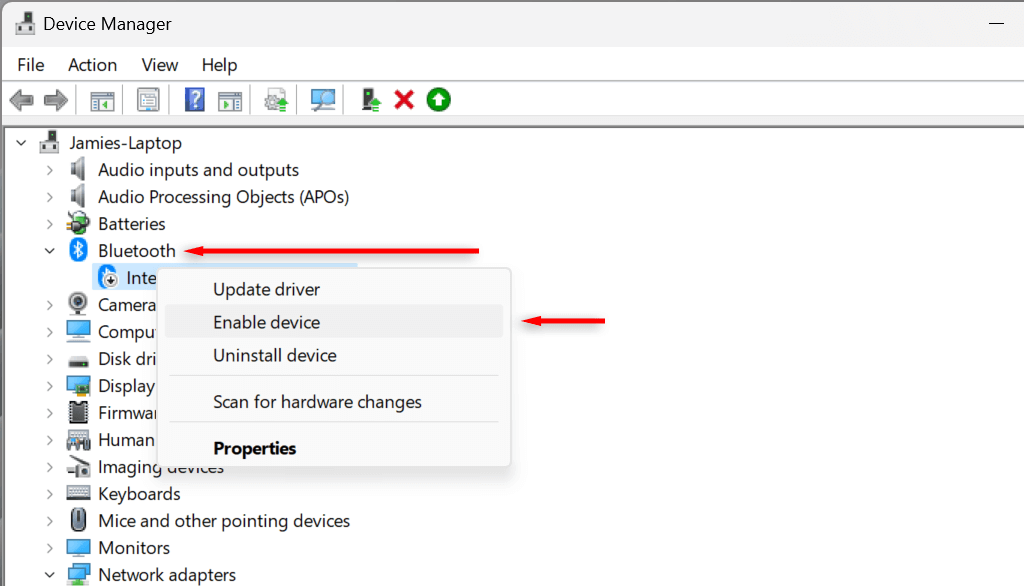
- 找到藍牙驅動程序,然後選擇旁邊的箭頭展開該部分。
- 找到你的藍牙適配器。這會因電腦型號而異,但通常會包含 Realtek、Broadcom 或 Intel 的字樣。
- 右鍵單擊您的藍牙適配器,然後選擇“啟用裝置”。現在您應該可以在「快速設定」選單或「Windows 設定」中開啟藍牙。如果仍然無法打開,請嘗試重新啟動電腦。
如何在 Windows 11 上移除或取消配對藍牙設備
如果您不再需要將某個藍牙裝置與電腦連接,可以將其從已配對裝置清單中移除。取消配對和移除藍牙裝置與新增裝置一樣簡單。
- 按 Windows 鍵 + I 進入設定。
- 從側邊欄選擇藍牙和裝置。
- 點選裝置清單中的「加號」查看已配對裝置清單。
- 找到要斷開連接的裝置。
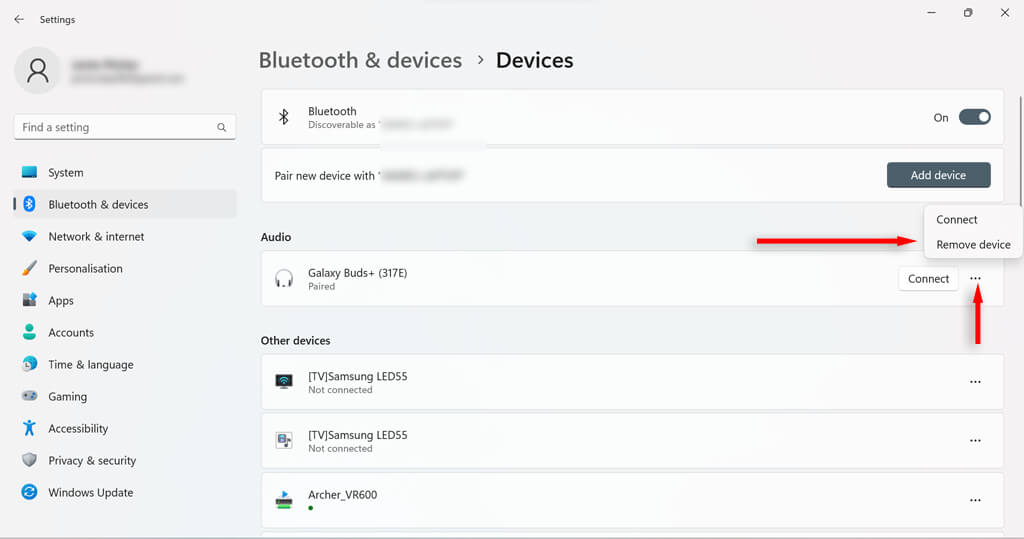
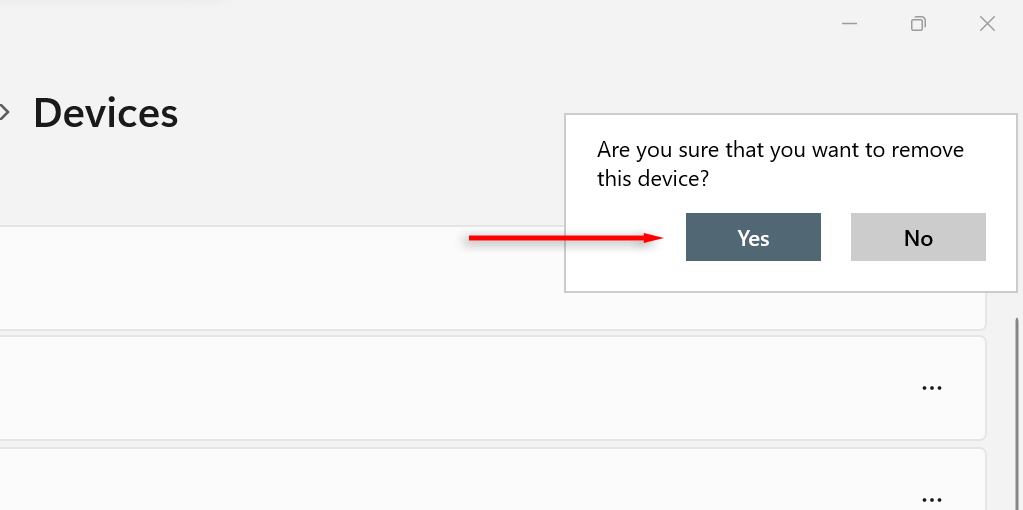
- 找到所需設備旁的三個點,然後選擇「移除設備」。
- 在新對話方塊中,選擇“是”。
如何解決 Windows 11 中的藍牙問題
雖然在 Windows 11 電腦上使用藍牙通常很簡單,但有些使用者可能會遇到需要故障排除的問題。解決 Windows 11 藍牙問題最簡單的方法是使用藍牙疑難排解程式。
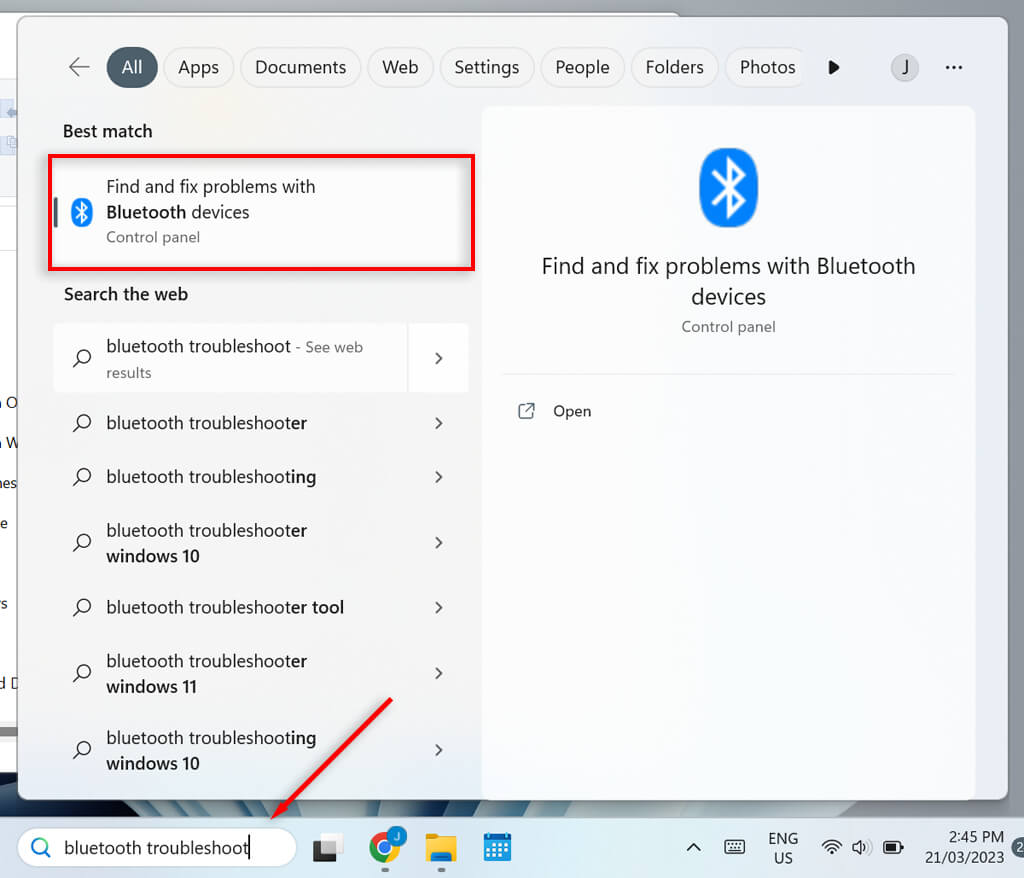
- 在工作列的搜尋列中,輸入「藍牙故障排除」。
- 識別並排除藍牙設備故障。
- 在新視窗中,選擇“下一步”。故障排除程序現在將嘗試識別任何問題。
- 如果發現任何問題,故障排除程序會修復問題或至少告知您問題所在。如果故障排除程序解決了您的問題,請選擇「是」;否則,請選擇「否」。
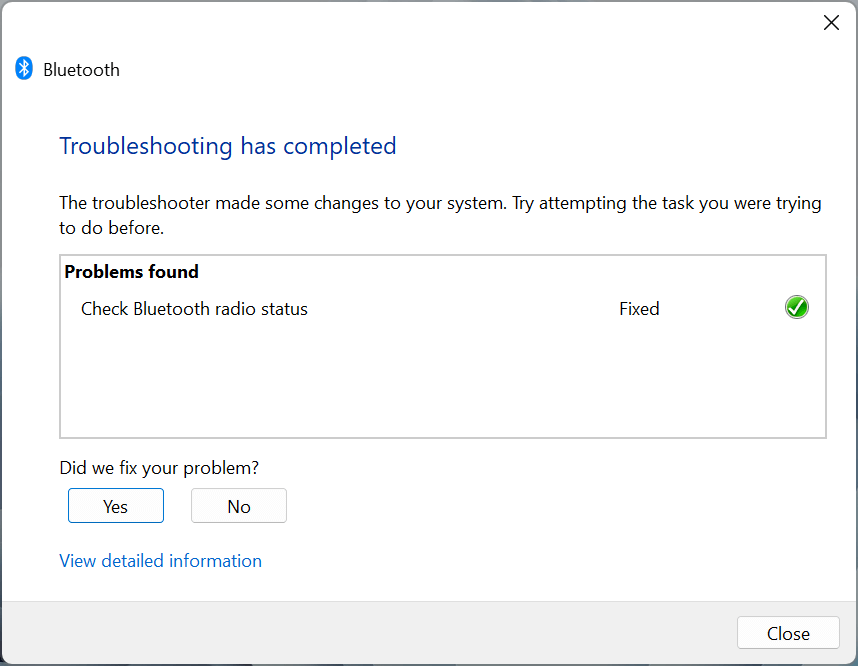
故障排除工具可以解決大多數問題。如果問題仍然存在,您應該調查故障排除工具提供的故障原因。
在 Windows 11 中使用藍牙
藍牙是電腦上的實用工具,最新版本速度更快。現在,您可以啟用和停用藍牙、連接和斷開設備,以及執行故障排除程序,從而輕鬆地將藍牙相容設備與電腦連接使用。
評論被關閉。