

藍牙正常運作時,簡直就像魔法一樣。它可以輕鬆地將資料從一個設備無線傳輸到另一個設備,從而實現無線免持音樂播放、檔案傳輸、通話、語音輸入以及連接各種配件。
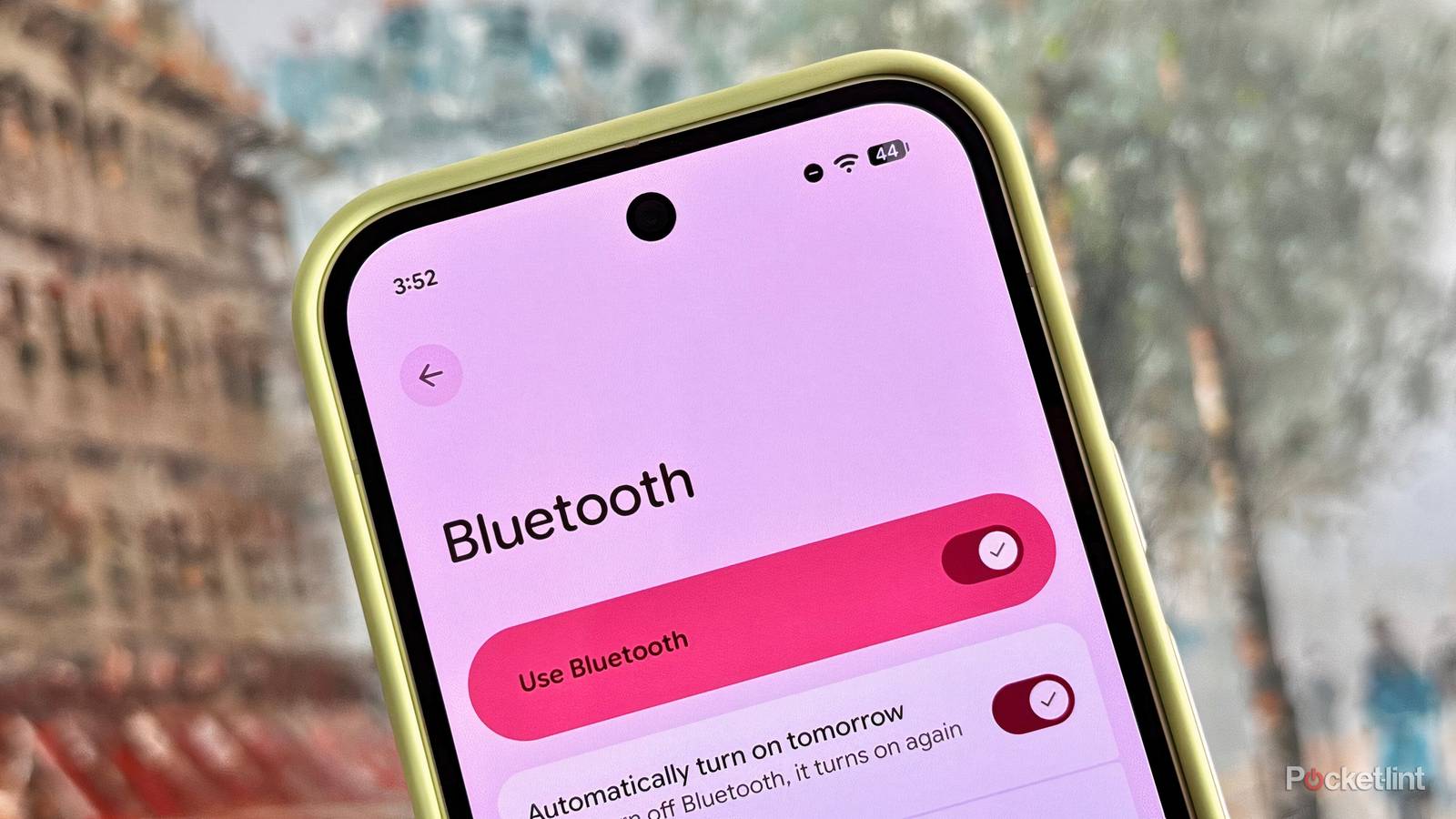
然而,就像任何現代無線通訊協定一樣,藍牙有時也會無緣無故出現問題。如果您曾經遇到過輸入延遲、連接中斷或奇怪的音訊失真等情況,您就會明白我的意思。
從根本上講,您可以採取以下步驟來排查和解決藍牙相關問題。這些步驟包括重新啟動主機和周邊設備、取消配對後再重新配對裝置、遠離可能造成射頻幹擾的2.4 GHz 裝置(例如微波爐),以及確保您的韌體是最新版本,以獲得最佳相容性。
如果您使用的是安卓手機或平板電腦,也可以透過裝置作業系統設定中的一些額外步驟來改善藍牙效能。如果上述步驟未能解決您的連線問題,請嘗試以下一些不太常見的故障排除技巧。
根據 Android 版本以及裝置硬體製造商是否實作了自己的 API,每個輸入所需的具體步驟會略有不同。
清除藍牙快取文件
清除快取這樣簡單的操作就能產生奇效。
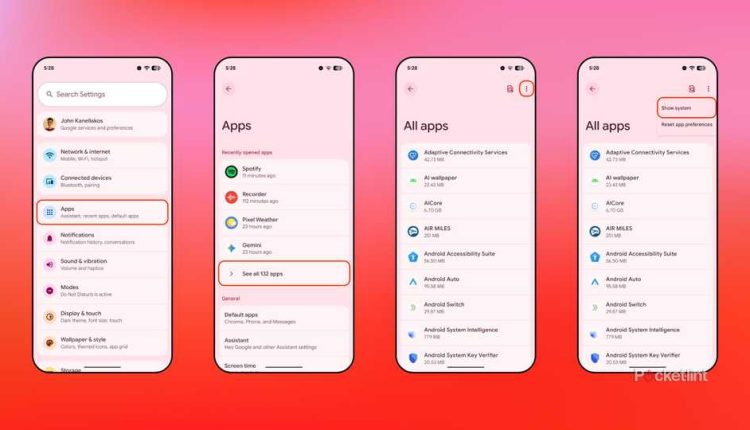
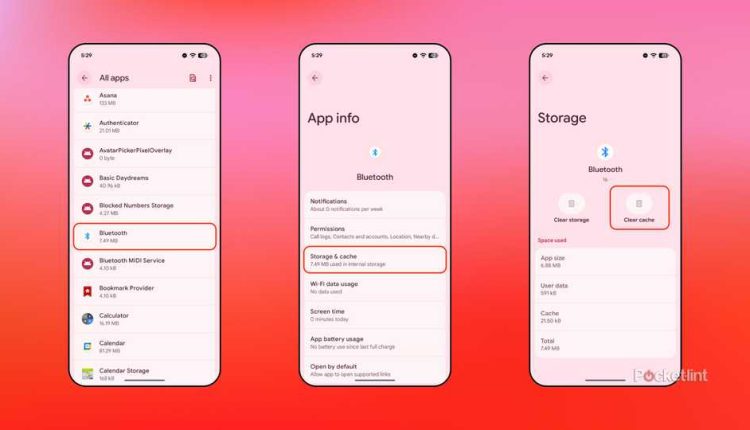
快取是指為了加快作業系統內部導航速度而收集的臨時系統檔案。雖然快取資料對於高效存取常用資料至關重要,但如果不加以清理,它會隨著時間的推移而不斷累積,從而降低設備運行速度。幸運的是,Android 系統可讓您手動清除藍牙緩存,這有助於解決一些連線問題。
若要清除藍牙緩存,請按照以下步驟操作:
- 運行應用程式 設置.
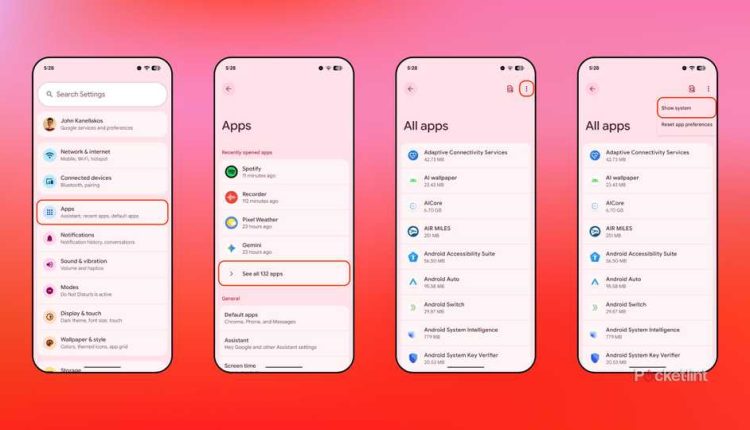
- 去 應用領域 > 查看所有應用程序。
- 接下來,點擊或按下按鈕 三點 點選螢幕右上角的省略號(省略號),然後選擇該選項。 顯示系統應用 從列表中。
- 向下滾動字母列表,直到找到 藍牙然後點選或輕觸此選項。
- 從這裡前往 存儲和緩存 然後點擊或按下按鈕 清除緩存.
清除藍牙快取不會刪除任何重要數據,但會從手機或平板電腦中移除已儲存的藍牙裝置。點擊「清除快取」按鈕後,您需要手動重新配對所有周邊裝置。
允許不受限制地使用藍牙電池
禁用系統對電池最佳化的干擾
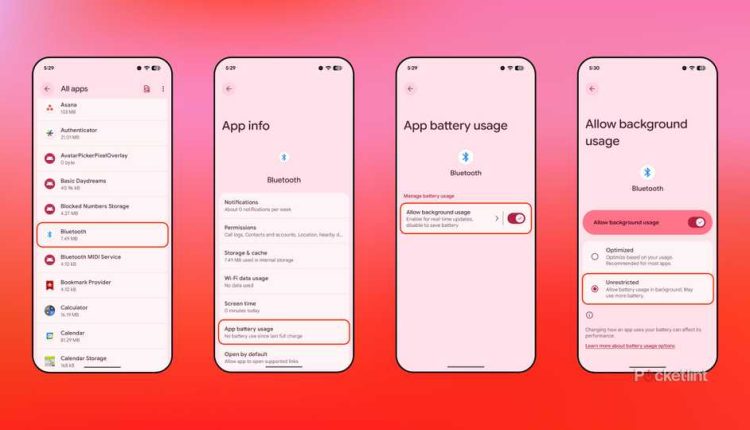
預設情況下,Android 會嘗試在應用程式和服務背景運行的需求與限制其使用以節省電量的需求之間取得平衡。以藍牙為例,「允許後台使用」開關預設為啟用,但它被配置為以增強型服務而非非限制型服務運作。切換到非限制型模式或許可以解決一些連線問題。
若要在安卓裝置上允許無限制存取藍牙,請依照下列步驟操作:
- 填 設置.
- 去 應用領域 > 查看所有應用程序。
- 接下來,點擊或按下按鈕 三點 在螢幕右上角點選省略號(省略號),然後選擇輸入法 顯示系統應用 從列表中。
- 向下滾動字母列表,直到找到 藍牙然後點選或按回車鍵。
- 從這裡前往 應用電池使用情況 > 電池使用管理 > 允許後台運行。
- 最後,選擇 不受限制 從可用選項清單中選擇。
允許在背景使用電池可能會提高藍牙性能,但您應該意識到,這也會導致功耗增加。
重置網絡設置
有時候,徹底重置才是最佳方案。
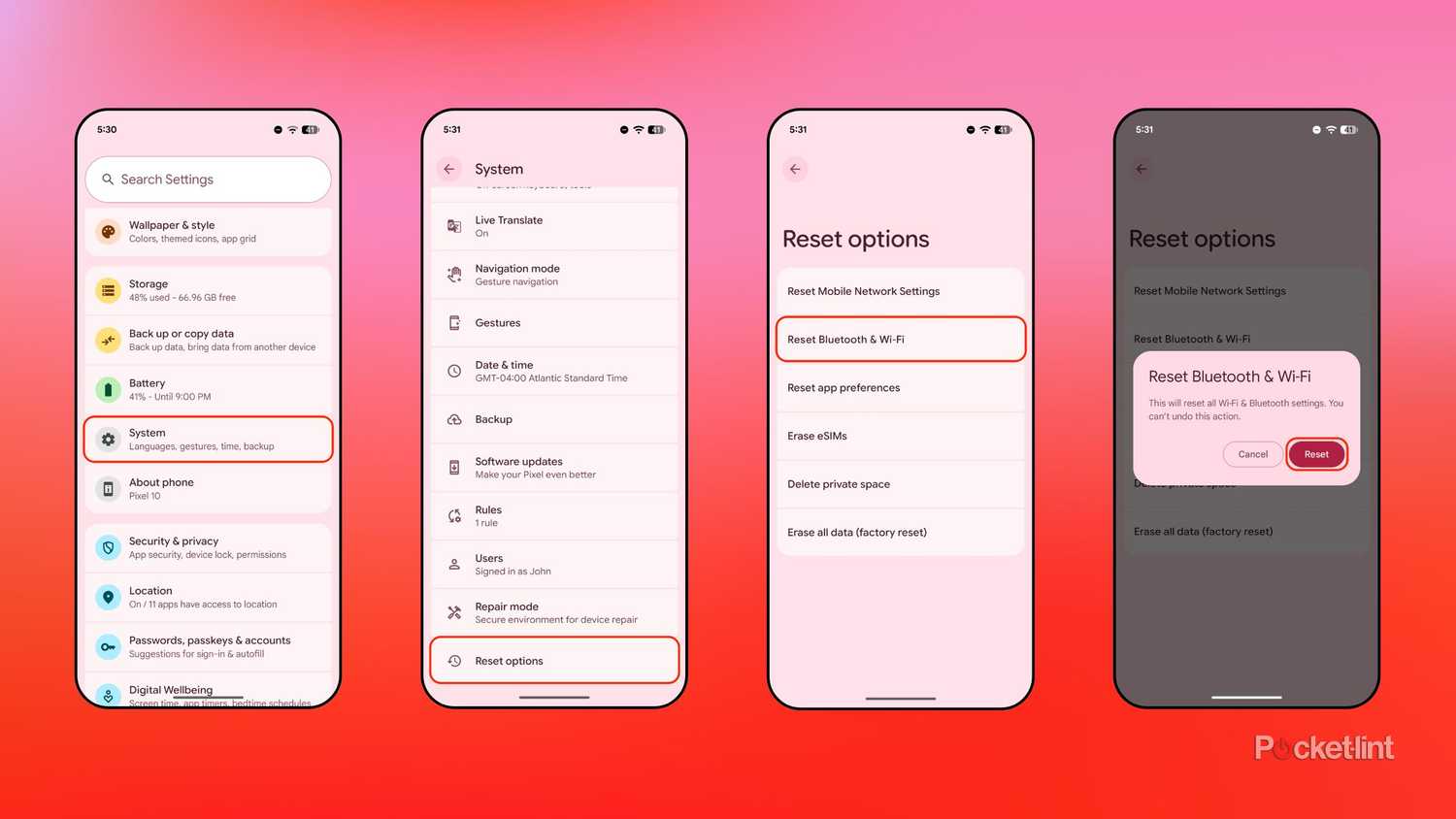
如果其他方法都無效,您可以嘗試重置藍牙網路設置,強制裝置重新啟動。如果裝置出現嚴重的連線問題,且清除快取和允許無限制後台存取都無效,那麼此方法值得一試。
若要在安卓裝置上重設藍牙網路設置,請依照下列步驟操作:
- 打開 設置.
- 去 系統 > 重置選項 > 重置藍牙和Wi-Fi。
- 螢幕上會彈出一個視窗。點擊或輕觸視窗內的按鈕即可。 重啟.
重設藍牙和 Wi-Fi 會清除所有已儲存的網路和已配對設備,需要重新設定。截至撰寫本文時,尚無單獨重置藍牙的方法,必須同時重置 Wi-Fi。
評論被關閉。