

你正在處理一項重要任務,突然滑鼠和鍵盤都失靈了。你會怎麼做?驚慌失措?大喊大叫?還是喝杯水?
先別急著聯絡技術人員。您可以嘗試一些簡單的步驟來自行解決問題。本文將分享一些技巧,幫助您恢復滑鼠和鍵盤的正常運作。
重新啟動計算機
你試過重開機嗎?有時候,使用者遇到電腦問題時會不知所措,以至於忘記這個基本的故障排除步驟。在進行任何其他操作之前,請花一分鐘時間重新啟動電腦。
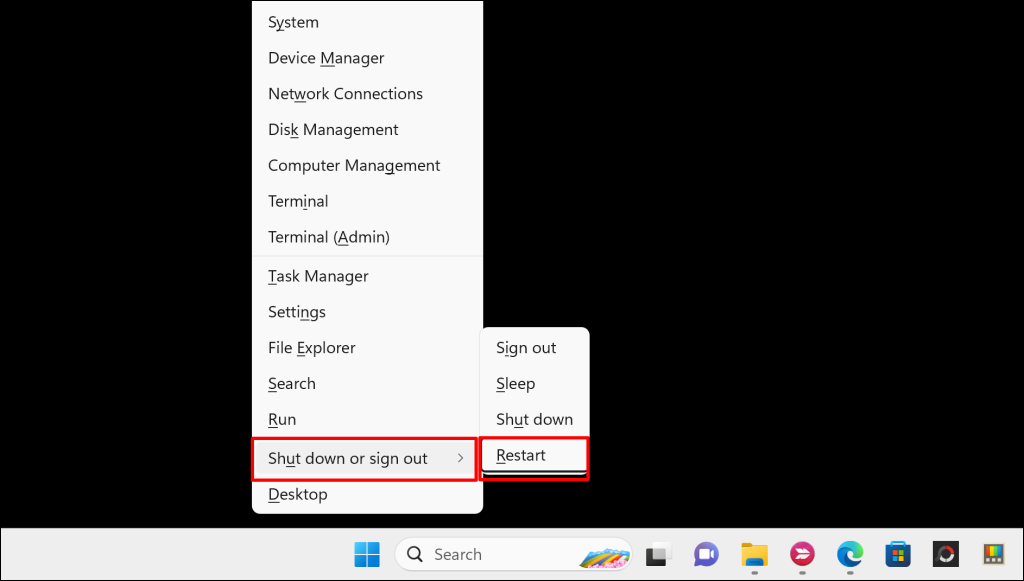
如果滑鼠無法運作,您可以使用鍵盤從快速連結功能表執行重新啟動操作。
按Windows 鍵+ X,使用鍵盤上的箭頭鍵選擇「關機或登出」 > “重新啟動”,然後按Enter 鍵。
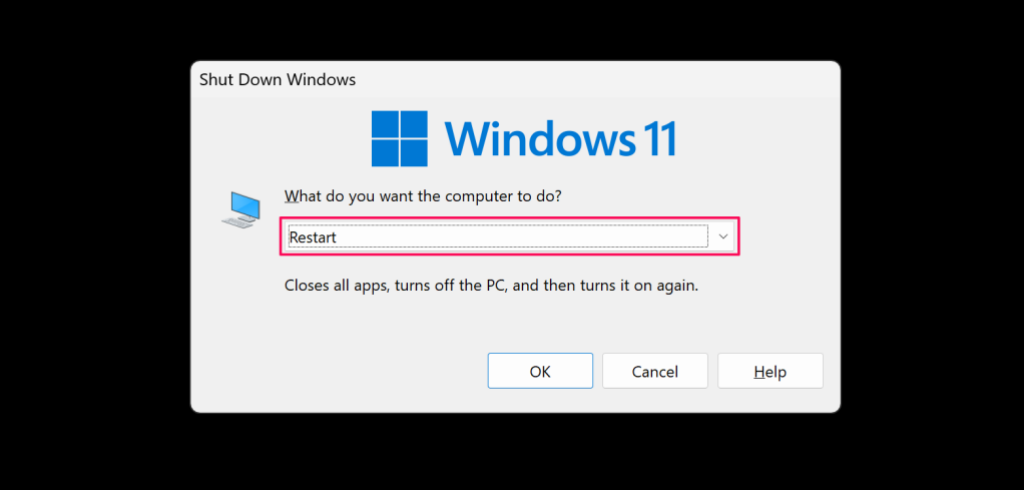
您也可以從關機視窗重新啟動電腦。按Windows 鍵+ D開啟桌面,然後按Alt + F4打開關機視窗。
按下向下箭頭鍵將關機選項變更為重新啟動,然後按Enter 鍵重新啟動電腦。
使用螢幕鍵盤
如果系統重新啟動後實體鍵盤停止工作,您需要一個臨時鍵盤。幸運的是,Windows 系統內建了一個鍵盤,可以滿足這項需求。
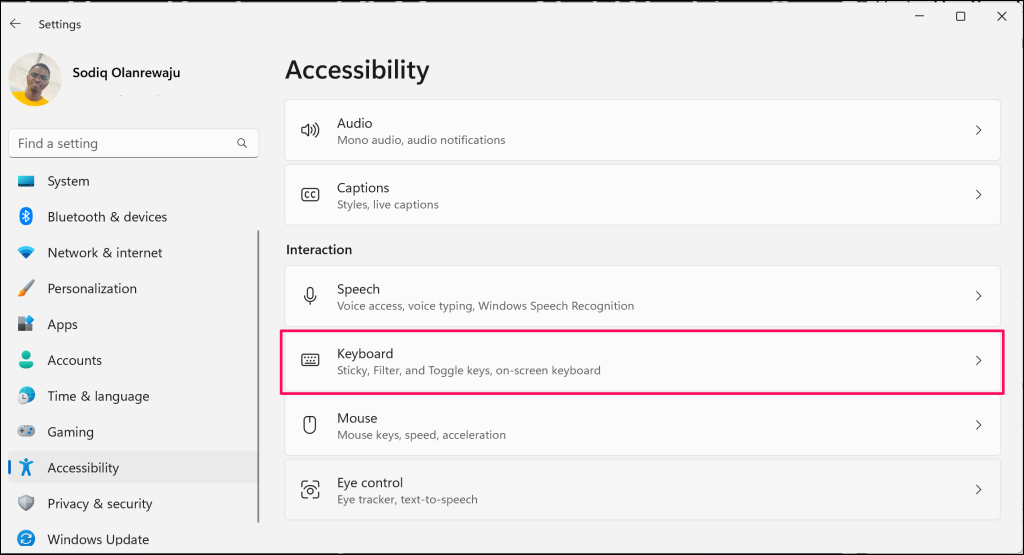
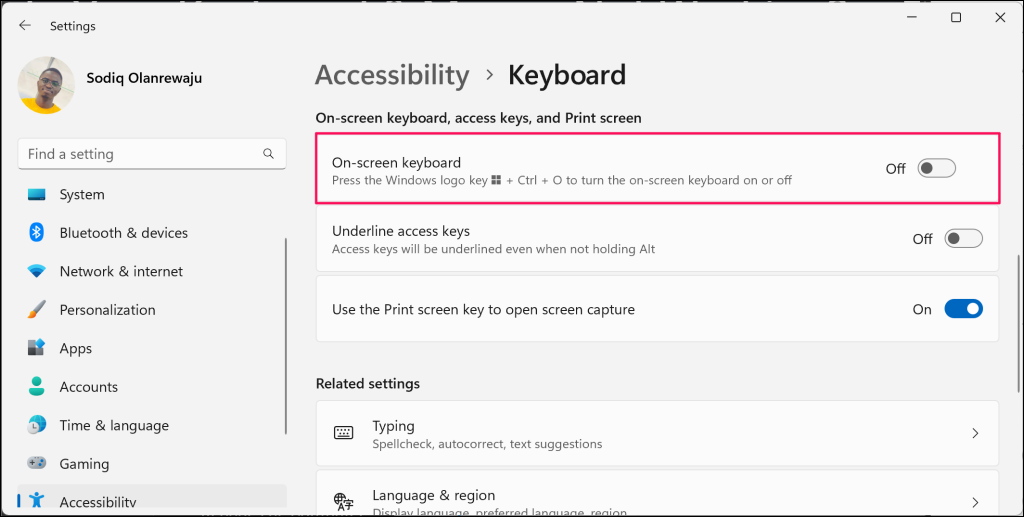
可以透過進入Windows 設定>輕鬆使用>鍵盤來存取螢幕鍵盤(OSK) 。
當您使用沒有實體鍵盤的裝置時,請將「使用螢幕鍵盤」選項切換到「開啟」位置。
- 打開一個應用程序 設置,並選擇 無障礙 在側邊欄中,選擇 鍵盤 在“互動”部分。
- 打開選項 屏幕鍵盤.
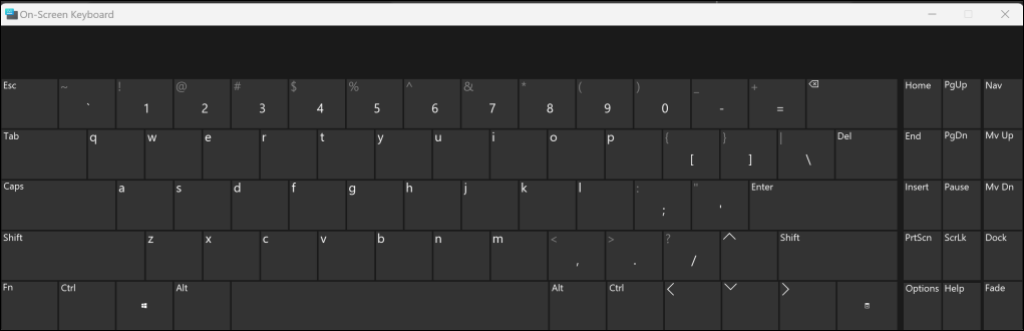
這將打開螢幕鍵盤 (OSK)。在尋找永久解決方案的同時,您可以使用滑鼠輸入文字或瀏覽 Windows 作業系統。
檢查電纜連接是否鬆動
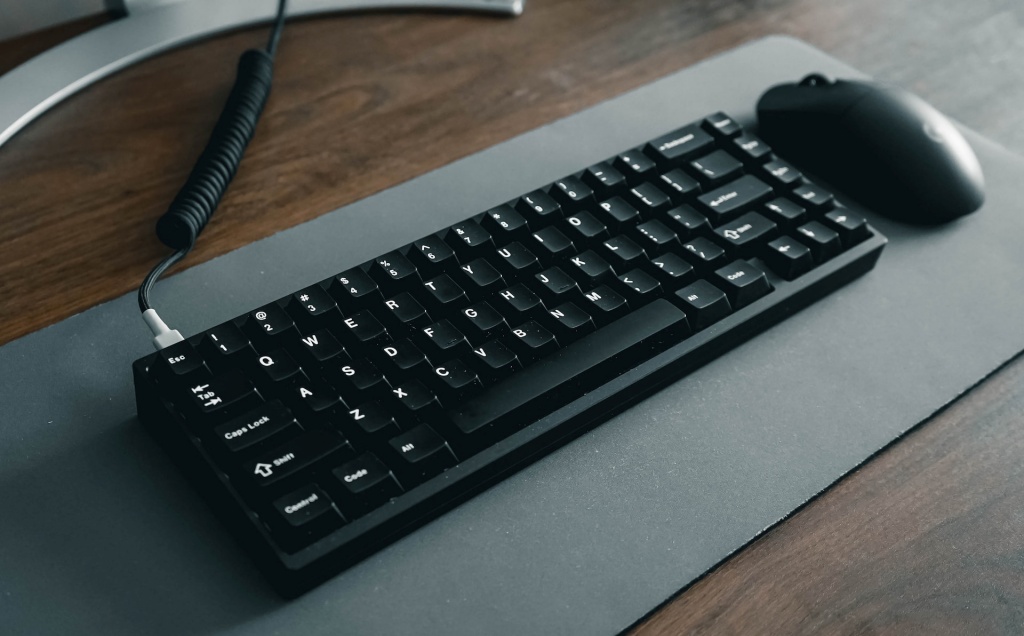
如果您使用的是有線滑鼠或鍵盤,請確保線纜沒有鬆脫或損壞。檢查線纜是否有磨損跡象,並確保它們牢固地插入電腦的 USB 連接埠。如果線纜從連接埠中移位,請調整線纜位置,或將其拔出並重新插入。
無線或藍牙滑鼠配件可能因電池電量低或充電問題而故障。如果您使用的是無線滑鼠或鍵盤,請檢查電池電量,如果電量低請充電。如果滑鼠或鍵盤持續自動關機或與電腦斷開連接,請更換電池。
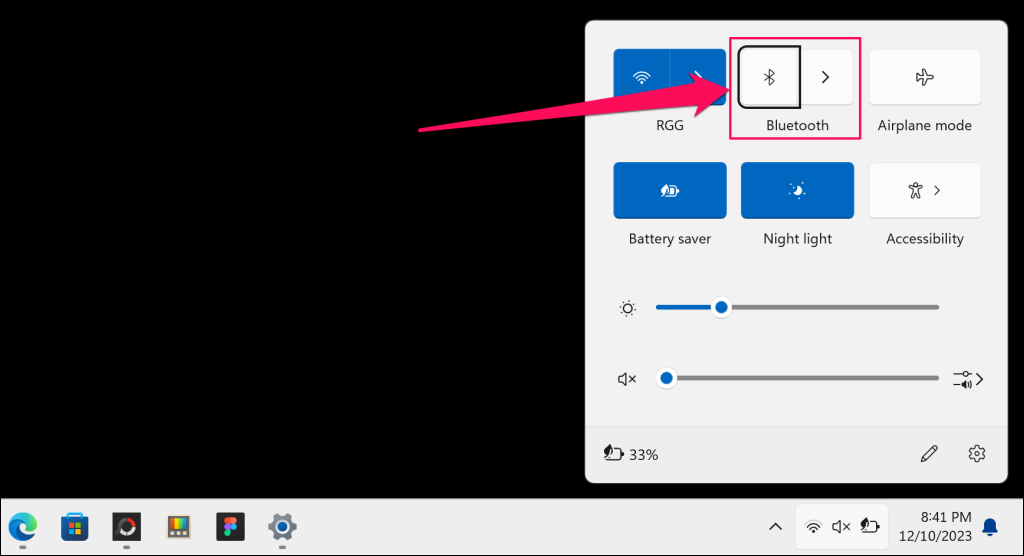
您還應該確保電腦上的藍牙功能已啟用。否則,無線滑鼠或鍵盤將無法連接到電腦。
按下Windows 鍵+ A開啟操作中心並開啟藍牙。如果您沒有可用的滑鼠或觸控板,請使用鍵盤上的方向鍵導航至藍牙,然後按Enter 鍵將其開啟。
如果您的無線滑鼠或鍵盤附有發射器,請確保發射器已牢固地插入電腦的 USB 連接埠。
您可以嘗試連接不同的鍵盤和滑鼠。如果您的電腦對任何鍵盤或滑鼠都沒有反應,則問題可能與軟體有關。在這種情況下,更新鍵盤和滑鼠驅動程式或許可以解決問題。
更新或重新安裝鍵盤和滑鼠驅動程式
如果滑鼠和鍵盤的驅動程式損壞或過時,它們可能無法正常工作。在 Windows 裝置管理員中更新滑鼠或鍵盤驅動程式應該可以恢復其正常功能。
- 點擊 視窗鍵 + X 並選擇 裝置經理 來自快速鏈接列表。
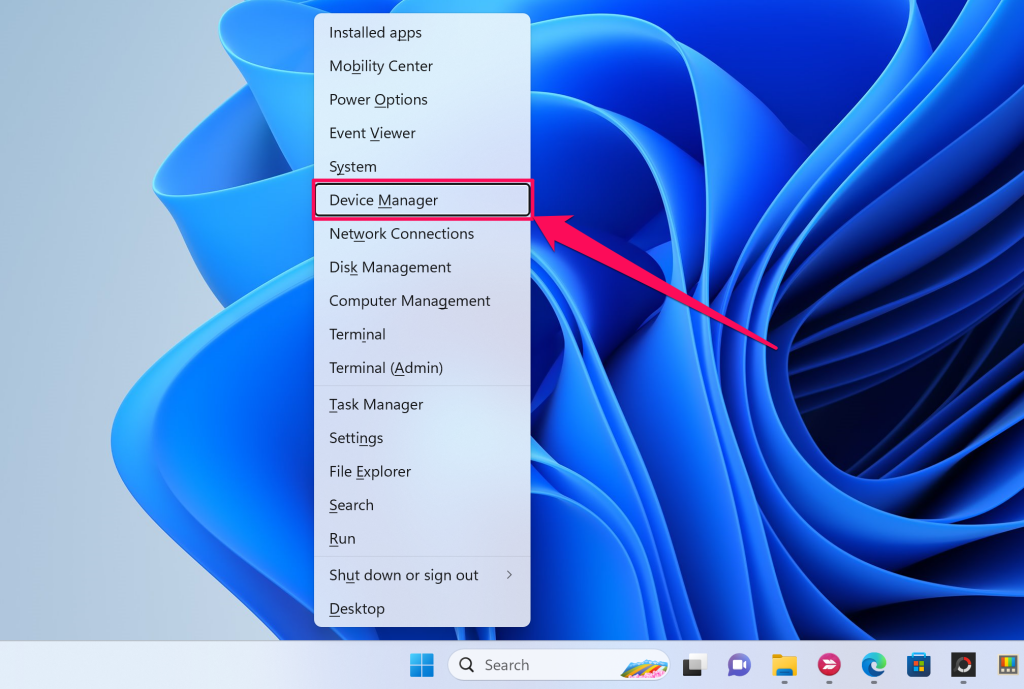
- 展開我的類別 鍵盤 和 滑鼠和其他指標設備.
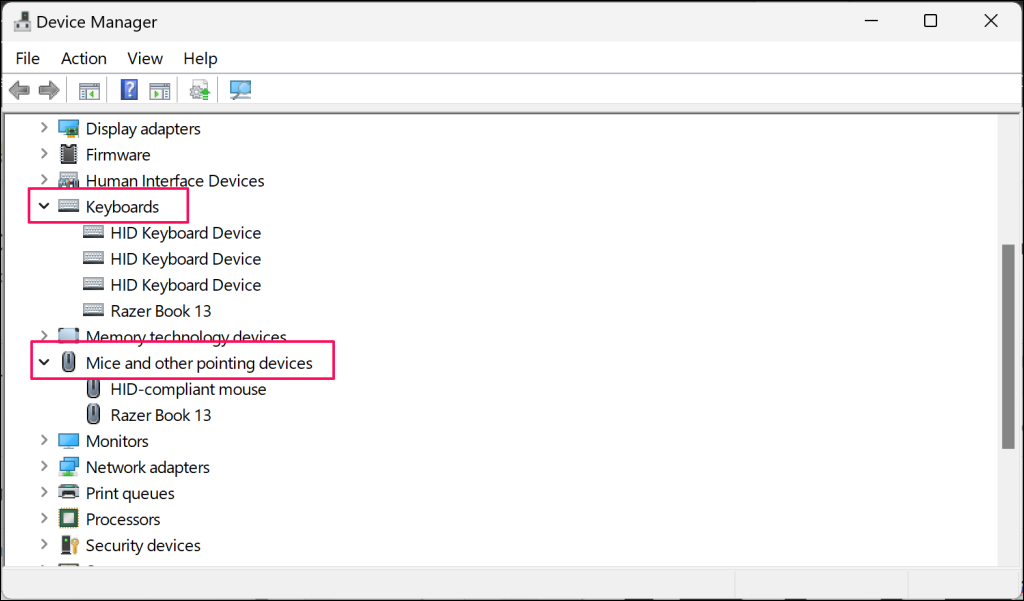
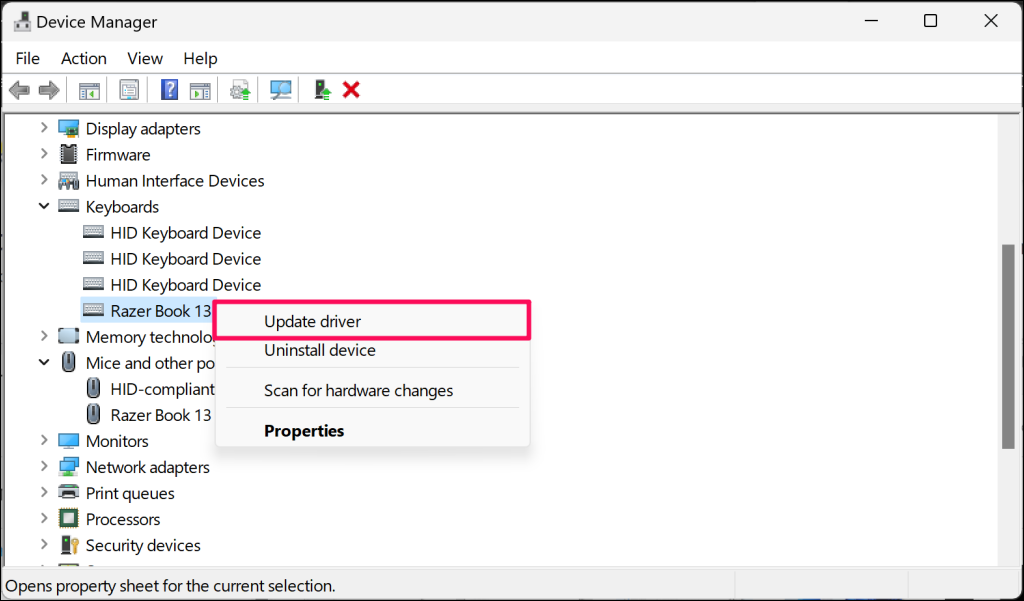
- 右鍵單擊滑鼠或鍵盤驅動程式並選擇 驅動程式更新.
- 選擇 自動搜尋司機。
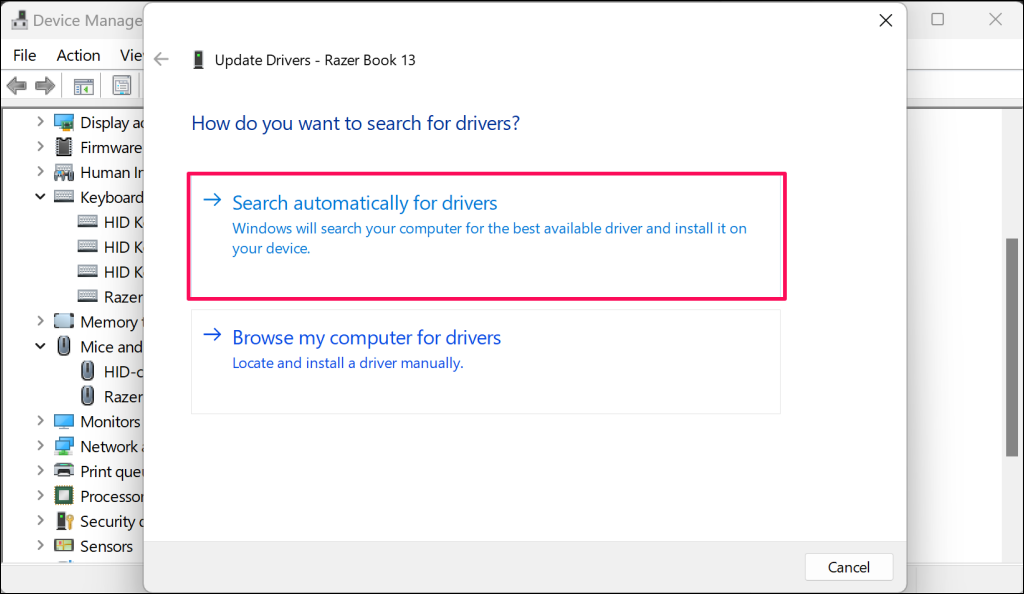
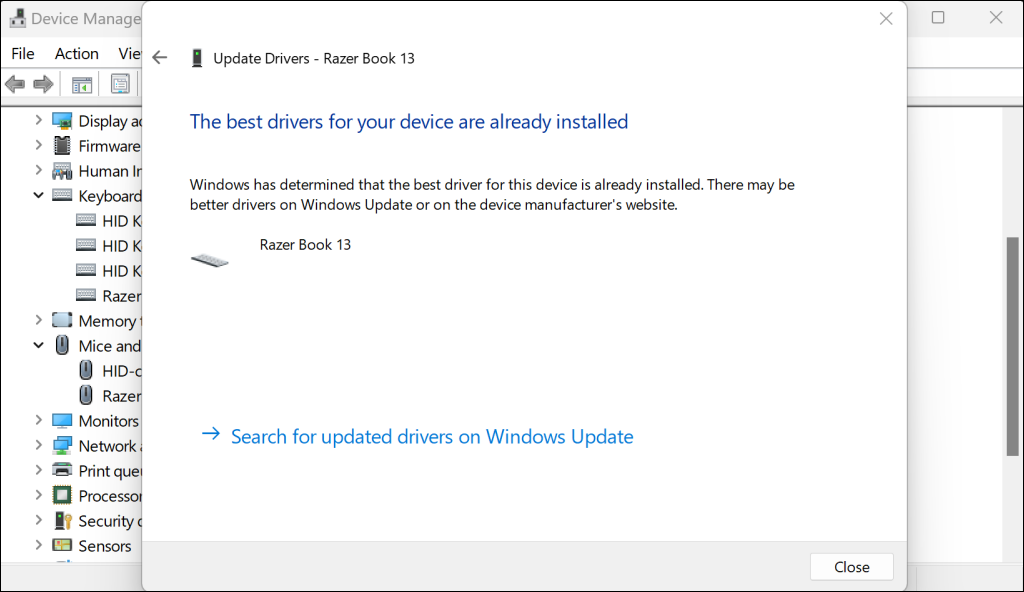
如果裝置管理員顯示您已擁有適用於您裝置的最佳驅動程序,請卸載該驅動程式並重新啟動電腦。 Windows 會在重新啟動後自動重新安裝驅動程式。
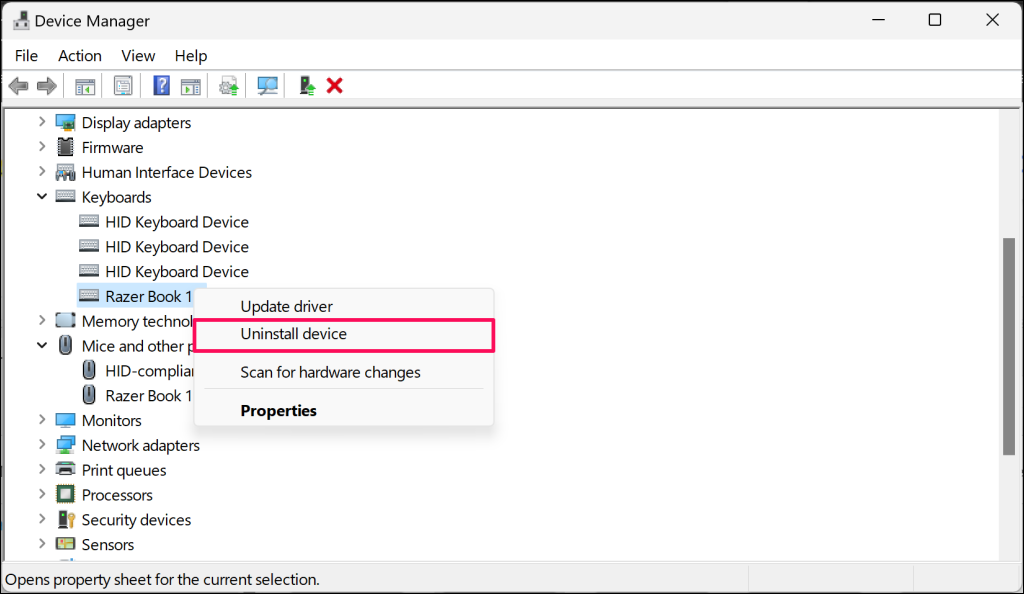
- 右鍵單擊驅動程式並選擇 卸載設備.
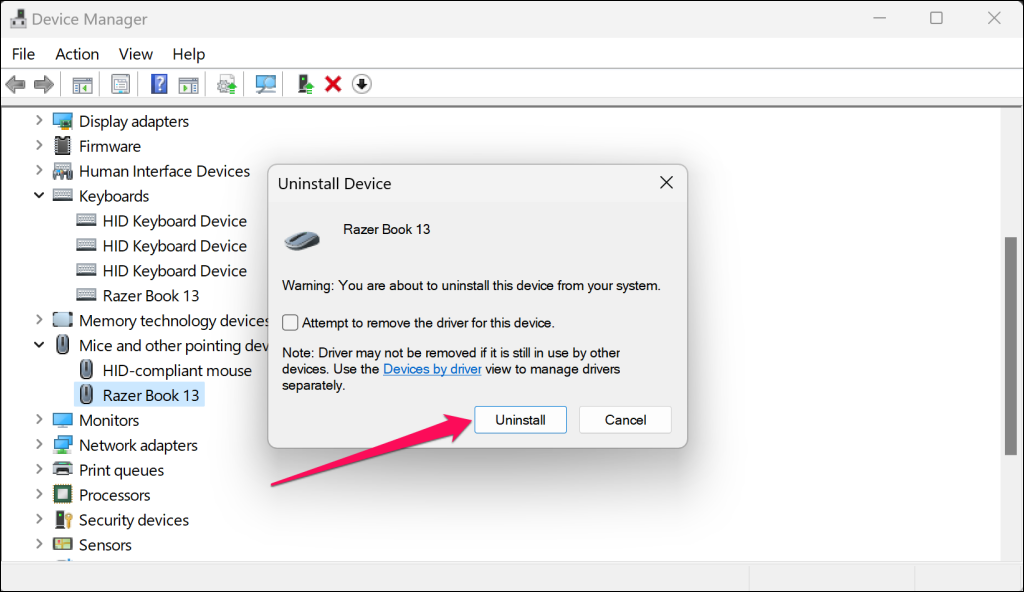
- 定位 卸載 在彈出的視窗中,確認繼續。
重新啟動電腦,檢查滑鼠和鍵盤是否正常運作。
運行鍵盤和滑鼠故障排除和修復程序
Windows作業系統內建了故障排除工具,即使是最棘手的錯誤和問題也能輕鬆解決。它可以幫助修復與無線或USB鍵盤和滑鼠相關的問題。
進入「設定」 > “系統” > “疑難排解” > “其他疑難排解工具” ,然後選擇“藍牙”旁的“開啟”按鈕。
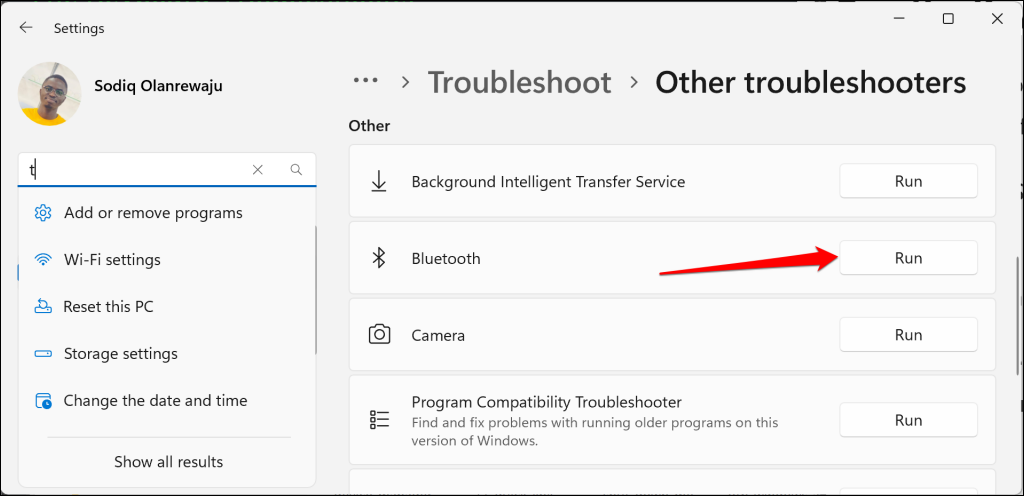
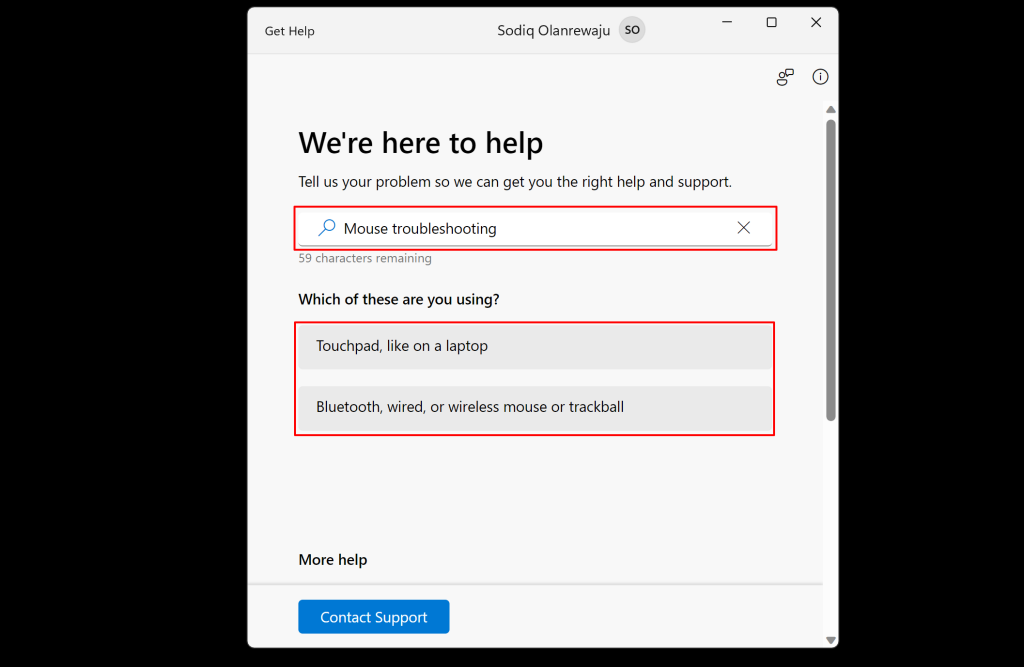
您也可以使用「取得幫助」應用程式來解決滑鼠和鍵盤問題。打開“獲取幫助”應用程序,在搜尋框中輸入“滑鼠故障排除”或“鍵盤故障排除”,然後按照說明/建議操作。
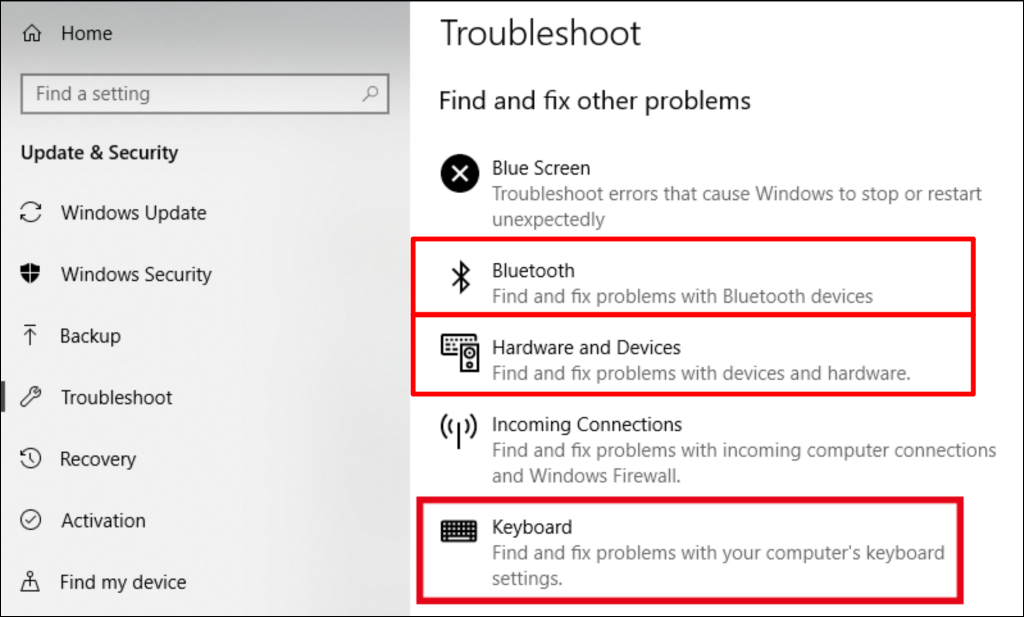
在 Windows 10 中,前往「設定」 > “更新與安全性」 > “疑難排解”。在「尋找並修復其他問題」下,選擇「藍牙」、“鍵盤」或「硬體和裝置」。
選擇「執行疑難排解程式」,然後等待疑難排解程式尋找並修復與鍵盤相關的問題。
調整滑鼠和鍵盤屬性
有時候,你的USB或無線滑鼠並非故障,只是需要調整設定才能正常運作。例如,如果你的滑鼠出現抖動、延遲或反應遲緩等問題,調整遊標速度或解析度應該可以解決問題。
按下Windows 鍵+ R開啟 Windows 的「執行」對話方塊。在對話方塊中輸入control mouse ,然後按Enter 鍵或選擇「確定」。
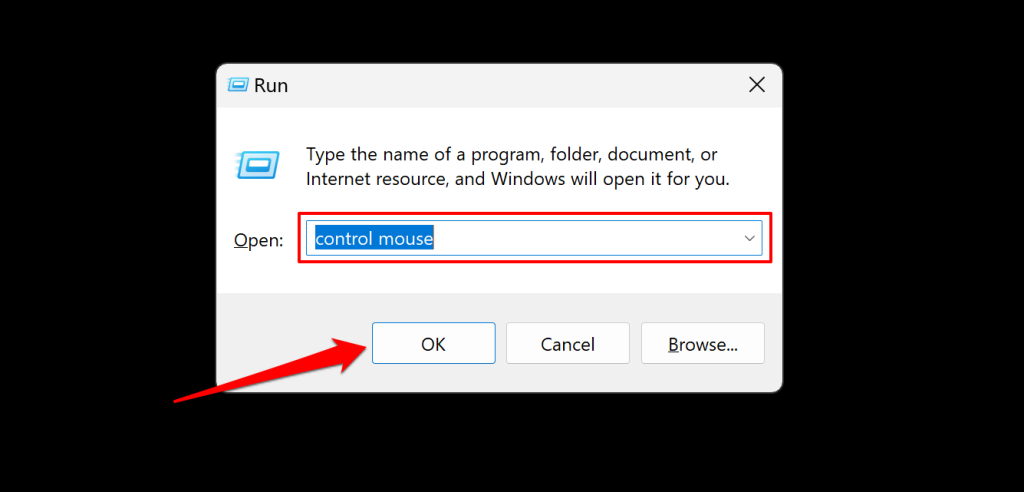
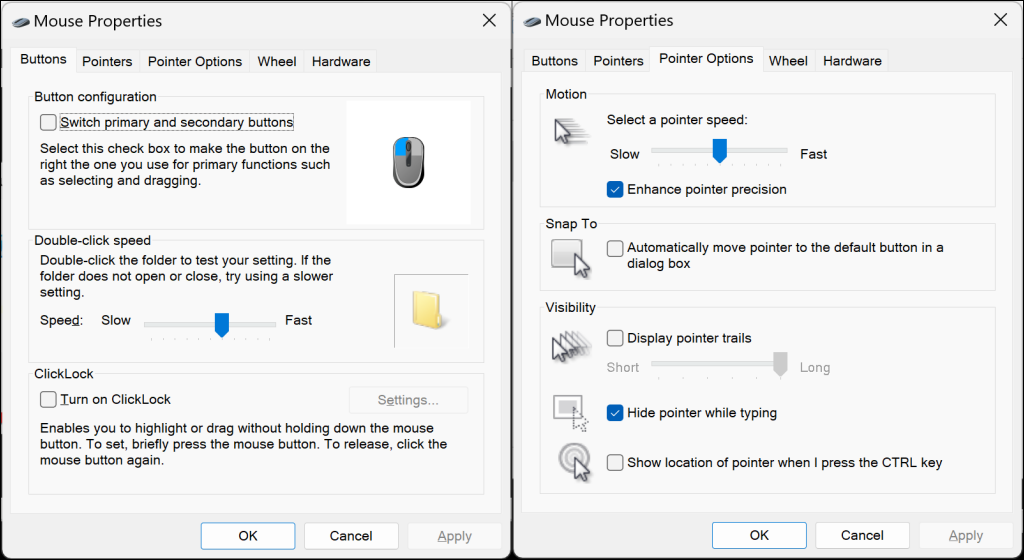
您可以在「滑鼠屬性」視窗中找到許多可自訂的設定。導航到不同的選項卡,調整滑鼠功能,例如滾動速度、按鈕功能(左鍵和右鍵)、雙擊速度等等。
如果您的滑鼠速度較慢,請開啟「指標選項」選項卡,並根據您的喜好調整速度。
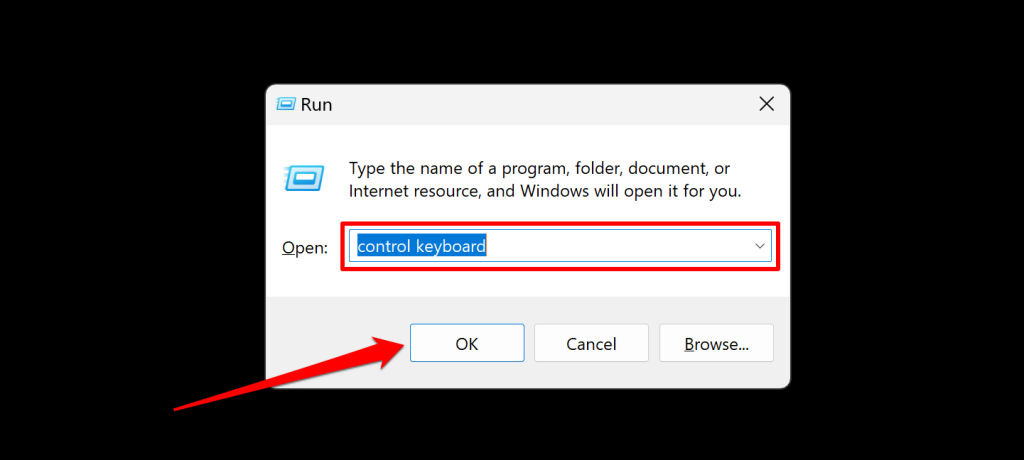
若要開啟「鍵盤屬性」窗口,請在「執行」方塊中鍵入「control keyboard」 ,然後按Enter 鍵或選擇「確定」。
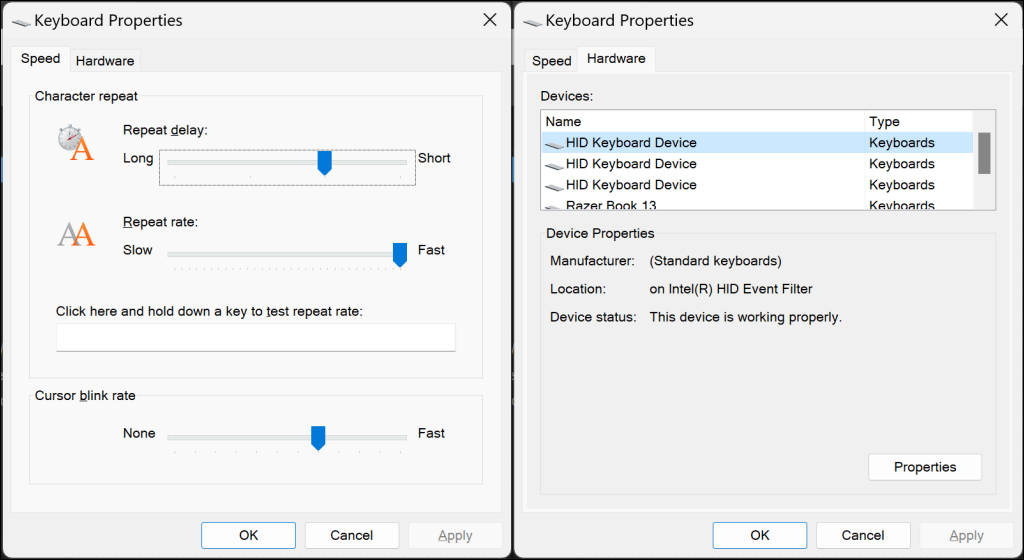
鍵盤屬性視窗包含調整鍵盤重複頻率和延遲的選項。您可以嘗試調整這些設置,直到找到最適合自己的組合。
讓鍵盤和滑鼠正常工作
希望這些故障排除步驟能解決您 Windows 電腦上的鍵盤或滑鼠故障。如果問題仍然存在,請執行系統還原,尤其是在安裝應用程式或 Windows 更新後鍵盤或滑鼠停止運作的情況下。
評論被關閉。