

睡前接收手機通知對睡眠習慣弊大於利。持續不斷的通知會增加壓力,阻礙進入深度睡眠所需的放鬆過程。
「就寢模式」能有效屏蔽惱人的深夜通知,幫助您放鬆身心,安然入睡。在三星手機上,此模式稱為“睡眠模式”,並提供相同的基本功能。您可以輕鬆設定自動啟動時間表,從而消除睡前乾擾,享受一夜好眠,醒來後神清氣爽,精力充沛。
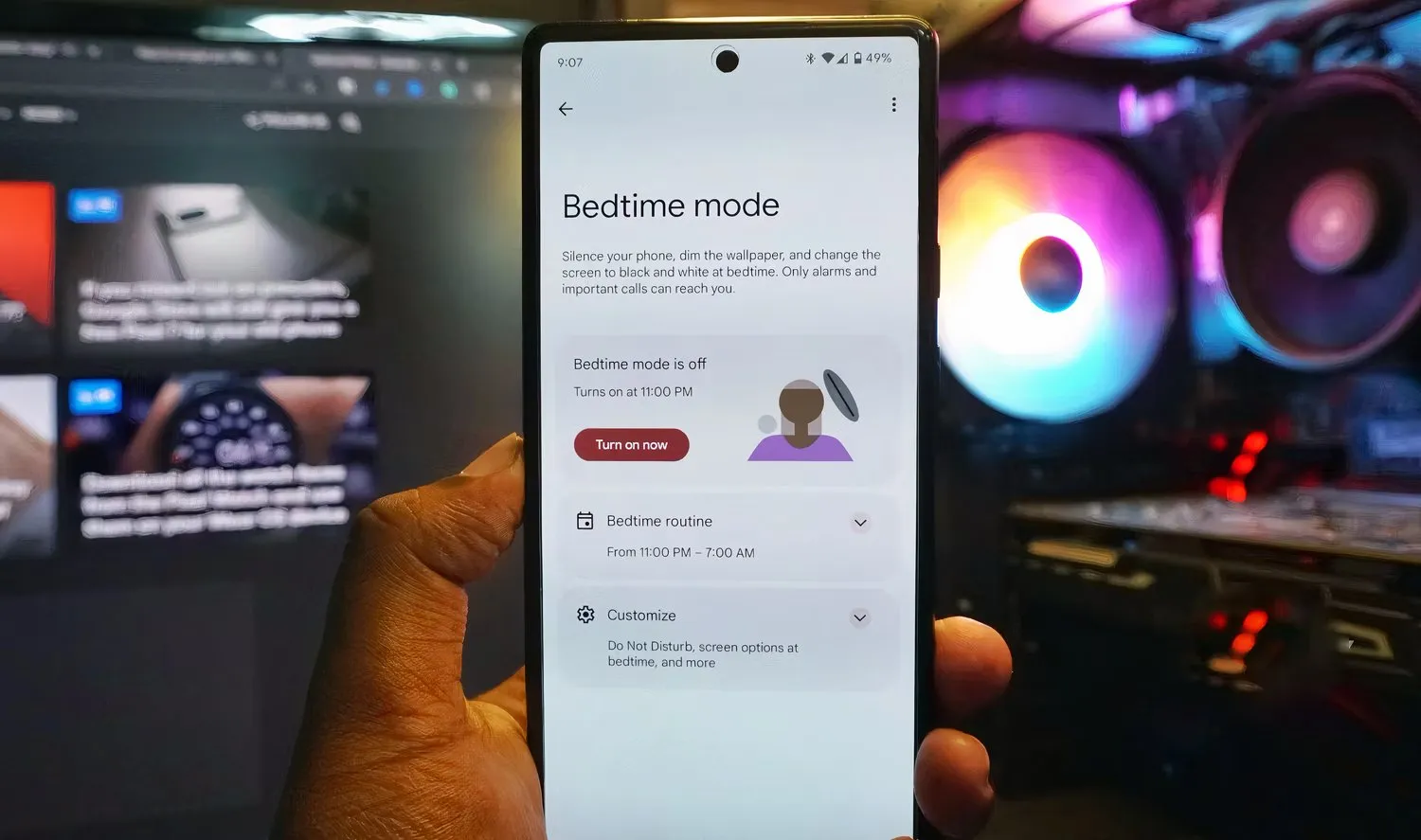
本指南將詳細教您如何在安卓手機上設定和使用就寢模式,確保您在不受過多幹擾的情況下獲得優質睡眠。我們將介紹啟動步驟、可用的自訂選項,以及如何充分利用此模式顯著改善您的睡眠品質。使用就寢模式,提升您的整體健康狀況,並提高您的日常工作效率。
Android系統中的睡眠時間設定是什麼?
就寢模式是「數位健康」功能之一,旨在幫助您減少安卓裝置的使用時間,並養成健康的睡眠習慣。當您需要休息,遠離手機時,此模式可限制設備活動,最大限度地減少干擾,幫助您在睡前放鬆身心。
在三星裝置上,此功能以「睡眠」為名出現在「日常安排」中,並屬於五種主要模式:駕駛、運動、放鬆、工作和夜晚。
透過就寢設置,您可以設定就寢時間和起床時間,還可以設定每日重複鬧鐘。數位健康功能會在這些時間內自動啟用“勿擾模式”,封鎖來電、簡訊和通知,確保您擁有一個安靜不受干擾的環境。
就寢模式還包含一些額外的設置,旨在營造黑暗安靜的環境,同時節省電池電量。這些功能協同作用,為安穩睡眠創造理想條件。
此功能會同時啟用“灰階模式”和“深色模式”,移除手機螢幕上的顏色。其目的是為了減少視覺刺激,讓您不再長時間盯著設備,從而更容易放鬆身心,準備入睡。
如果您不想使用這些功能,可以將其關閉,但這可能會降低該模式改善睡眠品質的效果。為了獲得最佳效果,建議您同時使用就寢模式的所有功能。
如何在大多數安卓手機上啟用就寢模式
數位健康儀錶板會向您提供有關您如何使用手機的詳細統計數據,以及管理螢幕時間和控制哪些應用程式佔用您時間的先進工具,幫助您在數位生活中實現健康的平衡。
您可以透過手機的「設定」選單存取「數位健康」控制面板。為了方便訪問,您可以將「數位健康」圖示固定到應用程式抽屜中,此功能適用於 Google Pixel 手機和其他類似的 Android 機型。
若要啟動「就寢模式」並使用其功能,請按照以下步驟操作:
- 打開一個應用程序 設定 在你的手機上。
- 向下捲動並尋找該選項 數位健康與家長監護然後點擊它。
- 點擊 就寢模式.
- 轉到部分 睡前例行活動 然後啟動選項 使用時間表大多數相容手機都提供其他選項,例如 充電時開啟如果您習慣將手機連接到充電器或放在支架上,那麼此選項尤其有用。 無線充電器 睡覺或午睡前。
- 如有必要,請具體說明 開始時間 和 結束時間 設定“就寢時間”。
- 選擇您希望「睡眠時間」模式自動啟動的日期。
- 點擊 客製化 要使用 Plus 功能,需要選擇一些進階選項。
- 該模式將被激活 請勿打擾 當「就寢」模式啟動時,會自動啟用。若要關閉“勿擾模式”,請點選。 撥動開關按鈕請注意,如果您關閉此模式,您可能會收到通知和提醒。
- 若要啟用「灰階」和「深色主題」選項並調暗背景,請點選該選項。 睡前螢幕選項.
- 點擊 立即啟用 立即啟動「就寢」模式。
按照這些步驟,您可以利用 Android 系統中的「就寢模式」來改善睡眠質量,減少睡前乾擾。
如何在三星手機上建立睡眠時間表
如果您使用的是運行 Android 13 或更高版本的三星手機,「睡眠時間」設定將稱為「睡眠模式」。您可以在“模式和日常”選單中找到它。
如果你使用的是三星Galaxy手機或類似手機,以下是建立健康充足睡眠習慣的方法:
- 打開一個應用程序 設置 在你的手機上。
- 選擇 常規情況和程序 從設定選單中。此選單可讓您根據一天中的不同時間或您進行的活動來自訂手機的行為。
- 點擊 寂靜在這裡,您可以找到各種自訂睡眠模式的選項,包括設定睡眠和起床時間,以及啟動「請勿打擾」等模式。
- 用 時間 設定您偏好的就寢時間和起床時間。為了獲得最佳睡眠模式效果,精確設定這些時間非常重要。
- 用 الجدولالزمني 時鐘下方的選項可讓您選擇睡眠模式自動啟動的日期。您可以自訂此時間表,以適應您一周中遵循特定睡眠模式的日子。
- 點擊 下一個 أ或者 孑孓 儲存您的睡眠時間表設定。
- 啟用睡眠模式時,勿擾模式將自動啟動。如需關閉此功能,請按下[按鈕/按鈕]。 減號(-)但是,您應該注意,您可能會收到一些通知和電話,這可能會幹擾您的睡眠。
- 若要指定在「勿擾模式」啟用期間哪些聯絡人和通知可以聯絡到您,請點選 通話和消息 أ或者 通知如果您預計睡眠期間會接到緊急或重要電話,此功能非常有用。
- 預設情況下,它將處於開啟狀態。 灰階模式 و暗模式您也可以啟動其他功能,例如: 眼睛舒適度 و聲音模式和音量級別 و節能. 採用 加號(+)和減號(-) 您可以根據個人喜好開啟或關閉這些功能。
- 點擊 完成了 儲存您所做的所有變更。
- 點擊 就業 啟動就寢模式,開始享受它的好處。
您可以在“模式和日常”選單中找到許多其他用於自訂睡眠模式的設定。例如,您可以根據應用程式對您的重要性,選擇要封鎖哪些應用程式發送通知,以及允許哪些應用程式發送通知。
您還可以調整睡眠模式,使其開啟時啟動其他功能,例如省電模式,以便在夜間節省手機電量。
如果您使用 Galaxy Watch,您可以同步這些功能,以確保它們在兩個裝置上無縫運行,從而為您提供一致且舒適的睡眠體驗。
如何在 Google 時鐘應用中使用就寢模式
並非所有預設時鐘應用程式都包含“睡眠時間”模式。如果您在手機上找不到此功能,請從 Google Play 商店下載Google 時鐘應用程式。
以下是在 Google 時鐘應用中啟動和使用「就寢」模式以改善睡眠品質和調節起床時間的步驟:
- 打開一個應用程序 Google時鐘如果您的裝置上未安裝應用程式,請從 Google Play 商店安裝。
- 點擊 上床時間 (就寢時間)位於螢幕右下角。
- 點擊按鈕 立即開始 (絕不)。
- 用我的兩分 - (減號)和 + (此外)設定您理想的起床時間。這一步對於確定您每天早上想何時起床至關重要。
- 使用選項 - (行程安排)指定您希望就寢鬧鐘重複響起的日期。您可以選擇鬧鐘響起的星期。
- 如果您使用充電底座為手機充電,並且螢幕在充電時朝向您,請啟用該選項。 日出警報 (日出鬧鐘)。此功能模擬自然晨光,在鬧鐘響起前逐漸點亮螢幕,幫助您自然醒來,神清氣爽。
- 點擊 聽起來 (聲音)更改鬧鈴聲。您可以選擇自己喜歡的鬧鈴聲來喚醒自己。
- 點擊按鈕 下一則 (下一個)。
- 設定就寢時間,並選擇要重複鬧鐘提醒的日期。這一步決定了你何時該開始準備入睡。
- 點擊 提醒通知 (提醒通知)在鬧鐘響起前收到通知。此通知可幫助您做好睡眠準備,避免熬夜。
- 點擊按鈕 完成 (已完成)。
按照這些步驟,您可以充分利用 Google 時鐘應用程式中的「就寢時間」功能來改善睡眠習慣,每天醒來都精神煥發。記住,良好的睡眠是健康和高效工作的基礎。
在安卓設備上透過快速設定啟動睡眠模式
快速設定選單是啟動就寢模式並調整安卓裝置上其他相關設定的最快捷方式。此功能旨在改善您的睡眠質量,並最大限度地減少睡前幹擾。
從螢幕頂部向下滑動即可存取快速設定。在某些安卓手機上,也可以透過在裝置側面的指紋感應器上向下滑動來開啟快速設定。
- 用兩根手指從螢幕頂部向下滑動即可快速開啟「快速設定」。這樣可以確保直接打開選單,而不是通知。
- 點擊 模式此選項結合了裝置上可用的各種模式,包括「睡眠時間」模式。
- 選擇 “睡覺” 從選單中選擇“就寢模式”,即可自動啟動該模式,並套用您先前選擇的設定(例如靜音通知和啟用深色模式)。
- 如果你找不到選項 模式 在「快速設定」中,點擊該圖示 “+” (附加)顯示所有可用按鈕。
- 拉按鈕 模式 前往“快速設定”將其設定為永久可用。然後,您可以點擊它輕鬆啟動「就寢模式」。
- 如果您事先沒有製定睡眠計劃,請按住按鈕。 模式 前往選單 模式和例程在這裡,您可以自訂“就寢”模式設定以滿足您的需求,例如設定開始和結束時間、指定要靜音哪些應用程式的通知,以及啟動其他功能,例如“夜間模式”或“藍光過濾”,以保護您的眼睛。
按照這些步驟,您可以充分利用安卓系統中的「就寢」功能來改善睡眠質量,並提升整體健康水平。請記住,根據您的日常作息客製化設置,會讓此功能更加有效。
利用應用程式的「日程」功能和計時器改善睡眠模式
「數位健康」清單會詳細分析您每天的平均螢幕使用時間。這些數據可以幫助您找出需要減少使用的應用程序,從而改善您的數位健康,並在睡前最大限度地減少干擾。
數位健康功能還允許您設定計時器,暫時鎖定應用程式。在定時器到期前,您將無法使用選定的應用程式。此外,「日常安排」功能可讓您為一系列自動執行的操作設定特定條件。
當你發出語音指令時,Google 助理會自動啟動你選擇的程式。這項功能對於改善你的睡前習慣尤其有用。
例如,如果你的手機處於“睡眠模式”,它可以播放舒緩的音樂、朗讀詩歌,或自動調整螢幕亮度和音量。這項功能讓你無需手動操作即可同時處理多項任務,幫助你在睡前放鬆身心。
您也可以在三星手機的「模式和例程」選單中設定例程。但是,您可能需要停用 Bixby以避免意外啟動它,尤其因為這兩個系統都可能幹擾語音命令的執行。
使用 Google 助理建立睡前程式
- 若要啟動 Google 助理,請按 主頁按鈕 在導覽列或說“嘿,Google”。
- 向上滑動即可展開幫助視窗。
- 點擊 您的個人資料圖標.
- 選擇 日常活動您可以在常用設定選單中找到它。此步驟是存取您的睡前程序設定所必需的。
- 本節內 你的日常作息, 點擊 睡前在這裡,您可以自訂助手在啟動睡前程序時執行的操作。
- Google 助理會自動設定預設啟動語來啟動您的睡前程式。若要新增更多短語,請點擊預設短語。您可以添加“晚安”或“該睡覺了”之類的短語來啟動該程式。
- 定位 再添加一個 輸入一個額外的字詞或短語來啟動該流程。
- 點擊 新增一個開頭短語 若要恢復常規設置,您可以根據需要新增 Plus 短語。
- 本節內 行動, 點擊 新增操作 若要指定程式啟動時要執行的操作,您可以選擇播放舒緩的音樂、設定鬧鐘或關閉智慧燈等操作。
- 如果您需要一些建議,Google 助理也會提供操作建議。點選 添加 (+) 以下是建議您新增到日常工作流程的步驟。
- 用 拖曳圖標 根據您的喜好重新排列介紹性短語和操作。
- 點擊 節省 儲存變更並啟動新的睡前程序。
透過這些步驟,您可以使用 Google 助理建立個人化的睡前程序,幫助您放鬆身心,為一夜好眠做好準備。使用 Google 助理,享受更優質的睡眠體驗。
改善睡眠品質
「就寢」(或「睡眠」)模式透過最大限度地減少您在床上時的干擾,幫助您提高睡眠品質。此模式會調暗螢幕亮度,並輕柔地喚醒您。
如果您想了解自己的睡眠質量,睡眠追蹤智慧手錶可以提供詳細的睡眠階段和週期指標,包括深睡眠、淺睡眠和快速動眼睡眠(REM睡眠)的持續時間,以及夜間醒來的次數。這些數據可以幫助您更了解自己的睡眠模式,並找出可能影響睡眠的因素。
不過,如果您不太喜歡戴智慧手錶,可以試試一些優秀的安卓睡眠追蹤應用程式。這些應用程式利用智慧型手機的感應器追蹤您睡眠時的動作和聲音,並提供詳細的睡眠品質報告。其中一些應用還能與其他裝置(例如 Google Fit)集成,從而提供更全面的健康資訊。
評論被關閉。