

反向圖片搜尋可以幫您找到圖片的原始來源並找到類似的圖片。雖然許多服務都提供此功能,但使用 Google 搜尋非常簡單,而且它已整合到熱門搜尋引擎中。
結合谷歌的高級搜尋運算符,您可以快速找到所需的所有信息,使其成為在線核實事實和追蹤圖片的強大工具。
使用 Google 進行反向圖片搜尋的方法有很多種。我們將逐步講解所有這些方法,並提供一些實用技巧,幫助您提升搜尋結果。
這些方法大多與任何配備網頁瀏覽器的裝置相容,但如果您經常使用 Google 的高級功能, Chromebook 是最佳選擇,因為它與 Google 服務緊密整合。
反向影像搜尋可以做什麼?
當你將圖片上傳到Google反向圖片搜尋時,它會尋找所有展示該圖片的網站。你也可以使用谷歌鏡頭來獲取圖片中物體的信息,使其成為一款強大的視覺物體辨識工具。
例如,您可以拍攝一件襯衫,然後進行反向圖像搜索,以找到可以購買的地方。 Google 反向影像搜尋還可以幫助您確定圖片是否已複製或未經授權使用,這對於保護智慧財產權至關重要。
雖然 Google 的反向圖片搜尋功能強大,但並非 100% 可靠。如果您找不到所需的結果,我們建議您使用其他圖片搜尋服務。市面上有許多工具和技術可以提供更準確、更詳細的結果,尤其是在需要深入分析的情況下。
反向圖像搜尋如何運作?
進行反向影像搜尋時,您會使用影像本身作為搜尋輸入,而不是關鍵字,以便尋找與該影像相關的資訊。
反向影像搜尋的工作原理是使用進階演算法分析影像內容。這些演算法會仔細分析影像的視覺特徵,包括顏色、形狀、大小和圖案。
分析圖片後,系統會根據圖片與原始圖片視覺特徵的匹配程度,對相似圖片進行排序。配對程度越高,圖片在搜尋結果中的排名就越高。
換句話說,系統會為上傳的圖片產生一個獨一無二的數位“指紋”,然後將這個指紋與龐大資料庫中其他圖片的指紋進行配對。這個資料庫包含數百萬甚至數十億張已索引的圖片。
利用匹配結果,系統可以找到與原始圖像完全匹配的圖像,或找到包含這些圖像或類似圖像的網頁。這項技術對於識別圖像來源、查找圖像的附加信息,甚至檢測是否存在知識產權侵權行為都非常有用。
您可以在哪裡使用 Google 進行反向影像搜尋?
如果您使用的是 Android 或 iOS 手機或平板電腦,則可以透過 Google 應用程式、Chrome 瀏覽器、Google 相機應用程式或 Google 相簿輕鬆執行反向圖片搜尋。這些方法可直接存取 Google 的反向圖片搜尋功能。
此外,Google Lens 應用還提供進階影像搜尋功能,包括影像中的文字和物件辨識。
谷歌的反向圖片搜尋功能也適用於大多數桌面瀏覽器。 Google聲稱Chrome、Mozilla Firefox、Apple Safari和Microsoft Edge完全相容,但實際上,大多數主流瀏覽器都能勝任。這讓您可以非常靈活地選擇自己喜歡的瀏覽器進行此類搜尋。

如何使用桌面瀏覽器執行反向影像搜索
使用 Google Chrome 等桌面網路瀏覽器,您可以使用電腦上儲存的圖片、線上找到的圖片或圖片的 URL 進行反向圖片搜尋。這種方法可以有效地找到圖片的原始來源、類似圖片,甚至圖片內容的資訊。
您無需專門開啟 Google 圖片即可進行反向圖片搜尋。您只需在 Chrome 瀏覽器中右鍵單擊任意圖片,然後選擇「使用 Google 搜尋圖片」或類似選項(取決於您的瀏覽器設定)。此功能是內建的,旨在簡化搜尋流程。
如何使用圖像或 URL 進行反向圖像搜索
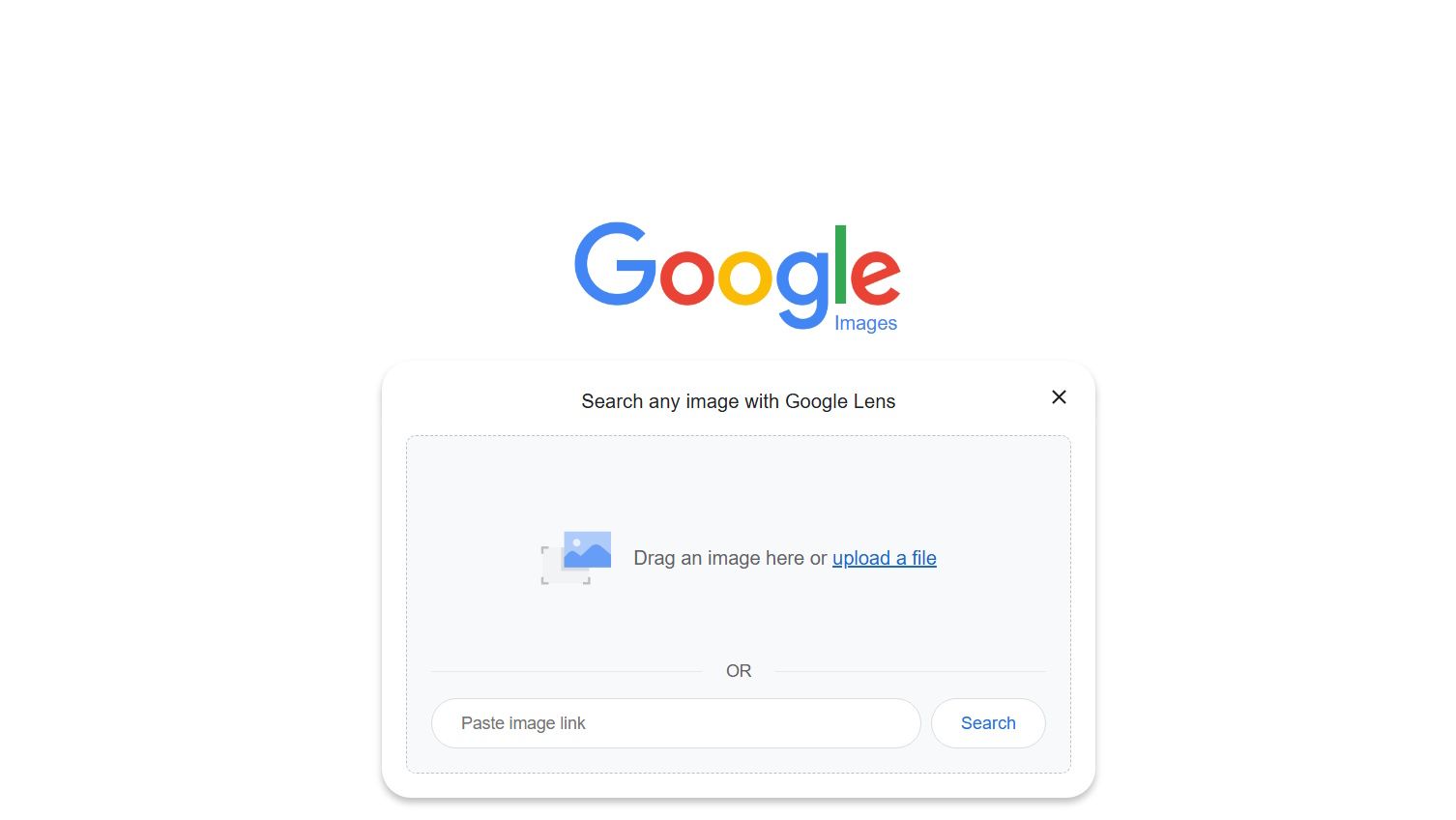
- 打開 Google 搜尋首頁.
點選搜尋列中的相機圖示。此圖示可讓您直接開始反向影像搜尋。
 3. 上傳圖片或輸入圖片 URL。點選 上傳文件 若要搜尋您的計算機,請將圖像拖曳到指定的方塊中。此方法允許您使用任何已儲存的圖像或在線上找到的圖像。
4. 點選「搜尋」。 Google將分析圖片,並為您提供結果,包括類似圖片和包含該圖片的網站。

如何直接從網站進行反向圖像搜索
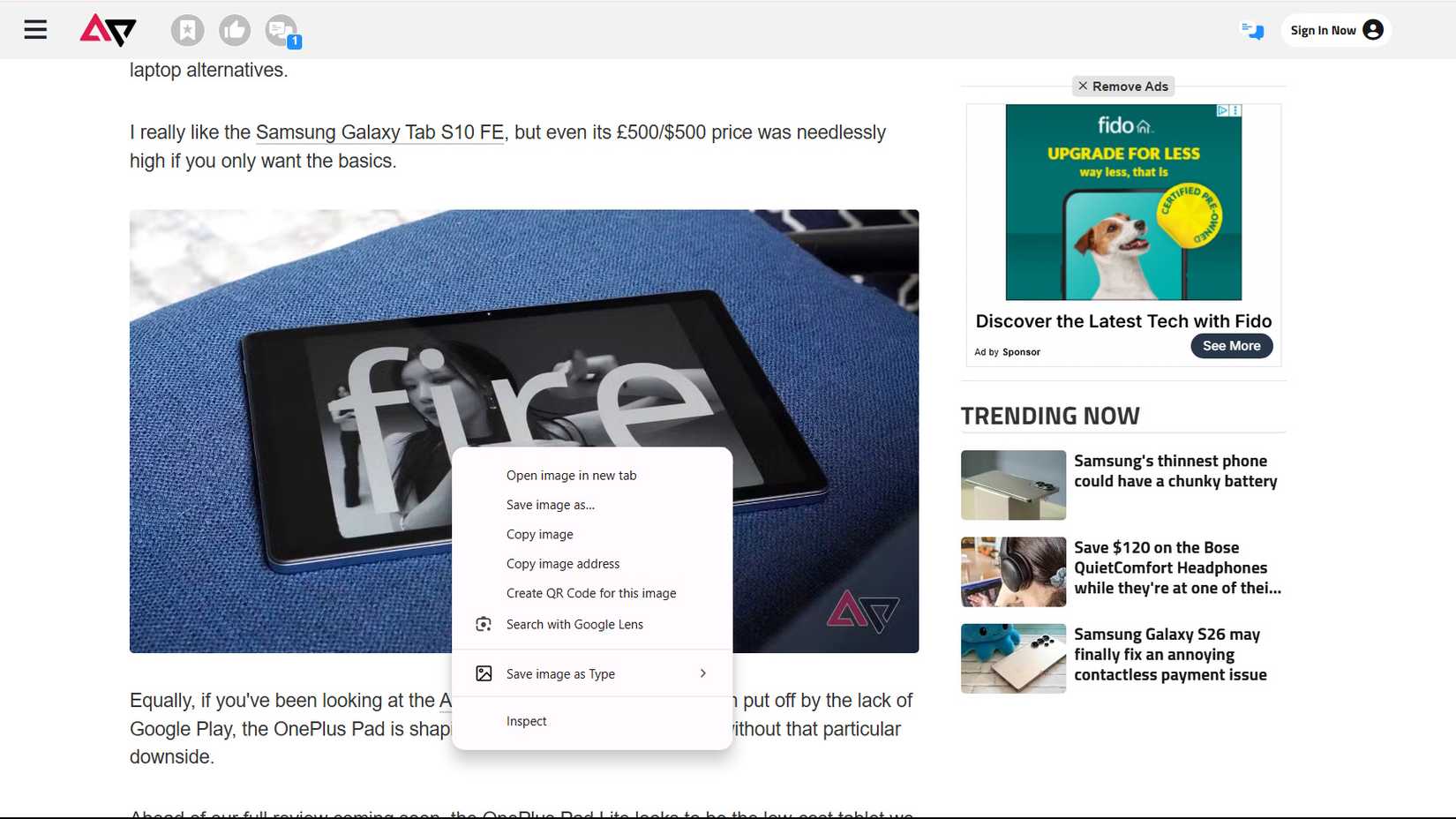
您可以直接從來源執行反向圖片搜索,而無需複製或上傳圖片的 URL。此方法對於尋找使用該圖片或類似圖片的其他位置非常有用。
要從網站執行反向圖像搜索,請右鍵單擊圖像,然後從上下文功能表中選擇“使用 Google Lens 搜尋圖像” 。
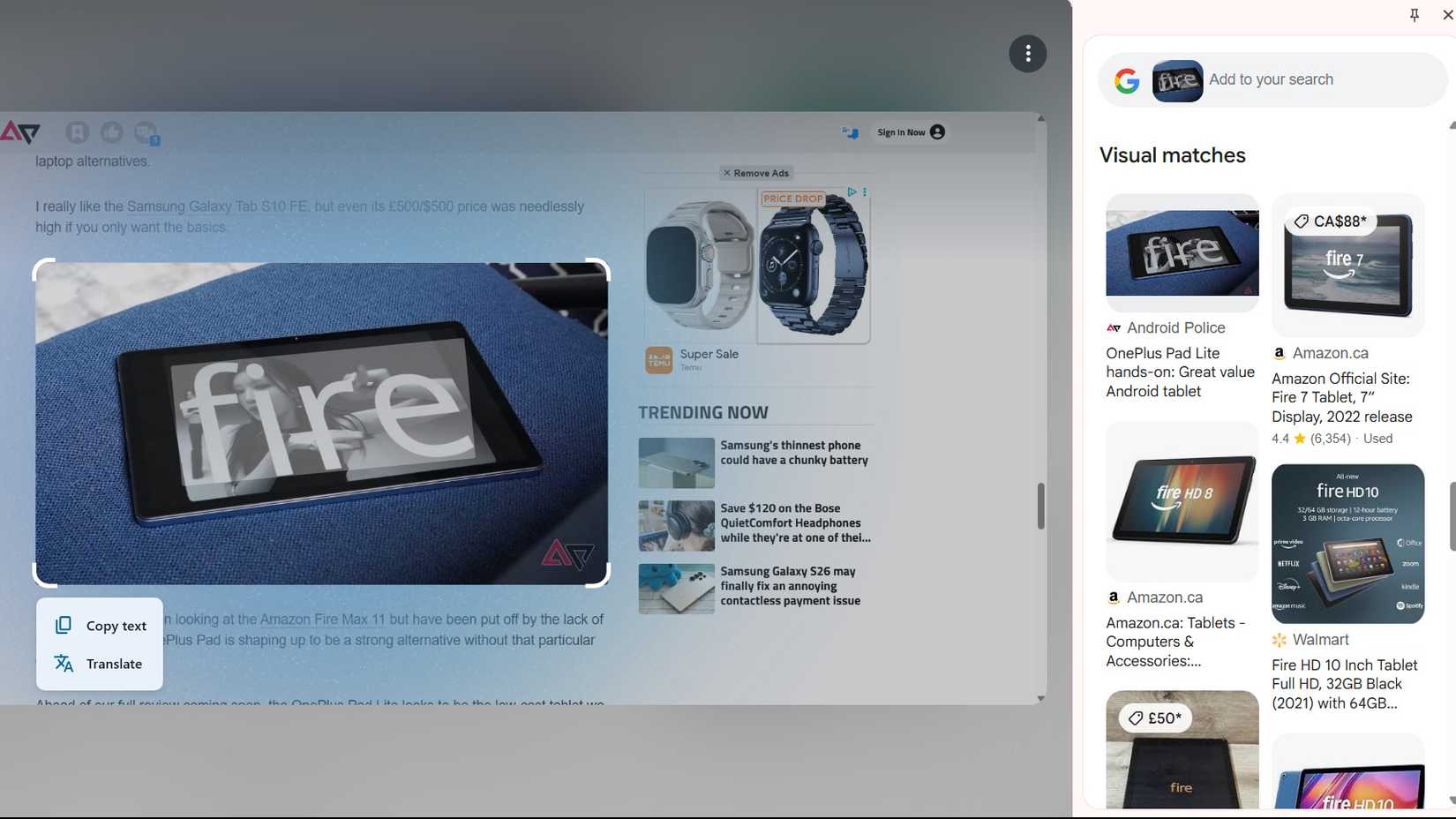
執行反向圖片搜尋後,Google 會顯示其搜尋引擎中存檔的類似圖片。 Google Lens 的這項強大功能可協助您追蹤圖片來源並發現其線上的各種用途。
瀏覽搜尋結果,然後點擊任何圖片即可開啟找到該圖片的頁面。 Chrome 瀏覽器會開啟側邊欄(如下所示)來顯示搜尋結果。其他瀏覽器可能會在新分頁中開啟搜尋結果。這樣使用 Google Lens 可以節省搜尋圖片的時間和精力。
如何改進反向圖像搜索
現在,您可以使用 Google 圖片內建的 Google Lens 功能,輕鬆辨識出更大圖片中的產品、人物或物件。這款強大的工具可讓您進行更精準、更有針對性的搜尋。
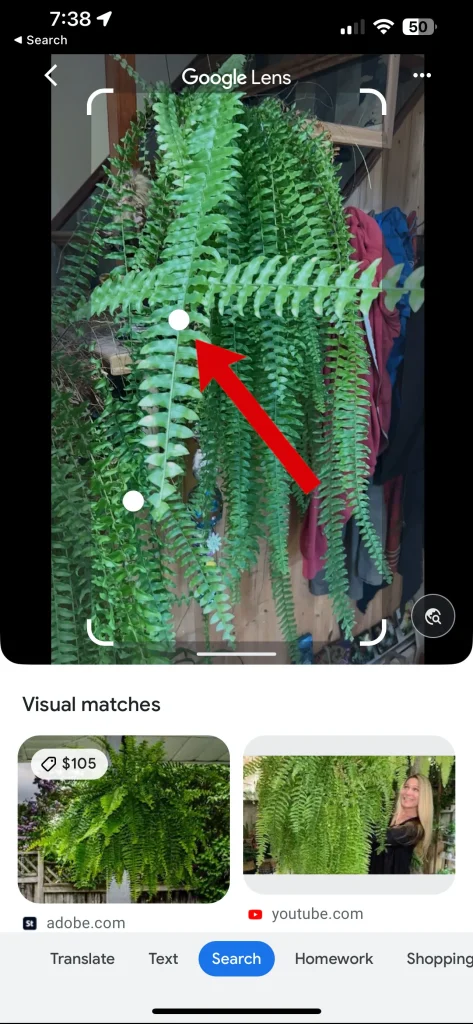
Google Lens 使用人工智慧精準分析圖片,突出顯示感興趣的點並用白色標記標記。只需點擊任意點,即可將搜尋定向到圖片中的特定部分。此功能尤其適用於識別複雜或雜亂圖片中的特定元素,從而提供更相關的搜尋結果。
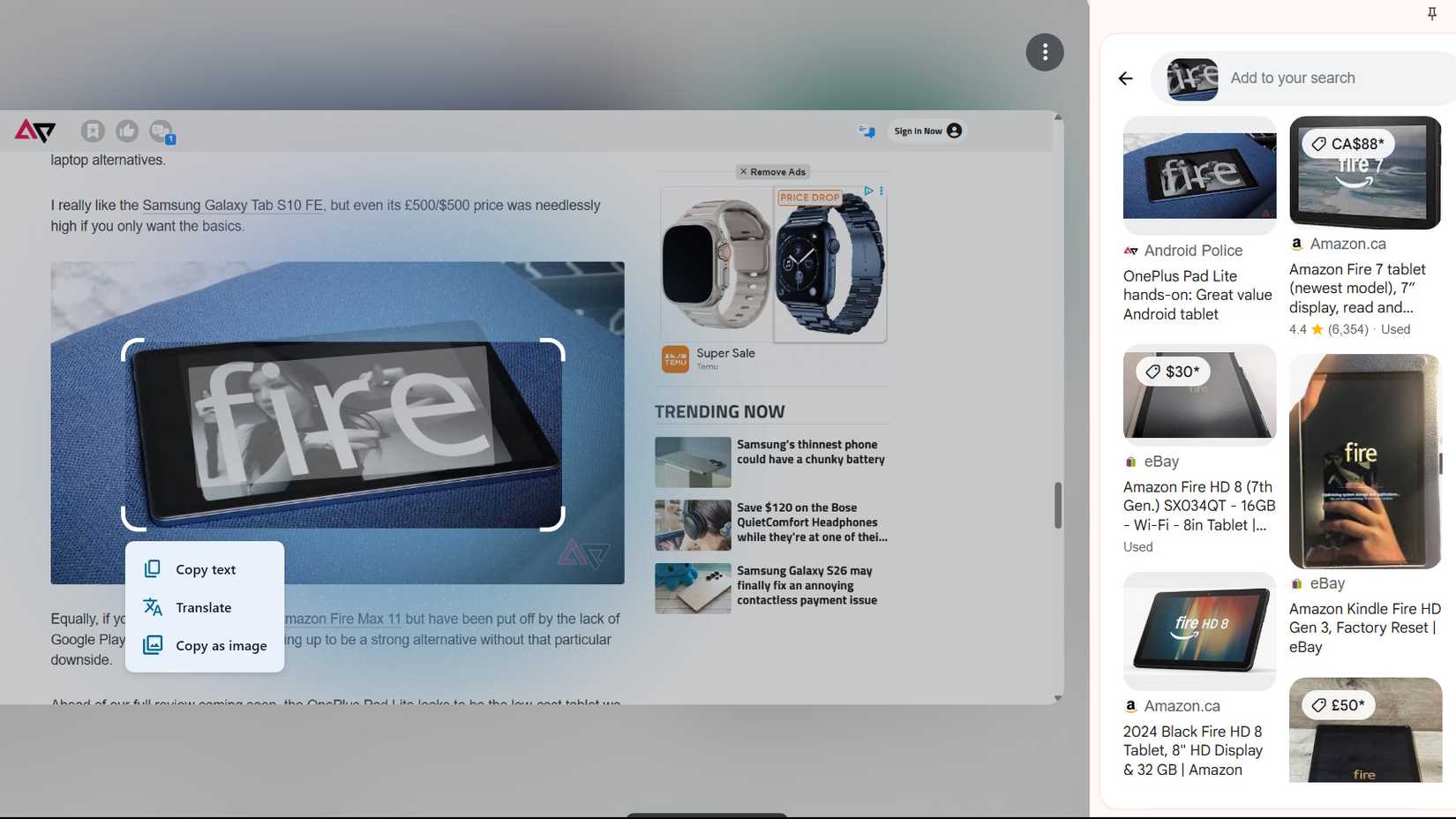
如何在安卓手機上使用反向影像搜索
許多 Google 應用程式都提供反向圖片搜尋功能,這些功能已預先安裝在大多數 Android 手機上。反向圖片搜尋是一款強大的工具,可用於識別圖片來源、發現照片中物體的資訊或尋找相似圖片。
如果這些應用程式尚未預先安裝,您可以輕鬆從 Play Store 下載。 iPad 和 iPhone 用戶也可以透過 App Store 下載這些應用程式。支援反向影像搜尋的熱門應用程式包括 Google Lens 和 Google Images。
這些方法大多依賴 Google Lens 進行反向影像搜尋。 Google Lens 是一項先進的技術,它利用人工智慧分析影像並提供相關資訊。您可以直接從照片套用或透過 Google 應用程式使用 Google Lens。
使用 Google Lens 進行反向影像搜索
Google Lens 應用程式可讓您快速輕鬆地進行反向影像搜尋。您可以直接使用手機相機拍照,也可以從相機膠卷中選擇現有影像。
儘管 Google Lens 的功能遠不止於此,但反向影像搜尋仍然是其核心和獨特功能之一。
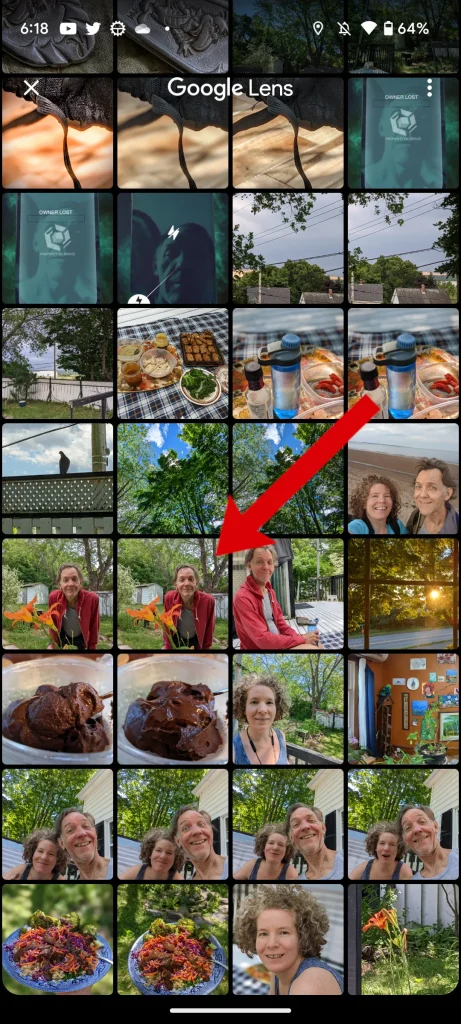
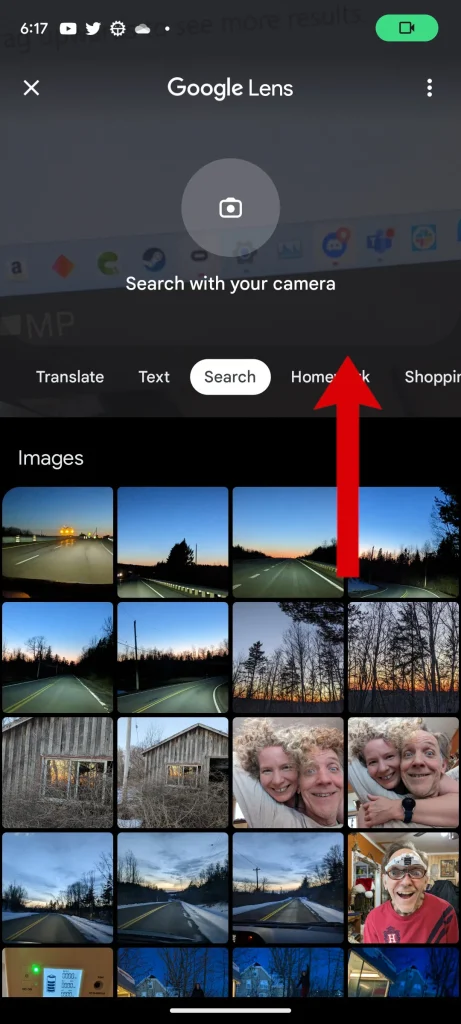
若要使用相機膠卷、螢幕截圖或裝置上儲存的任何其他影像,請從螢幕底部的面板中選擇。您可以向上拖曳面板以查看 Plus Photos。
點擊任一圖片即可開始反向圖片搜尋。 Google Lens 會顯示與你所選圖片相符或相似的搜尋結果,幫助你找到相關資訊或識別其來源。
抱歉,提供的文字為空。請提供需要翻譯的內容,以便我可以根據要求的標準提供專業且最佳化的翻譯。
如何使用 Google 搜尋欄進行反向圖像搜索
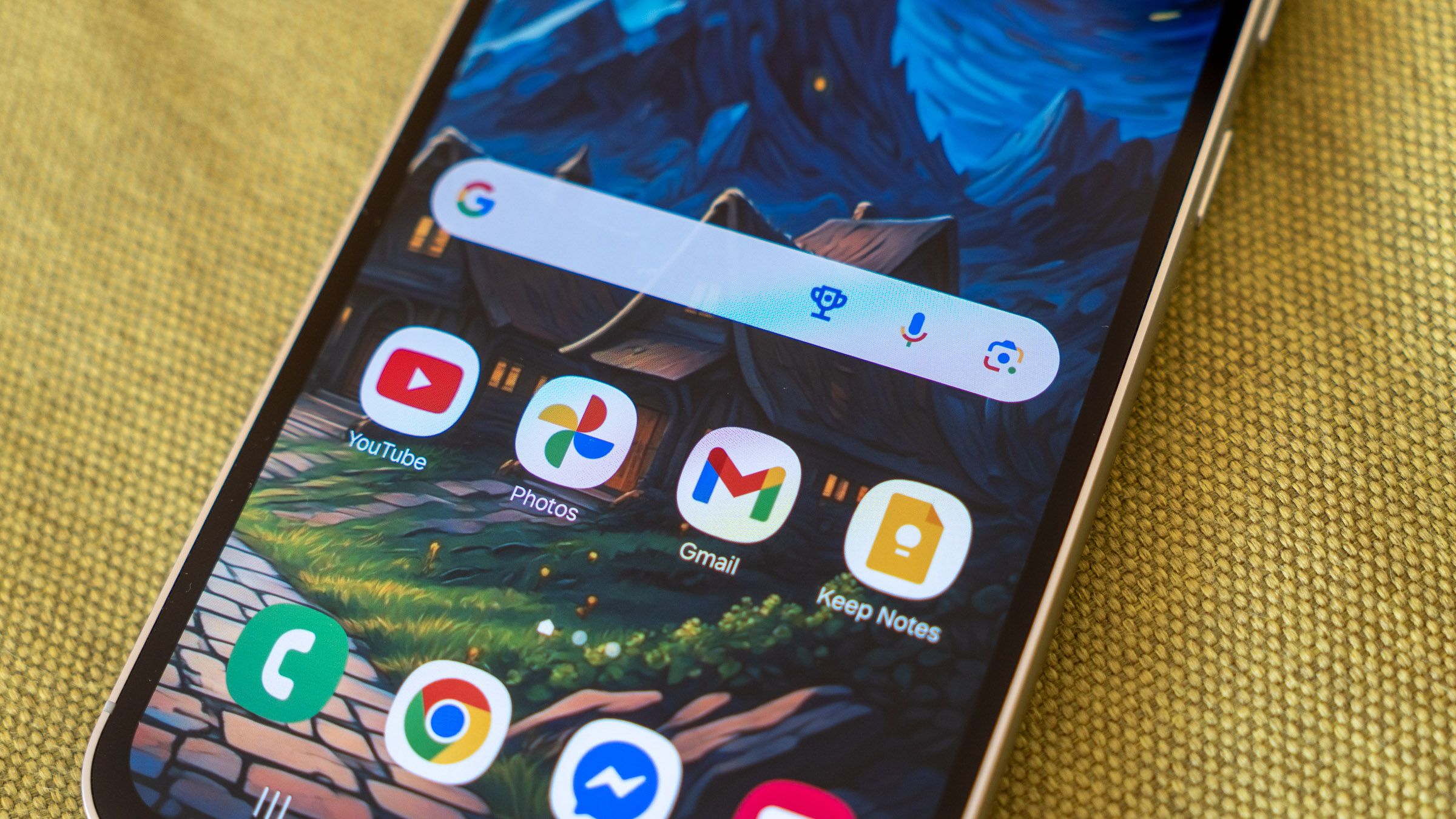
只要在搜尋框中看到 Google Lens 圖標,您就可以直接輕鬆啟動反向影像搜尋。有時,此圖示會顯示為彩色鏡頭,而在其他應用程式中,它會顯示為簡單的黑白相機框。
例如,在安卓手機的主畫面上,點擊螢幕底部搜尋列中的Google Lens 圖示即可開始反向圖片搜尋。這種方法比單獨打開 Google Lens 應用程式要快得多。
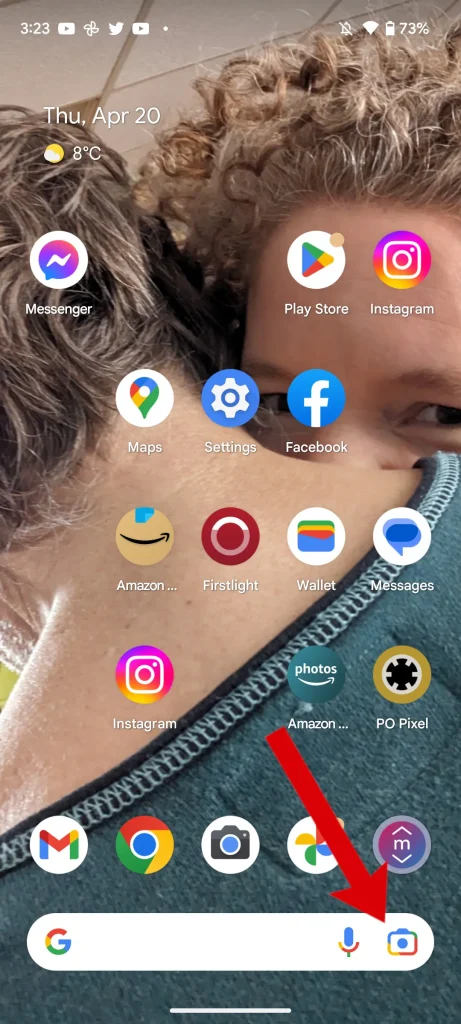
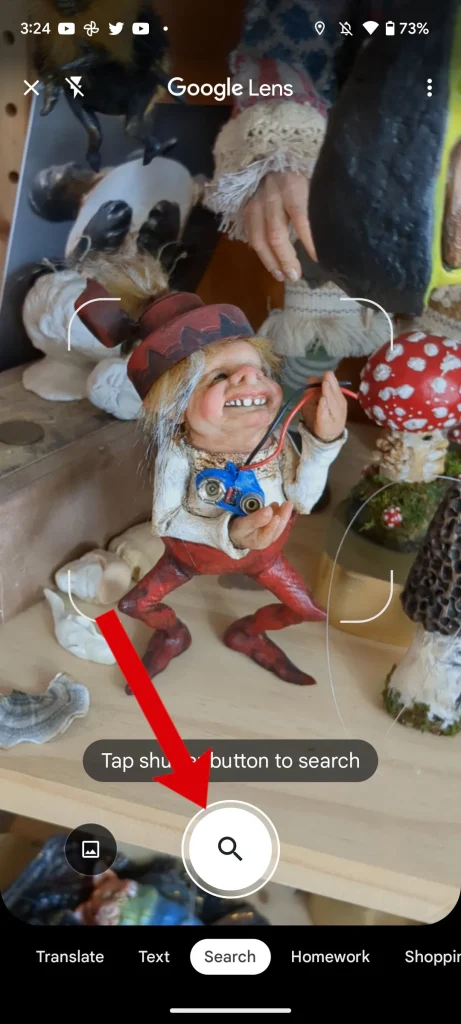
點擊此按鈕將開啟 Lens 應用程式。
在應用程式中,您可以使用手機相機拍攝照片,然後使用 Lens 進行搜索,或對手機中已儲存的影像進行反向搜索。此功能對於識別物體、搜尋類似產品,甚至獲取地標資訊都非常有用。
無論您使用哪種搜尋方式,螢幕底部都會出現一個「視覺匹配」面板,您可以向上滑動以查看更多相關結果。這些結果包括相似圖片、包含該圖片的網站以及有關圖片內容的更多資訊。
使用 Chrome 應用程式搜尋圖片
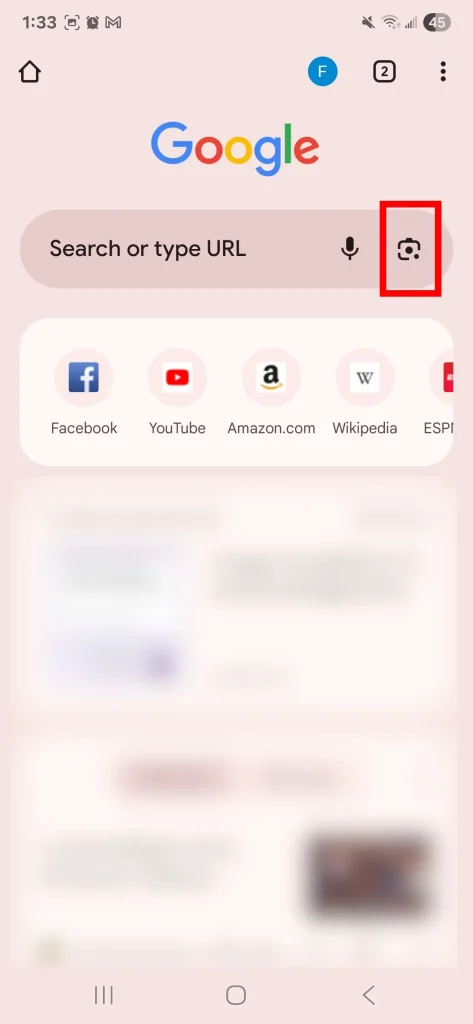
Chrome 瀏覽器讓反向影像搜尋變得異常簡單,它會直接在搜尋框中顯示 Google Lens 相機圖示。此功能使視覺搜尋比以往更快、更流暢。
若要進行反向影像搜索,請點擊搜尋框中的相機圖示。這將打開 Google Lens,您可以存取相機膠卷或直接使用相機拍攝新照片並進行搜尋。此方法非常適合尋找現實世界中物體的信息,或識別特定圖像的來源。
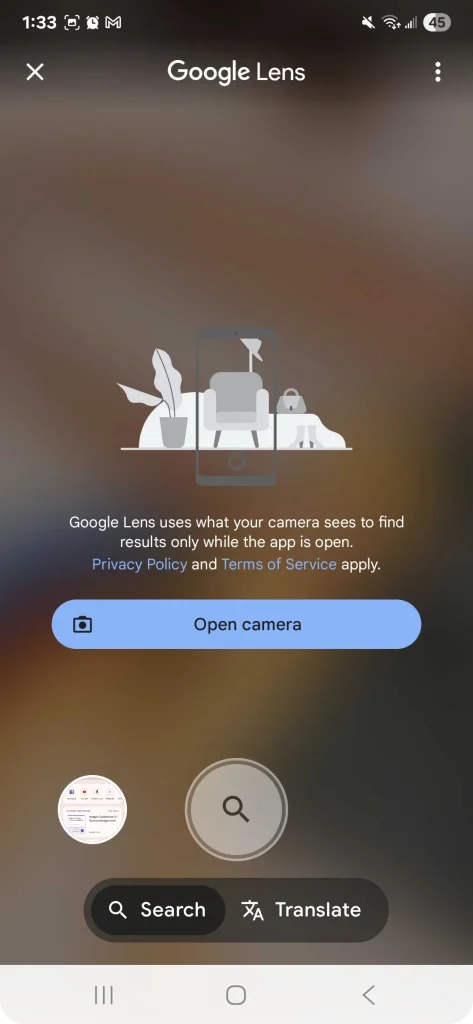
使用 Google 相簿搜尋圖片
Google Photos 可讓您對任何已儲存的圖片進行反向影像搜尋。當您不想使用 Google Lens 照片庫中有限的搜尋工具時,此方法尤其有用。
首先,點擊縮圖將其打開,然後選擇螢幕底部的“鏡頭”選項開始搜尋。 Google Lens 將分析影像,識別其中的元素,然後顯示來自網路的搜尋結果。
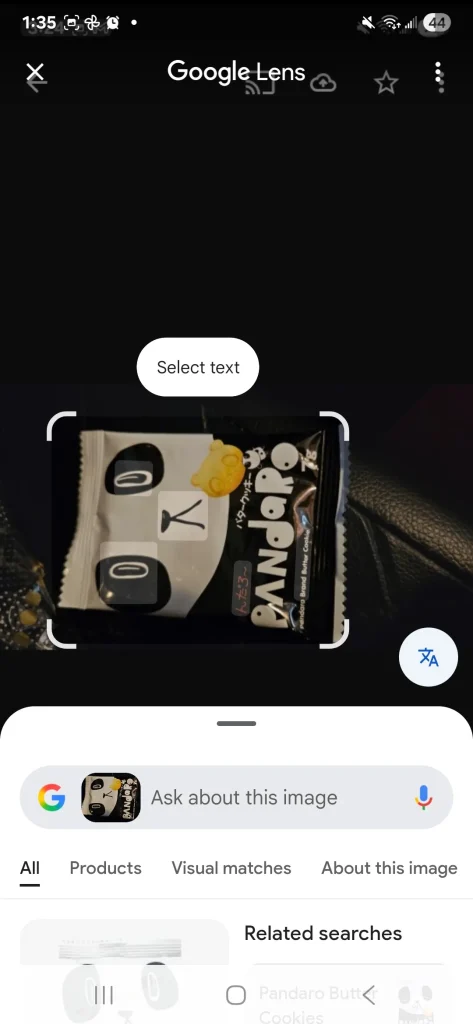
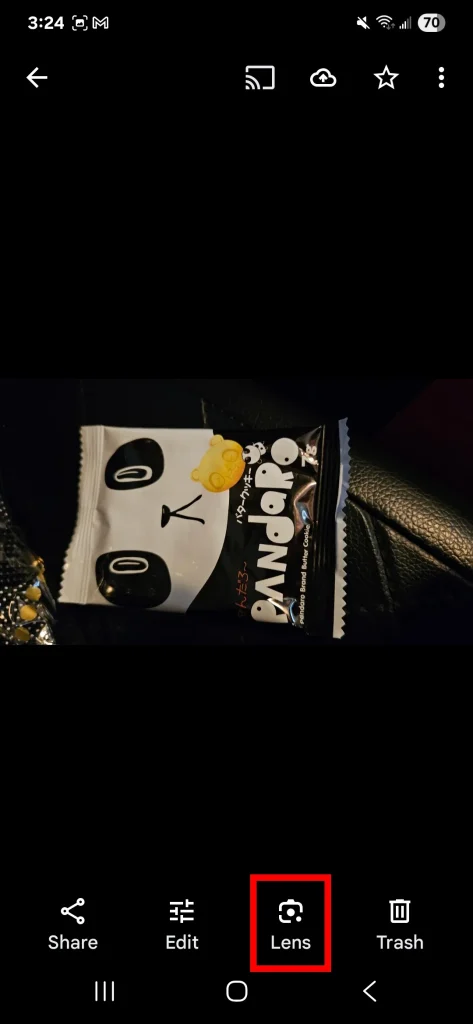
使用“標記和搜尋”功能搜尋圖像。
在支援的安卓裝置上,您可以使用「圈選搜尋」功能來尋找螢幕上顯示的資訊。此功能的操作方式與使用 Google Lens 尋找視覺匹配項類似:點擊、圈選、高亮顯示或塗鴉您想要尋找的項目。
若要使用「建議與搜尋」功能,請觸碰並按住主畫面按鈕或目前畫面上的導覽欄,然後使用手勢選擇要搜尋的項目。這將啟動該功能並開啟相關的 Google 搜尋視窗。
iOS 用戶可以利用Chrome 瀏覽器和 iOS 版 Google 應用程式中提供的「使用 Google Lens 搜尋畫面」工具來體驗類似的功能。該工具允許用戶識別螢幕上的可見物體,並利用 Google Lens 的強大功能進行搜尋。
如何在 iPhone 和 iPad 上使用 Google 進行反向圖片搜索
作為一家領先的科技公司,Google 提供了專為 Apple 裝置設計的全套應用,讓 iPhone 和 iPad 用戶能夠輕鬆有效地利用反向圖片搜尋和 Google 智慧鏡頭的強大功能。反向圖片搜尋可讓您識別圖片來源、搜尋類似圖片,並發現有關圖片內容的其他信息,使其成為事實查核、產品研究和更深入的互聯網探索的強大工具。
首先,請從 Apple App Store 下載並安裝必備的 Google 應用程式:Google 官方應用程式、Google Chrome 和 Google Photos。這些應用程式為您提供在 iOS 裝置上無縫執行反向影像搜尋所需的工具。
使用 iOS 上的 Google 應用程式搜尋圖片
開啟 Google 應用程式即可在 iPhone 或 iPad 上使用 Google Lens。操作過程與 Android 行動裝置上的操作類似,確保跨平台使用者體驗的一致性。
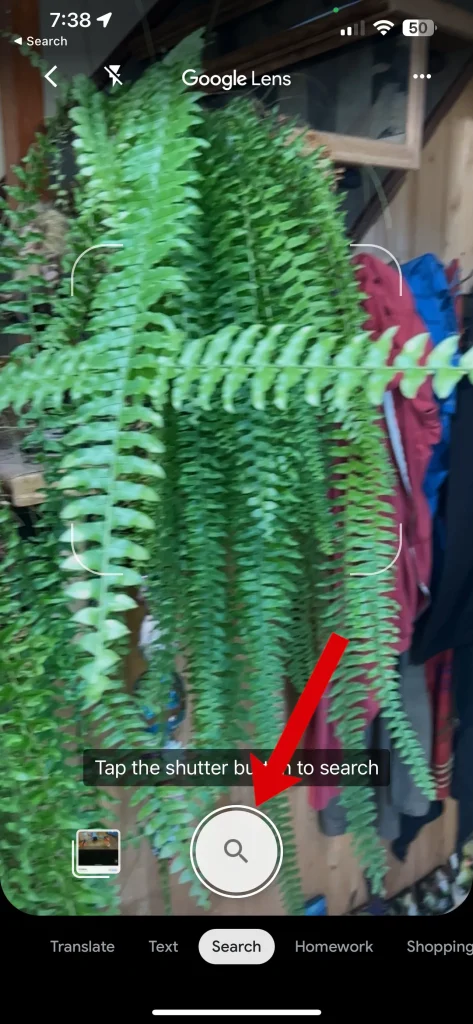
若要使用反向影像搜索,請開啟 Google Lens,將裝置的攝影機對準要搜尋的物體或影像,然後點選快門按鈕。或者,您也可以瀏覽照片庫中的圖像,然後點擊所需的圖像進行分析。
然後,Google 會向您顯示視覺上匹配的搜尋結果,幫助您找到有關您拍攝的照片或物體的資訊。
使用 iOS 上的 Chrome 應用程式搜尋圖片
儘管 Chrome 不會在 iPhone 上的搜尋列中顯示 Google Lens 按鈕,但有一個巧妙的替代方法可以直接從瀏覽器執行反向影像搜尋。
以下是使用 iPhone 上的 Chrome 應用程式進行反向影像搜尋的方法:
- 輕按 分享按鈕 位於屏幕的右上角。
- 選擇 請求桌面網站這將載入網站的桌面版本,讓您可以存取其他功能。
- 載入桌面網站後,點擊 相機圖標 在搜尋框中。這將開啟反向圖片搜尋選項,您可以從裝置上傳圖片或貼上圖片網址。
按照這些簡單的步驟,即使沒有直接的 Google Lens 按鈕,您也可以使用 Chrome 應用程式在 iPhone 上輕鬆執行反向影像搜尋。此方法對於尋找圖像來源、了解有關特定視覺內容的更多資訊或搜尋類似圖像非常有效。
使用 iOS 上的 Google 相簿應用程式搜尋照片
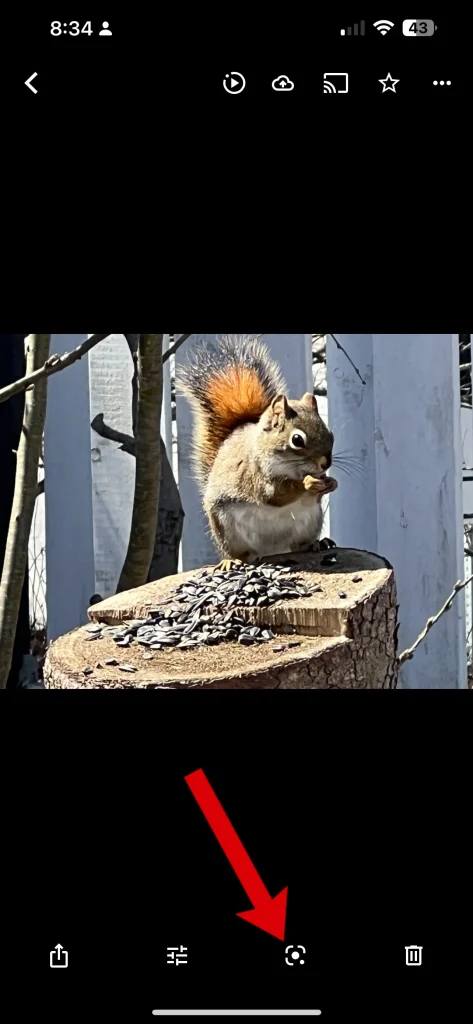
iOS 上的 Google Photos 應用程式提供了與您習慣的相同的強大的 Google Lens 整合。
首先,打開你想搜尋的圖片,然後點擊底部的放大鏡圖示。這個圖示是一個圓角正方形,中間有一個點。
為什麼要使用 Google 反向影像搜尋?
由 Lens 提供支援的 Google 反向圖像搜尋提供了一種強大的方法來獲取有關特定圖像的附加信息,以及驗證其真實性和可信度。
然而,隨著Dall-E和Midjourney等先進工具的出現,識別人工智慧生成的圖像變得比以往任何時候都更加複雜。因此,使用反向影像搜尋是驗證影像真實性和來源的關鍵步驟,尤其是在人工智慧生成內容日益普及的情況下。
評論被關閉。