

Microsoft OneDrive 是 Windows 系統上備份和同步檔案到雲端的絕佳選擇。它與 Windows 檔案總管無縫集成,讓您能夠極其輕鬆地互動、管理和共享文件。
如果您剛開始使用 OneDrive,本教學將向您展示如何在檔案總管中設定、新增和使用微軟的雲端儲存服務。
在你開始之前
在電腦上使用 OneDrive 的最大好處是它預先安裝在 Windows 系統中。但如果您找不到 OneDrive,您也可以輕鬆從Microsoft Store或OneDrive 官方網站下載。
但是,您需要一個微軟帳戶才能使用 OneDrive。如果您還沒有帳戶,則應該在設定雲端儲存服務時建立一個——它是免費的。
在儲存空間方面,OneDrive 基本方案僅提供 5GB 空間。您可以每年支付 19.99 美元升級到 Microsoft 365 Basic 套餐,將空間增加到 100GB;或每年支付 69.99 美元升級到 Microsoft 365 Personal 套餐,將空間增加到 1TB。
登錄 OneDrive
在 Windows 系統匣中找到 OneDrive 圖示並登入即可啟動。您也可以透過「開始」功能表搜尋並開啟 OneDrive。
將出現 Microsoft OneDrive 設定畫面-在電子郵件地址欄位中輸入您的 Microsoft 帳戶 ID 以繼續。或者,選擇「建立帳戶」來建立一個新帳戶。
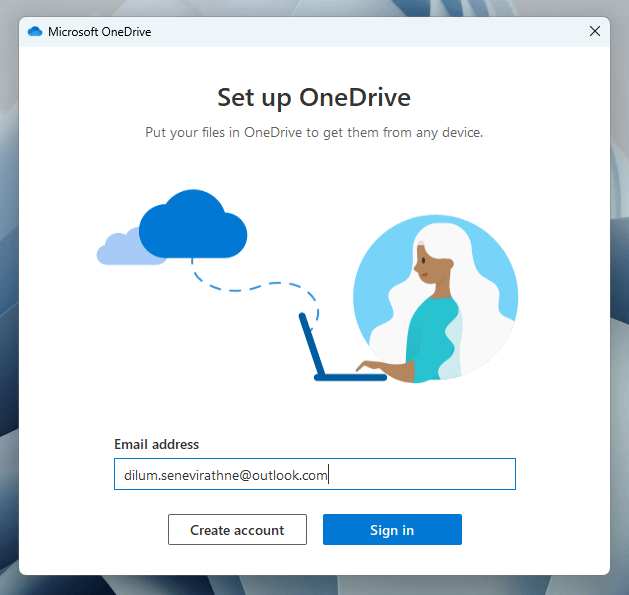
接下來,您需要輸入您的 Microsoft 帳戶密碼。如果您已使用相同 Microsoft 帳戶登入 Windows,則無需執行此操作。
設定 OneDrive
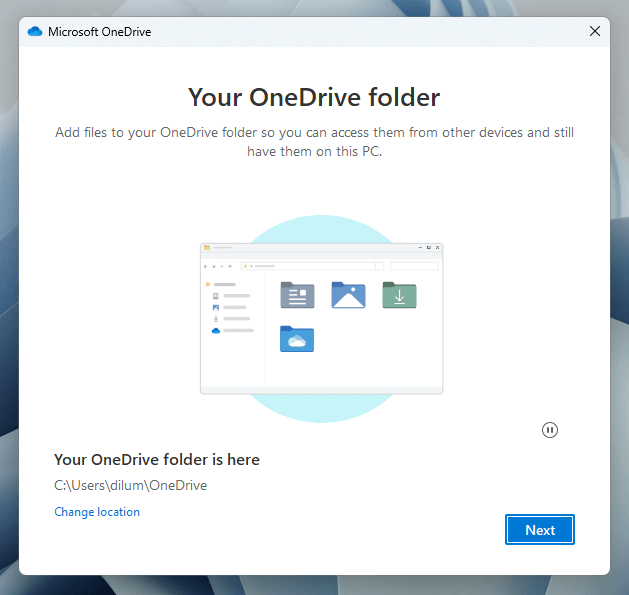
登入 OneDrive 後,您應該立即配置隱私偏好設置,選擇是否與 Microsoft 共用診斷和使用情況資料。完成此操作後,您應該指定雲端儲存服務將資料同步到何處。
預設位置是 Windows 使用者帳戶的根目錄—如果您想選擇其他目錄,請選擇「變更位置」選項。
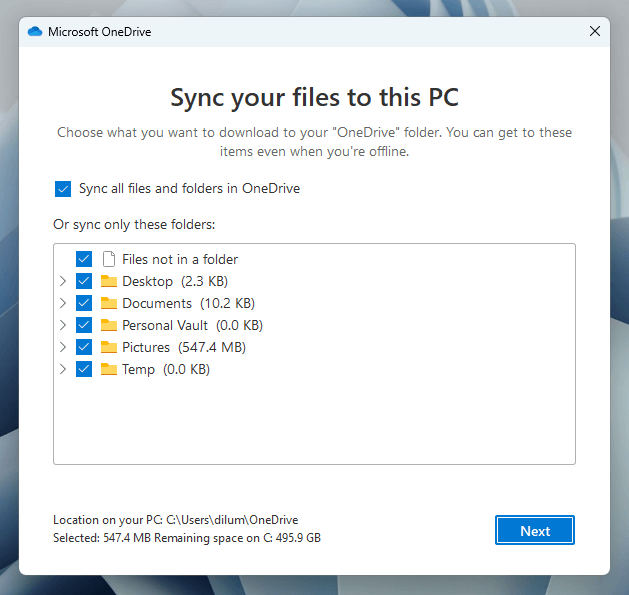
如果您已在其他裝置上使用 OneDrive,則需要決定是同步所有雲端數據,還是僅同步電腦上的特定項目。如果您想同步所有內容但又擔心儲存空間不足,則可以使用「按需檔案」功能來管理您的空間(稍後會詳細介紹)。
OneDrive 也會要求允許對您的 Windows 使用者帳戶資料夾(文件、圖片、桌面、音樂和影片)進行即時備份。
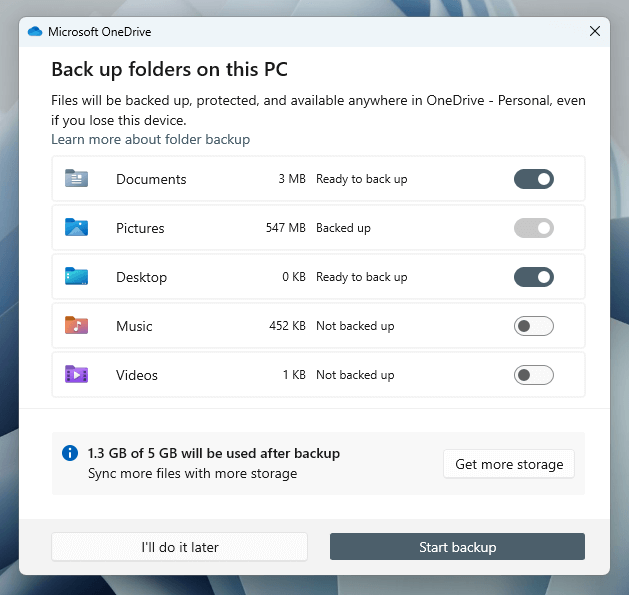
使用儲存容量估算器來確定選擇或取消選擇每個項目後對雲端儲存配額的影響。如果儲存空間不是問題,請選擇「開始備份」。您可以隨時為每個資料夾啟用和停用備份,因此可以跳過此步驟。
在檔案總管中存取 OneDrive
完成 OneDrive 設定後,您會在檔案總管左側的導覽窗格中找到一個名為「OneDrive」的新條目。選擇它即可查看 OneDrive 中已儲存的內容,包括您在設定過程中選擇同步的使用者帳戶資料夾。
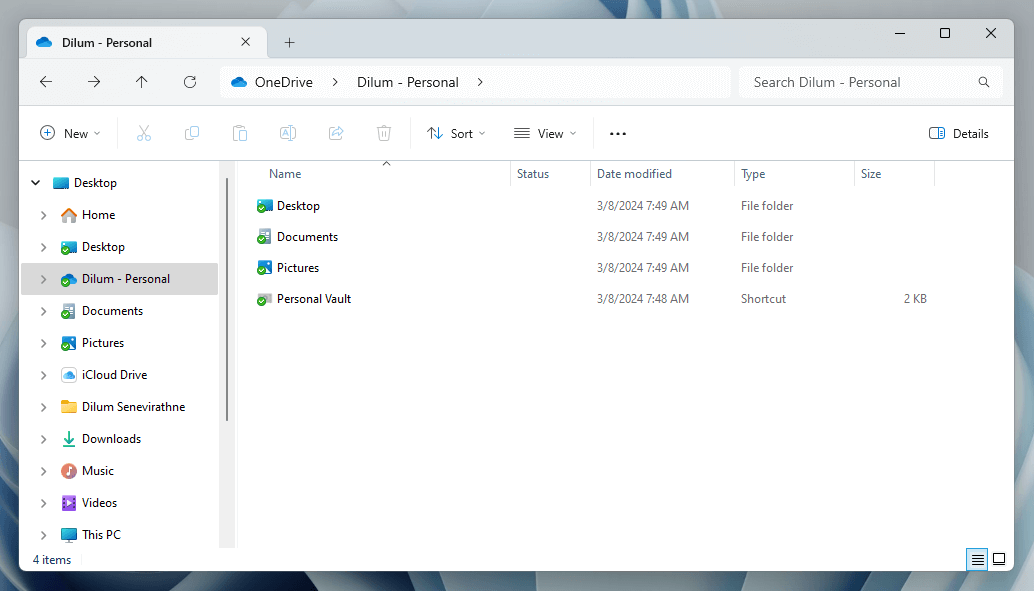
借助整合的檔案總管,您可以像管理本機檔案一樣管理 OneDrive 檔案。右鍵單擊即可選擇共用、複製、刪除等選項。
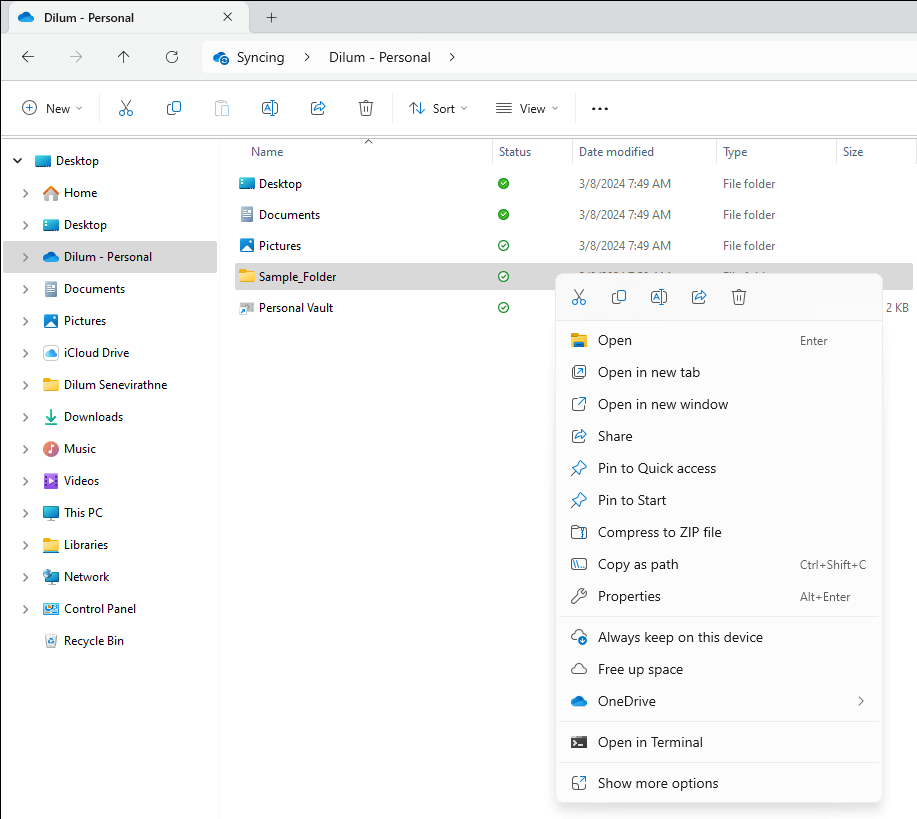
「狀態」列下方的圖示指示檔案和資料夾的同步狀態。綠色對勾錶示項目已完全同步,雲端圖示表示項目已儲存在雲端。旋轉的圓圈表示項目正在同步中。
使用“按需檔案”功能
OneDrive 支援按需檔案功能,這表示您可以將檔案和資料夾儲存為佔位符以節省儲存空間。只需右鍵單擊項目並選擇“釋放空間”即可刪除本地儲存的數據,並僅顯示線上縮圖。
檔案總管僅在您存取線上專案時才會從 OneDrive 伺服器取得資料。如果您希望檔案或資料夾始終保留在本機,請在右鍵單擊上下文功能表中選擇「始終保留在此裝置上」選項。
與他人共享文件和資料夾
OneDrive 讓您可以直接在檔案總管中快速與他人共用檔案和資料夾。首先,右鍵單擊項目,然後選擇“共享”。
在「共用」彈出視窗中,選擇要與之共用項目的人員,方法是新增他們的姓名、群組或電子郵件地址。點擊「編輯」圖標,然後在「可編輯」(預設)和「可查看」之間進行選擇,以確定權限等級。如果您擁有付費儲存方案,請配置共享設置,新增過期日期和密碼。
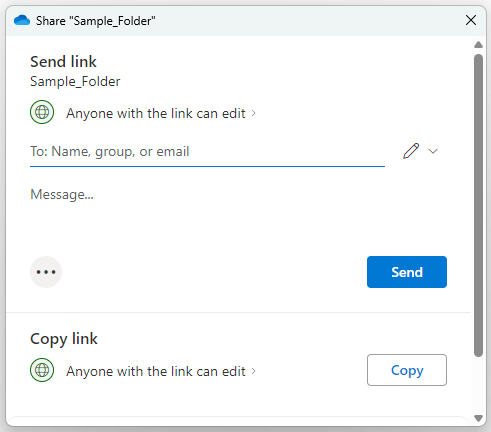
接下來,選擇「傳送」將連結透過電子郵件傳送給要與之分享該項目的人,或選擇「複製」將可共享的連結新增至 Windows 剪貼簿。
使用 OneDrive 中的個人保險箱
個人保險庫是 OneDrive 的一項功能,它允許您使用 Windows 使用者帳戶密碼或Windows Hello作為額外的安全層來儲存敏感文件(例如您的保險資訊) 。
在檔案總管中雙擊 OneDrive 資料夾中的“個人保險庫”,然後按照螢幕上的指示啟動“個人保險庫”。啟動後,您最多可以儲存三個檔案(如果您付費購買額外儲存空間,則可以儲存更多檔案)。
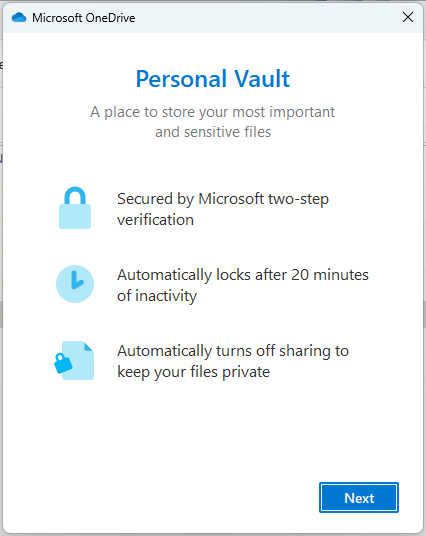
個人保險庫會在 20 分鐘後逾時。要在此之前鎖定它,請在 OneDrive 系統列彈出式選單中選擇「鎖定個人保險庫」選項。
OneDrive 系統列彈出式選單
OneDrive 在 Windows 系統匣中提供了一個使用者友好的彈出式功能表。其中包含 OneDrive 資料夾(在檔案總管中開啟)、線上回收站(您有 30 天的時間恢復已刪除的項目)和 OneDrive Web 應用的捷徑。它也會列出最近項目的同步狀態。
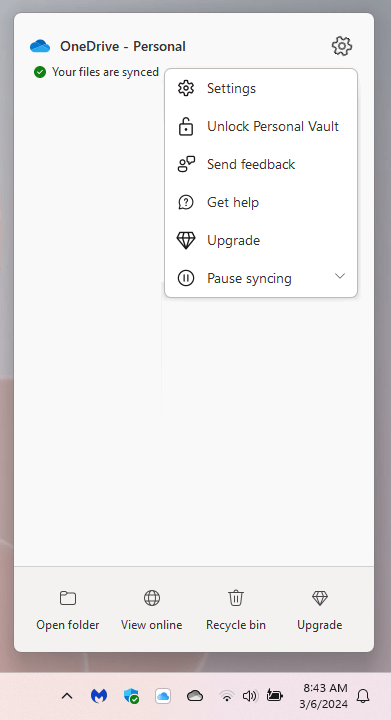
選擇 OneDrive 彈出式選單右上角的齒輪圖標,即可存取雲端儲存設定面板,您可以選擇鎖定個人保險庫,以及暫停和恢復同步。
重新配置 Microsoft OneDrive
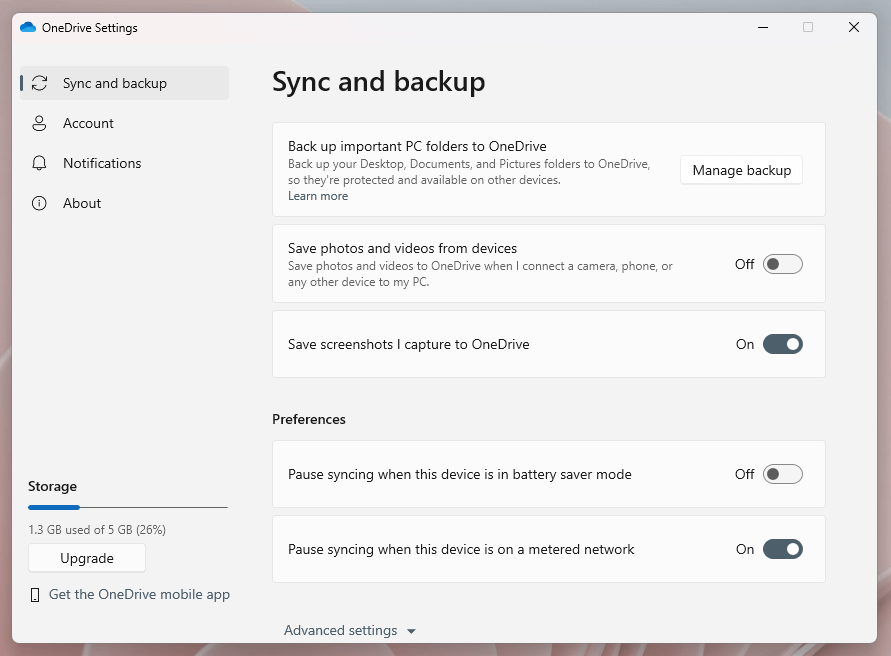
OneDrive 提供多種設置,您可以調整這些設定來更改雲端儲存服務在 Windows 電腦上的運作方式。若要存取這些設置,請在 OneDrive 系統列彈出式選單中選擇「設定」。
OneDrive 設定中的預設同步和備份部分可讓您執行以下操作:
- 選擇您的 Windows 帳戶資料夾(文件、圖片、音樂等)以將其備份到 OneDrive。
- 指定是否要在外部裝置連接到電腦時自動備份其中的照片和影片。
- 允許螢幕截圖自動儲存到 OneDrive。
- 允許 OneDrive 在省電模式和資料網路受限的情況下暫停同步。
- 設定 OneDrive 的下載和上傳速率。
- 從同步中排除具有特定檔案副檔名的項目。
- 啟用或停用“按需檔案”功能。
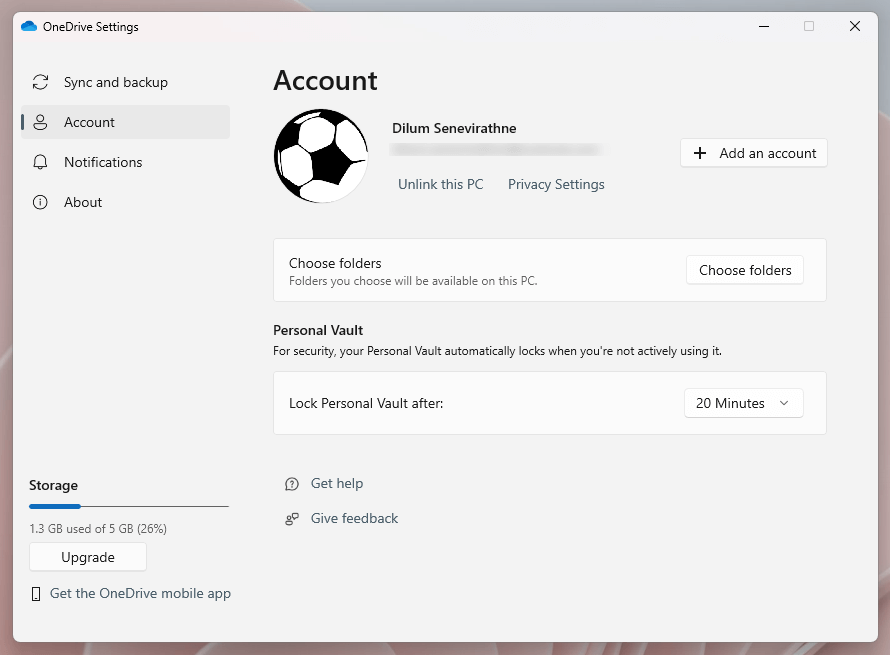
如果進入「帳戶」部分,您可以新增其他帳戶、啟用和停用 OneDrive 資料夾同步,以及指定個人保險庫自動鎖定的速度。
然後是「通知」選項卡,您可以在其中指定 OneDrive 何時向您發送通知——例如,同步暫停時、其他人與您共享項目時、您有新的「今日回憶」等等。
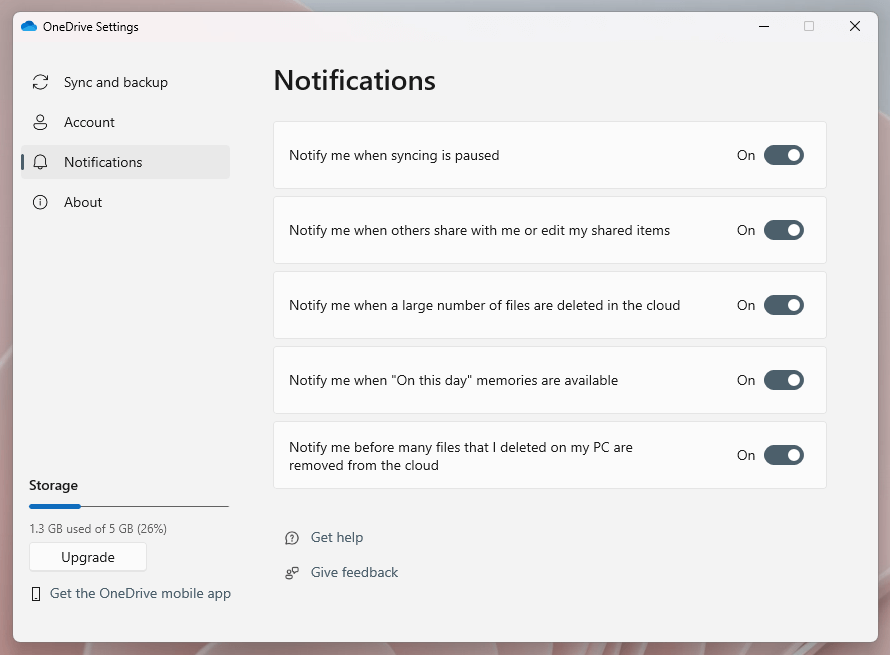
您目前的 OneDrive 儲存方案和已使用的儲存空間應顯示在 OneDrive 設定視窗的左下角。使用頂部的「升級」按鈕訂閱 Microsoft 365 基本版或 Microsoft 365 個人版,即可新增 Plus 儲存空間。
評論被關閉。