

許多 Excel 使用者不會為工作表中的儲存格、常數值或公式命名。然而,Excel 命名其實很有用。它們能讓工作表內容更易於閱讀、編寫和重複使用。在已命名的儲存格區域內尋找內容比使用儲存格參考要容易得多。此外,命名也很有趣,因為你可以在名稱中添加獨特的字符,創建諸如笑臉或愛心之類的符號。

Microsoft Excel 可讓您建立兩種類型的名稱:識別碼名稱和表格名稱。識別符名稱指的是儲存格、儲存格區域、常數或公式。本文將教您如何在「名稱框」中使用這些名稱。表格名稱是在將表插入 Excel 電子表格時為其指定的。但在開始命名 Excel 資料區域之前,讓我們先來詳細了解 Excel 中的「名稱框」!
Excel 中的「名稱方塊」是什麼?在哪裡可以找到它?
Excel 中的「名稱方塊」用於為儲存格、儲存格區域或表格命名。它位於公式欄左側。當您在電子表格中選擇特定儲存格時,「名稱方塊」將顯示該儲存格的名稱。例如,選擇儲存格 A1 時,「名稱方塊」中會顯示 A1。
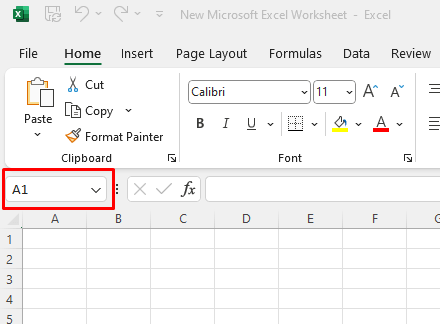
您可以使用此名稱方塊為一組儲存格指定一個唯一的名稱,而不是使用其行和列指派組合。
如何在姓名框中輸入姓名
為單一儲存格或儲存格區域命名非常簡單,只需在「名稱」方塊中輸入所需的名稱即可。請確保在輸入名稱之前已選取儲存格或儲存格區域。這樣,Excel 就能知道您指的是哪個區域。
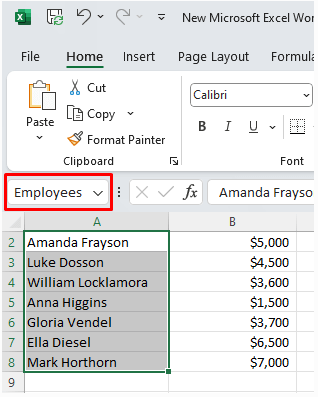
我們來看一個例子。假設您有一份姓名列表,例如公司員工的姓名,您可以選擇所有包含姓名的儲存格(不包括標題行),並將這部分儲存格命名為「員工」。在名稱方塊中輸入所需的名稱後,請務必按鍵盤上的 Enter 鍵完成名稱建立。
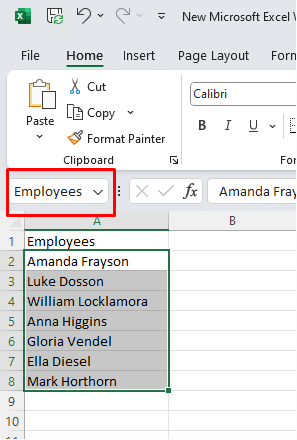
如果您想擴大此範圍並包含包含其薪資的 B 列,您可以透過選擇「員工」和「薪資」列中的資料(不含標題)並在「名稱」方塊中鍵入新的名稱分配來實現。
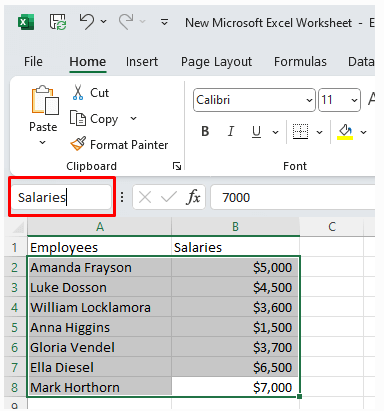
在 Excel 中使用名稱框為儲存格區域命名非常簡單。但你可能會想,為什麼要這樣做呢?
如何使用名稱框
現在您已經學會如何在「名稱」方塊中輸入標籤來命名儲存格區域,接下來我們來看看如何使用它。 「名稱」方塊讓您可以存取在日常使用 Excel 表格時會用到的各種功能。如果您要處理大型 Excel 資料庫,其中一些功能就顯得尤為重要。
1. 快速找到特定細胞
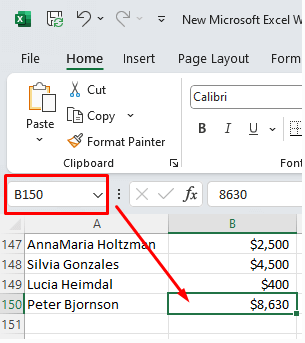
假設你的 Excel 工作表裡有很多數據,但你需要找到特定的數據。你知道它位於某個儲存格 B150 中。捲動整個工作表來尋找儲存格 B150 會非常耗時。你可以使用「名稱」方塊快速定位並選取該儲存格。
您只需選取名稱框,然後在其中輸入 B150。按下鍵盤上的 Enter 鍵,系統將自動跳到儲存格 B150 並選取它。
2. 選擇多個儲存格
您可以使用「名稱」方塊一次選取多個儲存格,而無需拖曳滑鼠選擇所需的儲存格區域。假設您想要選擇清單中的所有員工,只需在“名稱”方塊中輸入“員工”,然後按 Enter 鍵即可選擇該名稱指定的儲存格區域。
您也可以快速選擇尚未命名的儲存格區域。只需輸入要選擇區域的列和行號,然後按 Enter 鍵即可。例如,如果您想要選擇 A1 到 D10 的所有儲存格,只需在「名稱」方塊中輸入 A1:D10 即可快速完成選擇。
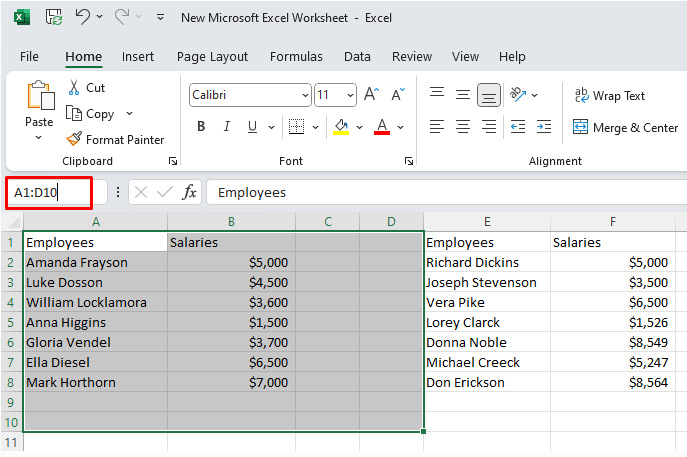
如果工作表中包含空白儲存格,使用名稱方塊選取儲存格區域會特別有用。在這種情況下,使用快速鍵 Shift + Ctrl + 右箭頭只會選取到遇到空白儲存格為止。快速鍵 Shift + Ctrl + 下箭頭也是如此;它會在到達空白儲存格時停止選取。
3. 從活躍細胞中快速辨識一系列細胞。
假設你要選擇從目前選取的儲存格開始的一系列儲存格。
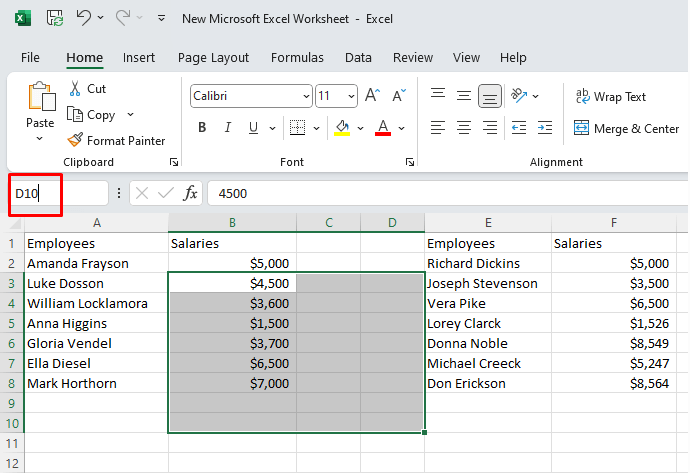
假設目前儲存格是 B3,你要選擇到 D10 的區域。在這種情況下,你不需要輸入完整的儲存格區域 B3:D10。只要輸入你想選擇的最後一個儲存格,也就是 D10 即可。但是,請勿按 Enter 鍵。而是使用快速鍵 Shift + Enter 來選擇儲存格區域。
4. 找出兩個細胞
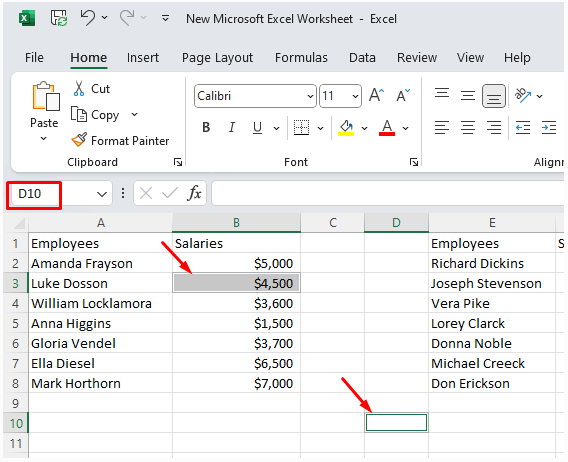
如果要快速選取兩個不相鄰的儲存格,可以使用名稱方塊快速完成。這樣就無需捲動文件來尋找所需的儲存格。
假設你想選 B3 和 D10。選取 B3,然後在名稱方塊中輸入 D10。然後按下鍵盤上的 Ctrl + Enter 鍵。
5. 辨識多個單元格區域
使用名稱方塊指定多個範圍非常簡單。只需輸入以逗號 (,) 分隔的範圍名稱即可。輸入範圍後,按鍵盤上的 Enter 鍵即可選擇它們。
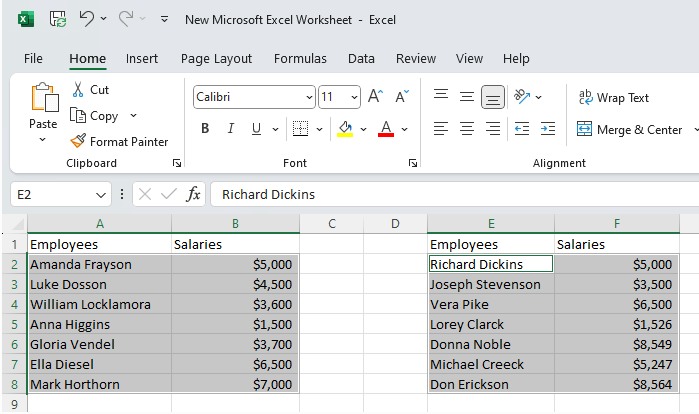
我們來看一個例子。如果您想要選擇 A2 到 B8 以及 E2 到 F8 之間的儲存格區域,以識別所有員工及其薪資,請在「名稱」方塊中鍵入 A2:B8,E2:F8。
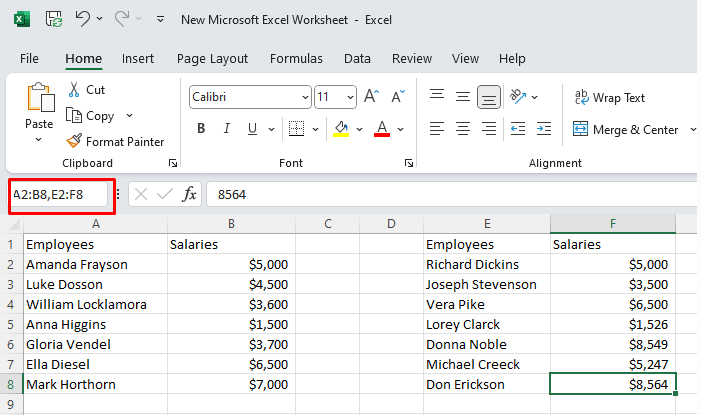
按下 Enter 鍵後,這兩個儲存格區域將會被選取。
6. 選擇整列或整行
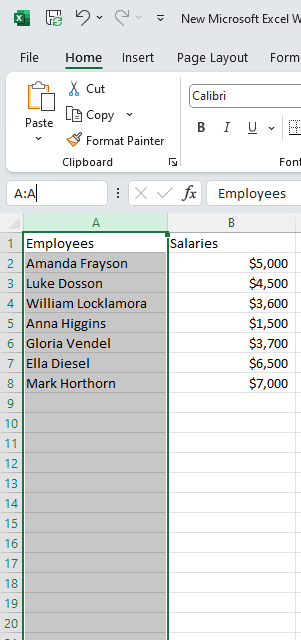
從名稱框中選擇整列非常簡單。例如,如果要選擇 A 列,只需在名稱方塊中輸入 A:A,然後按 Enter 鍵即可。
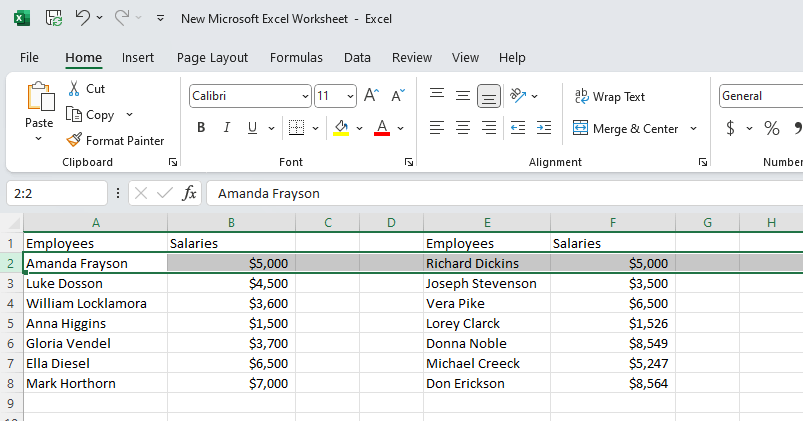
選擇整行也適用同樣的方法。如果要選擇第 2 行,只需輸入 2:2 並按 Enter 鍵即可。
Excel 命名規則
在 Excel 中建立名稱時,必須遵循一些規則。這些規則旨在讓 Excel 能夠輕鬆處理這些名稱,並使其能夠識別和在函數中使用這些名稱。
- 名稱的首字母必須是字母、底線 (_) 或反斜線 ()。
- 名稱中的其他所有字元都可以是字母、數字、句點或底線。
- 不允許使用空格字元。
- 你的名字不允許與手機號碼(R2D2 或 C3P0)相似。
- 因為 Excel 使用字母 C、c、R 和 r 作為選擇快捷鍵,所以它們不能用作名稱。
- 姓名不區分大小寫。 Excel 會將 Employees 和 EMPLOYEES 視為同一個名稱。
在 Excel 中使用名稱管理器
Excel 的名稱管理器是專為管理名稱而設計。您可以使用它來編輯、尋找、篩選或刪除現有名稱,也可以建立新名稱。存取名稱管理器非常簡單,它位於功能區「公式」標籤上的「選擇名稱」群組中。
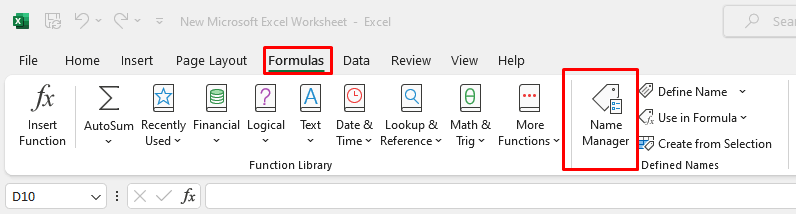
或者您可以使用鍵盤快捷鍵 Ctrl + F3 快速打開它。
開啟「名稱管理員」對話方塊後,您將看到目前開啟的工作表中所有名稱的清單。
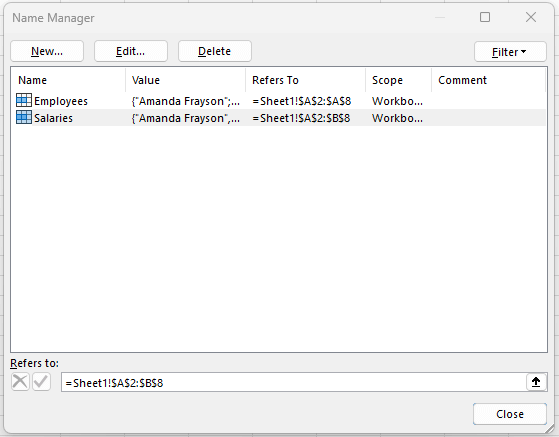
1. 使用「名稱管理員」編輯名稱
如果要使用名稱管理器變更現有名稱,只需選擇該名稱,然後按一下名稱管理器對話方塊中的「編輯…」按鈕。在這裡,您不僅可以更改名稱,還可以更改引用。
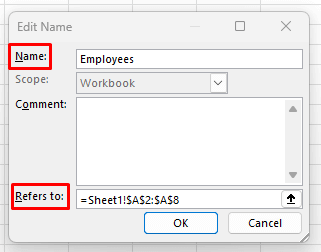
輸入新名稱後,選擇「確定」完成編輯。
注意:若要編輯引用,無需開啟「編輯」對話方塊。您可以在「名稱管理員」對話方塊中,選擇要編輯的名稱,然後在「引用位置」方塊中直接輸入新的參考。或者,您也可以使用「引用位置」方塊旁的箭頭來尋找所需的範圍。
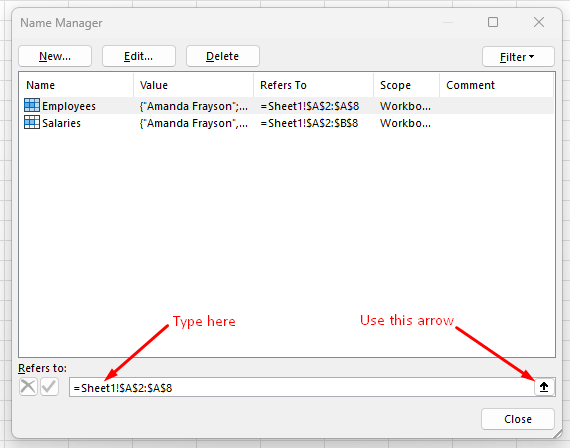
2. 使用「名稱管理」篩選名稱
「管理名稱」對話方塊中的「篩選」按鈕可讓您使用篩選器快速尋找特定名稱。如果「管理名稱」中包含大量名稱,此功能尤其有用。
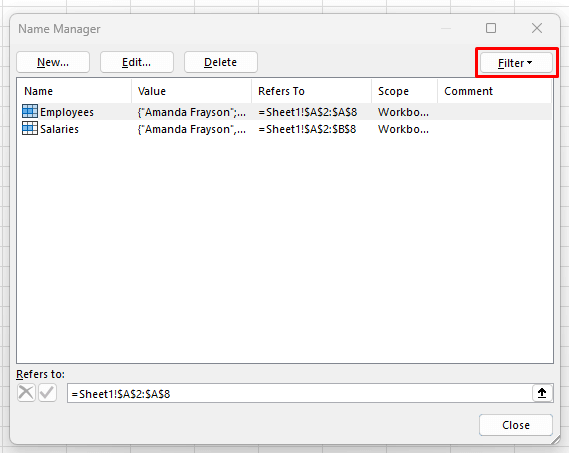
您可以將姓名篩選為以下三類:
- 工作表或工作簿中指定的作用域名稱。
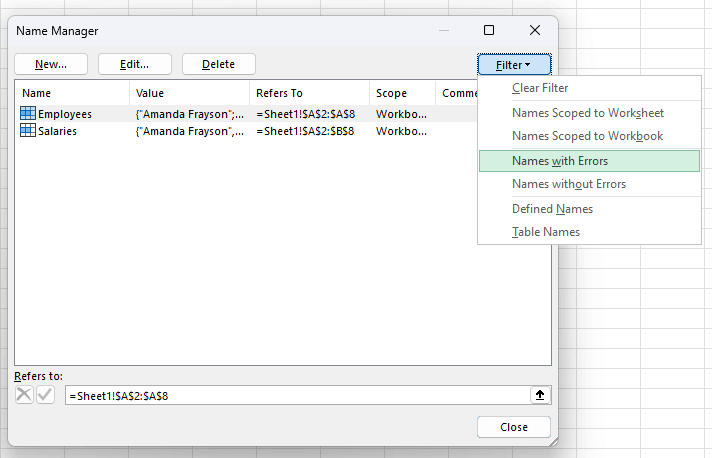
- 名稱中包含錯誤或不包含錯誤。
- 確定的名詞或表格名稱。
3. 使用「管理名稱」刪除名稱
使用“管理名稱”刪除名稱非常直觀。只需選擇所需的名稱,然後按一下“刪除”按鈕即可。
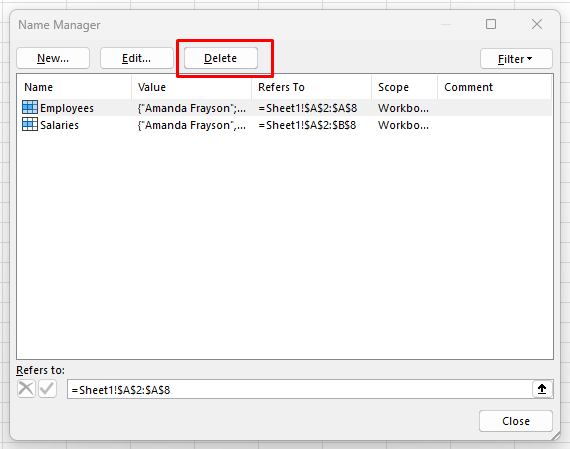
您也可以一次刪除多個名稱,方法是選取多個名稱,然後按一下「刪除」按鈕。若要選擇多個名稱,您可以按一下並拖曳滑鼠,或選取一個名稱,然後按住鍵盤上的 Ctrl 鍵並選擇要刪除的其他名稱。
您也可以篩選名稱。如果您想要刪除所有包含錯誤的名稱,請使用「包含錯誤的名稱」篩選器選取它們,然後按一下「刪除」按鈕。
如您所見,Excel 中的「名稱框」是一個功能強大的工具,它為使用者提供了一種便捷的方式來瀏覽、選擇和管理工作簿中的區域、儲存格和命名區域。無論您是剛開始探索 Excel 世界的新手,還是希望提陞技能的經驗豐富的用戶,掌握「名稱框」都是一項寶貴的功能,可以顯著提高您在電子表格任務中的工作效率。因此,下次使用 Excel 時,千萬不要忽略「名稱方塊」的強大功能和便利性。它雖小,卻能帶來巨大的好處。
評論被關閉。