

儘管開局並不順利,Windows 11 仍然是微軟迄今為止打造的最佳遊戲作業系統。雖然大多數用戶會對它的預設遊戲效能感到滿意,但你仍然可以透過一些調整來提升遊戲體驗。
核心隔離和虛擬化
 如果您在網路上搜尋大多數針對 Windows 11 的遊戲最佳化指南,即使是在微軟的線上文件中,您也會發現有關「核心隔離」和“虛擬化“。
第一個設定涉及CPU資料的安全性和完整性。如果沒有核心隔離,您的電腦可能容易受到惡意攻擊。虛擬化是大多數現代CPU都支援的功能。它有助於加速虛擬化程序和應用程序,這些程序和應用程式可以創建模擬計算機,其目的可能是出於安全考慮,也可能是為了讓您運行為其他作業系統設計的程式。
停用這些功能可能會提升遊戲效能,但會犧牲安全性和功能性。如果核心隔離已啟用,微軟建議每次遊戲結束後都重新啟用它。
我們測試了這兩種方法,並比較了啟用和停用它們後的遊戲效能,結果發現效能提升微乎其微,卻要承擔額外的安全風險,而且頻繁地開關這些設定也十分麻煩,因此得不償失。有鑑於此,我們決定反其道而行之,建議保持預設設定。
Windows更新
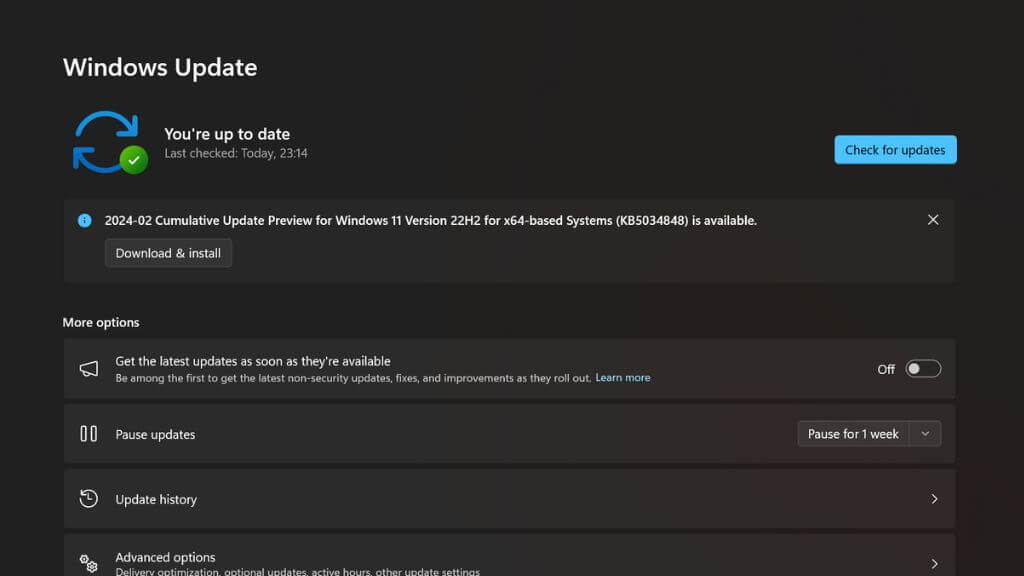
我們建議您保持 Windows 系統更新,以優化遊戲效能。更新通常包含修復程式和新功能,這些都會直接影響遊戲效能。有時,這些更新會影響所有遊戲;有時,某些新遊戲需要更新才能正常運作。在這種情況下,您可能會注意到遊戲對系統的要求最高為 Windows 11 版本。
若要手動更新,請前往“開始”>“設定”>“Windows 更新”,然後選擇“檢查更新”。然後安裝所有待處理的更新。
啟動遊戲模式
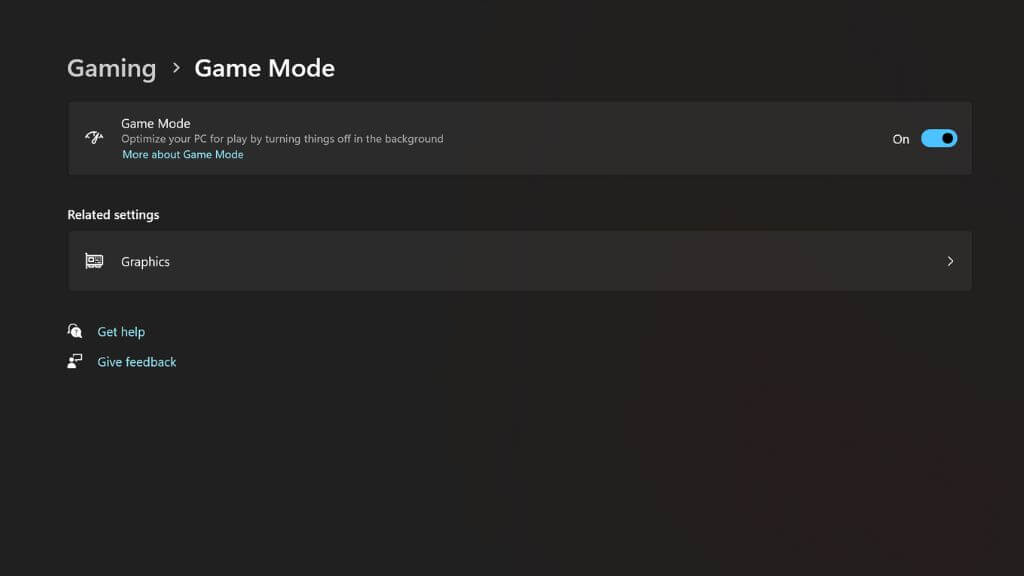
Windows 11 包含一個專用的“遊戲模式”,該模式自 Windows 10 起就已存在。啟用後,它會改變作業系統的行為。遊戲運行時,Windows 會停止所有非必要的背景程序。它不會下載或安裝任何內容,優化記憶體使用,並將 CPU 和 GPU 的優先順序都提升到最高。
開始 > 設定 > 遊戲 > 遊戲模式,然後選擇「開啟」。
請確保您的電腦支援 DirectStorage
你有沒有想過像 Xbox Series X 或 PlayStation 5 這樣的遊戲主機是如何從固態硬碟 (SSD) 中如此快速地載入遊戲的?原因在於它們使用了硬體加速解壓縮技術,這項技術可以有效地將 SSD 的速度提高一倍。
在目前這一代遊戲主機的最初幾年裡,個人電腦還沒有這項技術,無法充分利用這些快速的固態硬碟,但隨著 DirectStorage 的推出,情況已經改變了。
支援 DirectStorage 的新遊戲會在可用時自動使用此技術;沒有啟用開關。但是,您應該確保您的電腦符合最低配置要求:
- 最新更新的 Windows 11 版本
- 支援 DirectX 12 和 Shader Model 6.0 的圖形處理單元 (GPU)
- 強烈建議使用配備 Gen 4.0 介面的 NVMe SSD。
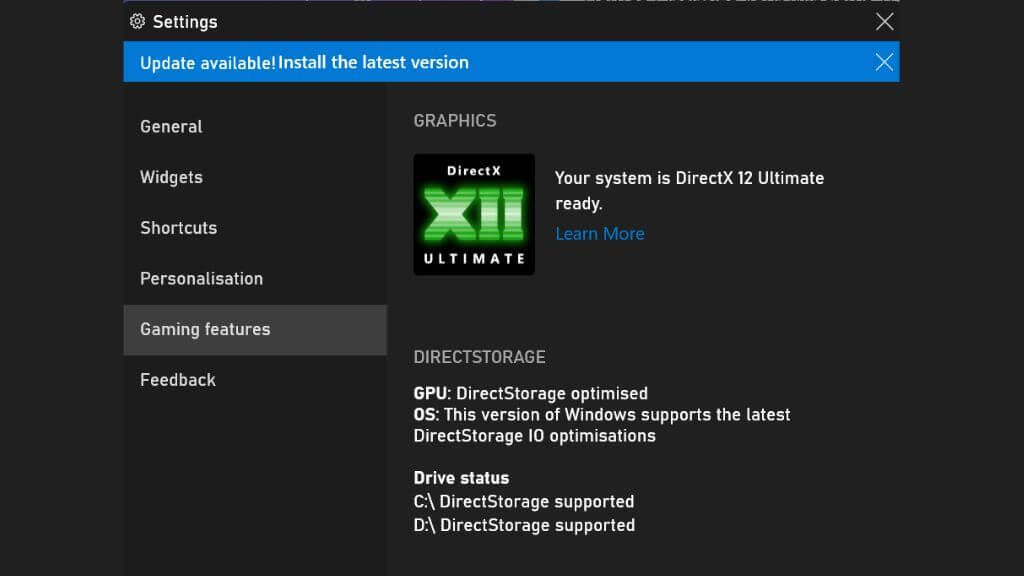
您可以按 Win + G 開啟 Xbox 遊戲欄,然後選擇齒輪圖示來開啟“設定”,來查看此功能是否已在您的系統上啟用。
選擇“遊戲功能”,然後尋找“您的系統已準備好 DirectX 12 Ultimate”和“支援 DirectStorage”。如果兩個訊息都出現,則一切就緒。
更新圖形處理單元 (GPU) 驅動程式
在Windows遊戲電腦中,最重要的組件或許就是圖形處理器(GPU),它位於顯示卡或筆記型電腦中。驅動程式是軟體元件,它告訴作業系統(Windows)和你想運行的電玩遊戲如何與GPU通訊。
圖形處理器 (GPU) 對最新驅動程式的依賴程度遠高於其他任何硬件,才能確保最佳效能。為了提升效能,NVIDIA 和 AMD 等 GPU 製造商會在發布主要遊戲的同時推出新的驅動程式。有時,即使只是在某些特定遊戲中,這些新驅動程式也能帶來明顯更流暢、更強大的遊戲體驗。
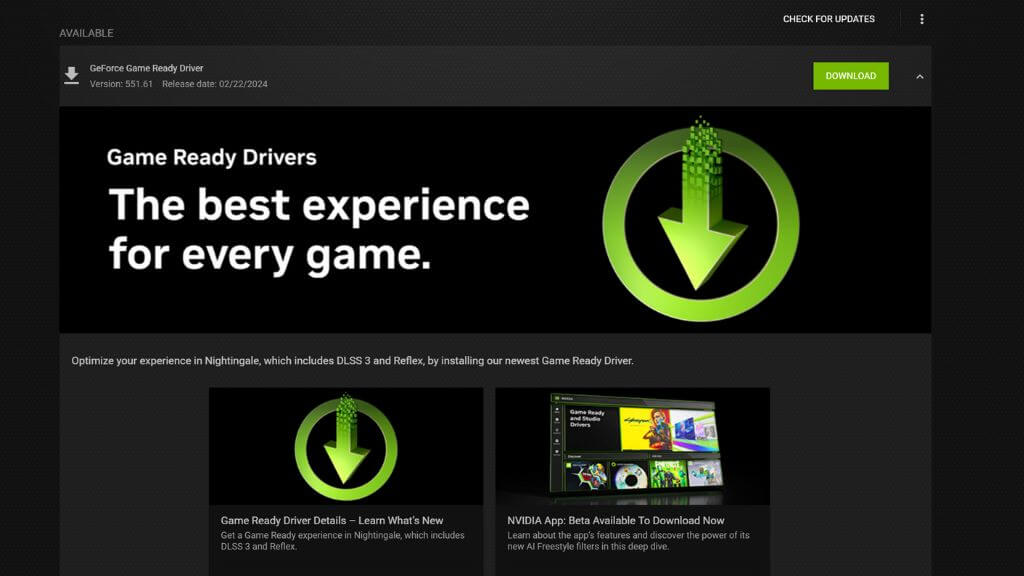
更新顯示卡驅動程式非常簡單。造訪顯示卡製造商的網站或顯示卡官網,在驅動程式部分找到您的顯示卡型號。下載並執行安裝程序,即可完成更新。如果您已經安裝了顯示卡驅動程序,通常可以直接在顯示卡驅動程式應用程式中檢查並安裝更新。
啟用硬體加速圖形處理單元 (GPU) 調度
硬體加速的GPU調度是現代GPU和Windows 11支援的新功能。它允許GPU接管視頻遊戲中通常由CPU處理的部分工作負載。這消除了一些CPU瓶頸,因為GPU不再需要等待CPU完成某些任務才能執行自己的工作。
在我們親自測試過的大多數新舊遊戲中,如果此設定可用,啟用它並無壞處。它可以顯著提升遊戲性能並減少卡頓,使遊戲在任何幀率下都能流暢運行。出於相容性原因,我們不得不在一兩款遊戲中停用它,但在大多數情況下,此設定都應該啟用。如果您使用的是 NVIDIA 40 系列或更新的 GPU,則需要啟用此功能才能使用 DLSS 3 幀率建置功能。您需要 NVIDIA 10 系列 GPU 或 Radeon 5600 或更新的 GPU 才能使用它。
若要在 Windows 11 中啟用此功能,請前往“設定”>“系統”>“顯示”>“圖形”>“變更預設圖形設定”,然後將“硬體加速 GPU 排程”切換為“開啟”。
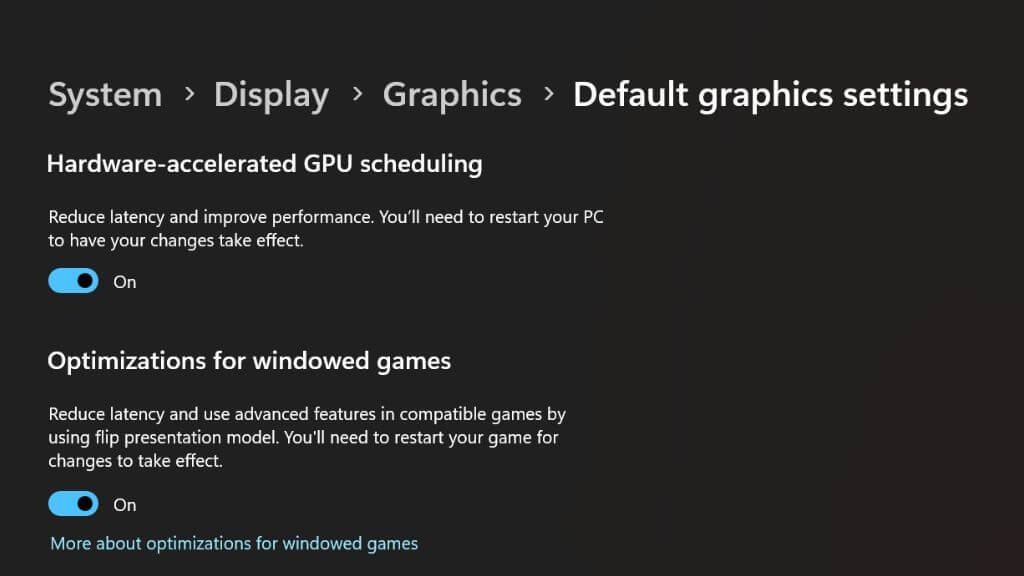
您需要重新啟動電腦才能使變更生效。
使用有線鍵盤和滑鼠(或遊戲手把)
雖然大多數遊戲玩家在使用無線週邊裝置(尤其是專為遊戲設計的周邊)時可能會感覺良好並表現出色,但與有線型號(即使是價格低廉的有線型號)相比,標準的無線滑鼠和鍵盤的延遲可能會更高。
如果您使用的是藍牙控制器,情況可能也類似。幸運的是,大多數情況下,您只需用 USB 連接線連接即可。此外,您也不用擔心電池問題!
使用乙太網路代替 Wi-Fi
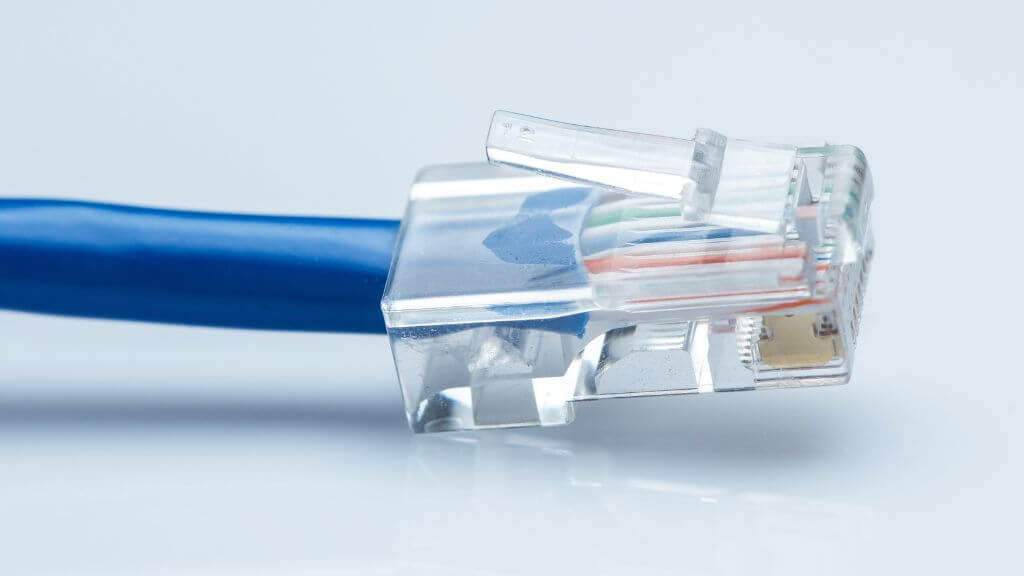
如果你玩線上遊戲,網路效能是一個重要的考慮因素。大多數情況下,透過 Wi-Fi 下載遊戲都沒問題,但玩線上遊戲時,Wi-Fi 的不穩定性可能會在《決勝時刻》等遊戲中造成嚴重影響,讓你無法在瞬間完成擊殺。
我們建議您改用乙太網路直連。這是目前為止速度最快、最可靠的家庭網路連線方式,在許多情況下,它能顯著提升您的線上遊戲體驗。
如果你的遊戲電腦離路由器太遠,可以考慮購買網狀路由器,並透過乙太網路線將電腦連接到最近的網路節點。或者,你也可以購買電力線乙太網路套件,利用家裡的電力線將電腦連接到路由器。雖然這種方式速度不一定最快,但對於線上遊戲來說,延遲比速度更重要,而在這方面,電力線通常比Wi-Fi表現更好。
在固態硬碟上安裝Windows和遊戲
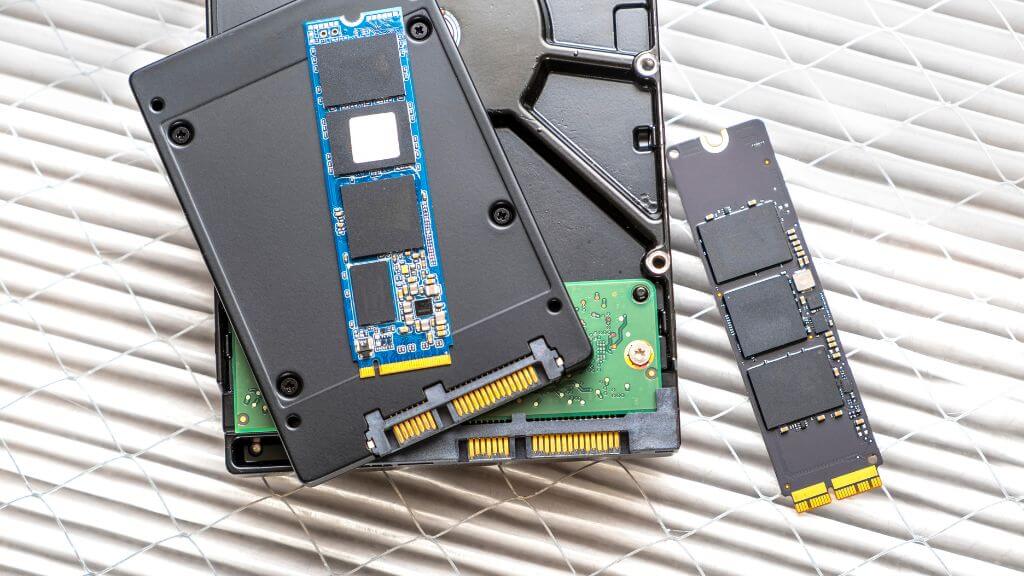
現代遊戲消耗大量頻寬,因此高速儲存變得至關重要。一些現代遊戲現在必須使用固態硬碟 (SSD) ,而其他遊戲則強烈建議使用。現代 Windows 電腦中主要有兩種類型的固態硬碟 (SSD):SATA 和 NVMe PCIe。
雖然SATA固態硬碟的速度遠超機械硬碟,但我們建議遊戲玩家使用NVMe固態硬碟或類似產品。至少,Windows系統和大多數大型遊戲都應該安裝在這樣的硬碟上。
關閉背景投影片
最後一點可能會讓你感到驚訝,但如果你在遊戲中遇到無法解釋的卡頓和中斷,這可能是由於你的後台設定造成的。
Windows 可讓您使用投影片放映設置,以您選擇的時間間隔在特定資料夾中切換不同的背景。每次切換背景時,整台計算機都會短暫地卡頓一下。
即使這種情況發生在後台,如果你的背景設定為頻繁更換,你可能會驚訝地發現,當解決方法很簡單,只需將背景更改為靜態圖像,或將幻燈片播放間隔設置為每隔幾個小時或每天更換一次,遊戲就會出現卡頓。
這些是優化 Windows 11 電腦的基本技巧。如果您想更進一步,也可以考慮提升 CPU 和 GPU 的速度。如果您仍在使用 Windows 10,您可能也會對如何最佳化 Windows 10 以提升遊戲體驗感興趣。
評論被關閉。