

您是否嘗試開啟某個應用程式、遊戲或文件,卻總是收到「此文件沒有關聯的應用程式」的錯誤提示?通常情況下,當您的電腦沒有安裝開啟特定檔案類型的必要應用程式時,就會發生此錯誤。當然,還有其他一些原因也可能導致此問題,我們將向您展示如何在 Windows 11 或 Windows 10 電腦上解決此問題。
導致上述錯誤出現的其他一些原因包括應用程式或遊戲捷徑已損壞、Windows 系統檔案已損壞、您對電腦所做的系統變更有誤等等。
刪除並重新建立應用程式或遊戲快捷方式
如果您在使用捷徑運行應用程式或遊戲時收到上述錯誤,則該捷徑可能已損壞。這可能是由多種原因造成的,包括病毒或惡意軟體損壞了您的捷徑。
你可以透過刪除現有快捷方式並新增快捷方式來繞過此問題。
- 右鍵單擊快捷方式並選擇“刪除”即可移除目前快捷方式。
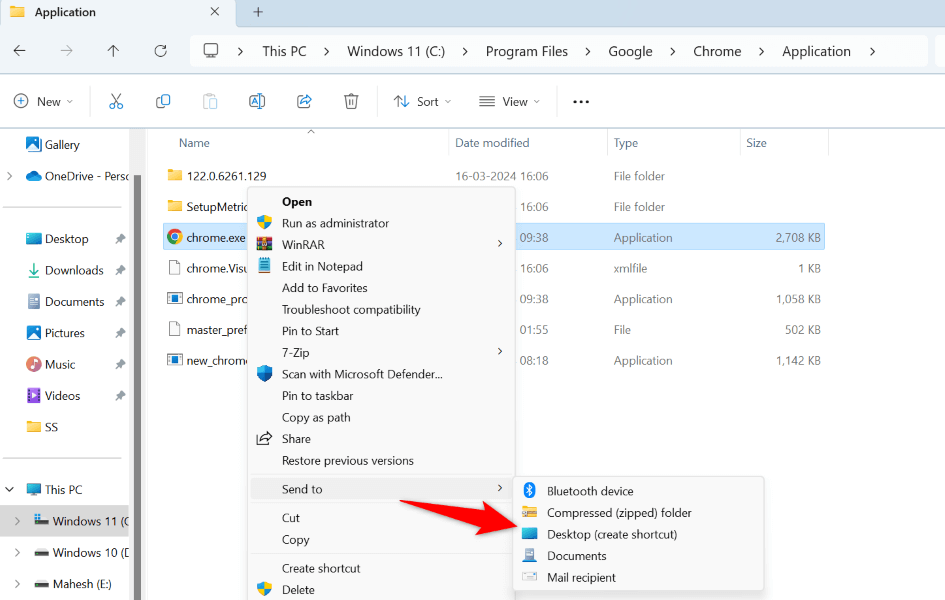
- 使用 Windows + E 啟動檔案總管,找到應用程式或遊戲資料夾。 Windows 通常會將大多數項目安裝在下列目錄中:
C:Program Files文件 - 找到應用程式或遊戲的可執行檔。
- 右鍵單擊該文件,從選項中選擇 Show Plus > 傳送到 > 桌面(建立捷徑)。
- 使用 Windows + D 開啟桌面,然後雙擊新建的捷徑。
請確保您已安裝適用於您檔案類型的應用程式。
您的電腦可能沒有安裝開啟特定檔案類型的必要應用程式。例如,您可能需要 Photoshop 才能開啟 PSD 檔案。在這種情況下,請取得所需的應用程式來存取您的文件,問題即可解決。
首先,請依下列方式尋找您的文件類型:
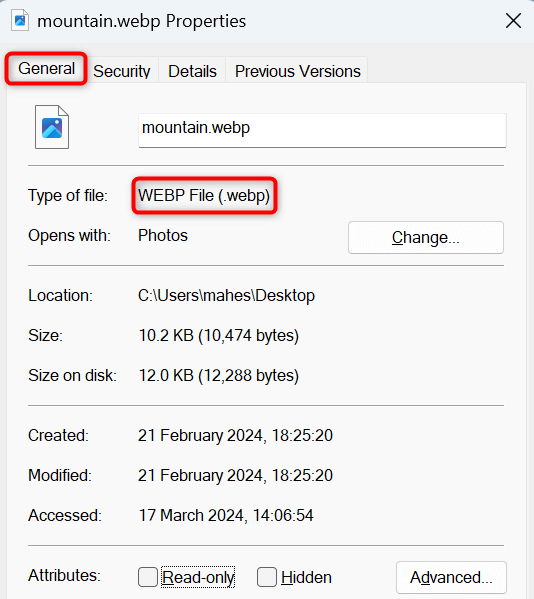
- 右鍵單擊文件,然後選擇“屬性”。
- 轉到“常規”選項卡。
- 檔案副檔名顯示在檔案類型旁邊。
如果您的電腦上沒有打開特定文件類型的必要應用程序,請在 Google 上搜尋該文件的副檔名,即可找到可以開啟該文件的應用程式。下載並安裝其中一個應用程序,然後執行以下操作:
- 右鍵單擊文件,選擇“開啟方式”>“選擇其他應用程式”。
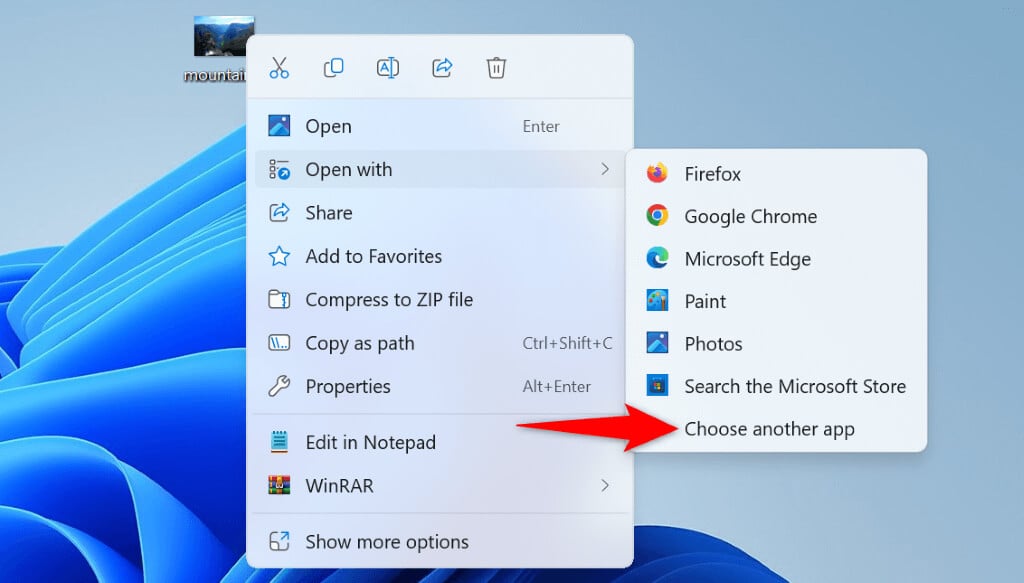
- 選擇新安裝的應用程式開啟檔案。
設定檔案類型的預設應用程式
另一種解決方法是設定要開啟的檔案類型的預設應用程式。例如,如果您要播放 MP3 文件,請將媒體播放器設定為 MP3 文件的預設應用程式。這樣就能告訴 Windows 應該使用哪個應用程式來開啟您的檔案。
在 Windows 11 上
- 按 Windows + I 開啟設定。
- 在左側邊欄中選擇應用,在右側窗格中選擇預設應用程式。
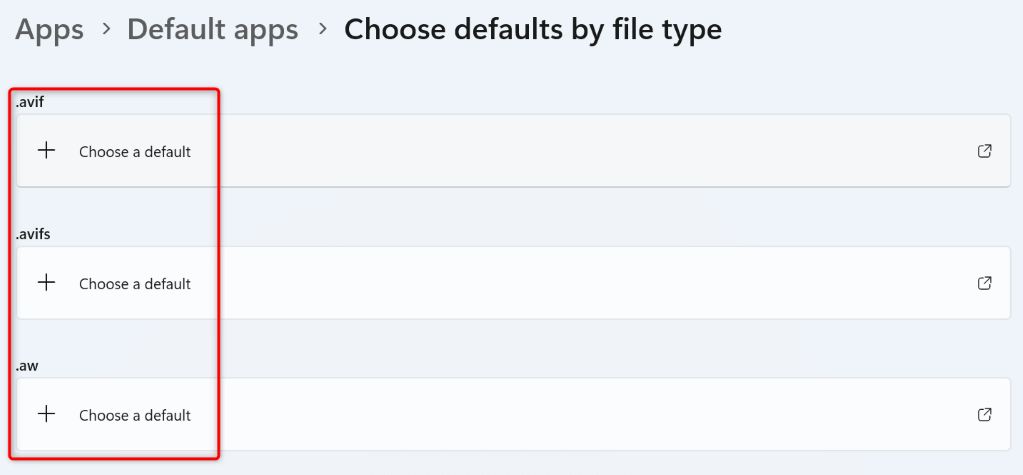
- 在開啟的頁面上向下捲動,然後選擇「根據檔案類型選擇預設設定」。
- 從清單中選擇文件格式,選擇要設定為預設值的應用程序,然後選擇「設定為預設值」。
在 Windows 10 中
- 使用 Windows + I 開啟設定。
- 在設定中選擇應用。
- 在左側邊欄中選擇預設應用。
- 在右側窗格中按檔案類型選擇預設應用程式。
- 在清單中找到您的檔案副檔名,然後選擇副檔名旁邊的「選擇預設應用程式」。
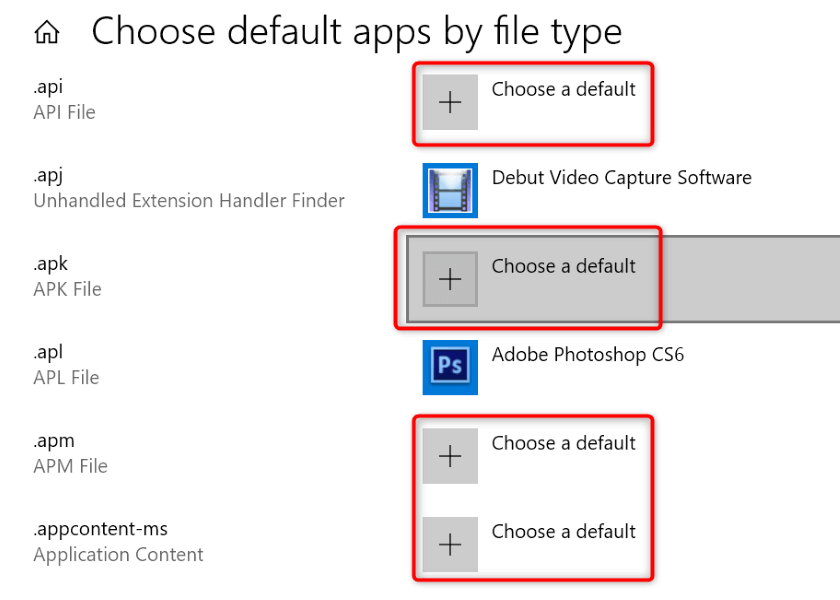
- 選擇您希望設定為所選檔案類型的預設應用程式。
- 存取您的文件。
修復或重新安裝用於開啟檔案的應用程式。
如果您已經安裝了所需的應用程序,但文件仍然無法打開,則可能是已安裝的應用程式有問題。在這種情況下,請修復該應用程式並檢查是否可以正常運作。如果問題仍然存在,請卸載該應用程式並重新安裝到您的電腦上。
修復應用程式
Windows 11 和 10 都包含應用程式修復選項;使用此選項可以查看是否可以修復應用程式的問題。
在 Windows 11 上
- 按 Windows + I 鍵進入設定。
- 在“設定”中選擇“應用”>“已安裝的應用程式”。
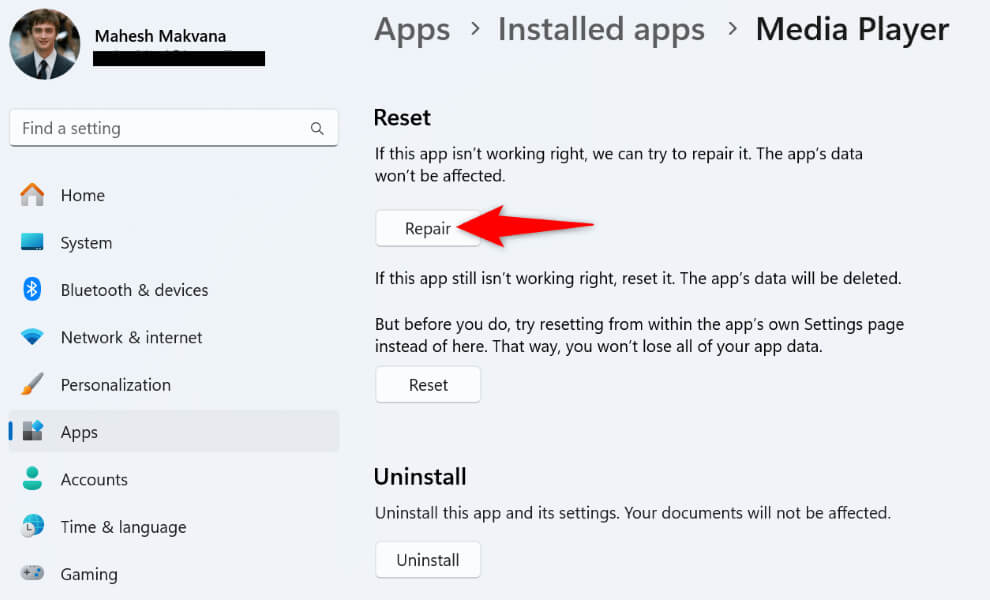
- 在清單中找到該應用,選擇應用程式旁邊的三個點,然後選擇進階選項。
- 在“重置”部分選擇“修復”。
在 Windows 10 上
- 使用 Windows + I 運行設定。
- 在設定中選擇應用。
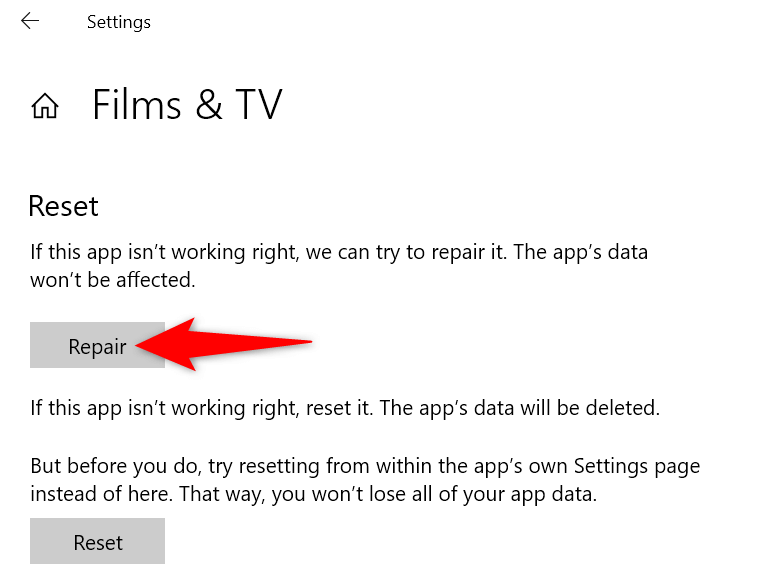
- 從清單中選擇應用程序,然後選擇高級選項。
- 在“重置”部分選擇“修復”。
重新安裝應用程序
如果 Windows 無法修復該應用程序,請卸載並重新安裝以解決問題。根據應用程式的運作方式,您可能會遺失也可能不會遺失已儲存的資料。
在 Windows 11 上
- 使用 Windows + I 開啟設置,然後前往“應用程式”>“已安裝的應用程式”。
- 在清單中找到該應用,選擇應用程式旁邊的三個點,然後選擇「卸載」。
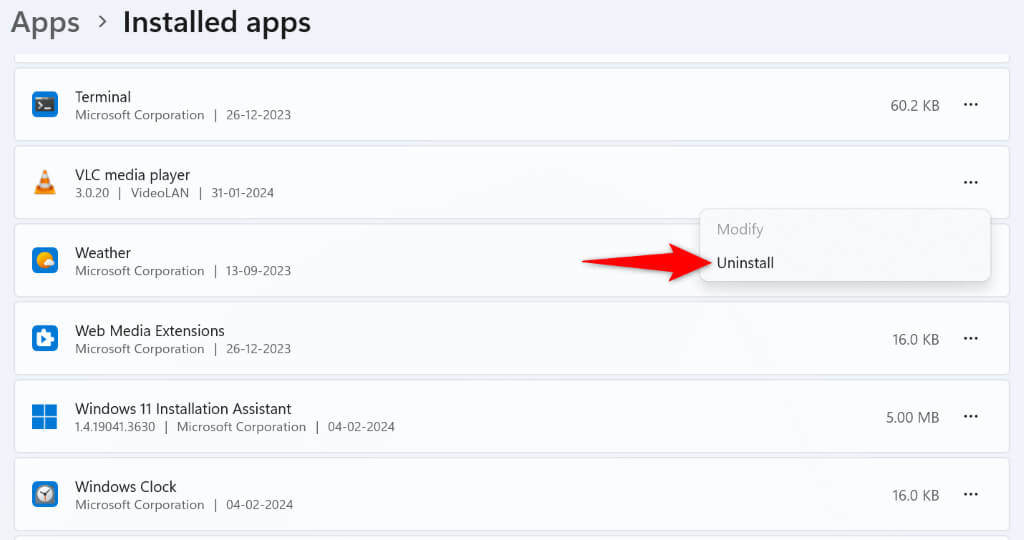
- 在提示中選擇“卸載”。
- 前往應用程式開發者的網站,下載並安裝應用程式。
在 Windows 10 上
- 使用 Windows + I 開啟“設定”,然後選擇“應用”。
- 在清單中找到並選擇該應用程序,選擇“卸載”,然後選擇“卸載”。
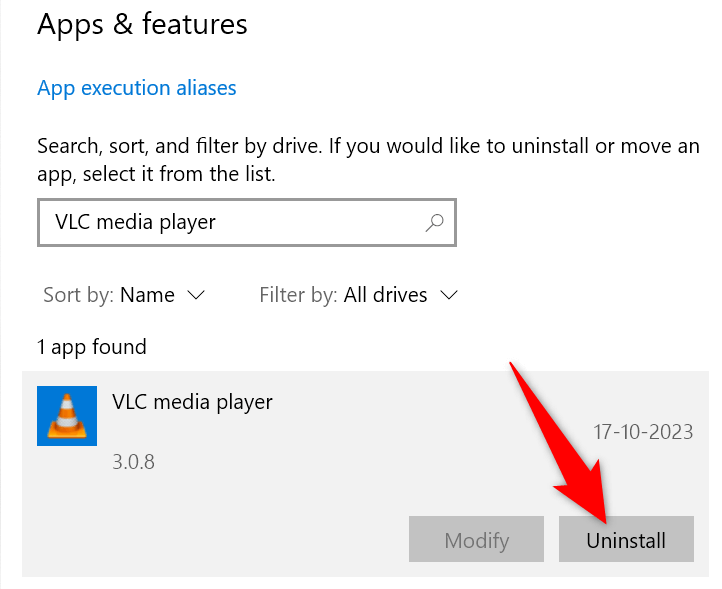
- 造訪應用程式開發者的網站,下載並安裝應用程式。
修復損壞的Windows系統文件
有時,Windows 啟動檔案中某些關鍵檔案的損壞會導致特定類型的檔案無法運作。在這種情況下,請使用 Windows 內建的系統檔案檢查器 (SFC) 工具修復損壞的系統檔案。該工具會自動尋找損壞的檔案並將其替換為正常檔案。
- 開啟“開始”選單,搜尋“命令提示字元”,然後選擇“以管理員身份執行”。
- 在使用者帳戶控制 (UAC) 提示中選擇「是」。
- 在開啟的視窗中輸入以下命令,然後按下回車鍵:
DISM.exe / Online / Cleanup-image / RestoreHealth
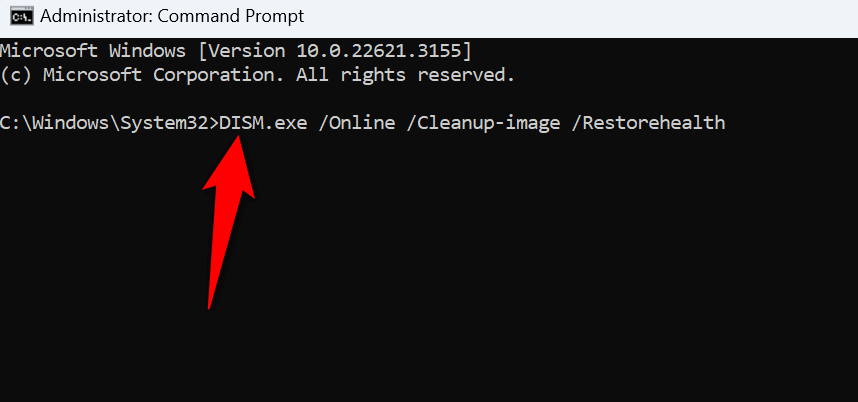
- 接下來,執行以下命令開始修復損壞的檔案:
SFC / SCANNOW - 修復故障檔案後,請重新啟動電腦。
使用系統還原
如果問題仍然存在,請撤銷您最近對系統所做的任何變更。這些變更可能與您的特定文件類型衝突,導致文件無法開啟。
您可以使用內建的系統還原工具來撤銷系統變更。
- 開啟“開始”選單,搜尋“恢復”,然後選擇名稱為“復原”的項目。
- 選擇打開系統還原。
- 在工具的第一頁上選擇下一個選項。
- 在清單中選擇最近的還原點,然後選擇「下一步」。
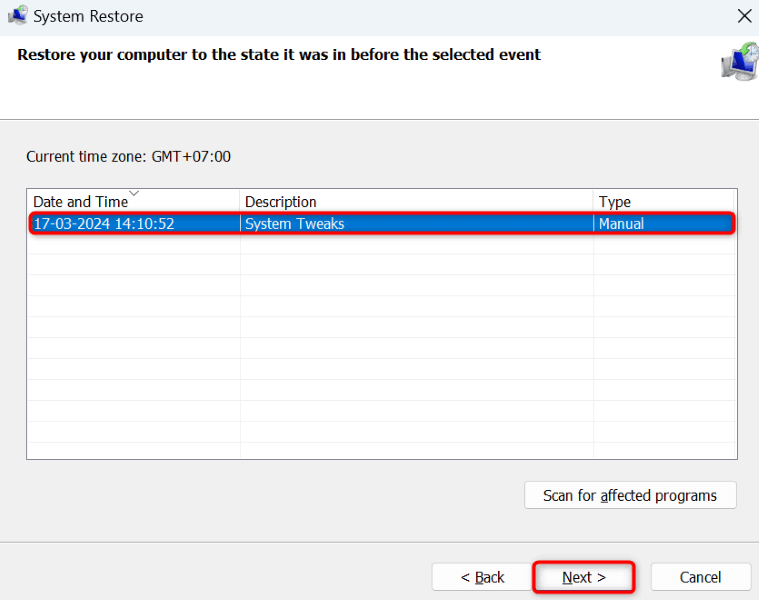
- 選擇“完成”開始撤銷系統變更。
修復導致您無法在 Windows 上開啟檔案的問題。
多種因素可能導致您無法在 Windows 電腦上開啟特定類型的檔案。無論是因為缺少應用程式還是系統損壞,上述方法都能幫助您解決問題,讓您順利存取所需文件。希望本指南對您有幫助。
評論被關閉。