

用數據做循環是沒有意義的。在 Excel 中,任何試圖使用公式建立循環的嘗試都稱為循環引用,Excel 預設會阻止這種行為。任何公式直接或間接引用自身的循環都會導致錯誤-循環無法完成,因為計算無法完成。
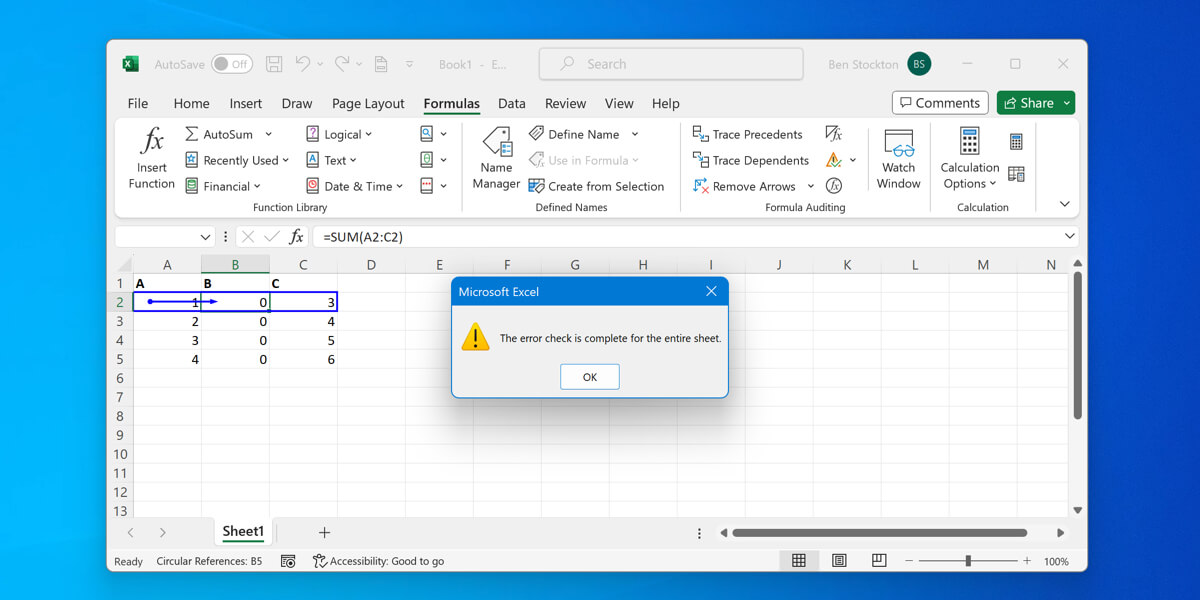
循環引用會造成問題,因為它們會阻止公式正常運行,並妨礙您查看資料。您需要在 Excel 公式中找到並修復循環引用,或修改電子表格來解決此問題。
在 Excel 中辨識圓形符號
當公式直接或透過一系列公式指向自身單元格時,通常會出現循環符號。如果您不小心建立了循環符號,Excel 通常會發出警告。
您可以透過檢視 Excel 視窗底部的狀態列快速自行檢查。如果在左下角看到帶有儲存格位址的「循環參考」字樣,則表示存在需要修復的循環參考。
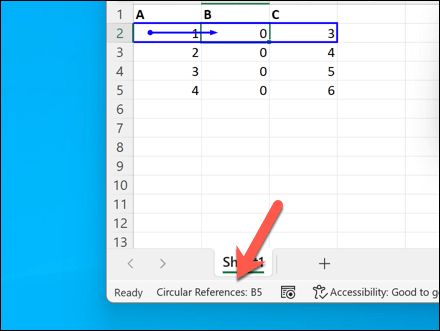
請造訪此位址並解決問題,然後檢查狀態欄,確保所有工作表中均未出現錯誤。
使用 Excel 中的錯誤檢查工具
Excel 還內建了一個工具來幫助你追蹤循環引用。你可以按照以下步驟找到它們。
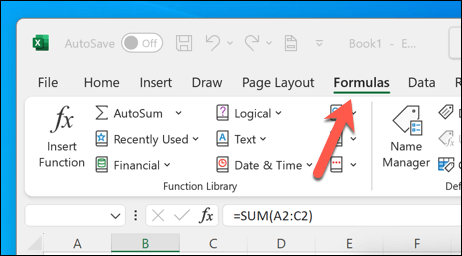
- 開啟要檢視的 Excel 工作簿,然後選擇功能區上的「公式」標籤。
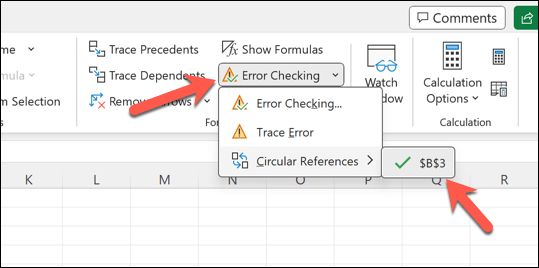
- 點擊錯誤檢查按鈕。
- 從下拉式選單中選擇“循環引用”。這將顯示一個標題列表,供您更正,並引導您找到列表中第一個出現問題的儲存格。
如何在Excel中刪除循環引用
如果您不打算在 Excel 中使用循環引用,它們通常會導致計算錯誤,甚至無法執行。但是,一旦找到導致循環引用的儲存格,刪除它們就非常簡單。
具體操作取決於您的電子表格的設計方式。一個不錯的解決方法是複製包含公式的儲存格,並將其替換為公式的最終結果。雖然這可能並非理想方案,但當一個公式依賴另一個公式的結果才能運行時,這種方法可以幫助您避免出錯。
首先找到包含循環參考的儲存格,Excel 通常會用錯誤訊息標記該儲存格。找到後,您可能會在其他單元格中看到藍色箭頭——這表示可能需要修復的循環。
接下來,右鍵單擊單元格並選擇“複製”,或按鍵盤上的 Ctrl+C。複製完成後,再次右鍵單擊單元格並選擇“貼上”>“貼上值”,或按鍵盤上的 Ctrl+Alt+V。
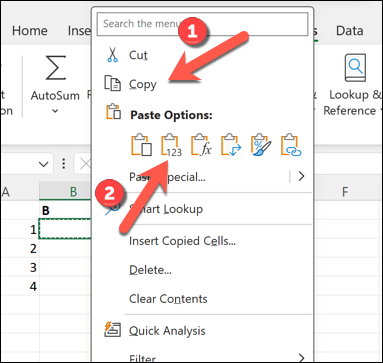
對其他需要正確計算最終公式的儲存格參考重複這些步驟。
如何在Excel中使用迭代計算啟用循環引用
重複計算是 Excel 的功能,允許它執行一定次數的計算。如果您預計公式需要引用自身,則可能需要啟用重複計算,這樣計算就不會顯示錯誤。
此功能預設為停用狀態——對於大多數 Excel 用戶來說,這並非理想之選。但是,如果您有意使用循環參考進行重複計算,則需要按照以下步驟啟用此功能。
- 開啟 Excel,然後按一下「檔案」>「選項」(或「檔案」>「加號」>「選項」)。
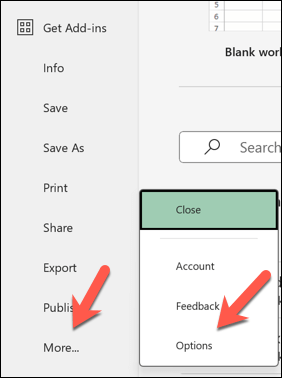
- 在 Excel 選項功能表中,按一下「公式」。
- 在計算選項中,選取「啟用迭代計算」複選框,並設定最大迭代次數和最大變更次數。這將限制 Excel 在停止循環引用計算之前執行的計算次數,並提高最終計算的精確度。
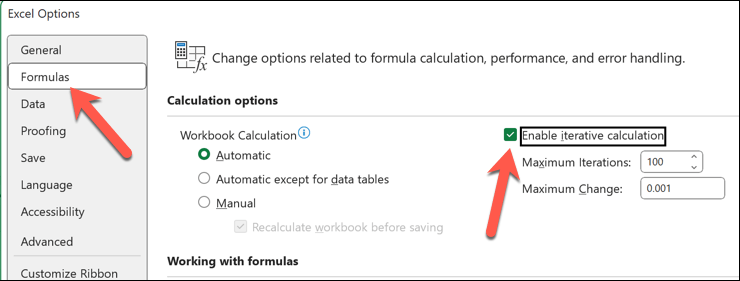
- 按“確定”儲存變更。
Microsoft Excel 中的錯誤管理
Excel 中的循環參考雖然不是嚴重錯誤,但會導致電子表格無法正常運作。按照上述步驟,您可以排查問題、修正電子表格中的錯誤,並使公式能夠成功計算出最終結果。
在 Excel 中,您可能會遇到許多其他錯誤,包括#NUM! 錯誤。但是,只要您檢查資料並修正任何公式錯誤或資料完整性問題,就應該能夠解決問題。
評論被關閉。