

你需要知道的最重要的事情
- 透過 iPhone 上的 Watch 應用程式控制智慧手錶通知,以最大程度地減少干擾,並使用控制中心中的鈴鐺圖示將其始終保持靜音模式。
- 在 Apple Watch Series 9、Ultra 2 或 SE 3 上,熟練雙擊手腕等手勢來執行關鍵操作,或輕甩手腕返回上一螢幕。
- 在 Mac 的「系統設定」>「觸控 ID 與密碼」中啟用同步功能,即可透過配戴 Apple Watch 自動解鎖 Mac。
Apple Watch 不僅僅是 iPhone 的伴侶;它本身就是一款功能強大的裝置。它開箱即用,支援通知鏡像功能,讓您在手腕上就能感受到 iPhone 上收到的所有通知,還能追蹤運動數據,幫助您達成健身目標。但這款智慧手錶的功能遠不止於此。事實上,個人化和增強 Apple Watch 的功能並不難。如果您已經擁有 Apple Watch,以下十個技巧您應該了解:
盡可能停用所有通知。
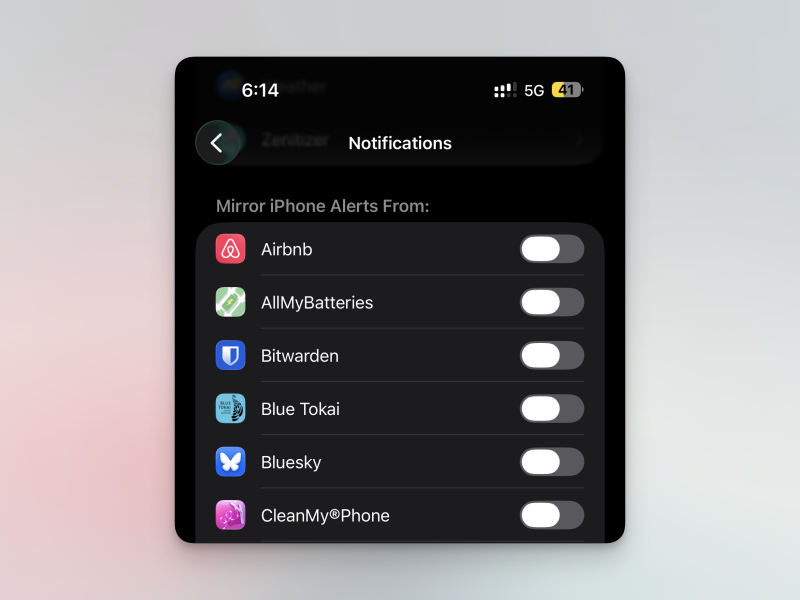
掌控你的通知。預設情況下,蘋果會將所有 iPhone 通知轉發到你的 Apple Watch,這往往會分散你的注意力。你應該關閉大部分通知,只保留最重要的。來自 Slack 的重要訊息或好友的簡訊值得你關注;而 Uber 的促銷訊息則不必。在 iPhone 上開啟 Watch 應用,前往「通知」,向下捲動,然後關閉大部分會同步 iPhone 通知的應用程式。
進行此操作時,建議您始終將手錶設定為靜音模式。按下側邊按鈕開啟控制中心,然後點擊鈴鐺圖示即可永久靜音手錶。
掌握 Apple Watch 上的手腕手勢
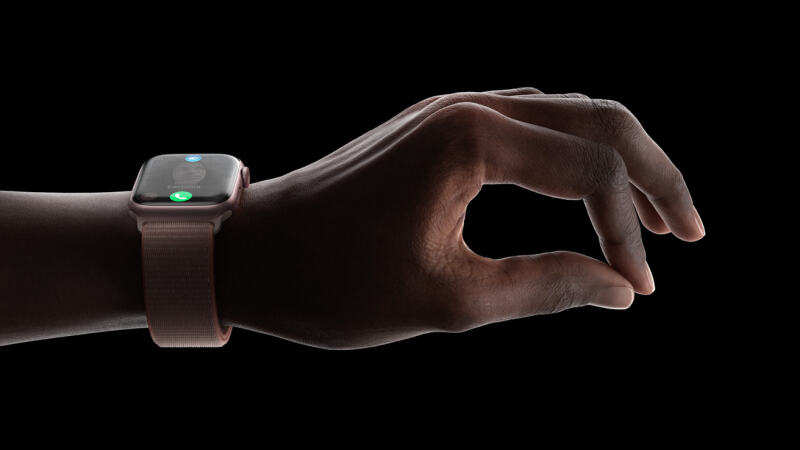
Apple Watch 的全新腕部手勢功能意外地讓我愛不釋手。我以為這只是個噱頭,現在卻每天都要用好幾次。如果你擁有 Apple Watch Series 9、Ultra 2、SE 3或更新的型號,你可以使用兩種手勢:雙擊和輕拂手腕。首先,用食指和拇指在空中輕點兩下,即可執行螢幕上目前顯示的主要操作。這些操作包括接聽電話、暫停或結束運動。我現在幾乎每天都會使用這個功能,即使我的手沒有被佔用。其次,你可以向上輕拂手腕返回上一螢幕。這是一種無需點擊螢幕即可返回選單或錶盤的便捷方式。
使用 Apple Watch 自動解鎖 Mac
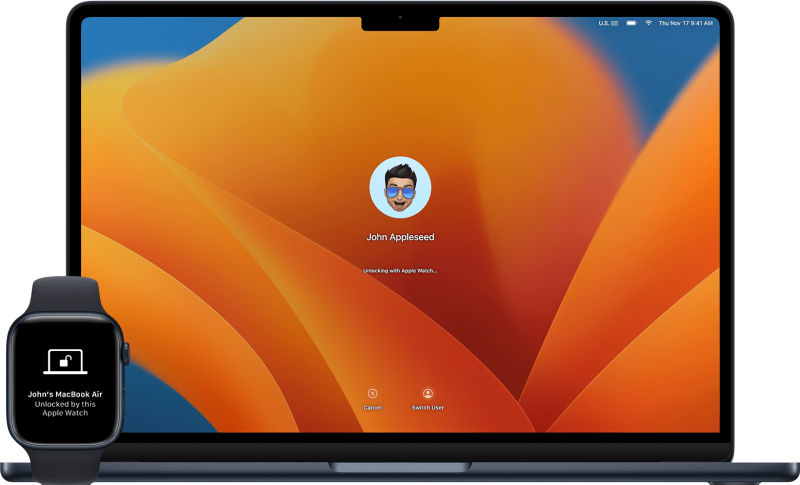
我用這個功能好幾年了,但因為它藏在設定深處,很多用戶都不知道。設定好之後,只要你戴著 Apple Watch,Mac 就能自動解鎖。而且不需要連接同一個 Wi-Fi 網絡,所以即使你不在家,這個功能也能用。
若要設定此功能,請前往 Mac 上的“系統設定”,然後選擇“觸控 ID 與密碼”。在Apple Watch部分,只需為 Apple Watch 啟用「同步」即可。使用 Mac 密碼進行身份驗證後,即可開始使用。下次開啟 Mac 時,macOS 將自動登入。
開始使用小部件
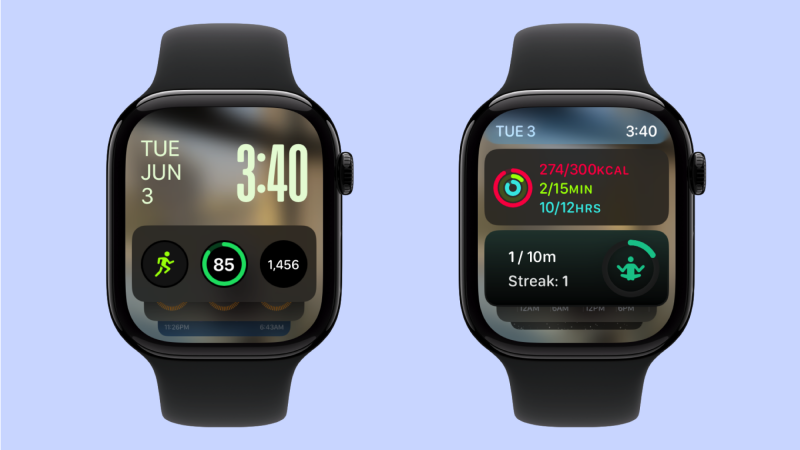
我一直很喜歡自訂錶盤,添加各種複雜功能,例如計時器、快捷方式和天氣等等。但設定完成後,錶盤看起來總是很雜亂,總覺得不太滿意。直到我換用了「照片」錶盤,並將所有上下文資訊和快捷方式都移到小部件裡,情況才有所改變。把所有這些功能和數據點都放在一個可折疊的小部件包裡,而不是一次性全部顯示在螢幕上,感覺好多了。
要親自體驗一下,請向上輕掃錶冠或在錶盤上向上滑動以訪問小組件。向下捲動並點擊“編輯”按鈕即可開始自訂小元件。您可以在頂部小組件中新增三個應用程式快捷方式。我通常將其用於“體能訓練”、“電池”和“快速計時器”。接下來,我會新增「活動圓環」、「天氣」、「快速指令」、「睡眠」和「Plus」等小元件。您可以以任何順序固定這些小元件,watchOS 也會根據您的使用習慣自動推薦相關的小元件。如需深入了解,請參閱我們關於小組件自訂的詳細指南。
建立錶盤包並在它們之間切換。
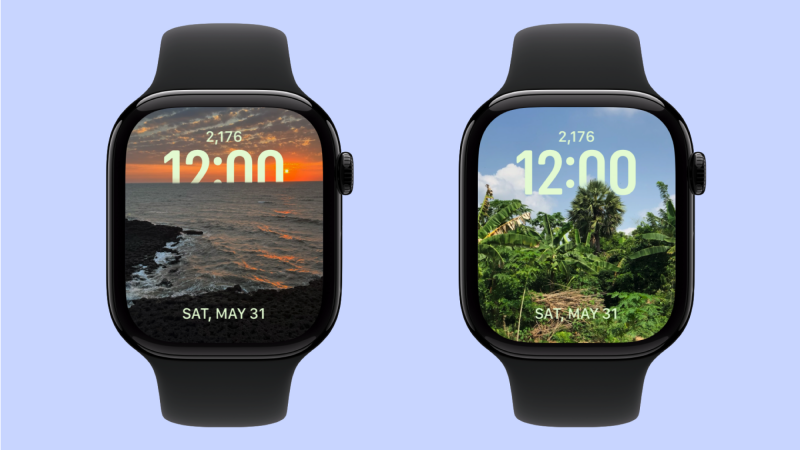
將應用程式互動轉移到小工具後,您的錶盤將更加靈活。花點時間創建並自訂兩到三個錶盤,您可以隨時切換。切換操作非常簡單:只需從左側或右側邊緣滑動。
在 iPhone 上的 Watch 應用程式中建立和自訂錶盤其實更簡單。事實上,我最喜歡的錶盤——「照片」錶盤——也只能在這裡設定。這款錶盤會循環顯示我妻子、自然風景和城市景觀的照片,每天都會呈現新的內容。我非常喜歡這款錶盤。你還可以創建用於追蹤健身情況和運動模式的錶盤,以及適合日常使用的簡潔錶盤。 (我最喜歡的是「文字排版」和「子午線」錶盤。)
根據需要調整您的活動圓環
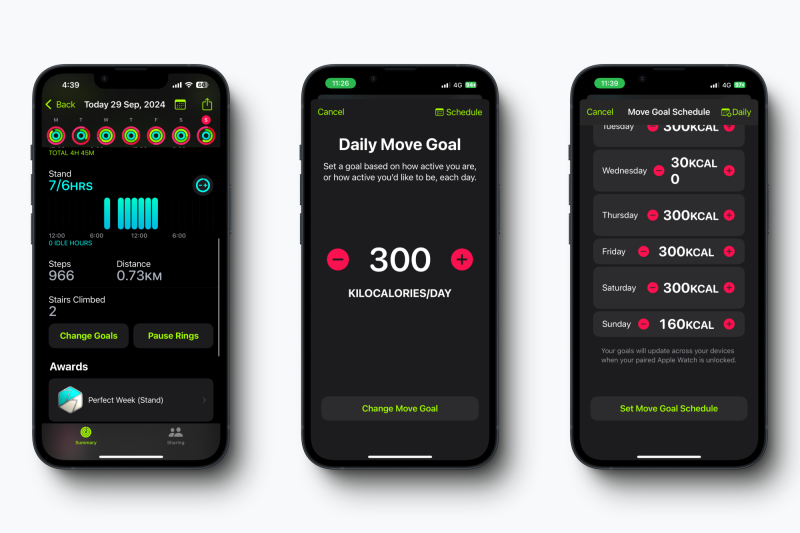
近十年來,你無法調整活動圓環。如果你生病了,或者只是想休息一天,你的健身記錄就會中斷。當然,這並非最健康的健身方式——如果你想要更健康的健身方式,可以試試Gentler Streak 應用。不過,自去年 watchOS 11 版本以來,現在可以選擇暫停或更改活動圓環了。你可以在 iPhone 上的「健身」應用程式中完成此操作,這比直接在 Apple Watch 上操作要方便一些。在「健身」應用程式中,輕點「活動圓環」,然後向下捲動,你會看到「更改目標」和「暫停圓環」。選擇相應的選項即可開始。我的指南中也提供了更詳細的說明。
透過手腕控制您的 Apple TV
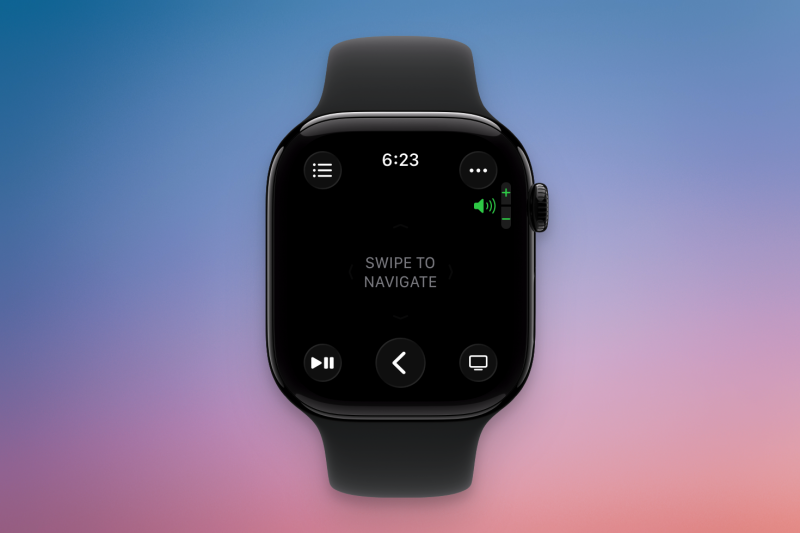
如果您使用 Apple TV,您一定知道遙控器很容易遺失。您可能熟悉 iPhone 上的 Apple TV 遙控功能,但 Apple Watch 也同樣支援此功能。您需要在應用程式清單中找到「遙控器」應用程式,然後選擇您的 Apple TV。只要 Apple TV 與您的手錶連接到同一網路且在附近,它就會顯示出來。之後,您可以使用滑動操作和按鈕來控制電視上的內容播放。
即使在靜音模式下,也要讓你的鬧鐘響起
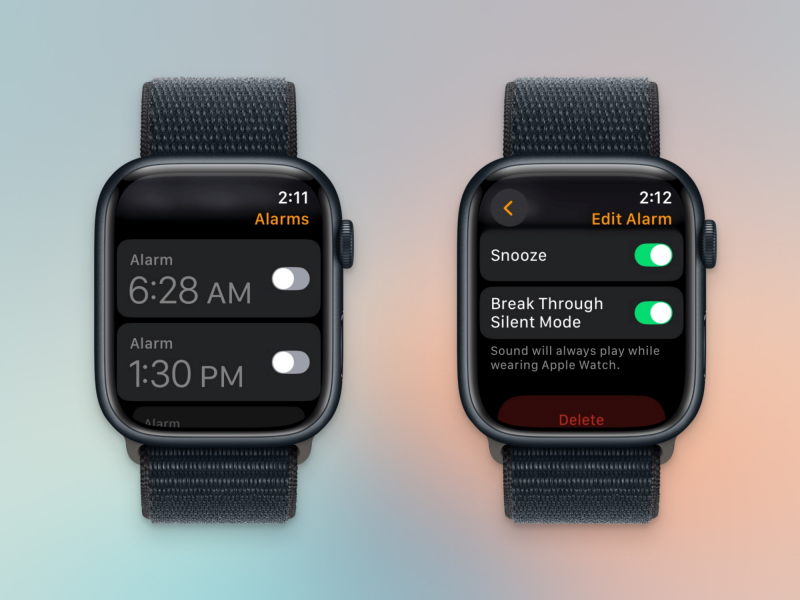
與 iPhone 不同,Apple Watch 的靜音模式和鬧鐘音量是同步的。最近,Apple 新增了一項功能,可讓用戶強制為特定鬧鐘開啟靜音模式——但並非所有鬧鐘都預設啟用此功能。若要進行設置,請在「鬧鐘」應用程式中開啟一個鬧鐘,前往「編輯鬧鐘」選單,向下捲動,然後啟用「突破靜音模式」。
根據您的 Apple Watch 特點自訂專注模式。
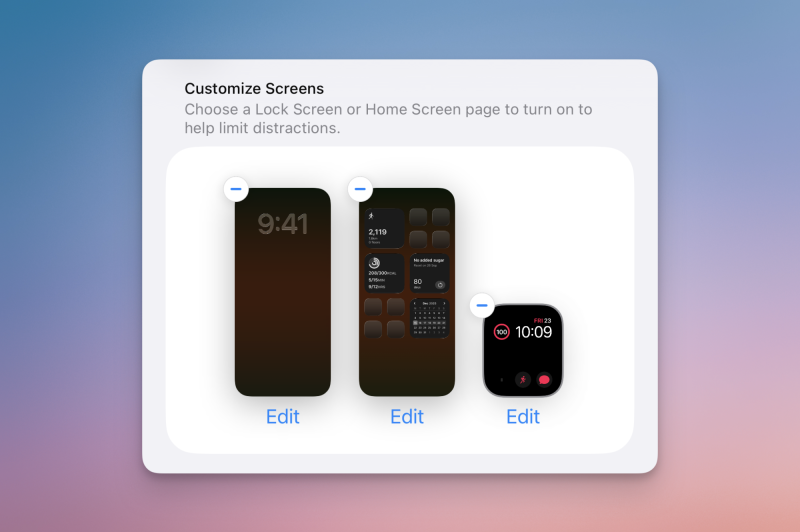
iPhone對焦模式
它功能強大,卻常常被低估。將 Apple Watch 融入體驗後,更是精彩。每種專注模式都可以關聯到專屬錶盤,例如,您可以為「專注工作」使用不同的錶盤,為「專注個人」使用另一個錶盤,然後再為「專注工作」使用另一個錶盤。若要建立或自訂任何專注模式,請前往「設定」 > “專注”。
記錄你的睡眠
您的 Apple Watch 內建睡眠追蹤功能。要使用它,您可以打開 Apple Watch 上的「睡眠」App 並建立睡眠計劃,或直接切換到「睡眠專注」模式。在睡眠模式下,您的手錶會自動切換到深色和靜音模式,這樣您就不會受到任何通知的干擾。
watchOS 26 為 Apple Watch 新增了睡眠評估功能,讓您更深入了解自己的睡眠習慣。過去一年,我的 Apple Watch Series 10 的睡眠追蹤功能讓我受益匪淺。
評論被關閉。