

你需要知道的最重要的事情
- 您可以連接多個相同類型的 HomePod 設備,用三個設備即可獲得覆蓋 1000 平方英尺公寓的多房間音效,並且可以使用 Mac 上的 SoundSource 應用程式來測試體驗。
- 使用 HomePod 作為對講機,透過 Siri 向家中的所有 HomePod 裝置發送語音訊息,例如“晚餐時間到了”,可以在 iPhone 上的“家庭”應用程式中回覆或發送。
- HomePod 可作為與 HomeKit 相容的智慧家庭的中心樞紐,讓您可以控制燈光、門和相機,但其有效性很大程度上取決於 Siri 指令的準確性。
HomePod是蘋果最具爭議的設備之一。它運作正常時表現出色,但一旦出現故障,故障排除卻令人費解。這導致蘋果愛好者對它的評價褒貶不一。不過,我從 2017 年就開始使用 HomePod,因此我掌握了一些使用技巧,能讓它用起來更輕鬆、更順手。其中一些技巧旨在確保操作無故障,而另一些則著重介紹一些隱藏功能。讓我們馬上開始。
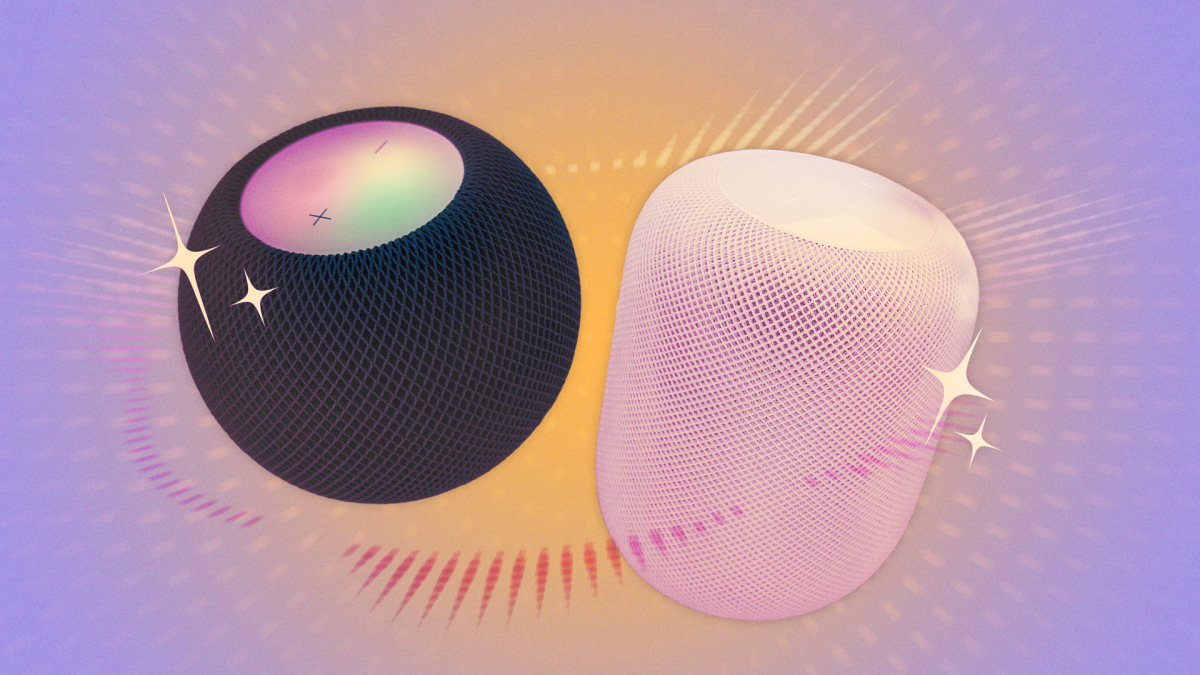
HDMI ARC 是 HomePod 鮮為人知的功能之一,但一旦你嘗試過,就再也離不開它了。簡而言之,這項功能可以讓你的 HomePod 成為 PS5、Xbox 或任何其他連接到電視的裝置的揚聲器。它需要一套特定的硬體才能正常運作,即便如此,你也可能需要進行一些故障排除才能使其正常運作。這是因為至少有四家不同的公司生產了不同的設備。有時,你可能需要在電視的設定中手動啟用 ARC、eARC 或 HDMI-CEC,這通常可以解決問題。
這篇Apple 支援頁面詳細介紹了啟用此功能所需的一切:一台Apple TV 4K(第二代或更新機型)、一個 HomePod 或 HomePod mini,以及一台支援 HDMI ARC 或 eARC 的電視(電視製造商通常會在 HDMI 連接埠上標註是否支援這些技術)。您需要先在 Apple TV 上啟用此功能,啟用後,您的 HomePod 應該就能播放連接到電視的其他裝置的音訊了。請注意,您需要在 iPhone 上的「家庭」App 中將 Apple TV 和 HomePod 新增到同一房間才能啟用此功能。
好消息是,這種設定只需要一次完成,一旦完成,就可以順利運作。
您可以將多個 HomePod 裝置連接在一起,實現多房間音訊播放。
如果您擁有不只一台同型號的 HomePod,不妨試試多房間音訊功能。三台 HomePod(或 HomePod Mini)足以覆蓋約 1000 平方英尺(約 93 平方米)的公寓,您可以全天在每個房間播放音樂。如果您使用的是 Mac,還可以下載優秀的SoundSource應用程式來測試多房間音訊功能,而無需事先購買多台 HomePod。 SoundSource 可讓您同時向多個裝置發送音頻,這意味著您可以同時在公共藍牙音箱、HomePod、AirPods 以及連接到 Mac 的任何其他音訊裝置上播放相同音訊檔案。
你可以用這個方法來了解多房間音訊系統的聲音效果,如果你喜歡這種體驗,你可以使用多個 HomePod 設備來獲得相同的體驗,並將延遲降到最低。
您的 HomePod 設備也可以用作對講機。
您可以使用 HomePod 向家中的其他人發送語音訊息。例如,您可以告訴 Siri “對講機,該吃飯了。” 這會將晚餐提醒發送到家中所有的 HomePod。其他人也可以使用 Siri 回复,這使其成為短信的絕佳替代方案。
您可以透過在 iPhone 上開啟「家庭」應用,然後長按 HomePod 圖示並選擇「配件設定」>「對講」來存取對講功能。此功能也支援 iPhone 上的 Siri,即使 HomePod 不在附近,您也可以向其發送對講訊息。
HomePod 可以成為智慧家庭的中心樞紐。
蘋果的HomeKit智慧家庭平台可能不如競爭對手那麼流行,但市面上仍有一些不錯的HomeKit相容智慧家庭配件。如果找到合適的產品,你就可以用HomePod控制整個家,包括燈光、門鎖、攝影機以及其他許多智慧家庭設備。當然,所有這些功能都高度依賴Siri,這意味著你可能偶爾需要重複指令,或遇到裝置誤開誤關的情況。
評論被關閉。