

你需要知道的最重要的事情
- 若要永久刪除 Adobe Flash Player,請使用 Microsoft 更新目錄中提供的 KB4577586 更新,確保選擇適合您作業系統的版本,執行該文件,然後重新啟動您的裝置。
- 移除 Flash Player 後,您只能透過重新安裝 Windows 或還原系統來還原它,而且您可能難以存取依賴它的舊內容,因為現代內容正在向 HTML5 過渡。
- 如果您仍然需要執行 Flash 內容,建議使用 Opera One 瀏覽器,該瀏覽器透過某些外掛程式支援 Flash 內容,並具有內建 VPN 和人工智慧等增強的安全功能。
關鍵點
- 微軟的 Flash 刪除工具可以幫助您徹底清除 Flash 的所有痕跡。
- 您可以在微軟官方更新目錄中找到此卸載工具。
- 需要注意的是,移除 Flash 不會影響您的作業系統。
- 如果你的電腦上還有 Flash 內容,你可以使用 Opera One 中提供的 Flash 外掛程式來開啟它。
微軟更新目錄已更新,其中包含一個工具,可從您的作業系統中刪除所有 Adobe Flash Player 的痕跡。
這家科技巨頭先前已準備停止對 Flash Player 的支援一段時間,現在正在簡化所有流程,以確保不會留下任何該軟體的痕跡。
官方移除日期是 12 月 31 日,但如果它仍然存在於您的電腦上,您應該使用 Flash 移除工具來執行此程序。
卸載Flash Player會對我的作業系統產生什麼影響?
需要注意的是,使用 Flash 移除工具不會影響其他瀏覽器(例如 Chrome 或 Firefox)自帶的 Flash 相關外掛程式。但是,這些瀏覽器已經停止支援此插件。
此過程完成後,Flash Player 將從您的裝置中移除,您將無法恢復它。如果您想再次使用 Flash Player,則需要重新安裝或重設 Windows 10。
或者您可能需要將裝置還原到先前的還原點。
不出所料,在應用此更新後,您在嘗試存取舊版基於 Flash 的媒體內容時可能會遇到錯誤。更新、更安全的內容是基於 HTML5。
最終,所有網站和應用程式都必須遷移到無 Flash 內容。
如何使用 Flash 刪除工具?
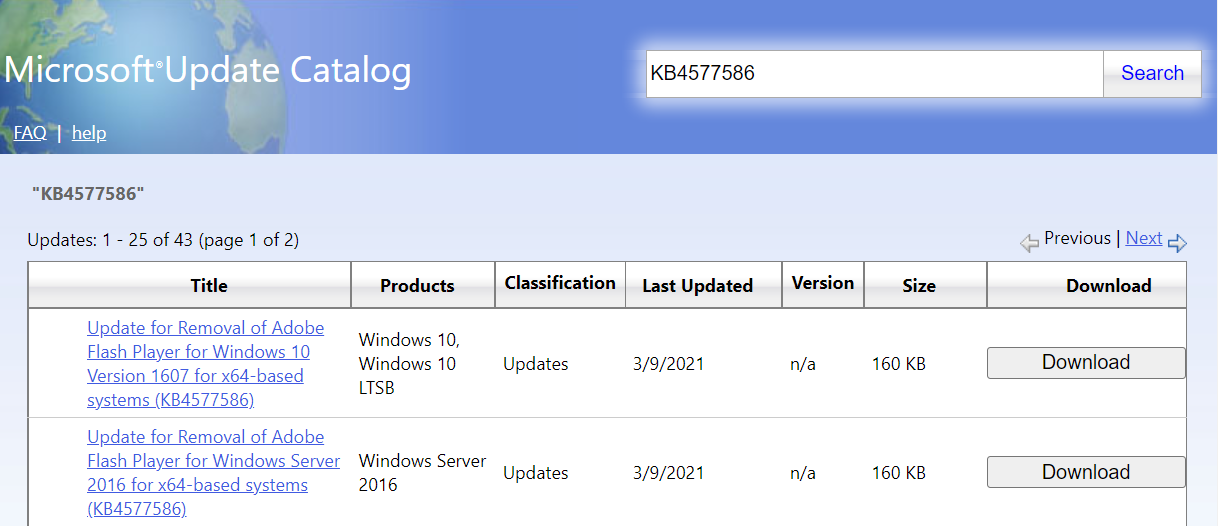
要從Windows 電腦中徹底清除 Adobe Flash Player 的所有痕跡,您需要使用 Flash 刪除工具。該工具可在 Microsoft 更新目錄中找到。
具體來說,該目錄現在包含更新 KB4577586,也稱為AdAdobe Flash Player 移除更新(後跟作業系統版本和規格)。您應該下載並使用適合您作業系統的正確版本工具。
- 1. 前往 Microsoft Update目錄.
![搜尋 Flash 刪除工具]()
- 2. 搜索 KB4577586 在搜索框中。
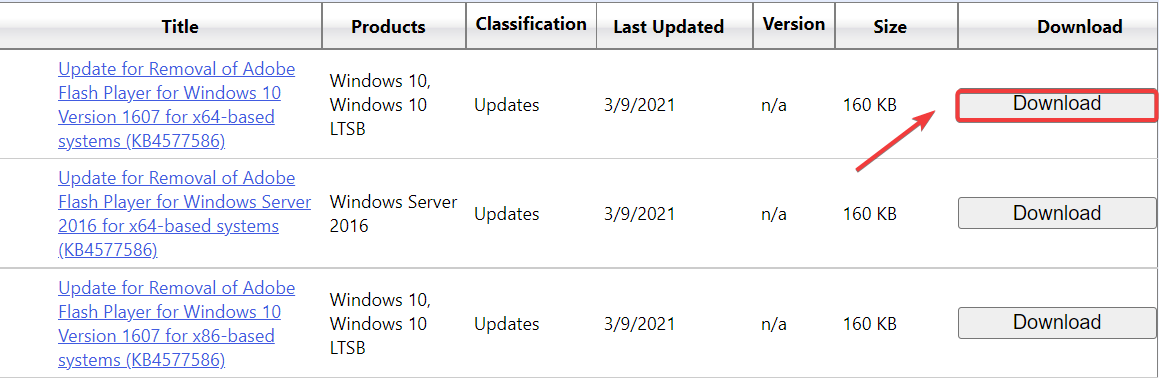
- 3. 向下捲動直到您找到您正在使用的 Windows 版本。
- 4. 單擊 . 按鈕 免費下載 在他身邊。
![下載適用於 Windows 系統的 Flash 移除工具版本]()
- 5. 做播放文件 雙擊下載。
- 6. 出現提示時,重新啟動電腦。
注意:如果您的 Windows 版本未列出,請稍後再查看。
哪些瀏覽器仍然支援 Flash Player?
雖然 Flash Player 已正式停止支持,但您仍然可以透過某些外掛程式運行它。在這種情況下,我們建議您在需要時使用 Opera One 瀏覽器,因為它具有更強大的安全功能。
這款出色的瀏覽器整合了社群媒體功能,擁有卓越的標籤頁管理功能,最重要的是,它還內建了免費的VPN。此外,它還整合了人工智慧(AI)和廣告攔截器。
閱讀我們的專題文章,以了解更多關於 Opera VPN 的資訊。

歌劇一號
Opera 是一款優秀的免費瀏覽器,您仍然可以使用它流暢地開啟 Flash 內容。免費下載。造訪網站。
您認為這一步驟會對您的上網活動產生重大影響嗎?請在下方留言區分享您的看法,並告訴我們您是否已成功從電腦移除 Flash。
評論被關閉。