

網路固然好,但如果網路故障怎麼辦?大多數情況下,只需進行一些簡單的故障排除,即可修復Windows 系統中出現的未定義網路錯誤或網路連線問題。

透過這份詳細的逐步指南,您將能夠採取所有必要的步驟來修復您的互聯網,以便盡快恢復上網。
Windows 系統出現網路問題的原因有很多,因此您需要逐一嘗試,直到找到解決方案。
網路測試
首先,您應該測試一下您的網路連線是否正常。這可以很好地幫助您確定問題是否與特定網站或應用程式有關。開啟瀏覽器並造訪https://www.google.com/。如果頁面載入正常,表示您的網路連線沒有問題,但您造訪的其他網站可能暫時無法存取。

如果頁面無法加載,或顯示您已離線,則需要開始進行故障排除。
排查與路由器或數據機相關的問題
如果您發現網路無法連接,您應該檢查路由器或數據機是否有問題。由於每台網路設備的運作方式略有不同,我們只能提供一般性的步驟指南。您可能需要查閱路由器或數據機的使用手冊以取得具體資訊。
關閉路由器或調變解調器再重新啟動是一個很好的開始。等待幾分鐘,直到網路連線恢復。請造訪https://www.google.com/查看是否解決了「未識別的網路」或「無網路連線」的問題。如果問題仍然存在,請繼續執行下列步驟。
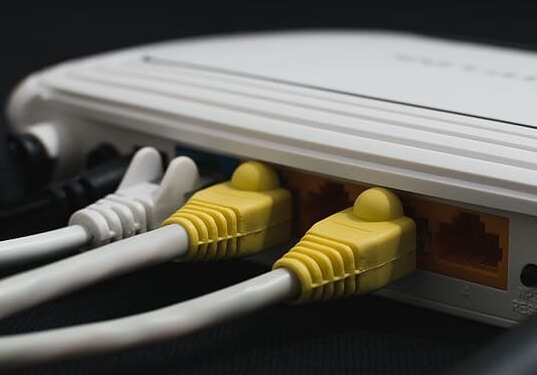
如果您使用的是有線連接:
- 確保電纜 以太網絡 它已正確連接到您的電腦。
- 請確保乙太網路線已連接到路由器或數據機。
- 檢查電纜是否損壞。
- 請確保所有線纜都牢固地連接到路由器。有時候,一條鬆動的線纜就可能導致斷網。
- 請確保數據機或路由器電纜已牢固連接到牆上的插座。
- 如果您正在使用無線存取點或 電力線適配器 或任何其他網路設備,請確保連接正常且正確。
如果您使用的是無線連線:
- 請檢查路由器上的WiFi指示燈是否亮起。如果未亮起,請稍等片刻或聯絡您的網路服務供應商(ISP)尋求協助。
- 點擊工作列上的箭頭,然後選擇「網路」選項,嘗試重新連接到您的網路。
- 如有需要,請重新正確輸入您的 WiFi 密碼。
完成以上步驟後,請嘗試再次透過瀏覽器造訪Google。如果連線仍然失敗,請繼續執行後續步驟。
更新網卡驅動程式
Windows 10 能夠很好地找到並自動安裝裝置的正確驅動程式。因此,如果您遇到潛在的驅動程式問題,請按照以下步驟操作。
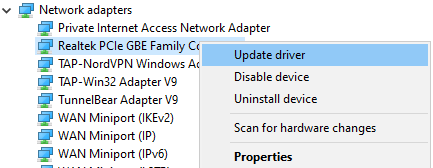
- 打開開始菜單並蒐索 裝置經理.
- 打開 裝置經理。
- 點選選項中的箭頭 網路介面卡.
- 右鍵點選您的網路介面卡。
- 點擊 驅動程式更新.
- 點擊 自動搜尋更新的驅動程式軟體.
- 請等待驅動程式安裝過程完成。
接下來,請再次嘗試在瀏覽器中造訪Google。希望現在網路連線正常了。
不知道哪個網路適配器是正確的?請依照以下步驟進行查找。
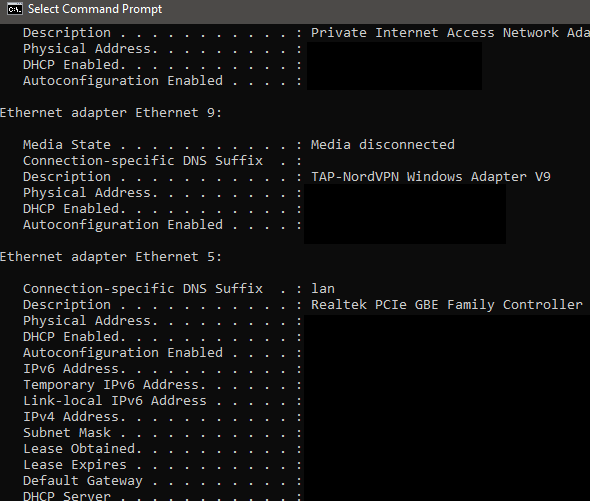
- 打開 開始選單.
- 寫 CMD 然後點擊 命令提示符.
- 寫 IPCONFIG / ALL 並按下 進入.
你會看到幾個結果。其中應該有一個乙太網路或 Wi-Fi 適配器,其名稱應與裝置管理員中的名稱一致。其他結果可能是虛擬乙太網路設備,例如VPN。
禁用虛擬乙太網路設備
如果您仍未找到解決方案,並且仍然收到有關未知網路或無網路連線的錯誤訊息,則應嘗試卸載電腦上的所有預設乙太網路驅動程序,因為它們可能會導致電腦連接網際網路出現嚴重問題。預設乙太網路驅動程式可能包括 VPN 或旨在改善 ping 值或減少丟包的軟體。
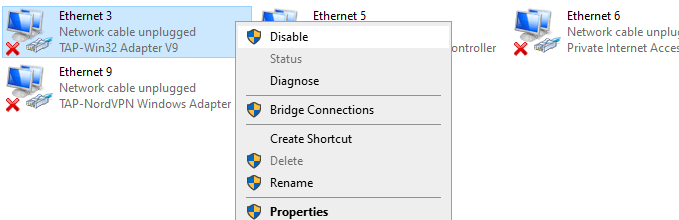
您可以按照以下步驟尋找並停用虛擬乙太網路設備。
- 打開 開始選單.
- 寫 查看網路連線 點選出現的結果。
- 現在您將看到您的乙太網路設備。
- 右鍵單擊程式追蹤的每個網路設備,然後按一下 停用.
- 如果您不確定,可以在停用之前,透過Google搜尋每個網路裝置的名稱來尋找其「Plus」識別。
乙太網路轉接器和 Wi-Fi 轉接器可以同時啟用。
同時啟用兩個網路介面卡可能會導致連線問題。最好始終使用有線連接而不是 Wi-Fi,因此如果 Wi-Fi 連線對您造成問題,您可以簡單地停用它。

- 打開 開始菜單.
- ابحثعن 查看網絡連接 點擊結果。
- 右鍵點擊 這裡的每個轉換器都…停用 除了你的主乙太網路適配器之外,其他所有適配器都正常。
要在未來訪問 WiFi 網絡,您必須訪問此頁面重新啟用您的 WiFi 適配器。
重置 TCP/IP 協定棧
使用此命令可以將部分網路設定重設為預設值。這可以解決安裝某些程式或手動更改網路設定後可能出現的問題。
- 打開 開始菜單.
- 寫 CMD 並右鍵單擊 命令提示符.
- 輕按 以管理員身份運行.
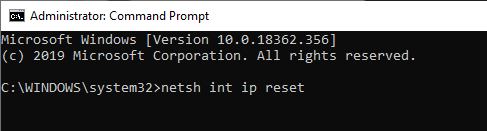
- 在命令提示字元視窗中,鍵入 netsh int ip reset 並按下 輸入.
- 重啟你的電腦。
如果問題仍然存在,請按照以下故障排除步驟操作。
檢視與網路介面卡相關的問題
您的網路介面卡可能存在一些潛在問題,這些問題可以透過 Windows 控制面板快速診斷。如果您已經更新了網路介面卡驅動程序,請按照以下步驟嘗試診斷其他問題。
- 打開 開始菜單.
- 寫 查看網絡連接 點選出現的結果。
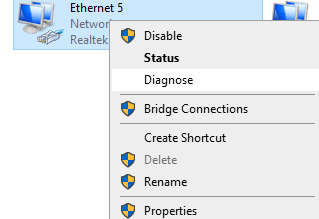
- 右鍵點選目前活動的網路介面卡。
- 輕按 診斷 請等待故障排除程序完成。
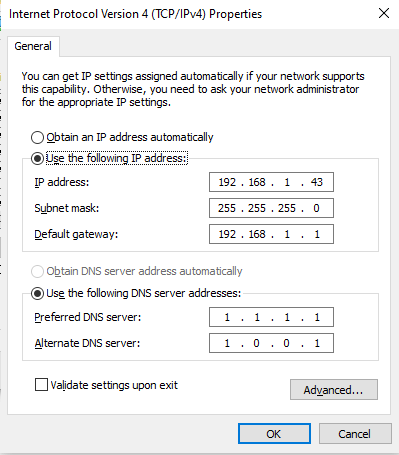
預設情況下,如果您的網路介面卡設定為使用靜態 IP 位址,但應該使用 DHCP,則此方法應該可以解決問題。不過,最好還是自行檢查一下。若要進行檢查,請點選「開始」,然後點選「設定」(齒輪圖示),再點選「網路和 Internet」。
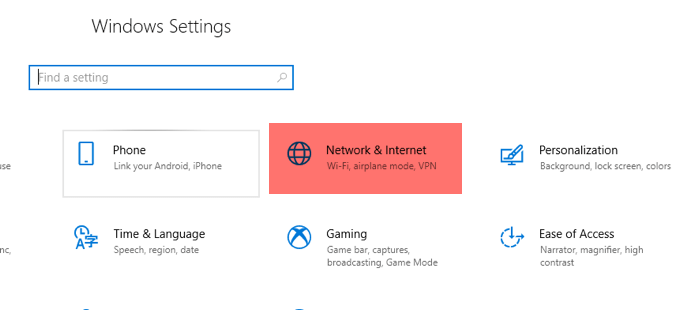
接下來,點擊標題「更改網路設定」下的「更改適配器選項」。
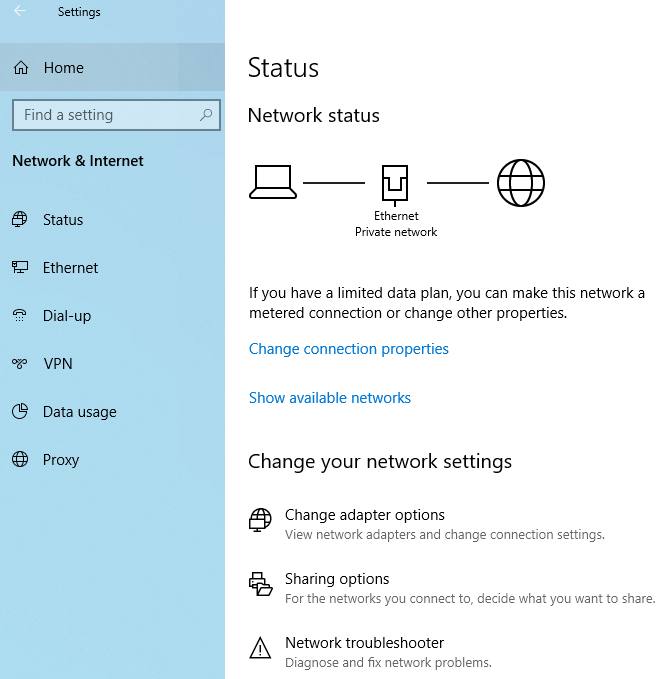
這將打開另一個窗口,顯示系統上的所有網路適配器。根據目前啟動的適配器,只需右鍵單擊它,然後選擇“屬性”即可。
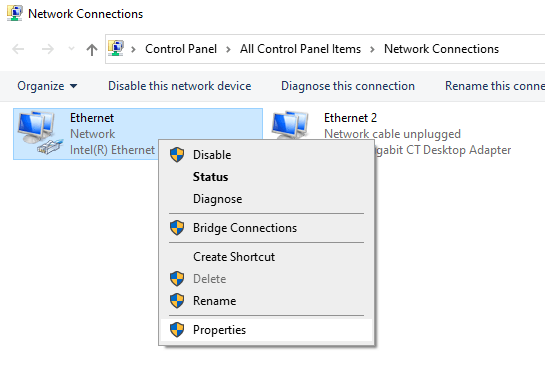
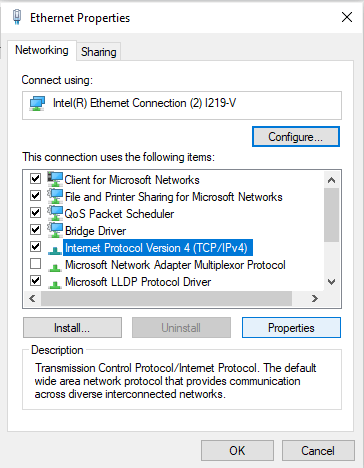
這將開啟乙太網路或Wi -Fi屬性對話框。按一下「Internet協定版本4 (TCP/IPv4)」,然後按一下「屬性」按鈕。
最後,根據您的網路情況,您要么需要正確的靜態 IP 信息,要么只需要指定自動獲取 IP 位址和自動獲取 DNS 伺服器位址。
我們希望這能解決您的問題,但如果問題仍然存在,請繼續下面的下一步。
禁用防毒軟體中的防火牆
防火牆旨在阻止流量或惡意行為者訪問您的網絡,但由於它們在管理級別處理網絡訪問,因此有時可能會導致一些簡單的網絡連接問題,例如瀏覽互聯網。
要確定您的防毒軟體防火牆是否導致網路連線問題,您應該暫時停用它進行測試。請注意,停用防火牆後,您可能會容易受到攻擊,因此請僅造訪受信任的網站。

您應該上網搜尋如何停用您所用防毒軟體的防火牆。通常,您需要在「開始」功能表中找到您的防毒軟體,打開它,然後點擊「防火牆」選項。在那裡,您可以找到禁用防火牆一段時間的選項。
停用防毒軟體後,開啟瀏覽器造訪 Google.com 之類的網站。如果網路連線正常,則應卸載該防毒軟體並嘗試其他軟體。
概括
我們希望本指南能協助您解決 Windows 電腦上與未識別網路相關的任何問題。如果您仍需要協助,請在下方留言。
評論被關閉。