

谷歌已採取安全措施保護您免受可疑網站的侵害。每當谷歌認為您即將犯錯時,這些措施就會啟動。
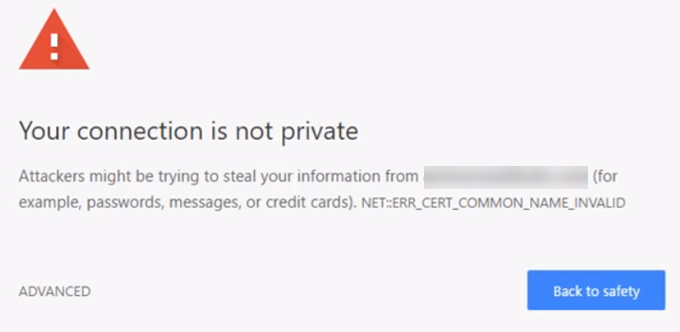
例如,一封信 “您的連線並非私密連線”.
雖然許多人認為這是一個錯誤,但實際上它是一個警告。當用戶即將
登入不安全的網站時,Google會介入並暫時中止連線。
這樣你就能解決這個問題了。
這項安全措施
大多數情況下都沒問題。但有時搜尋引擎會屏蔽可靠的資訊來源。他們為什麼要這樣做?我們該如何阻止這種情況發生?
在這篇文章中,我們將討論問題的性質,並提供解決步驟。
問題:您的連線不是私密的。
當使用者發送載入網站的請求時,您的瀏覽器會在背景執行安全檢查。它會檢查網站伺服器上安裝的數位證書,並確保一切正常。
簡而言之,數位憑證(也稱為 SSL 憑證)是一種手段
這些措施旨在核實網站所有者的身份,並確保所有交易的保密性。
如果谷歌發現可疑證書,它將阻止瀏覽器加載該網站。
此時,上述訊息將顯示給使用者。
危險
谷歌允許你忽略警告並手動訪問網站。但是,這又如何呢?
如果我那樣做會發生什麼事?
如果網站的憑證被盜用,就無法保護您的資料免受加密。當受影響的網站需要使用者提供登入資訊時,情況尤其令人擔憂。更糟糕的是,這甚至可能洩露您的付款資訊。
如果您不謹慎操作,您的資料可能會被竊取。
如何解決這個問題
不建議登入不安全的網站。但如果您絕對確定…
工地安全?嗯,有兩種情況可能觸發了警告。可能是…
問題確實出在網站的證書上。或者,問題實際上是由您的設定引起的。
讓我們一起來探討解決這個惱人錯誤的可能方案。
更新頁面
首先,最直接的解決方法就是刷新網頁。警告訊息可能已經顯示了。
誤按。 F5 或者點擊按鈕 更新(刷新) 請在瀏覽器中嘗試,看看是否能解決問題。
看看你的手錶
可能是您的電腦時鐘設定不正確。像Google瀏覽器這樣的瀏覽器在驗證 SSL 憑證時需要準確的時鐘設定。這可能是 Chrome 瀏覽器中出現「您的連線不是私密連線」錯誤的原因。
調整
在電腦上設定正確的時間很簡單。
Windows
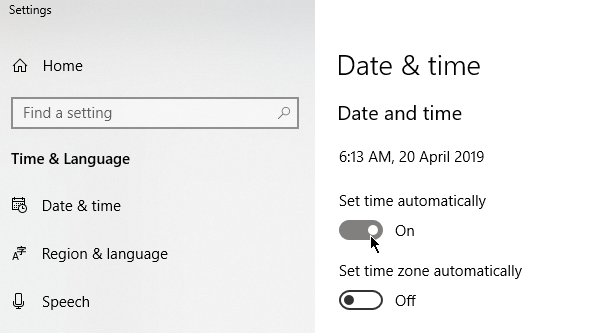
在工作列上,右鍵單擊時間,然後選擇“調整日期/時間”。前往「日期和時間」 > “自動設定時間”,並將其切換為「開啟」。重新載入瀏覽器並重新造訪該網站。檢查「連線不是私密連線」錯誤是否仍然存在。
免費下載
去 蘋果菜單 (蘋果菜單) 系統偏好設定 (系統偏好設定)。點選 日期及時間 (日期和時間)。選擇“自動設定日期和時間”,然後指定
時區問題。請稍後再造訪該網站,查看修復是否成功。
清除緩存
清除快取是解決常見瀏覽器問題的基本方法。您可以使用「清除瀏覽資料」功能停止接收「您的連線不是私密連線」的通知。
首先,檢查一下什麼
如果錯誤仍然存在於 隱身模式 (隱身瀏覽模式)
如果您不熟悉這種模式,它允許您在瀏覽網頁時無法儲存瀏覽器記錄和 Cookie 等資訊。如果在隱身模式下瀏覽網頁時網站可以正常加載,則應清除快取。
在Google瀏覽器中按CTRL + Shift + N即可啟動隱身瀏覽會話。
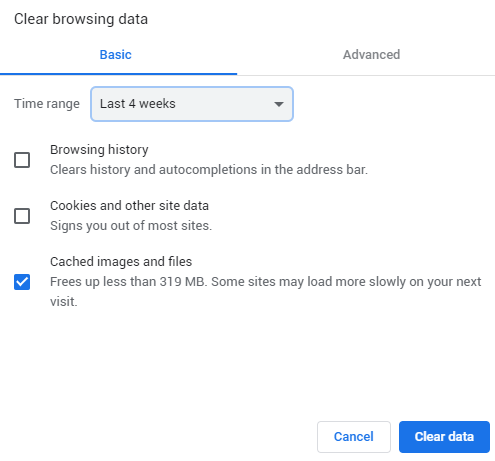
若要清除緩存,請前往Chrome 設定>更多工具 >清除瀏覽數據,或按CTRL + Shift + Del組合鍵。選擇時間範圍,然後選擇「快取的圖片和檔案」。點選“清除資料”繼續。
清除 SSL 狀態
清除電腦的 SSL 憑證可以幫助恢復正常功能。該過程類似於清除瀏覽器快取。
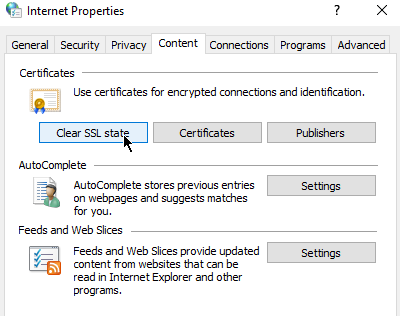
若要清除 Windows(以及 Chrome)中的 SSL 狀態,請開啟「Internet 選項」(點選「開始」並輸入「Internet 選項」)。在「內容」標籤下,點選「清除 SSL 狀態」按鈕。然後重啟 Chrome。
Mac 使用者可以按照本維護指南中概述的步驟進行操作。
關閉防毒軟體
某些防毒軟體可能會影響您的網路設定。請嘗試暫時停用它們,看看是否是它們導致了「連線不是私密連線」錯誤。
這同樣適用於虛擬私人網路(VPN)用戶。
更新您的 DNS
如果您之前更改過 DNS 設定,現在需要將其配置為自動取得位址。一些 Google 公共 DNS 用戶在切換到 8.8.8.8 或 8.8.4.4 後遇到了問題。
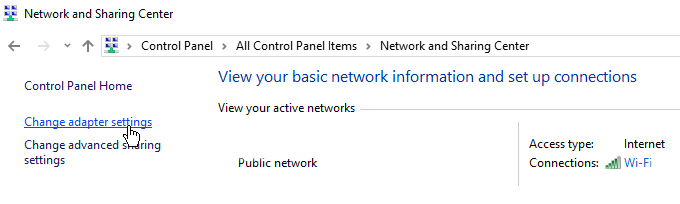
Windows 使用者可以透過開啟控制台來更新 DNS 設定。前往「網路和共用中心」 > “變更適配器設定”。
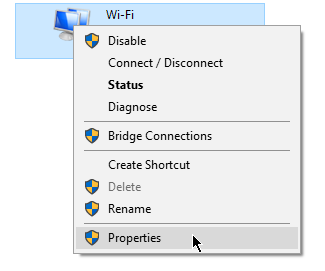
右鍵單擊您的網絡,然後按一下“屬性”。
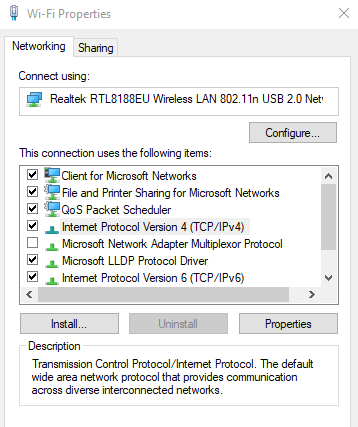
此時會彈出一個新視窗。轉到“網路”選項卡。選取「Internet 協定版本 4 (TCP/IPv4)」或「Internet 協定版本 6 (TCP/IPv6)」旁的核取方塊。完成後,按一下“屬性”。
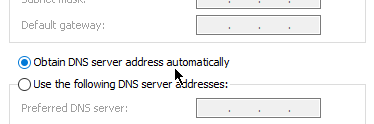
此時會彈出另一個視窗。在「一般」標籤下,勾選「自動取得DNS伺服器位址」旁的核取方塊。
結論
如果問題出在您這邊,上述解決方案應該會有所幫助。但是,如果 SSL 憑證已過期,則需要網站管理員自行修復。您可以發送電子郵件或透過社交媒體聯繫他們,以幫助他們解決問題。
評論被關閉。