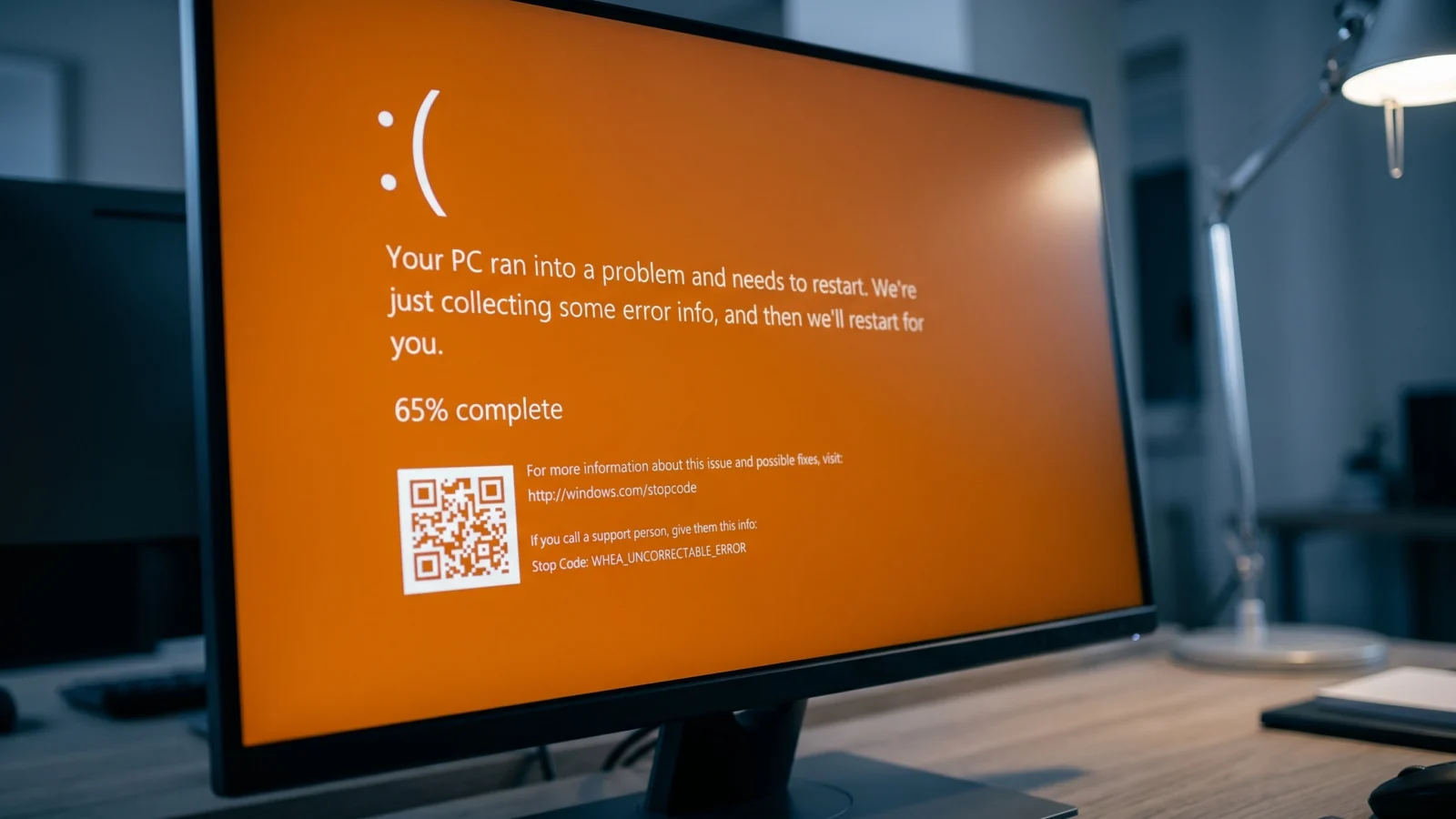
修復 Windows 11 橘色死機畫面:顯示卡和驅動程式錯誤

هل تظهر لك شاشة الموت البرتقالية في Windows 11؟ لا تقلق! اكتشف الحلول النهائية لإصلاح أخطاء GPU وبرامج التشغيل المسببة لها واستعد جهازك الآن.

你需要知道的最重要的事情

  • ابدأ بتحديث أ或者 استعادة برنامج تشغيل الرسوميات عبر إدارة الأجهزة، أ或者 استخدم الوضع الآمن لتطبيق الإصلاحات إذا تعذر تشغيل الجهاز بشكل طبيعي.
  • تحقق من رفع تردد التشغيل غير المستقر لبطاقة الرسوميات، وافصل الأجهزة الطرفية غير الضرورية، أ或者 أدخل كلمة مرور BitLocker في شاشة التمهيد البرتقالية.
  • قم بإلغاء تثبيت البرامج المثبتة حديثًا أ或者 استخدم استعادة النظام، وإذا استمرت المشكلة، فافحص المكونات المادية مثل بطاقة الرسوميات والذاكرة العشوائية.

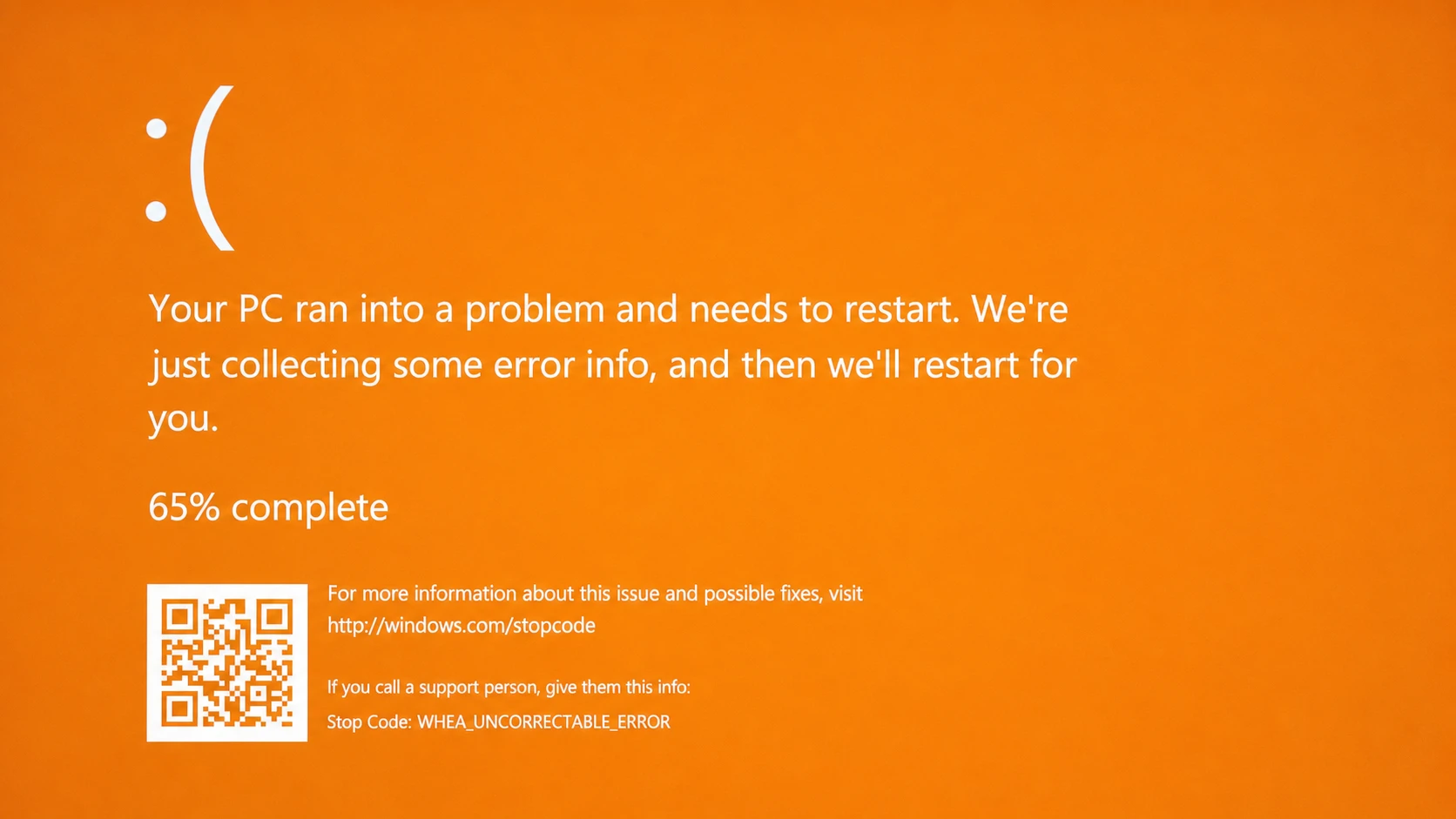
شاشة الموت البرتقالية (OSoD) هي عطل حرج نادر يتسبب في تجميد 視窗 بالكامل. على عكس شاشة الموت الزرقاء الأكثر شيوعًا، ترتبط هذه المشكلة دائمًا تقريبًا بمكونات الرسوميات لديك. عادة ما تكون الأسباب هي وحدة معالجة رسوميات (GPU) معطلة أ或者 غير مثبتة بشكل صحيح، أ或者 برنامج تشغيل شاشة تالف أ或者 غير متوافق، أ或者 كسر سرعة لا تستطيع البطاقة تحمله. يواجهها البعض أثناء مشاهدة الفيديو أ或者 اللعب، بينما يراها آخرون عند الإقلاع قبل شاشة تسجيل الدخول، ويصادفها قلة بعد تفعيل BitLocker أ或者 توصيل شاشة ثانية.

簡答: قم بالتمهيد في الوضع الآمن (Safe Mode)، ثم قم بتحديث أ或者 استعادة برنامج تشغيل الرسوميات الخاص بك في إدارة الأجهزة (Device Manager). إذا قمت مؤخرًا بكسر سرعة وحدة معالجة الرسوميات (GPU)، فأعدها إلى سرعات التشغيل الافتراضية. يتم حل المشكلة عندما يقوم 窗戶11 بالتمهيد إلى سطح المكتب بشكل طبيعي دون وميض برتقالي أ或者 تجميد.


ما الذي يسبب شاشة الموت البرتقالية؟

شاشة الموت البرتقالية في Windows 10

يظهر هذا العطل البرتقالي في شكلين. الأول هو شاشة برتقالية صلبة، أحيانًا مصحوبة برمز إيقاف (stop code). والثاني هو شاشة برتقالية مع خطوط عمودية بيضاء، والتي تشير عادةً إلى وحدة معالجة رسوميات (GPU) معيبة أ或者 غير مثبتة بشكل صحيح في فتحتها. عندما يظهر رمز إيقاف، فغالبًا ما يكون أحد الرمزين المذكورين أدناه.

可能的原因 它指的是什麼
برنامج تشغيل شاشة قديم أ或者 تالف المحفز الأكثر شيوعًا؛ تعطل برنامج تشغيل GPU
وحدة معالجة رسوميات (GPU) مكسورة السرعة البطاقة لا تستطيع تحمل سرعة المعالج الأعلى
وحدة معالجة رسوميات (GPU) غير مثبتة بشكل صحيح أ或者 معطلة شاشة برتقالية مع خطوط عمودية بيضاء
ذاكرة وصول عشوائي (RAM) أ或者 لوحة أم معيبة رمز إيقاف مثل FAULTY_HARDWARE_CORRUPTED_PAGE أ或者 WHEA_UNCORRECTABLE_ERROR
شاشة BitLocker قبل التمهيد شاشة برتقالية عند بدء التشغيل قبل تسجيل الدخول
برنامج أ或者 برنامج تشغيل تم تثبيته مؤخرًا تعارض برمجي حدث بعد التثبيت

تنتشر تقارير هذا الخطأ عبر منتديات المستخدمين، مما يؤكد أنه غير شائع ولكنه ليس غريبًا تمامًا.

备注 / 留言
byu/shaunep 從討論
inWindows10

實踐
經過 u/shaunep 討論
في Windows10


إذا لم تتمكن من تشغيل جهازك: استخدم الوضع الآمن والإصلاح التلقائي

عندما تمنع شاشة الموت البرتقالية بدء التشغيل العادي، عادةً ما ينتقل 窗口自動 إلى أداة الإصلاح التلقائي لبدء التشغيل. إذا عثرت الأداة على السبب، فإنها تزيله وتسمح للجهاز بالإقلاع. أما إذا لم تتمكن من ذلك، فسيعود الجهاز إلى نفس الشاشة، وستحتاج حينها إلى الدخول إلى Safe Mode (الوضع الآمن) أولاً، والذي يقوم بتحميل مجموعة أساسية فقط من برامج التشغيل لتمكينك من تطبيق الإصلاح دون تدخل برنامج التشغيل المعطل.

1. قم بفرض إيقاف التشغيل بالضغط باستمرار على زر الطاقة، ثم أعد تشغيله. كرر هذه العملية مرتين أ或者 ثلاث مرات حتى يدخل Windows إلى قائمة بدء التشغيل المتقدم (الاسترداد).

2. اختر Troubleshoot (استكشاف الأخطاء وإصلاحها)، ثم Advanced options (الخيارات المتقدمة). من هنا يمكنك الوصول إلى Startup Repair (إصلاح بدء التشغيل)، 和 Command Prompt (موجه الأوامر)، 和 System Restore (استعادة النظام).

3. دع Startup Repair (إصلاح بدء التشغيل) يعمل أولاً. إذا لم يحل مشكلة الشاشة البرتقالية، فارجع إلى القائمة وقم بالإقلاع في Safe Mode (الوضع الآمن)، ثم اتبع إصلاحات برامج التشغيل المذكورة أدناه.


الحل 1: تحديث أ或者 استعادة برنامج تشغيل الرسوميات

يُعد برنامج تشغيل الرسوميات التالف، أ或者 الإصدار الجديد الذي لا يتوافق مع نظامك، السبب الأكثر احتمالاً لظهور الشاشة البرتقالية. قم بتحديثه إذا كان برنامج التشغيل لديك قديمًا، أ或者 استعد إصدارًا سابقًا منه إذا بدأت الأعطال مباشرة بعد تحديث برنامج التشغيل.

1. 按下 Windows + X وافتح Device Manager (إدارة الأجهزة). قم بتوسيع قسم Display adapters (محولات العرض).

2. انقر بزر الماوس الأيمن على بطاقة الرسوميات الخاصة بك واختر Update driver (تحديث برنامج التشغيل)، ثم Search automatically for drivers (البحث تلقائيًا عن برامج التشغيل). قم بتثبيت أي شيء يجده Windows.

3. إذا لم يبلغ Windows عن وجود برنامج تشغيل أحدث، فقم بتنزيل أحدث إصدار مباشرة من الشركة المصنعة للبطاقة، مثل NVIDIA驅動程式下載頁面 أ或者 موقع دعم الشركة المصنعة لوحدة معالجة الرسوميات (GPU) الخاصة بك، ثم قم بتشغيل المثبت.

4. لإجراء استعادة بدلاً من ذلك، انقر بزر الماوس الأيمن على البطاقة في Device Manager (إدارة الأجهزة)، واختر Properties (خصائص)، وافتح علامة التبويب Driver (برنامج التشغيل)، وانقر على Roll Back Driver (استعادة برنامج التشغيل). إذا كان هذا الخيار غير نشط (رمادي)، فقم بإلغاء تثبيت برنامج التشغيل وأعد تشغيل الجهاز ليقوم Windows بإعادة تثبيت إصدار يعمل.

نصيحة: تحقق من Device Manager (إدارة الأجهزة) بحثًا عن أي إدخال يحمل علامة تعجب صفراء. يمكن أن يتسبب برنامج تشغيل غير خاص بالشاشة تم وضع علامة عليه هناك في نفس العطل، لذا قم بتحديثه أيضًا.


الحل 2: خفض سرعة ساعة معالج الرسوميات (GPU)

إذا كانت الشاشة البرتقالية تظهر أثناء اللعب أ或者 تحت حمل رسومي ثقيل على Windows 11، فقد يكون رفع تردد التشغيل غير المستقر هو السبب الرئيسي. على الرغم من أن رفع تردد التشغيل (Overclocking) يدفع بطاقة الرسوميات (GPU) لتجاوز سرعتها الأساسية لتحقيق أداء أسرع، إلا أنه يزيد أيضًا من استهلاك الطاقة ودرجة الحرارة، مما قد يؤدي إلى عدم الاستقرار. افتح أداة رفع تردد التشغيل الخاصة بك، وأعد معالج الرسوميات (GPU) إلى سرعة الساعة الافتراضية. إذا استمرت الأعطال، فقم بإزالة برنامج رفع تردد التشغيل. أعد تشغيل الجهاز لتطبيق التغييرات.


الحل 3: إزالة الأجهزة الخارجية وأجهزة الوسائط المتعددة

يمكن أن تتسبب الأجهزة الطرفية غير المتوافقة أ或者 المعيبة في ظهور الشاشة البرتقالية، لذا جرب إزالتها. يمكن أن تتسبب الأجهزة الطرفية غير المتوافقة أ或者 المعيبة في تعطيل مسار عرض الشاشة. كما ارتبط عدد كبير من أجهزة الوسائط المتعددة، وخاصة أجهزة التلفزيون، بهذا الخطأ.

1. افصل جميع الأجهزة التي لا تحتاجها بشكل ضروري، بما في ذلك الطابعات، وكاميرات الويب، وأجهزة التحكم، ومحركات أقراص USB، ومحولات Wi-Fi، وأي شاشة عرض ثانية. ثم أعد تشغيل الجهاز وتحقق مما إذا كان Windows يعمل بشكل طبيعي.

2. إذا اختفت الشاشة البرتقالية، أعد توصيل الأجهزة واحدًا تلو الآخر، مع إعادة التشغيل بعد كل جهاز. الجهاز الذي تم توصيله قبل ظهور العطل مرة أخرى هو الجهاز المعيب أ或者 غير المتوافق.

3. لمسح إدخالات الوسائط المتعددة المتبقية، اضغط على Windows + R, 並鍵入 control، ثم افتح Hardware and Sound (الأجهزة والصوت)، ثم Devices and Printers (الأجهزة والطابعات). انقر بزر الماوس الأيمن على أي جهاز لم تعد بحاجة إليه واختر Remove device (إزالة الجهاز).

備註: إذا فشل أي جهاز موصول بمنفذ معين بينما تعمل الأجهزة الأخرى في منافذ أخرى، فقد يكون المنفذ نفسه تالفًا ويجب فحصه بواسطة فني.


الحل 4: التعامل مع الشاشة البرتقالية لـ BitLocker قبل التمهيد

إذا ظهرت الشاشة البرتقالية عند بدء التشغيل وكنت تستخدم BitLocker أ或者 خدمة تشفير أخرى، فإن المشكلة تكمن في شاشة ما قبل التمهيد. يمكنك الكتابة حتى لو لم يكن هناك مربع إدخال مرئي.

1. عند ظهور الشاشة البرتقالية، اكتب كلمة مرور BitLocker الخاصة بك واضغط على Enter. سيقبل النظام الإدخال على الرغم من أنك لا ترى حقلاً.

2. بمجرد تسجيل الدخول، اضغط على Windows + S, 並鍵入 cmd، ثم اختر Run as administrator (تشغيل كمسؤول).

3. قم بتشغيل الأمر أدناه لتبديل شاشة ما قبل التمهيد إلى وضع الأحرف القديم (legacy character mode)، مما يزيل الشاشة البرتقالية.

BCDEDIT /Set {default} bootmenupolicy legacy

الحل الخامس: إلغاء تثبيت البرامج الحديثة واستخدام استعادة النظام

إذا بدأت الأعطال مباشرة بعد تثبيت برنامج معين، فمن المرجح أن يكون هذا البرنامج هو السبب الرئيسي للتعارض. وقد تم الإبلاغ عن أن بعض التطبيقات، مثل softOSD، تسبب ظهور الشاشة البرتقالية. للتعامل مع هذا، قم بالتمهيد إلى 安全模式,然後去 設定, 然後 應用程式, 然後 已安裝的應用، وابحث عن البرنامج الذي قمت بتثبيته مؤخرًا، وانقر على النقاط الثلاث، ثم اختر 卸載. هذه الخطوة قد تساعد في حل مشكلة الشاشة البرتقالية في Windows 11.

إذا لم تتمكن من تحديد برنامج واحد بعينه، يمكنك إعادة النظام بالكامل إلى نقطة سابقة. من قائمة 高級啟動, 打開 疑難解答, 然後 高級選項, 然後 “系統還原”، واختر نقطة استعادة من تاريخ يسبق بدء الأعطال، ويفضل أن تكون قبل حوالي أسبوع. تأكد من عمل نسخة احتياطية لأي ملفات موجودة على سطح المكتب أولاً، حيث يمكن أن تُفقد أثناء عملية الاستعادة. يمكنك أيضًا تشغيل “系統還原” 從內部 WindowsWindows + R 並運行命令 rstrui.exe.


كيفية التأكد من نجاح الإصلاح

تتأكد من حل المشكلة عندما يعمل جهاز الكمبيوتر الخاص بك ويصل إلى سطح المكتب مباشرة دون وميض برتقالي، أ或者 تجمد، أ或者 خطوط عمودية بيضاء، ويظل مستقرًا تحت نفس الحمل الذي تسبب في المشكلة سابقًا، مثل الألعاب أ或者 تشغيل الفيديو. للتحقق المزدوج من السبب، افتح 事件查看器“ وانظر إلى سجل 系統日誌. يتم تسجيل إدخالات التوقف الجديدة هناك، ومراجعتها يمكن أن تؤكد ما إذا كانت بطاقة GPU أ或者 برنامج تشغيل آخر هو السبب. للحصول على نظرة أعمق، يمكن تحليل تفريغ الأعطال (崩潰轉儲) 使用 WinDbg的.


عندما لا تنجح أي من الحلول

إذا فشلت جميع الحلول السابقة، مثل تحديث برامج التشغيل، وإزالة كسر السرعة (超頻)، وفصل الأجهزة، واستعادة النظام، فمن المرجح أن تكون المشكلة في الأجهزة المادية. في هذه الحالة، أعد تثبيت بطاقة الرسوميات (顯卡) ووحدات الذاكرة العشوائية (記憶體模組)، وتأكد من أن التوصيلات الداخلية محكمة. حيثما أمكن، اختبر هذه الأجزاء في جهاز كمبيوتر آخر. يمكن أن تتسبب لوحة أم معيبة (faulty motherboard) أ或者 وحدة 內存 تالفة في ظهور الشاشة البرتقالية بمفردها، وفي هذه الحالة يجب فحص المكون المتأثر واستبداله بواسطة فني أجهزة.

評論被關閉。