
修復 Windows 11 中 HYPERVISOR_ERROR 錯誤的 9 種最佳方法
HYPERVISOR_ERROR 錯誤是一種藍色畫面死機 (BSOD),會導致您的 Windows 電腦崩潰。如果您遇到此錯誤且電腦頻繁出現藍屏,您可以嘗試以下一些解決方案。這些方法將有助於修復 Windows 11 電腦上的問題。
 如果您想知道為什麼會發生錯誤,一些原因包括 Hyper-V 功能無法正常運作、Hyper-V 服務已停止、您的電腦裝置驅動程式已過時或 BIOS 需要更新,以及 Plus。
1. 在您的電腦上啟用(或重新啟用)Hyper-V
遇到 Hyper-V 錯誤時,請確保已在電腦上啟用此功能。如果該功能已啟用,請先停用,然後再重新啟用,以解決一些小問題。
- 開啟“開始”功能表,搜尋“啟用或關閉 Windows 功能”,然後選擇該項目。
- 在開啟的視窗中啟用 Hyper-V 或底層 Windows Hypervisor。
- 另外,運行虛擬機器平台。
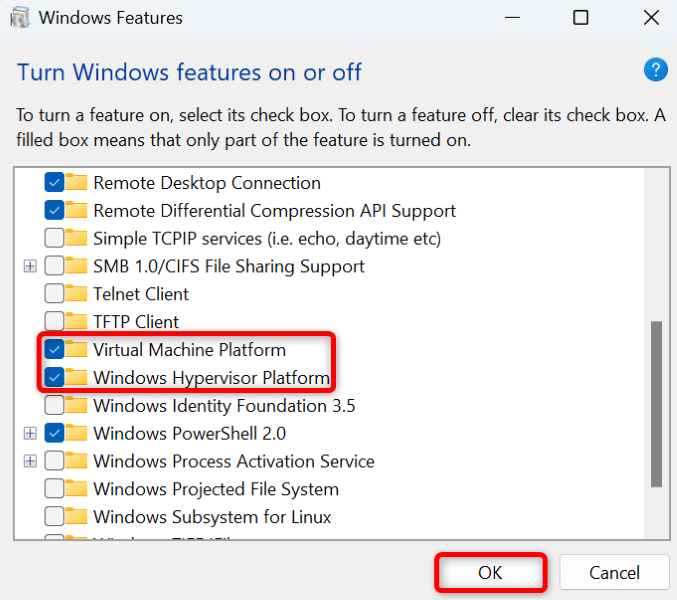
- 請點選下方的「確定」。
- 允許 Windows 啟動電腦上的選定功能。
- 選擇“立即重新啟動”以關閉並重新啟動計算機,並使更改生效。
2. 使用 Windows 記憶體診斷工具
Hyper-V 錯誤的另一個原因是電腦的隨機存取記憶體 (RAM) 出現問題。在這種情況下,請使用 Windows 內建工具來尋找並修復記憶體問題。
- 開啟“開始”功能表,搜尋“Windows 記憶體診斷”,然後執行該工具。
- 選擇“立即重新啟動”並檢查工具是否有問題(建議)。
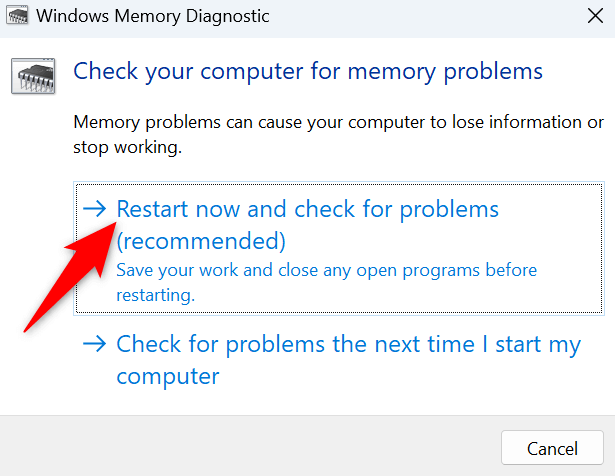
- 請等待電腦重啟。重新啟動後,該工具將開始檢查並修復記憶體問題。
3. 重新啟動 Hyper-V 服務
如果 Hyper-V 相關服務運作不正常或未啟動,則可能是導致上述錯誤的原因。重啟電腦上的這些服務或許可以解決一些小問題。
- 按 Windows + R 開啟「執行」對話方塊。
- 在「開啟」方塊中輸入以下命令,然後按 Enter 鍵:
SERVICES.MSC - 找到與 Hyper-V 相關的服務,以滑鼠右鍵按一下每個服務,然後選擇「重新啟動」。
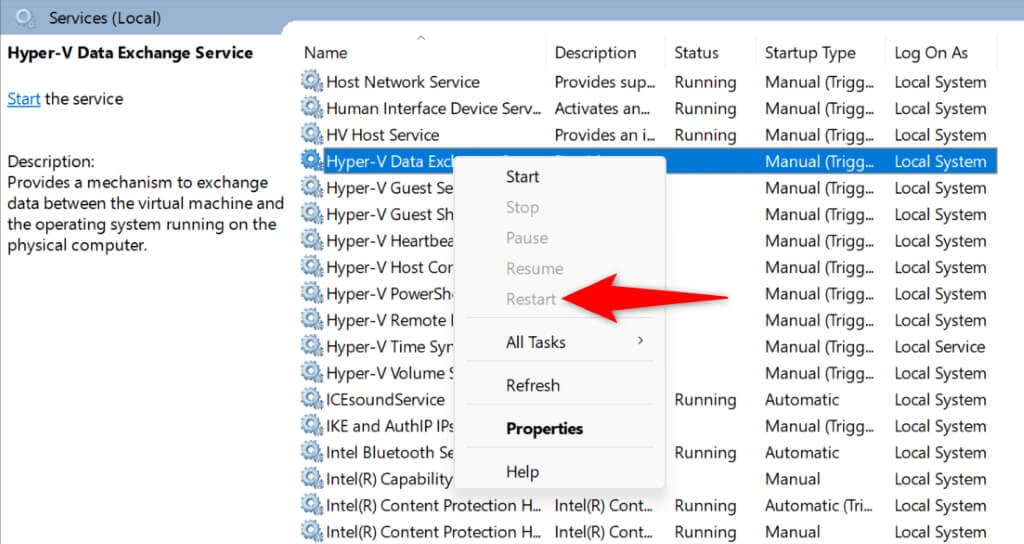
- 請等待服務重啟。
- 關閉“服務”視窗。
4. 檢查硬碟上的檔案系統是否有錯誤。
如果您的硬碟存在檔案系統錯誤,可能會導致電腦崩潰並顯示 Hyper-V 錯誤。在這種情況下,請使用電腦上的內建工具來尋找並修復檔案系統問題。
您可以透過圖形介面和命令列使用內建工具。
圖形選項
- 按 Windows + E 開啟檔案總管。
- 右鍵單擊 Windows 安裝驅動器,然後選擇“屬性”。
- 前往“工具”選項卡,然後在“錯誤檢查”部分選擇“審核”。
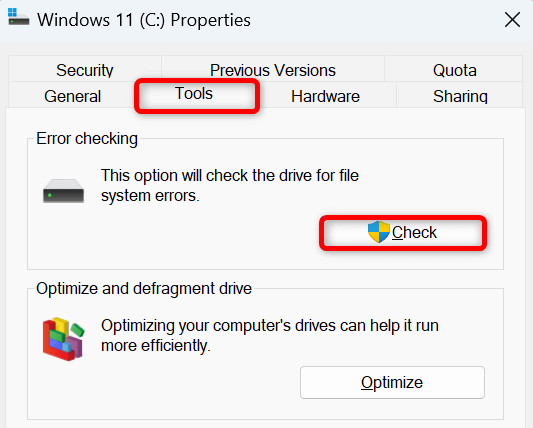
- 選擇“磁碟檢查”以掃描磁碟是否有問題。
命令列選項
- 開啟“開始”選單,搜尋“命令提示字元”,然後選擇“以管理員身份執行”。
- 在使用者帳戶控制提示中選擇「是」。
- 在命令提示字元視窗中輸入以下命令,然後按回車鍵:
chkdsk /F
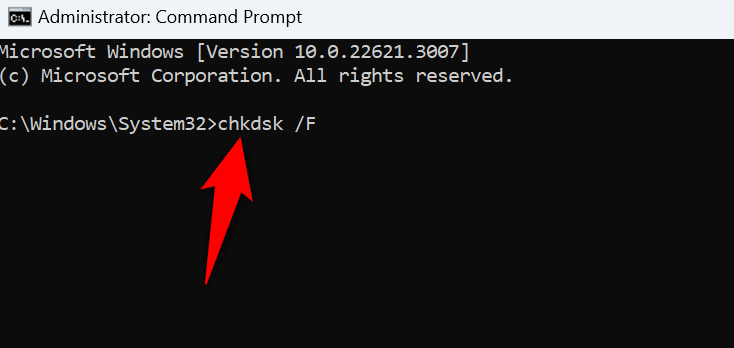
- 等找到工具並修復檔案系統錯誤後再做決定。
5.更新裝置驅動程式
如果您的電腦裝置驅動程式過時,可能會導致系統出現各種衝突。解決此問題的一種方法是更新過時的驅動程式。您可以使用 Windows 更新來更新驅動程式。
- 按 Windows + I 開啟設定。
- 在左側側邊欄中選擇「Windows 更新」。
- 在右側窗格中選擇進階選項。
- 選擇可選更新。
- 啟用所有可用更新的複選框,然後選擇“下載並安裝”。
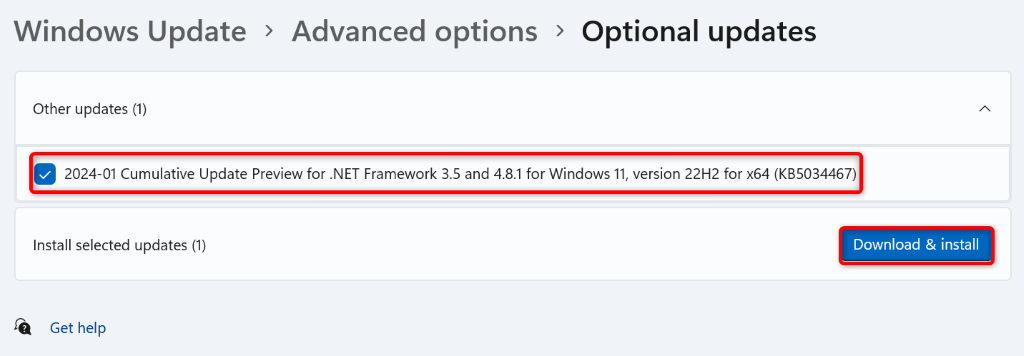
- 安裝最新更新後,請重新啟動電腦。
6.Windows 11 更新
如果您使用的是較舊版本的 Windows 11,則您的系統可能有錯誤,導致 Hyper-V 錯誤。在這種情況下,請安裝可用的系統更新以解決您的問題。
- 右鍵單擊“開始”功能表圖標,然後選擇“設定”。
- 在左側側邊欄中選擇「Windows 更新」。
- 在右側窗格中選擇「檢查更新」。
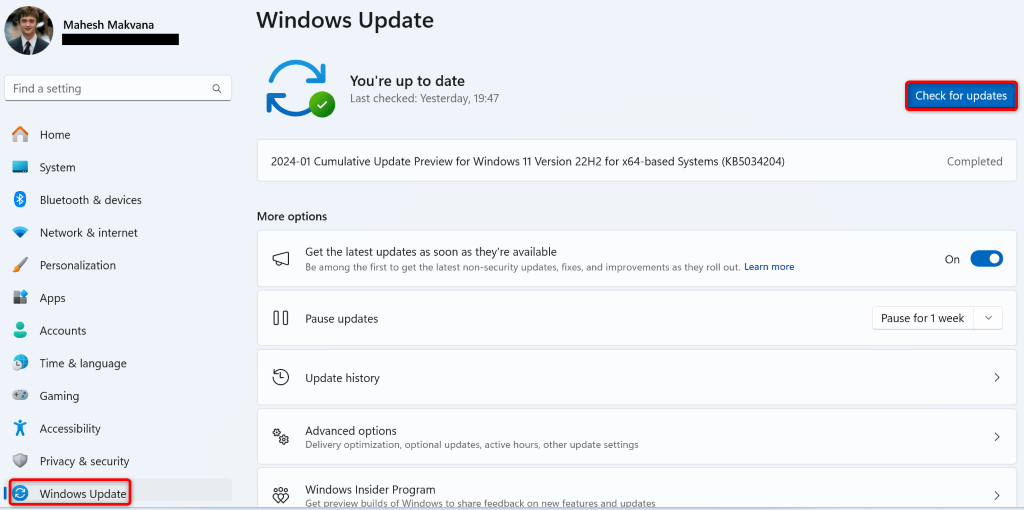
- 下載並安裝可用的更新。
- 重啟你的電腦。
7. 修復損壞的 Windows 11 系統文件
如果您的 Windows 11 系統檔案損壞,可能會導致電腦出現一系列問題。這是因為系統運行依賴一些關鍵的作業系統檔案。如果這些關鍵檔案遺失或損壞,系統將無法正常運作。
幸運的是,您可以使用名為系統檔案檢查器 (SFC) 的內建工具來修復有缺陷的 Windows 系統檔案。
- 按下 Windows + R 開啟「執行」視窗。
- 在「執行」對話方塊中輸入以下命令,然後按 Ctrl + Shift + Enter。
CMD - 在使用者帳戶控制提示中選擇「是」。
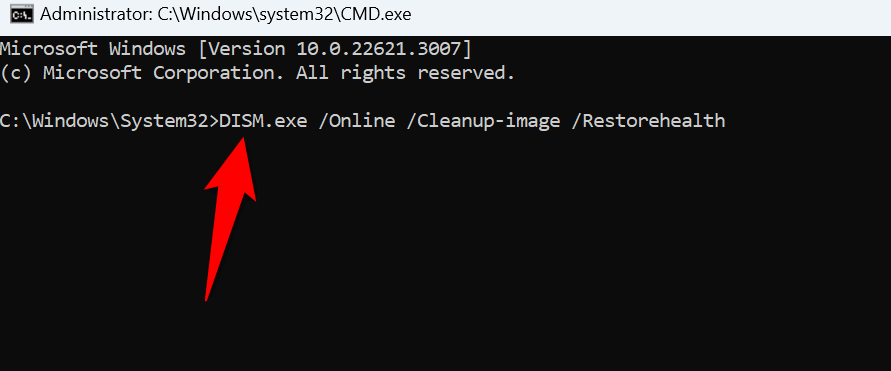
- 輸入以下指令並按下回車鍵,下載修復損壞的系統檔案所需的檔案:
DISM.exe / Online / Cleanup-image / RestoreHealth
- 接下來,執行以下命令開始修復損壞的系統檔案:
SFC / SCANNOW - 修復損壞的核心系統檔案後,請重新啟動電腦。
8. 以乾淨模式運行 Windows
有時,Windows 出現 HYPERVISOR_ERROR 錯誤並非系統問題,而是由於第三方應用程式的干擾。在這種情況下,請以乾淨模式執行 Windows,這樣系統只會載入必要的文件,從而檢查是否是第三方應用程式導致了問題。
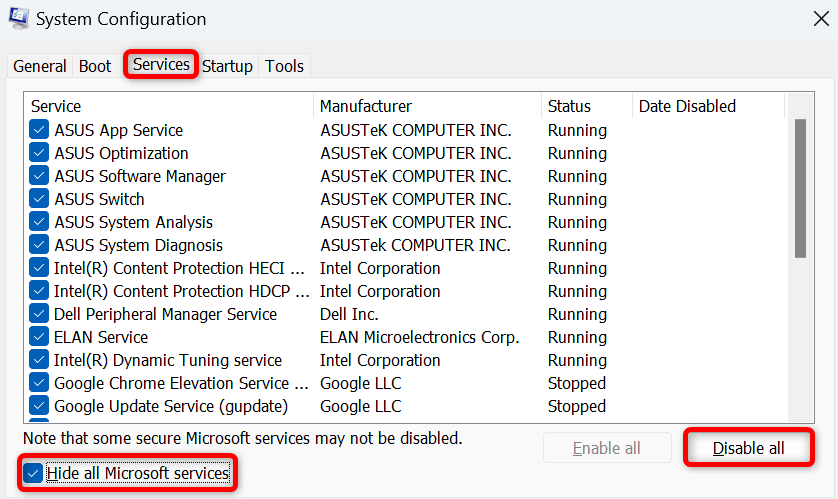
- 開啟“開始”選單,搜尋“系統配置”,然後選擇此項目。
- 開啟“服務”選項卡,啟用“隱藏所有 Microsoft 服務”,然後選擇“全部停用”。
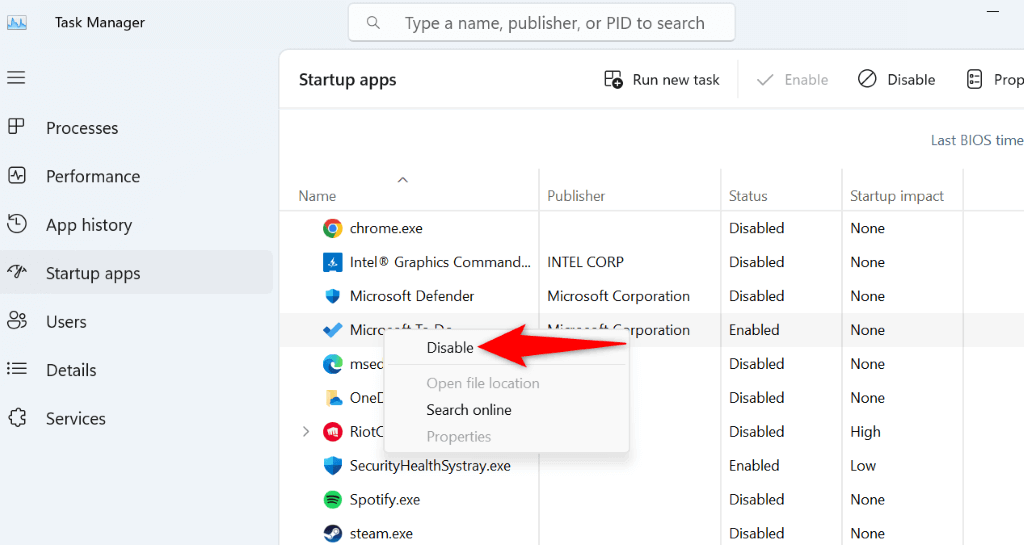
- 開啟“啟動”選項卡,然後選擇“開啟任務管理器”。
- 右鍵單擊每個應用程式;在其狀態列中,它會顯示為“已啟用”,然後選擇“已停用”。這將阻止啟動應用程式自動運行。
- 關閉任務管理器,然後在系統配置視窗中選擇“應用”,然後選擇“確定”。
- 重啟你的電腦。
如果在乾淨啟動模式下沒有出現此錯誤,則很可能是第三方應用程式導致的。請檢查已安裝的應用程式列表,並刪除任何可疑的應用程式。您可以在「設定」>「套用」>「已安裝的應用程式」中執行此操作。
9. 更新 BIOS
最終的解決方案是安裝電腦 BIOS 的所有可用更新。雖然過時的 BIOS 導致 Hyper-V 錯誤的情況非常罕見,但如果有可用更新,還是值得更新 BIOS 的。
我們有一份指南,討論了您是否應該更新BIOS。請查看該指南,以了解更多關於BIOS以及如何更新它的資訊。
如何解決 Windows 11 電腦上的藍色畫面錯誤
Windows 11 中的 HYPERVISOR_ERROR 錯誤令人沮喪,因為它會導致電腦崩潰並顯示藍色畫面。不過,別擔心,有幾種方法可以解決這個問題。按照上述指南中的方法操作,您的問題應該就能解決。之後,您的電腦將不再崩潰,您可以繼續執行任務。
評論被關閉。