
如何為 Windows 11 預覽體驗成員使用者啟用可調整大小的開始功能表
輕鬆更改 Windows 11(預覽體驗成員版)中「開始」功能表的大小!了解如何逐步啟動此新功能,自訂您的系統體驗。
你需要知道的最重要的事情
- Windows 11 Insider 中的新「開始」功能表可透過預設大小選項(自動、小、大)和「已安裝」、「最近使用」和「全部」部分的獨立開關進行靈活自訂。
- 如果啟用了該功能,可以直接在「設定 > 個人化 > 開始」中調整開始功能表的大小和部分設定;或者,預覽體驗成員使用者可以透過 ViveTool 手動啟用功能。
- 由於功能 ID 經常更改,ViveTool 和用於啟用功能的註冊表修改僅供 beta 用戶使用,這些更改稍後將向所有 Windows 11 用戶開放。
Windows 11 自發布以來首次真正實現了對「開始」功能表的完全控制。重新設計的版本新增了三種尺寸選項,讓使用者可以獨立顯示或隱藏「已固定」、「最近使用」和「全部」部分,甚至可以隱藏使用者名稱和個人資料圖片。這些變更已隨 Windows 預覽體驗成員的實驗頻道版本26300.8553一同推出,但並非始終自動啟用。
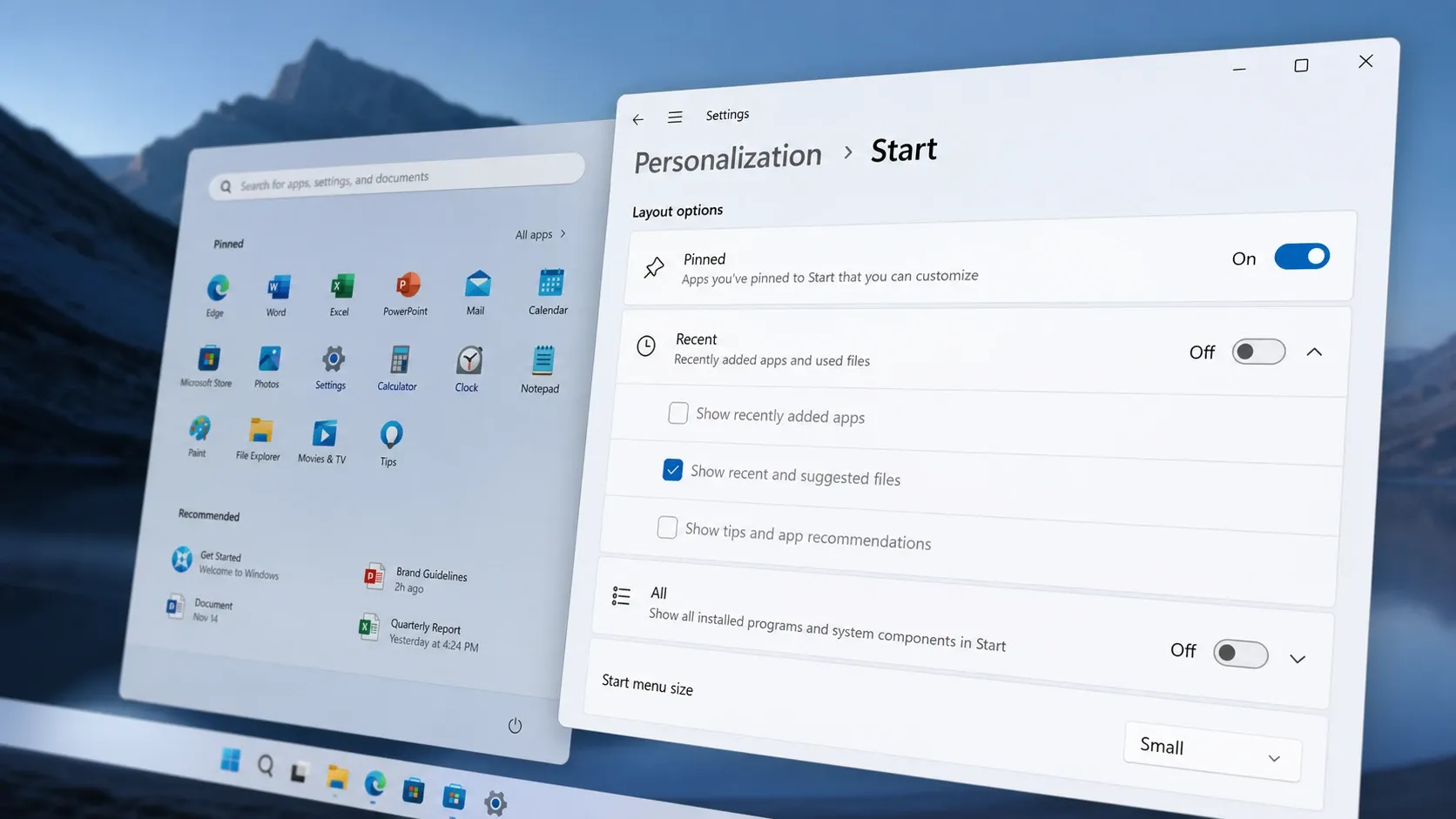
⚡快速解答:在版本 26300.8553 中,開啟“設定”>“個人化”>“開始”,然後在“開始功能表大小”下選擇“自動”、“小”或“大”。如果缺少此選項,請在命令提示字元中以管理員權限執行`vivetool /enable /id:61754985,61225604,61596616,61596617,61596618,61596619`,然後重新啟動。
新的「開始」選單大小設定和自訂選項有哪些變化?
新設計保留了三個熟悉的版塊,但每個版塊都有獨立的開關。現在,您可以任意組合開啟或關閉「已固定」、「最近使用」和「全部」版塊,甚至可以將清單清空。微軟還將原有的“推薦”版塊更名為“最近使用”,該版塊以更即時的方式顯示最近打開的文件和新添加的應用。
此外,「開始」功能表大小控制還新增了預設佈局。 「自動」選項會將選單調整到適合螢幕的大小,因此在較小的顯示器上它通常會顯得過大。 「小」選項會縮小選單所佔用的空間,而「大」選項則保持選單的展開狀態。與Windows 10不同,這裡沒有自由拖放調整大小的功能,因此您只能在固定的預設尺寸之間進行選擇,而無法自訂尺寸。
| 準備 | 選項 | 影響 |
|---|---|---|
| 開始選單大小 | 自動、小型、大型 | 選擇預設尺寸;立即套用。 |
| 置頂 | 開關 | 顯示或隱藏已安裝的應用程式 |
| 最新(原名:推薦) | 開/關、應用程式和/或文件 | 顯示新新增的應用程式和開啟的文件 |
| 全部 | 開/關、網格或清單視圖 | 顯示或隱藏完整的應用程式列表 |
| 姓名和頭像 | 開關 | 從清單中隱藏您的帳戶詳細信息 |
這些設定是微軟更廣泛的Windows K2 計畫的一部分,旨在解決用戶長期以來的抱怨。變更會立即生效,因此您無需登出或重新啟動即可切換螢幕尺寸。
在「設定」中更改「開始」功能表的大小
如果您的電腦已經採用了新的「開始」功能表設計,那麼使用內建設定調整其大小是最簡單的方法。無需任何其他工具或下載。
1. 使用 Win + I 快捷鍵開啟「設定」應用程式。
2. 從左側窗格中選擇“個人化”,然後按一下右側窗格中的“開始”頁面。
3. 在「版面配置選項」下,開啟「開始功能表大小」下拉式選單,然後選擇「自動」、「小」或「大」。菜單大小將立即變更。
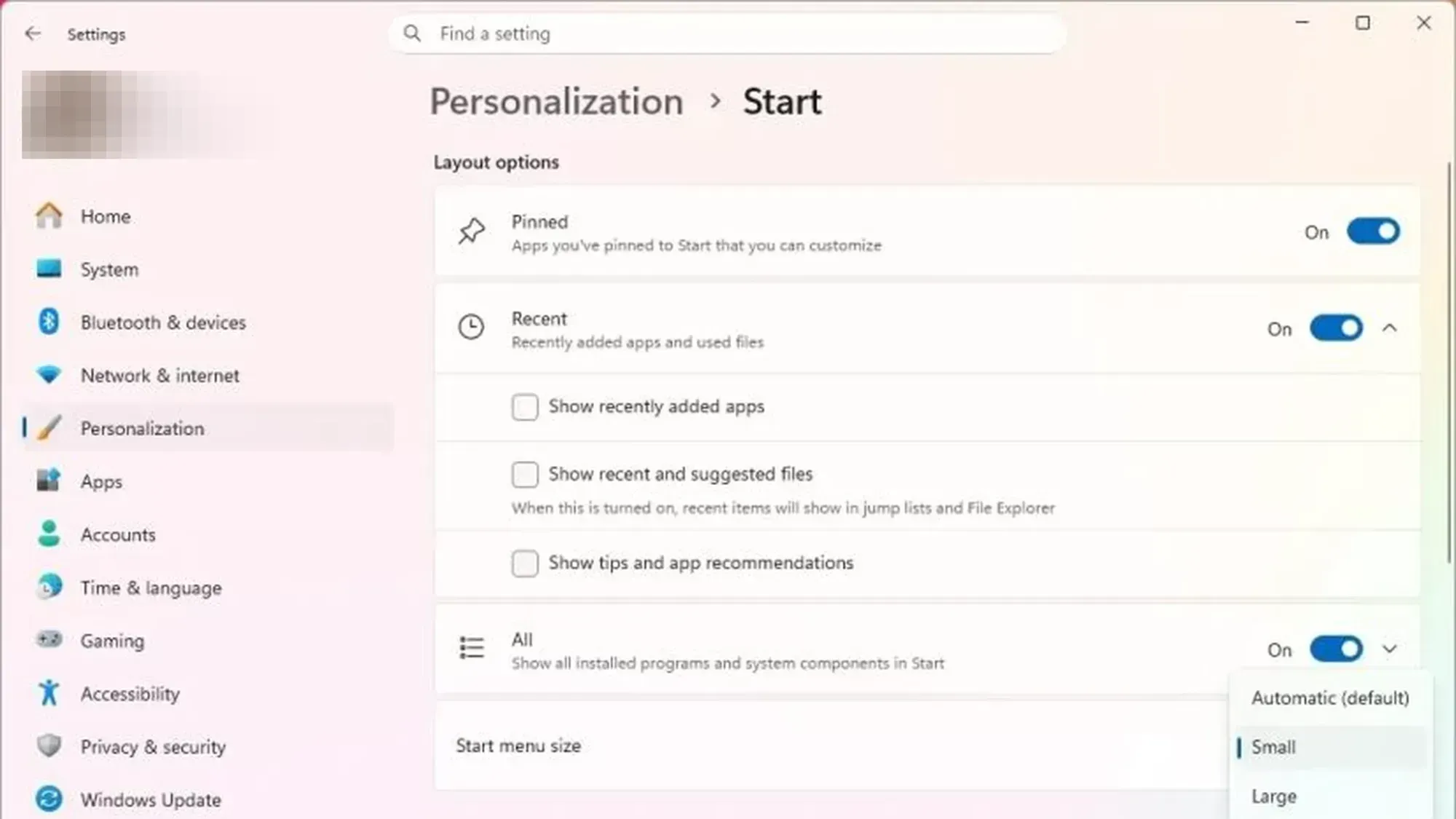
在同一頁面上,您可以切換「已置頂」、「最近」和「全部」選項,在所有應用程式的網格視圖和清單視圖之間切換,以及關閉顯示名稱和個人資料圖片。
使用 ViveTool 啟動新的開始選單
如果新的「開始」功能表設計沒有自動出現在支援的預覽體驗成員版本中,您可以手動啟用隱藏功能標籤。此方法適用於正在推出版本 26300.8553 的實驗頻道。
⚠️這些功能 ID 會頻繁變更。一旦微軟完全整合新設計,這些圖標將停止工作。僅當您願意測試預覽體驗成員版本時才啟用實驗性標籤。
1. 從 ViVe GitHub 發佈頁面下載最新版本的 ViveTool。取得ViveTool-vx.xxzip檔。
2. 雙擊壓縮文件,在檔案總管中開啟它,然後按一下「全部提取」。
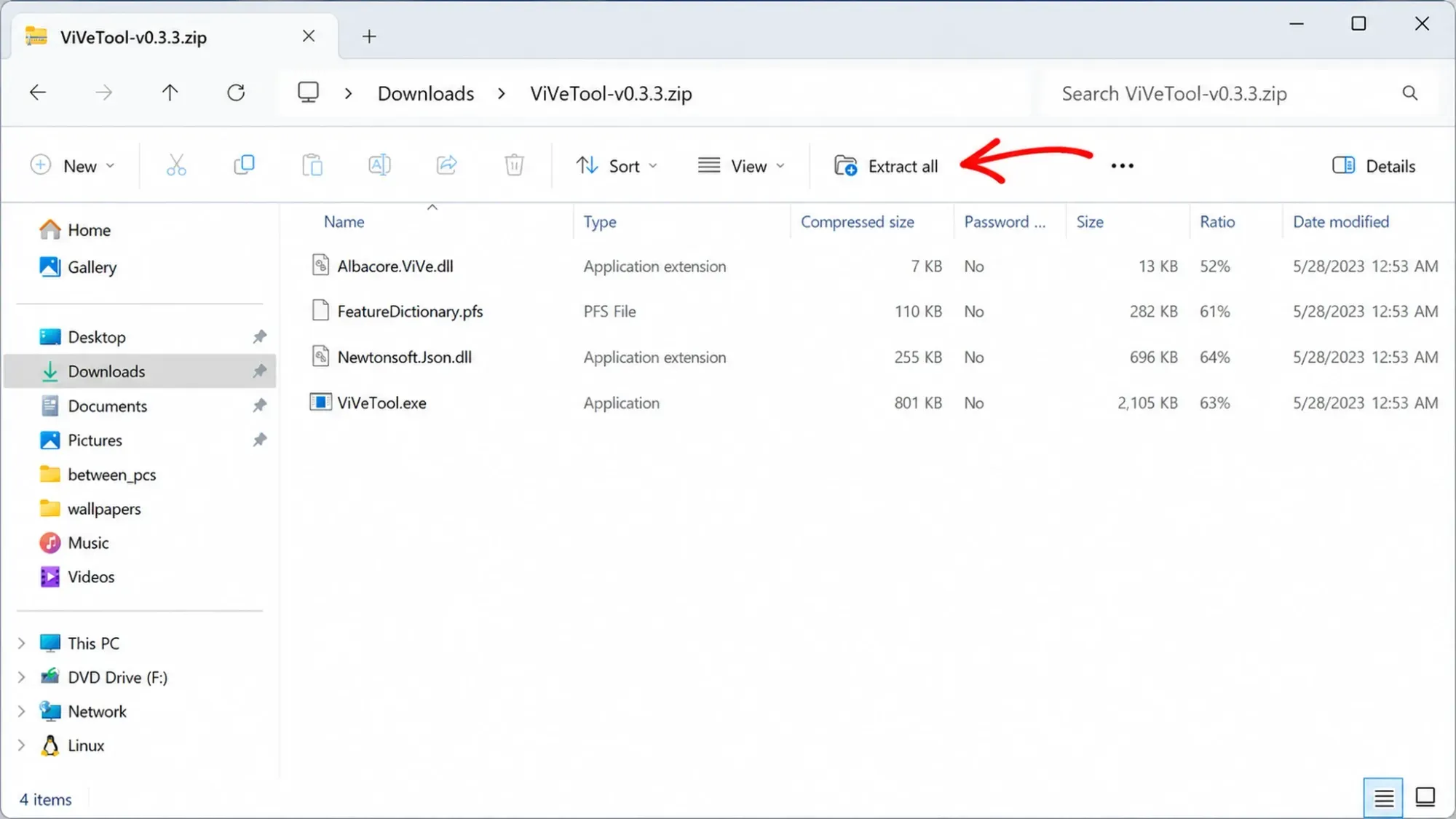
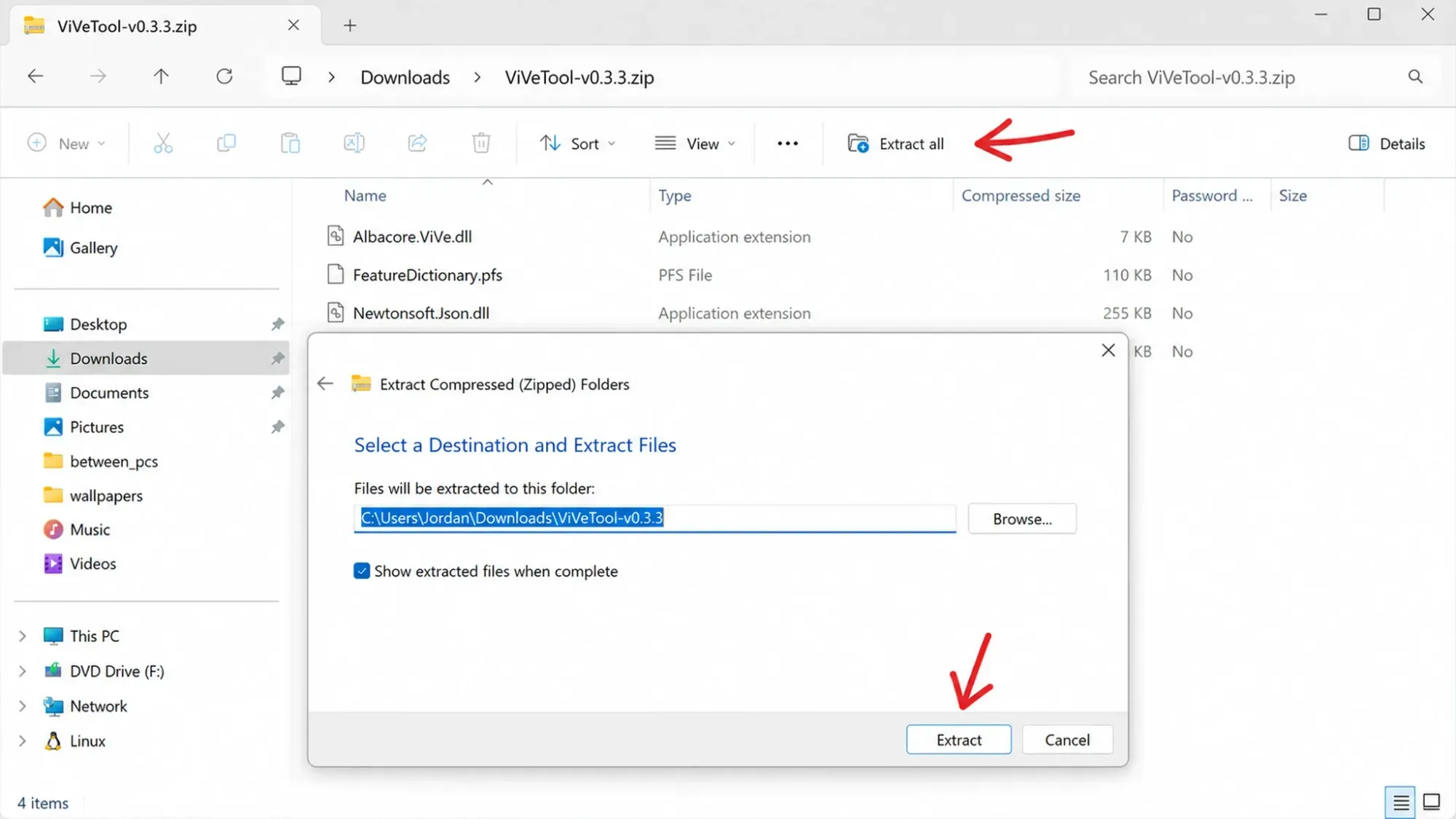
3. 選擇目標位置,點擊“提取”,然後複製提取資料夾的路徑。
4. 開啟“開始”選單,搜尋“命令提示字元”,右鍵點選第一個搜尋結果,然後選擇“以管理員身份執行”。
5. 輸入以下命令,導覽至 ViveTool 資料夾,替換為您自己的路徑。
cd c:folderpathViveTool-v0.x.x6. 執行此指令啟動特徵標籤。
vivetool /enable /id:61754985,61225604,61596616,61596617,61596618,615966197. 重新啟動電腦以使變更生效。重新登入後,大小和分區控制選項將出現在「設定」>「個人化」>「開始」中。
若要撤銷此更改,請重複相同的步驟,但將 enable 命令替換為 disable 命令。
vivetool /disable /id:61754985,61225604,61596616,61596617,61596618,61596619如何使用登錄檔確定「開始」功能表的大小
新設計啟動後,您還可以透過輸入單一記錄值來切換尺寸。尺寸資訊位於路徑中。 HKEY_CURRENT_USERSoftwareMicrosoftWindowsCurrentVersionStart 作為名為 DWORD 類型的值 開始選單大小.
| الحجم | 開始選單大小值 |
|---|---|
| 自動(預設) | 00000000 |
| 小的 | 00000001 |
| 老的 | 00000002 |
一個小的 .reg 檔案就可以套用該值,而無需手動開啟登錄編輯程式。
Windows Registry Editor Version 5.00

[HKEY_CURRENT_USERSoftwareMicrosoftWindowsCurrentVersionStart]
"StartMenuSize"=dword:00000001
將文字儲存為 .reg 文件,然後雙擊該文件並按照提示進行合併。如果啟用了智慧型應用程式控制,請先解除檔案封鎖。將最後一個數字變更為 0 或 2 以符合所需大小。
如何確定啟動成功,以及為什麼更改可能不會顯示?
當「設定」中的「版面配置」選項下出現「開始」功能表大小的下拉式選單,以及「固定」、「最近」和「全部」的獨立切換開關時,即表示該功能已啟用。切換到「小」後,選單在選取時會明顯縮小,「推薦」標籤將被替換為「最近」。
如果執行 ViveTool 命令後沒有任何變化,請檢查以下常見原因:
- 您的電腦版本不是實驗頻道中的 26300.8553,這些變更正在實驗頻道中推出。
- 由於微軟已將重新設計整合到後續版本中,因此功能 ID 已停用。
- 我跳過了重啟步驟,所以標誌位還沒有載入。
微軟已確認,大小和自訂控制功能將在今年稍後正式版發布前,率先向所有 Windows 11 預覽體驗計畫用戶推出。在此之前,使用系統自帶的「設定」選項是最穩健的選擇,而 ViveTool 和日誌檔案自訂功能則適用於已在使用測試版的使用者。
評論被關閉。