

Hosts 檔案是一個文字文件,在所有現代版本的 Windows 系統中都位於相同的位置。大多數人不需要使用它,但如果您需要使用它,則需要知道如何開啟和編輯 Hosts 檔案。
然而,在某些版本的 Windows 系統中,您無法直接編輯 Hosts 檔案。事實上,如果您嘗試儲存更改,將會收到錯誤提示。幸運的是,您可以使用一個簡單的技巧在 Windows 10、8、7、Vista 或 XP 系統中編輯 Hosts 檔案。

Hosts檔案的作用是什麼?
Hosts 檔案的最初用途與 DNS 伺服器現在的功能相同——將熟悉的網域名稱與陌生的 IP 位址關聯起來。
記住像 YouTube.com 這樣的網域比記住像 這樣的 IP 位址要容易得多。 172.217.1.238以後觀看 YouTube 影片時,無需每次都在網址列中輸入 IP 位址,只需輸入域名,裝置使用的 DNS 伺服器就會將該名稱與正確的位址關聯起來,從而讓您更輕鬆地存取網頁。
由於 Hosts 檔案充當了 DNS 伺服器,因此它的工作原理也類似。您可以輸入網域名稱應該轉送到的 IP 位址。換句話說,您可以告訴您的電腦載入一個與 DNS 伺服器載入的 IP 位址不同的位址,這實際上可以讓您實現一些很棒的功能。

為什麼要修改 Hosts 檔案?
修改 Hosts 檔案的一個原因是,如果您想用非常簡單的方法來阻止某些網站在您的電腦上載入。只需輸入一個無效或錯誤的 IP 位址,當網站嘗試存取時,Hosts 檔案就會載入您選擇的 IP 位址。根據您的選擇,您可能會遇到一些問題。 該網站已完全封鎖。.
您可以使用相同的技術使 Hosts 檔案阻止惡意網站。甚至還有 Hosts 檔案條目清單(這樣的清單您可以下載並將其匯入 Hosts 檔案中,以封鎖數百個惡意網站或廣告。
hosts 檔案的另一個用途是 加快網頁瀏覽速度如果您使用的 DNS 伺服器發生故障或運行速度不夠快,手動將 IP 位址和網域名稱輸入 hosts 檔案可以讓您的電腦幾乎立即找到這些位址,而無需依賴 DNS 伺服器。
建議學習 如何使用備用 DNS 伺服器 為了獲得更快的網路存取速度。
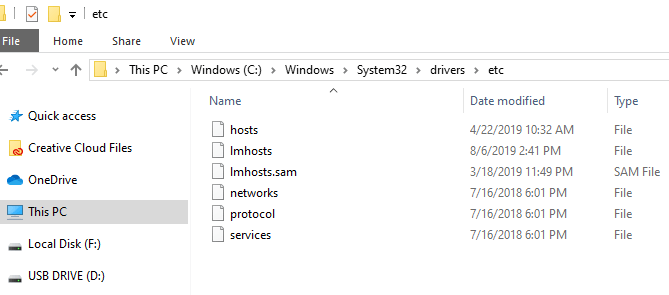
Windows 系統中 Hosts 檔案的位置
在開啟 hosts 檔案進行編輯之前,您需要知道它的位置。以下是 Windows 10 到 Windows XP 系統中 hosts 檔案的位置:
C:Windowssystem32驅動程序等
如何編輯 Hosts 文件
hosts 檔案是一個文字文件,這意味著你需要一個文字編輯器來修改它。但是,由於 hosts 檔案非常基礎,不需要處理超連結、圖片等,所以你可以使用一個基本的文字編輯器(也就是說,不需要使用像 Microsoft Word 這樣功能齊全的編輯器)。
開啟 Hosts 文件
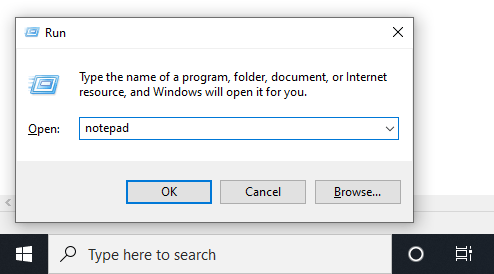
讓我們從簡單的開始。 打開 hosts 檔案。我們將使用記事本,Windows 10 到 Windows XP 都自備記事本。
- 按住 鍵,開啟「執行」對話方塊。 Windows 然後按 R 一次。
- 寫 記事本 然後按 進入 打開程序。
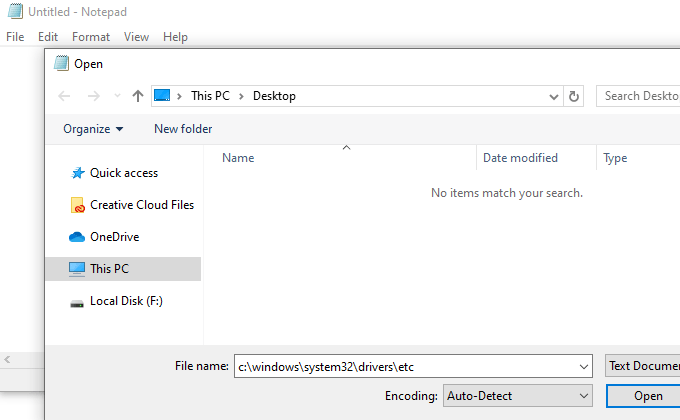
- 去 文件 > 未結案工單.
- 在下面的檔案名稱文字方塊中,鍵入(或複製並貼上)上面顯示的 hosts 檔案的位置,然後按 Enter 鍵。 進入.
- 選擇文字方塊右側的選單進行更改 文字檔(*.txt) إ 所有文件 (*).
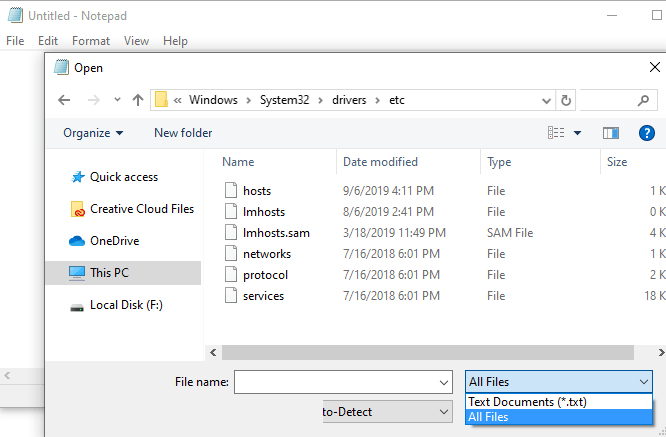
- 雙擊 主機 從文件列表中開啟文件
用於記事本中編輯的主機。
編輯 Hosts 文件
hosts 檔案中有一些範例,用於說明如何格式化條目。您應該先寫 IP 位址,再寫域名,兩者之間至少要用一個空格隔開(使用製表符是一種很好的格式化方法)。
以下是一些例子:
127.0.0.1www.google.com
13.249.79.104 www.bing.com
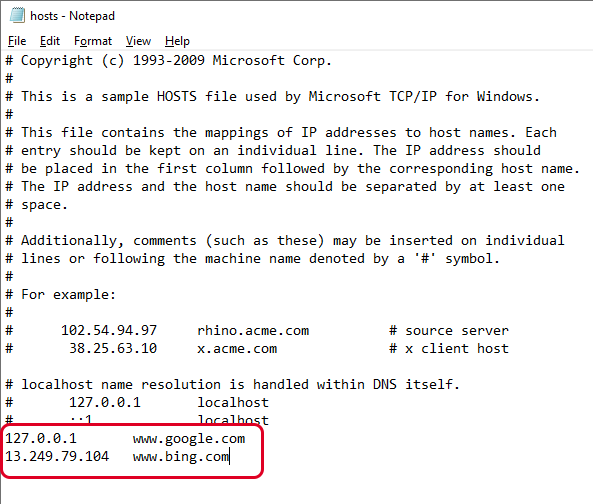
如上圖所示,並可從 hosts 檔案中的說明中閱讀,該程式碼被使用。 # 作為註釋,這意味著其後的所有內容都將被忽略。這就是為什麼我們上面提供的兩行範例程式碼在這個 hosts 檔案中很有用;它們並不緊接在此程式碼之後。
如果你想 使用 hosts 檔案封鎖網站對於 YouTube、亞馬遜、Google、Reddit.com 等網站,您可能會輸入錯誤的 IP 位址,例如: 0.0.0.0.
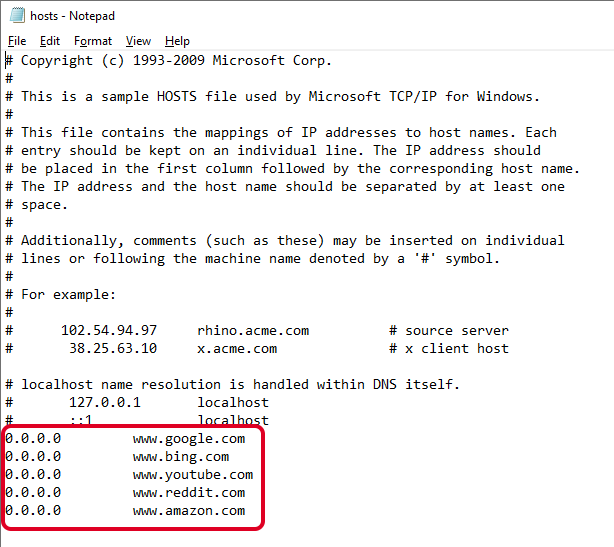
筆記輸入要連結到特定 IP 位址的網站 URL 時,請確保省略第一部分,只輸入要新增的網站的子域名,例如 www 或其他域名。
儲存 Hosts 文件
以下是如何儲存 hosts 檔案以確保其無論您使用何種作業系統、文字編輯器或如何配置 Windows 設定都能正常運作的方法:
- 去 一份文件 > 另存為.
- 更改選項 另存為類型 إ 所有文件 (*).
- 將文件重命名為 主機備份文件然後將其儲存到桌面。
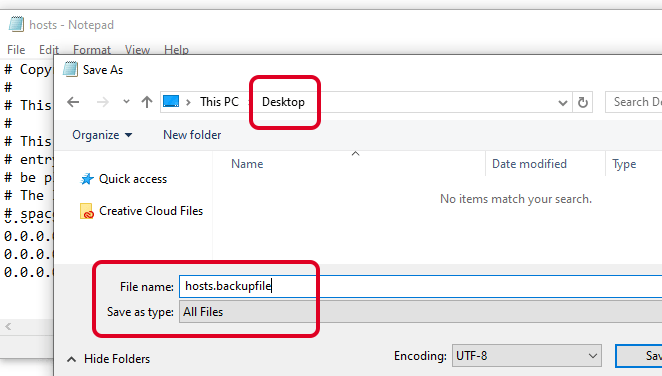
- 關閉記事本,然後找到你剛剛在桌面上建立的 hosts 檔案。你需要刪除其中的一部分內容。備份文件 從名字和離開 主機 僅(單字後不加句號或文字)。
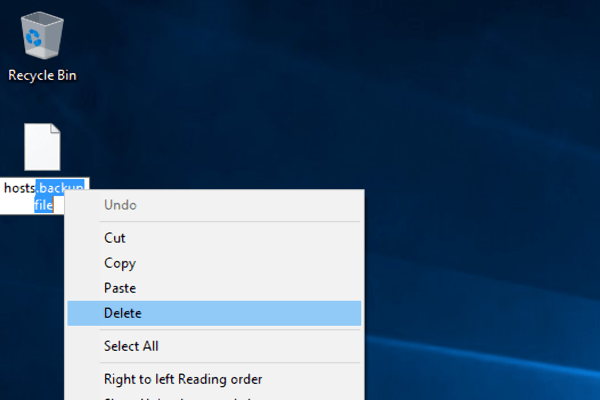
- 完成上述操作後,按一下桌面上其他位置(而非該檔案),並在出現提示時確認名稱變更。
- 複製 hosts 檔案。
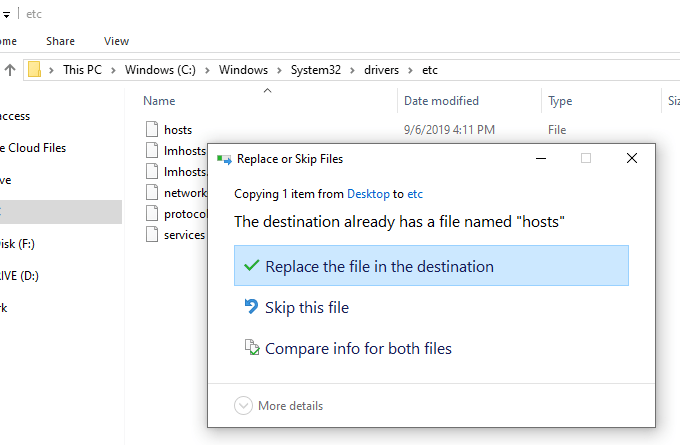
- 打開你之前打開過的 hosts 檔案所在的位置(資料夾)。 等).
- 貼上你從桌面複製的 hosts 文件,如果看到任何覆蓋提示,請確認。
評論被關閉。