
如何修復 Chrome 瀏覽器中的 File://tmp/error.html 錯誤
錯誤訊息“file://tmp/error.html”表示Google瀏覽器無法載入本機檔案或網站。出現此錯誤時,使用者可能會看到空白頁面或錯誤訊息,提示 Chrome 無法開啟要求的檔案或網站。對於經常需要存取本地文件或網站進行工作或個人訪問的用戶來說,這個問題尤其令人沮喪。

我們已準備了一份詳細指南,指導使用者解決此錯誤。
1.清除瀏覽器緩存
瀏覽器快取是指瀏覽器(例如 Chrome)儲存的臨時數據,用於提升網站載入速度和整體瀏覽效能。在某些情況下,清除瀏覽器快取可以解決「file://tmp/error.html」錯誤。
過期或損壞的快取檔案會導致網站載入和本機檔案存取出現問題。清除快取會刪除已儲存的數據,促使瀏覽器下載網站資源的最新版本。此過程可有效消除過期或損壞的快取檔案所引起的潛在衝突或錯誤。
這是如何做到的:
- 開啟 Chrome 瀏覽器,然後點擊右上角的選單。 三點.
![]()
- 在下拉式選單中,點選 設置.
- 現在,點擊 隱私和安全 如下圖所示,左側邊欄
![]()
- 輕按 清除瀏覽數據 在隱私和安全設定中。
- 選擇一個時間範圍,最好 “所有時間”.
- 現在,選取旁邊的方塊 “緩存的圖像和文件”
- 現在,點擊按鈕 “擦除數據” 刪除快取檔案。


2.禁用Chrome擴展
擴充功能和外掛程式可以提升您的瀏覽體驗,但也可能導致存取本機檔案時出現衝突。若要檢查是否是某個擴充功能導致了錯誤,請依照下列步驟操作:
- 打開 Google Chrome.
- 進入 “chrome://extensions/” 在地址欄中,然後按 Enter。
![]()
- 撥動每個分機旁的開關,即可停用所有分機。
- 重新啟動Chrome瀏覽器,然後檢查錯誤是否已解決。

如果停用插件後錯誤消失,您可以逐一重新啟用插件,以確定導致問題的插件。
3. 重置 Chrome 設置
重置 Chrome 設定是一個簡單的操作,可以將瀏覽器恢復到預設狀態。透過撤銷對設定和配置所做的任何更改,此過程可以有效解決諸如持續性錯誤、效能問題或由惡意軟體或不必要的擴充功能引起的意外更改等問題。
它為恢復瀏覽器功能和確保流暢的瀏覽體驗提供了可靠的解決方案。
- 打開 Chrome瀏覽器.
- 在 Chrome 使用者介面的右上角,點擊 三點.
- 點擊 設置 在下拉菜單中。
- 現在,單擊一個選項 重新設置 在左側邊欄中。
- 輕按 “將設定恢復為預設值”.
- 點擊 重新設置 提示時。
![]()
- 請稍等片刻,然後重新啟動Chrome瀏覽器。

重啟後,檢查錯誤是否仍然存在。
4. 將 Chrome 更新至最新版本
舊版的 Chrome 瀏覽器經常會導致相容性問題。請務必將瀏覽器更新至最新版本。請依照以下步驟更新 Chrome:
- 在Chrome瀏覽器中,點擊角落的三個點。 右上角.
- 點擊 設置.
- 在左側邊欄中,按一下 關於 Chrome.
- 進入此頁面後,Chrome瀏覽器將自動開始更新。
![]()
- 更新完成後,請重新啟動瀏覽器。

重啟後,檢查問題是否已解決。
5.重新安裝Chrome
如果以上方法都無法解決「file://tmp/error.html」錯誤,您可以考慮重新安裝 Chrome。重新安裝 Chrome 會將其恢復到全新狀態,這可能會消除任何潛在問題。請依照以下步驟重新安裝 Chrome:
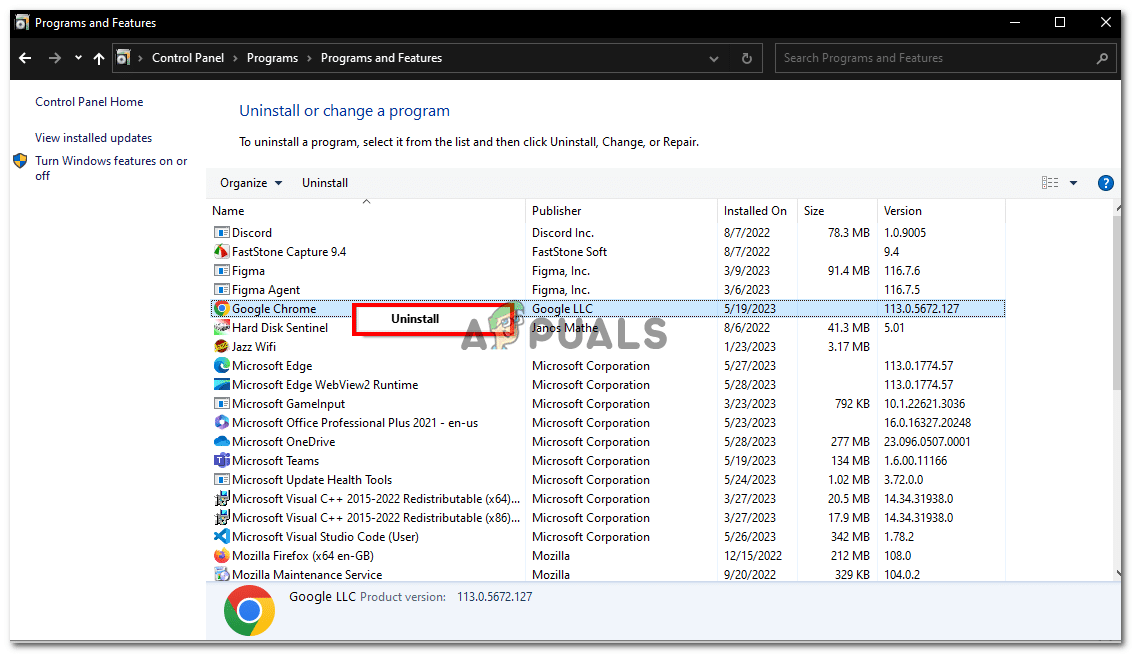
- 打開 控制板 在你的電腦。
- 輕按 “節目” أ或者 “程序和特點”,具體取決於您的作業系統。
- 在已安裝程式清單中找到 Google Chrome。
- 右鍵單擊 Google Chrome 並選擇 “卸載”.
![]()
- 按照屏幕上的說明完成卸載過程。
- 從官方網站下載最新版本的Google瀏覽器。
- 請依照安裝過程中出現的指示安裝 Chrome 瀏覽器。
重新安裝 Chrome 後,檢查錯誤是否已解決。
評論被關閉。