

如果您嘗試在本機網路上的電腦之間共用檔案但無法建立連接,則可能表示您的網路設定有問題。您可能已連接到網絡,但對網路上其他電腦和裝置的存取可能會被封鎖。
這通常是由於裝置設定錯誤或網路連線中斷造成的。幸運的是,如果您在網路上看不到其他計算機,通常很容易解決。 Windows、macOS 和 Linux 電腦偶爾都會遇到這個問題,但以下是一些可以幫助您解決此問題的快速修復方法。
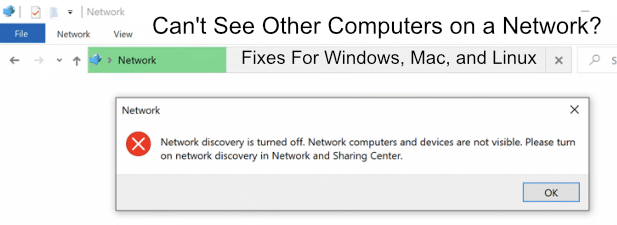
在 Windows 10 上啟用網路發現
對於大多數 Windows 使用者來說,電腦在網路中隱藏的最大原因是 Windows 網路探索設定。停用此設定後,您的電腦將對本機網路隱藏,其他電腦也無法被您存取。
- 您可以查看一下 網絡發現 可以透過打開 Windows文件瀏覽器. 在一個 導航窗格 點選左側的選項卡 網絡.
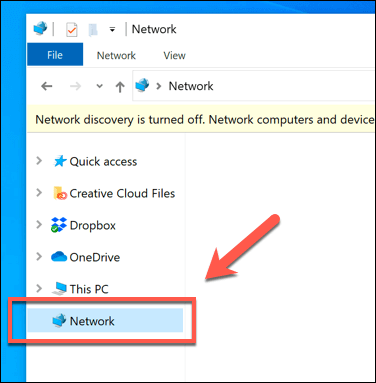
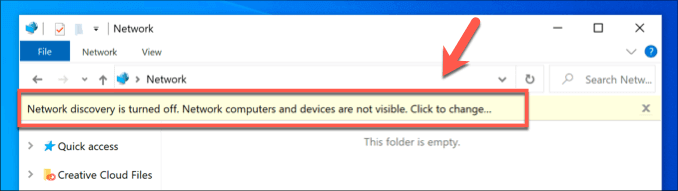
- 如果網路發現功能被停用,Windows 會立即發出警報。您可以前往 設定 > 網路和 Internet > 共用選項 > 啟用網路發現 若要重新啟用此功能,Windows 會在檔案總管視窗頂部提供一個方便的捷徑。點擊頂部出現的黃色橫條即可開啟快速選項選單。
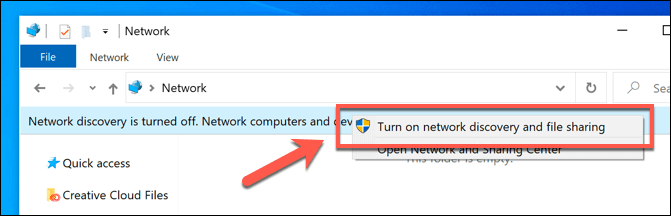
- 在出現的選項清單中,點選 啟用網頁瀏覽和文件共享.
- 如果您的網絡目前設定為公共網絡,Windows 會詢問您是否要切換到專用網絡,或者是否允許在公共網絡上進行網絡瀏覽。通常不建議這樣做——如果您正在使用專用網絡,請選擇相應的選項。 不,請將我連接的網路設定為私有網路。 取而代之的是。
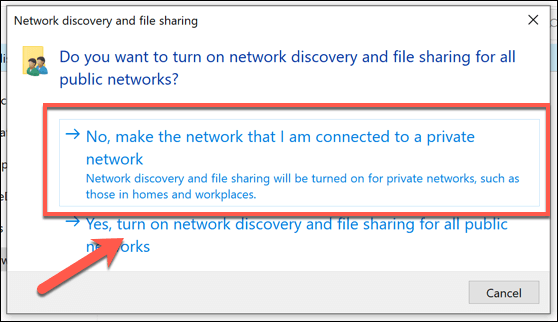
啟用網路探索後,您應該能夠在「網路」標籤中看到其他電腦——但前提是這些電腦也啟用了網路探索。您也可以透過在檔案總管視窗頂部的位址列中輸入裝置的 IP 位址或主機名稱來直接存取這些裝置。
配置防火牆以允許檔案和印表機共用。
Windows 防火牆旨在阻止不必要的電腦流量。如果已啟用網路瀏覽,但您仍然無法看到網路上的其他計算機,則可能需要在防火牆規則中將檔案共用和印表機新增至白名單。
- 為此,請右鍵單擊 Windows“開始”功能表並按 設置在 Windows 設定選單中,按一下 更新與安全性 > Windows 安全性 > 防火牆和網路保護.
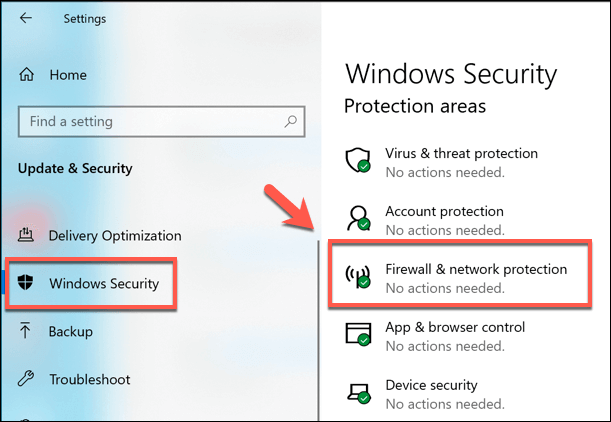
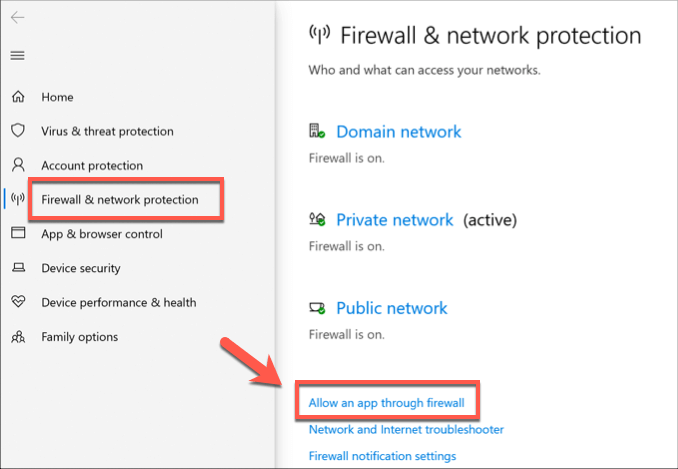
- 在列表中 防火牆和網絡保護, 單擊選項 允許應用程序通過防火牆.
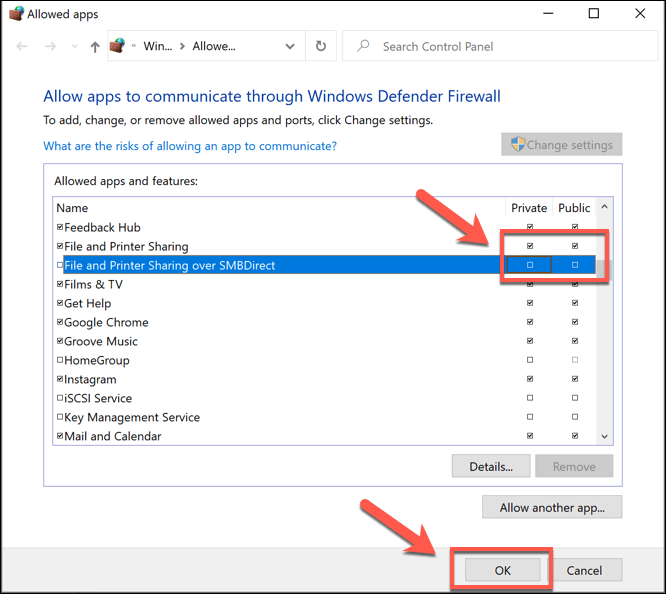
- 在窗口 允許應用程式透過 Windows Defender 防火牆連接, 點擊 更改設置 若要啟用存取權限,請捲動清單直到找到相關選項。 文件和印表機共享 和 透過 SMBDirect 共享文件和印表機 按一下列下每個選項的複選框。 特別的 若要允許此流量通過防火牆,您也可以啟用該列下的核取方塊。 一般的 如果您希望允許公共網路存取(但不建議這樣做),請按[按鈕/按鈕]。 好的 完成後儲存。
對於您可能使用的任何其他第三方防火牆,包括您的網路防火牆(如果您正在使用),您需要重複此程序。
在 Windows 10 上啟用電腦瀏覽器服務
這不太可能是您問題的根源,但如果您已經嘗試了所有可能的軟體解決方案,則應該檢查「電腦瀏覽器」系統服務是否已啟用並正在運行。 Windows 使用此服務在檔案總管中列出網路上的本機。
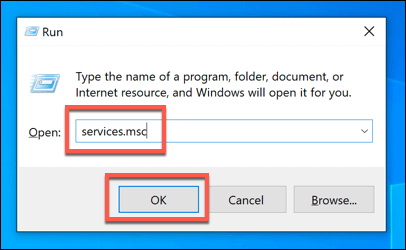
- 要開始,請點擊 Windows 鍵 + R 在鍵盤上。在對話框中。 就業, 寫 SERVICES.MSC,然後按 好的 跑步。
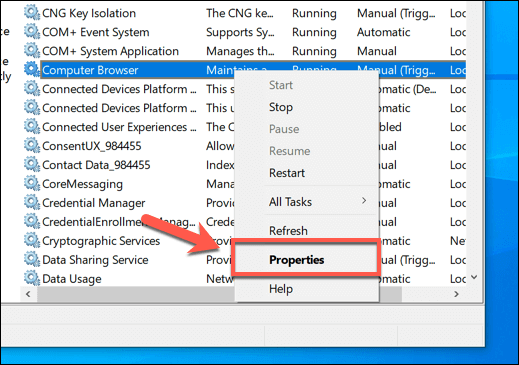
- 在管理控制台視窗中 服務, 選擇服務地點 電腦瀏覽器 查看該列下的目前狀態 地位如果目前的情況是 停止 أ或者 已停用您需要重新啟用它——右鍵單擊並選擇該選項。 特性.
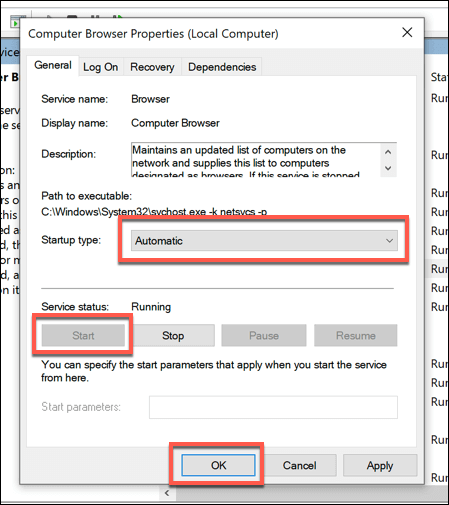
- 單擊按鈕 開始 在視窗中啟用它 電腦瀏覽器屬性,然後選擇 自動的 在下拉菜單中 啟動類型 為確保將來自動啟動,請按[按鈕/按鈕]。 好的 保存。
檢查本地網路配置
如果仍然無法在網路上看到其他計算機,則需要仔細檢查您的電腦是否已正確連接到本機網路。如果您使用的是有線網絡,請檢查路由器線纜;如果您使用的是無線網絡,請確保與無線接入點的連接正常且穩定。
一種方法是使用PowerShell 或命令列中的ping命令來檢查網路連線。這將幫助您查看電腦是否已正確連接到網路並能偵測到其他本機網路設備,但要執行此操作,您需要知道另一臺本機的 IP 位址或主機名稱。
- 使用 平右鍵單擊 Windows 開始功能表並按 Windows PowerShell中 أ或者 Windows PowerShell(管理員)在 PowerShell 終端機中,輸入 平 xxxx أ或者 ping 主機名替換 xxxx 和 主機 可以使用本機 IP 位址或電腦主機名稱。
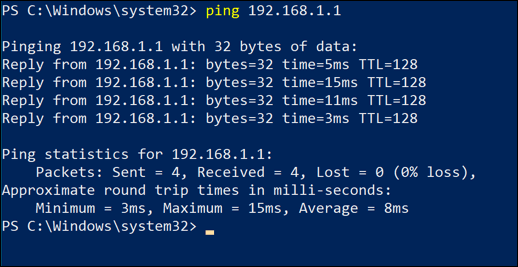
如果ping指令回傳回應,表示網路連線問題並未阻止您存取網路上的其他電腦。這更有可能表明是其他地方的軟體或網路配置問題。
- 您可以在 Windows 設定中測試網路設定是否有問題—右鍵點選「開始」功能表並按 Enter 鍵。 設定 若要存取此功能,請點選 更新與安全性 > 故障排除 > 網路適配器 並點擊 運行疑難解答.
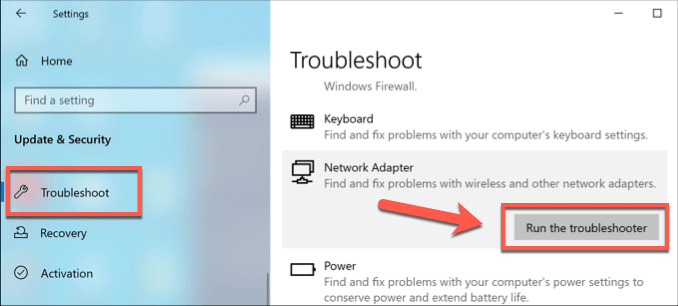
如果 Windows 偵測到您的網路配置有任何問題,它將嘗試自動修復。例如,它可能會偵測到您的網路裝置正在使用靜態 IP 位址——如果設定不正確,您將無法與網路上的其他裝置互動。
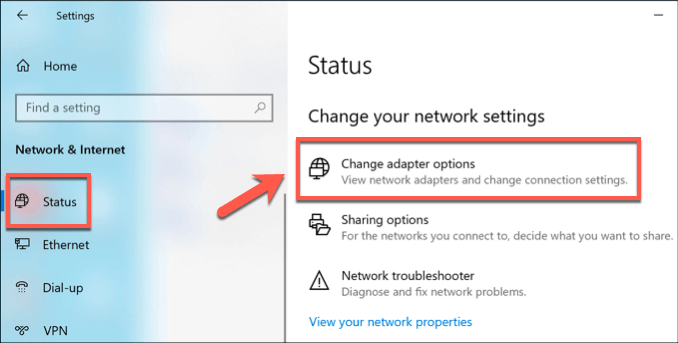
- 若要變更此設置,請右鍵單擊“開始”功能表按鈕並按 設定從 Windows 設定選單中,按一下 網路與網際網路 > 狀態 > 變更適配器選項.
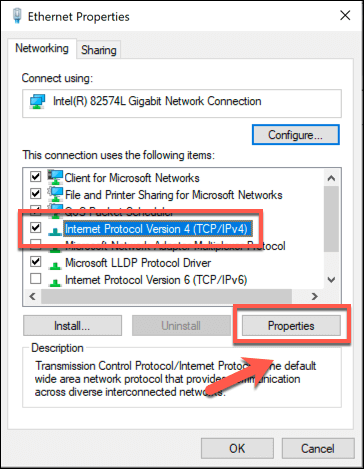
- 在列表中 “網絡連接”右鍵點選您的網路裝置並按 物業. 在窗口 物業, 點擊 版本4 Internet協議(TCP / IPv4) 並按下 物業.
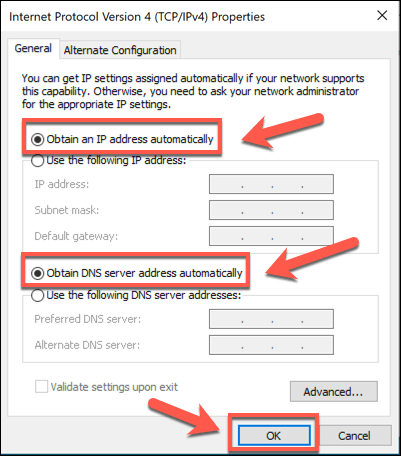
- 在窗口 IPv4地產請務必選取並啟用這兩個選項。 自動獲取IP地址 和 自動獲取DNS服務器地址,然後按 OK > 關閉 以保存設置。
您可能還會發現問題不在於電腦配置,而在於網路本身。例如,某些路由器中的無線隔離(有時也稱為用戶端隔離或AP隔離)功能會將本機網路上的無線裝置彼此隱藏,從而阻止您從電腦連接到它們。
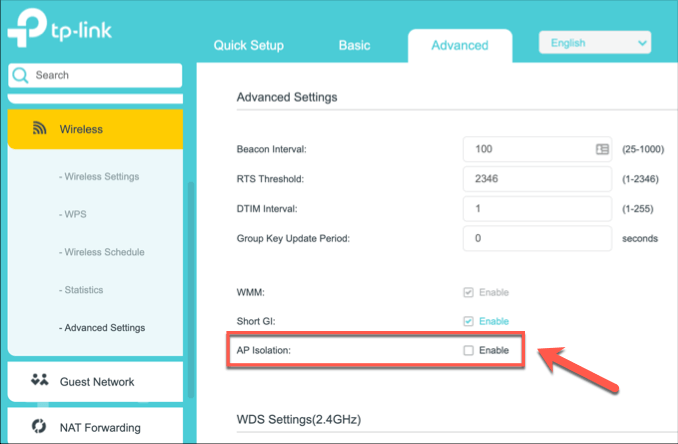
您可能需要參考無線路由器的使用手冊來確定如何停用此功能,但您應該可以在路由器的本地無線網路設定中找到它。
如何使用 macOS 查看網路上的其他計算機
由於蘋果 Bonjour 網路服務,蘋果設備通常能夠很好地發現其他蘋果設備,而且通常也能偵測到 Windows 和 Linux 電腦。如果您想在 macOS 上查看其他電腦,只需點擊macOS Finder主應用程式中的「網路」標籤即可。
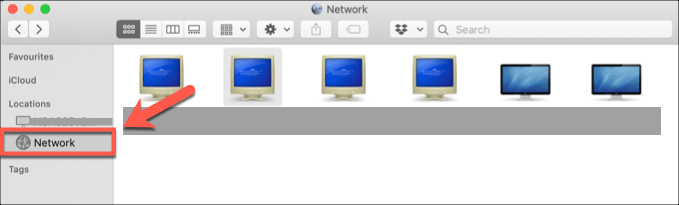
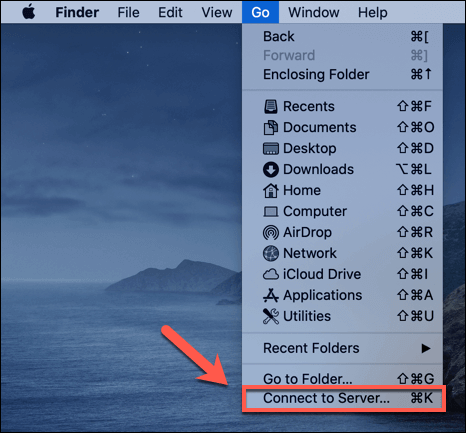
- 如果此時您在網路上看不到任何其他計算機,則可能需要手動連接到它們。為此,請打開應用程式。 發現者 並按下 前往 > 連接到伺服器.
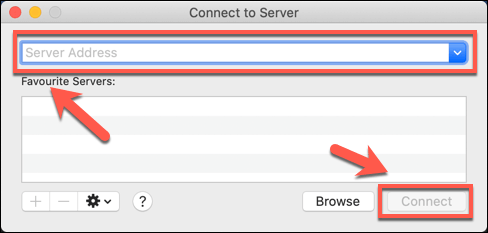
- 在窗口 連接到服務器請在方塊中輸入要連線的電腦的 IP 位址或主機名稱。 服務器地址. 點擊 連結 若要連接到伺服器,請按照螢幕上的指示提供正確的憑證以建立連線。
- 如果在建立直接連線後仍然無法在網路上看到該計算機,則需要確保在 Finder 中啟用顯示該計算機的選項。為此,請點擊… Finder > 偏好設定 從菜單欄中。
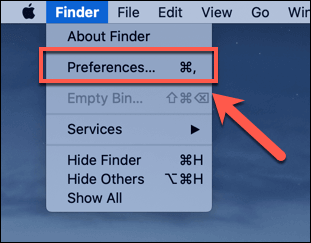
- 在窗口 Finder 偏好設定請確保已選取該複選框。 已連接的伺服器 在選項卡中 邊欄.
找到連線後,您應該可以在 Finder 中看到「已連線的伺服器」標籤頁,其中會顯示已連線的電腦供您存取。如果您無法檢視或連接到其他 PC 或 Mac 計算機,或Finder 的「網路」標籤頁中未顯示任何設備,則可能是您的 macOS 網路連線出現問題。
您可以點擊蘋果選單 >系統偏好設定 > 網路來再次確認。在網路設定選單中,查看左側清單中的連線類型—您的連線旁邊的圖示應該是綠色的。
如果不是這種情況,您需要進行一些顯而易見的檢查(實體線路、WiFi 連接等)來恢復連接,然後重複上述步驟。
如何在 Linux 上查看其他計算機
Linux 軟體套件因發行版而異,因此,如果您無法從 Linux 電腦看到網路上的其他電腦(至少在使用圖形使用者介面時),則沒有一勞永逸的方法。
若要檢查您的電腦是否能偵測到其他設備,您可以使用arp-scan網路掃描工具掃描網路中的設備。這將列出網路上所有可用的設備。
- 首先您需要安裝該軟體包。 arp掃描 要在基於 Ubuntu 和 Debian 的作業系統上執行此掃描,您可以透過開啟以下命令來完成: 終端 和寫 sudo apt install arp-scan.
- 一旦安裝 arp掃描, 寫 arp-scan -l في 終端 並按下 進入如果那樣做行不通,請嘗試 sudo arp-scan -l 取而代之的是。
系統將顯示網路上可用設備的列表,包括它們的 IP 位址、MAC 位址和設備類型。如果成功,您的 Linux 電腦即可發現該網絡,並且您應該能夠使用 Linux 發行版的檔案管理器或終端機查看並連接到其他電腦。
如果此方法失敗,則可能表示您的網路配置或防火牆有問題。您可以採取常規步驟(實體檢查和連接測試)來嘗試解決這些問題。
如果您使用的是 Ubuntu,可以透過開啟檔案管理器應用程式並點擊「其他位置」標籤,快速檢視並連接到已發現的網路裝置。
正確設定您的網絡
如上文所述,如果您在網路中看不到其他計算機,可以透過多種方式排查網路連線問題。大多數問題都可以透過優化網路設定來解決,例如檢查您的裝置是否正確放置以接收 Wi-Fi 訊號,或者如果使用乙太網路連接,則檢查網路線是否連接正確。
如果你的 Wi-Fi 連線出現問題,從長遠來看,切換到完全有線網路或許能解決問題。在某些情況下,乙太網路比 Wi-Fi 更好——但它並非萬能靈藥。
請在下方留言區分享您解決網路問題的技巧和方法。
評論被關閉。