

網路發現是一項實用功能,它允許您的電腦與網路上的其他裝置進行互動。這項功能在家庭和辦公室網路中發揮著至關重要的作用,使您能夠共享文件和印表機、玩遊戲等等——但它經常會停止工作。
在本故障排除指南中,我們將說明如何修復 Windows 作業系統中的「網路發現已停止」錯誤。
「網路發現已停止」錯誤的原因是什麼?
網路發現是一種網路設置,它允許您的電腦發現同一網路上的其他設備,反之亦然。它對於在設備之間共用文件和印表機、參與網路遊戲以及其他基本網路活動至關重要。
關閉網路發現功能後,您的電腦將無法在網路上找到其他電腦或設備,同樣,您的設備對其他人也不可見。您也將無法查看共用資料夾。
Windows作業系統中導致此錯誤的原因有很多,包括:
- Windows 網路探索功能已停用。這是導致此錯誤最常見的原因。通常情況下,當您不小心關閉此功能或重設網路設定時,就會發生這種情況。
- 用於網路發現的系統服務已停用。如果網路發現所需的應用程式和系統服務已停用,則會出現此錯誤。
- 您的網路驅動程式已過時。有時,過時的網路驅動程式會導致網路發現和其他關鍵功能出現問題。
- 您的防毒軟體阻止了網路偵測。這通常是 Windows Defender 的問題。網路偵測通常不在白名單中,因此防毒防火牆會阻止其運作。
如何修復Windows作業系統上的「網路發現已停止」錯誤
以下是解決「網路發現已停止」錯誤的五種方法:
1. 啟用網路發現
如前所述,此錯誤最常見的原因是該功能已手動關閉。要解決此問題,只需將其重新啟用即可。方法如下:
- 按 Win + I 開啟設定。
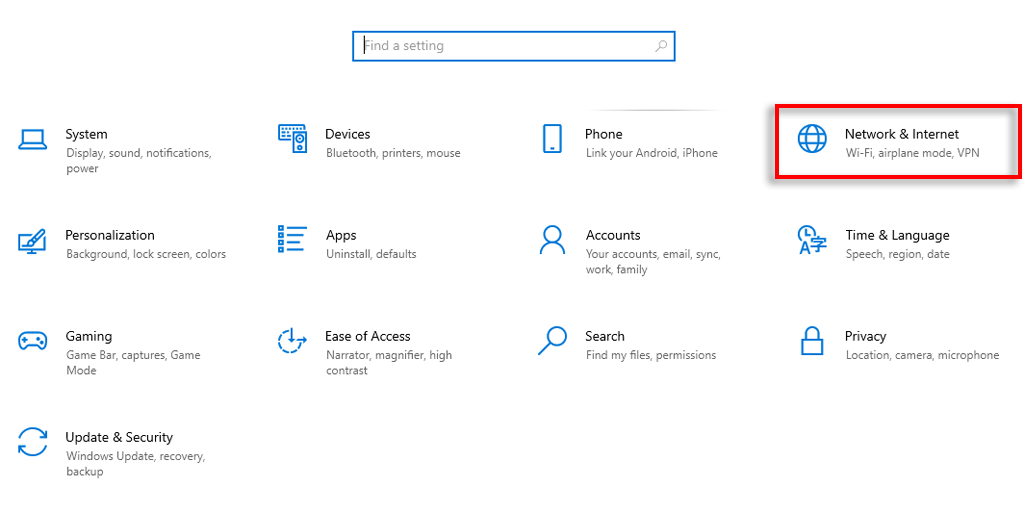
- 選擇網路和互聯網。
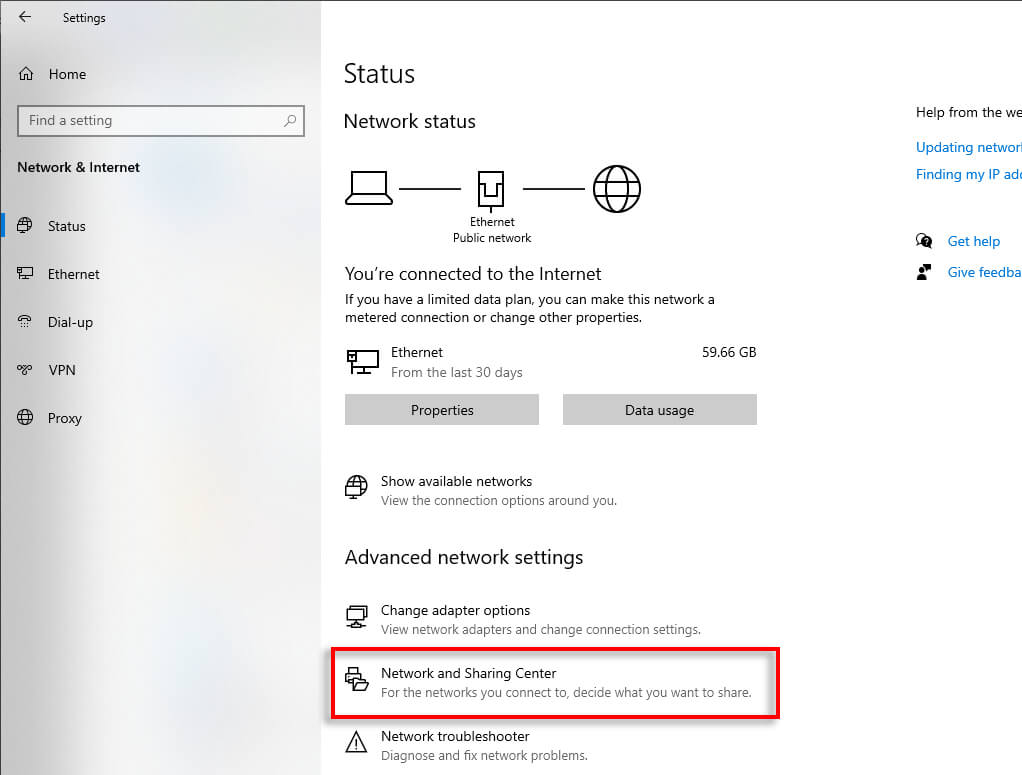
- 在進階網路設定下,選擇“網路和共用中心”。
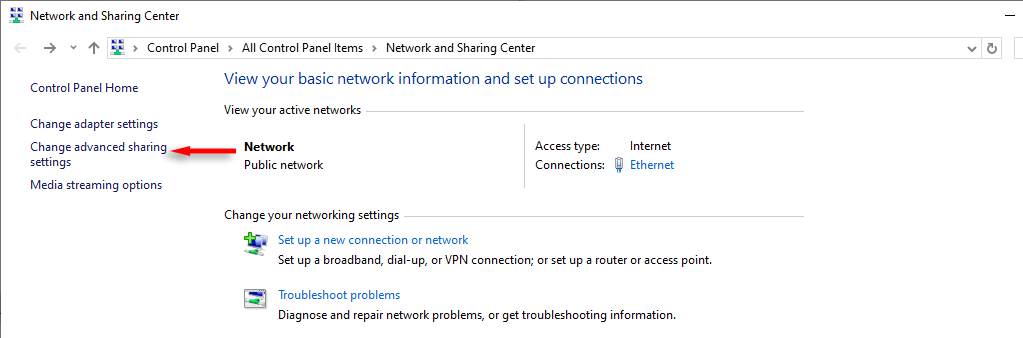
- 選擇“更改進階共享設定”。
- 展開「專用網路」和「公用網路」下的清單。
- 在兩個選單中將網路發現切換至開啟狀態。
- 勾選「自動設定連接到網路的裝置」旁的核取方塊。
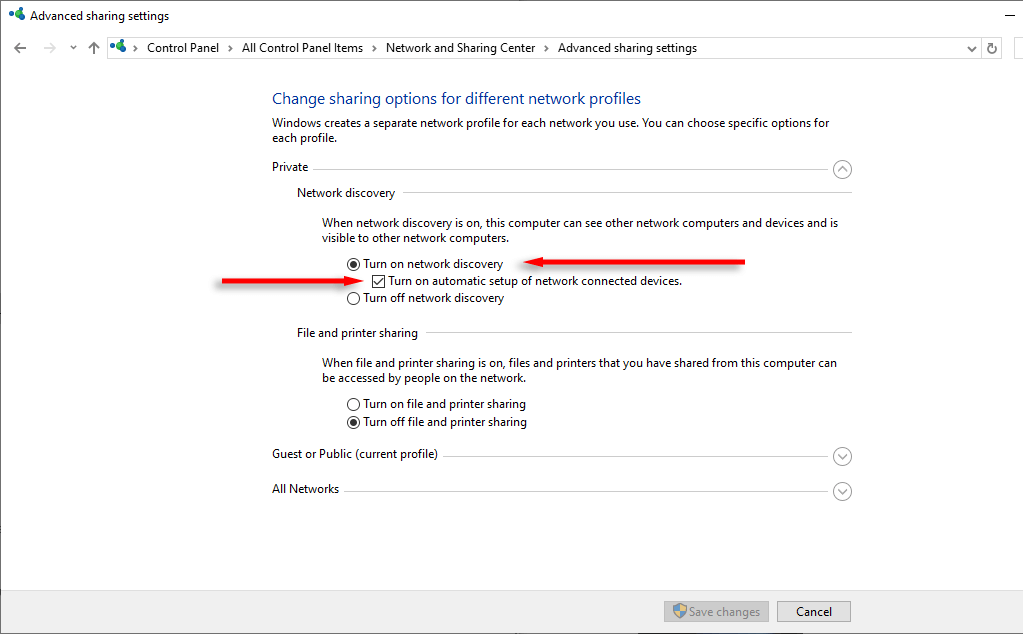
現在,請再次嘗試使用網路共用。如果錯誤仍然存在,則表示還有其他問題。
2. 運行網路發現服務
若要讓網路發現功能正常運作,您需要啟用五項基本服務。以下是如何重新啟用這些已停用的服務:
- 按 Win + R 開啟執行對話框。
- 輸入“services.msc”並按下回車鍵。
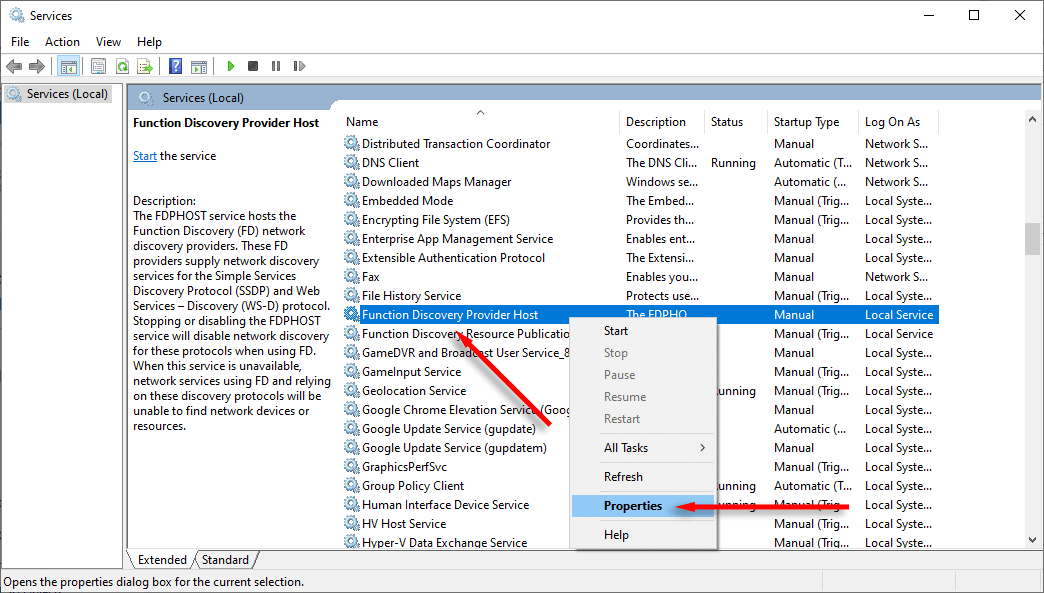
- 向下捲動並右鍵單擊“函數發現提供者主機”,然後選擇“屬性”。
- 在「啟動類型」下拉清單中,選擇「自動」。
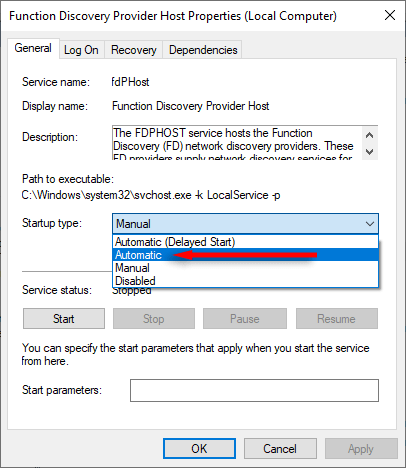
- 然後按下“開始”按鈕運行服務。
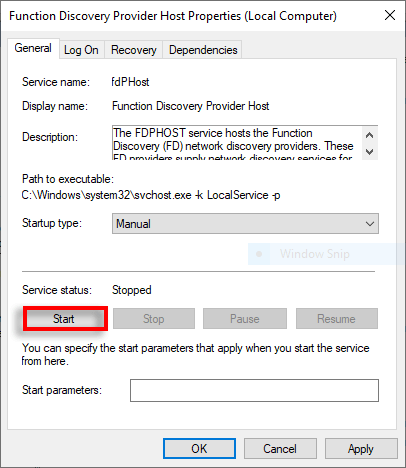
- 對以下四個服務重複此程序:功能發現資源發布、SSDP 發現、UPnP 設備主機和 DNS 用戶端。
3. 在 Windows Defender 中允許網路發現
如果前兩種方法未能解決問題,可能是 Windows Defender 阻止了網路發現。以下是如何允許該進程進行網路發現的方法:
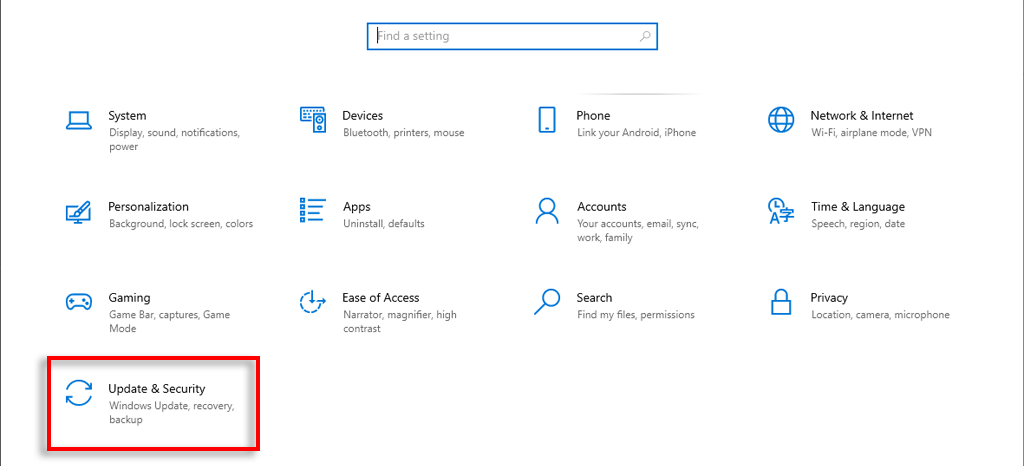
- 按 Win + I 開啟設定。
- 選擇“更新和安全性”。
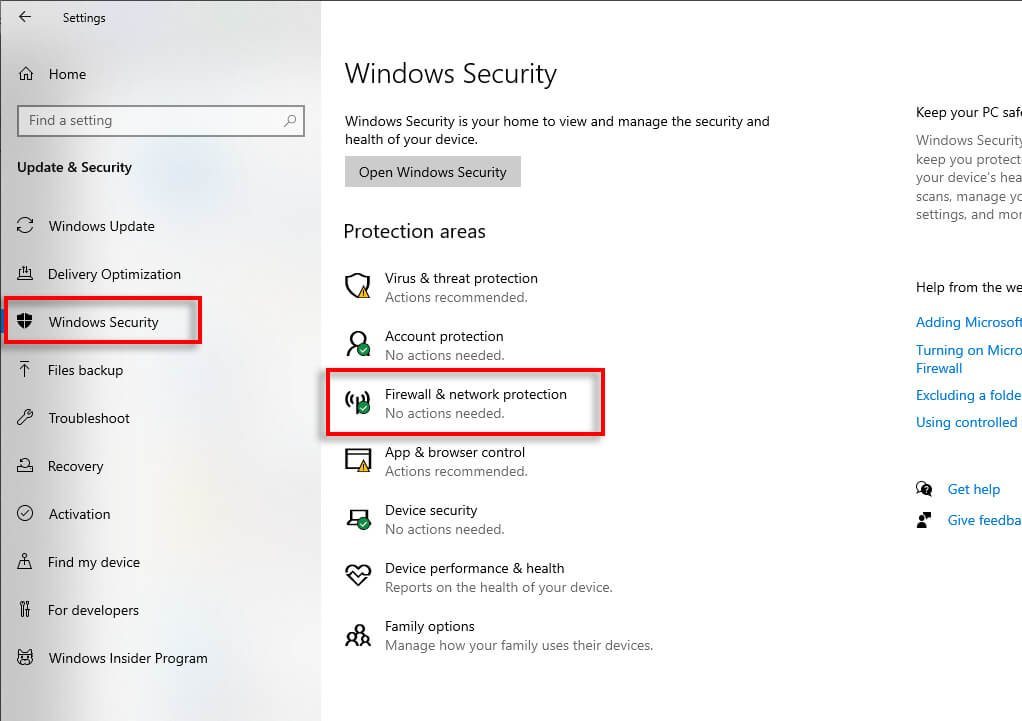
- 選擇“Windows 安全性”,然後選擇“防火牆和網路保護”。
- 選擇允許該應用程式通過防火牆。
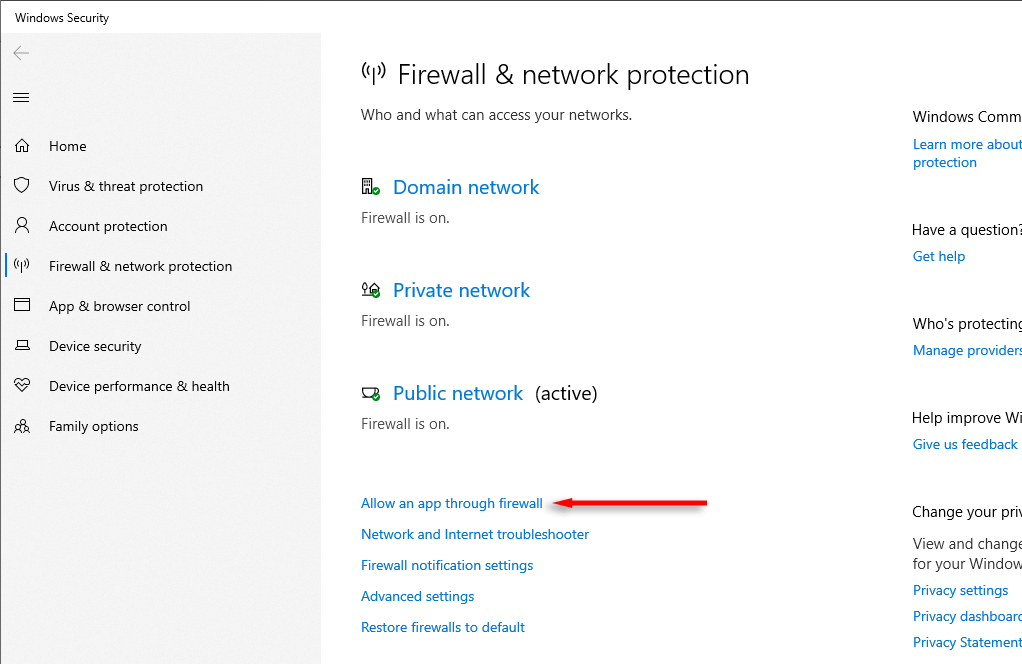
- 向下捲動直到找到“網路發現”,並確保選取“公共”和“專用”複選框。
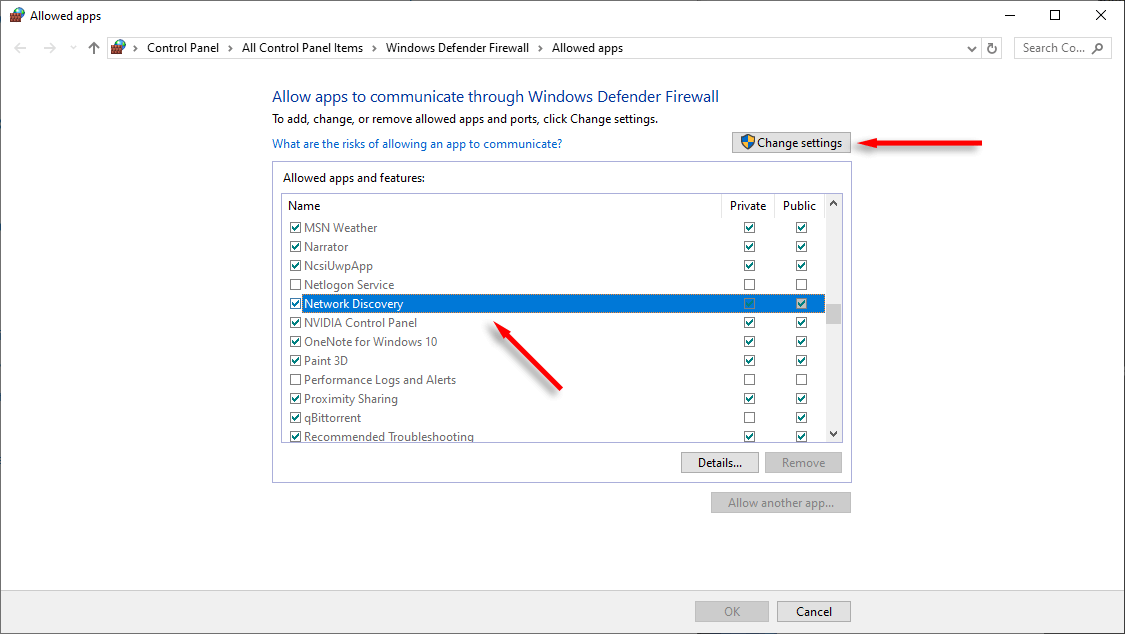
- 如果未選中,請點擊“更改設定”,然後選擇它。
注意:您也可以將特定裝置新增至網路白名單。這或許可以解決與網路發現問題相關的其他設備發現問題。
4. 更新網絡適配器驅動程序
如果您的網路驅動程式版本過舊,可能會導致網路發現問題。以下是如何將其更新到最新版本的方法:
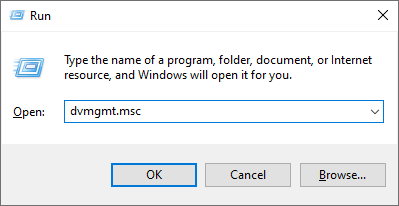
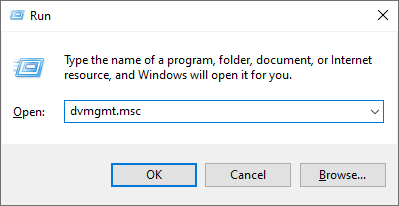
- 按 Win + R 開啟「執行」視窗。
- 輸入“devmgmt.msc”並按下回車鍵。
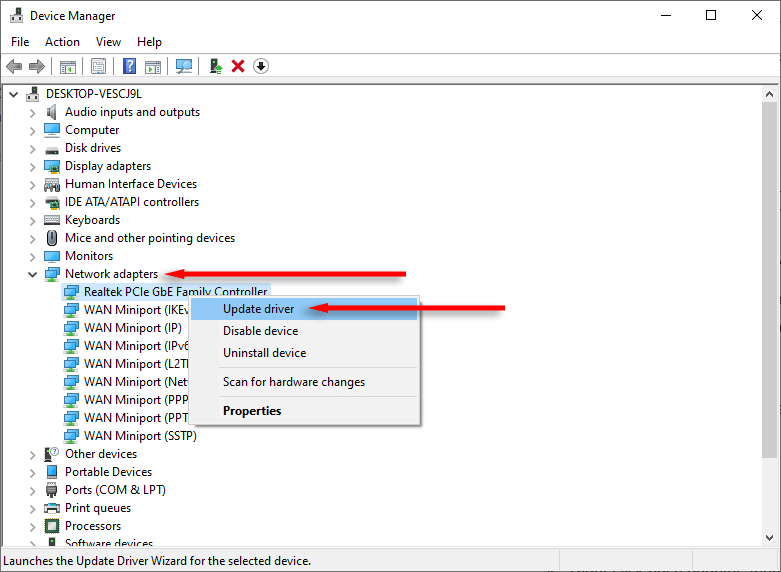
- 找到「網路介面卡」群組並展開清單。
- 右鍵單擊每個適配器,然後按“更新驅動程式”。
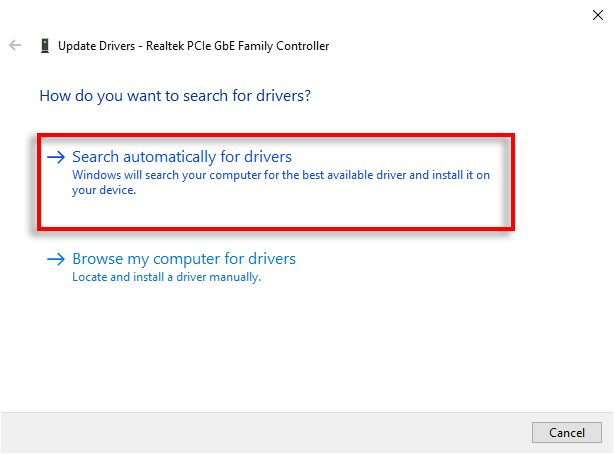
- 選擇“自動搜尋更新”。如果有適用於此驅動程式的新更新,您的電腦將自動安裝。
5. 運作網路和 Internet 疑難排解
Windows 內建了一個疑難排解程序,可以幫助修復隨機出現的網路錯誤。如果其他方法都無效,它或許可以找到並解決問題。以下是使用方法:
- 按 Win + I 開啟設置,然後選擇更新和安全性。
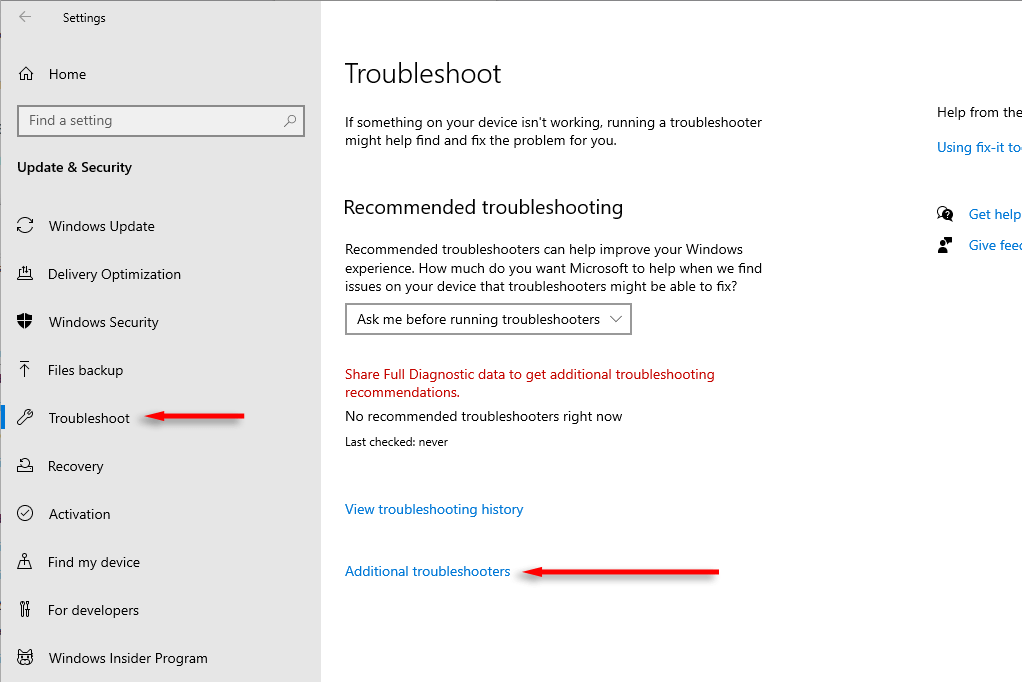
- 選擇“故障排除”,然後選擇“其他故障排除程序”。
- 找到傳入連接,然後按一下「執行疑難排解」。
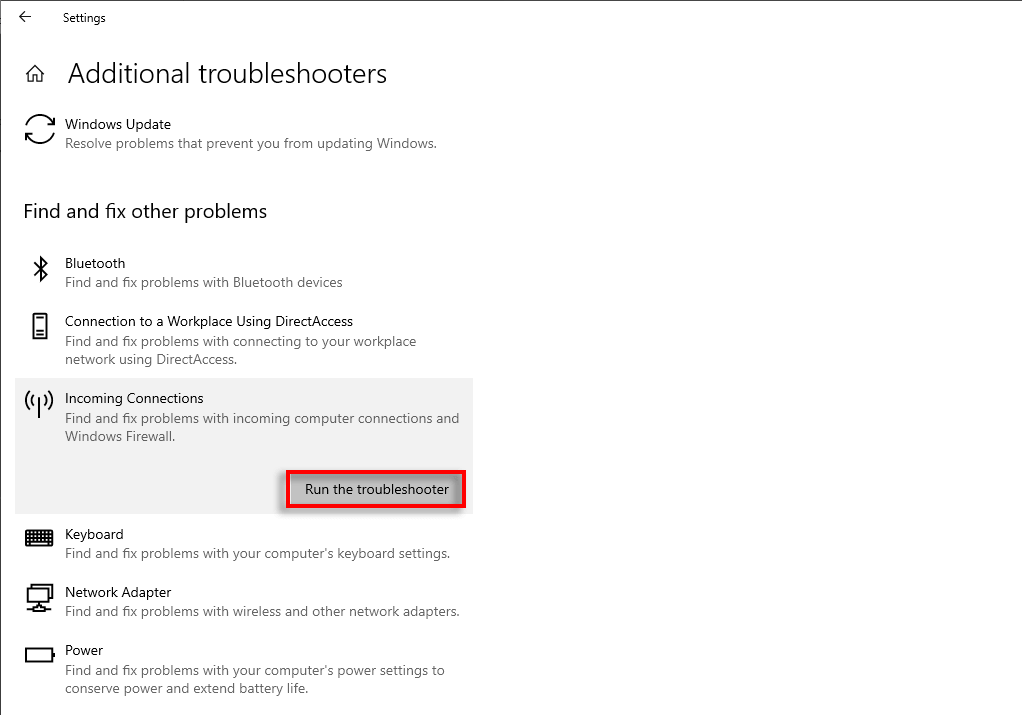
- 等待故障排除程序打開,然後按照螢幕上的說明操作。此嚮導將嘗試識別問題,然後解釋需要採取哪些措施來解決問題。
探索你的網絡
網路發現是一項非常有用的功能,但如果它停止工作,可能會對您的工作流程產生負面影響。幸運的是,通常很容易讓它恢復正常,希望本指南能幫助您重新啟用它。
評論被關閉。