

💡 主要亮點(執行摘要)
- 提升您的體驗,充分利用 Xteink 的各項功能。
- 發現隱藏功能和自訂設定。
- 使用智慧快捷方式加快任務完成速度。
📌 目錄
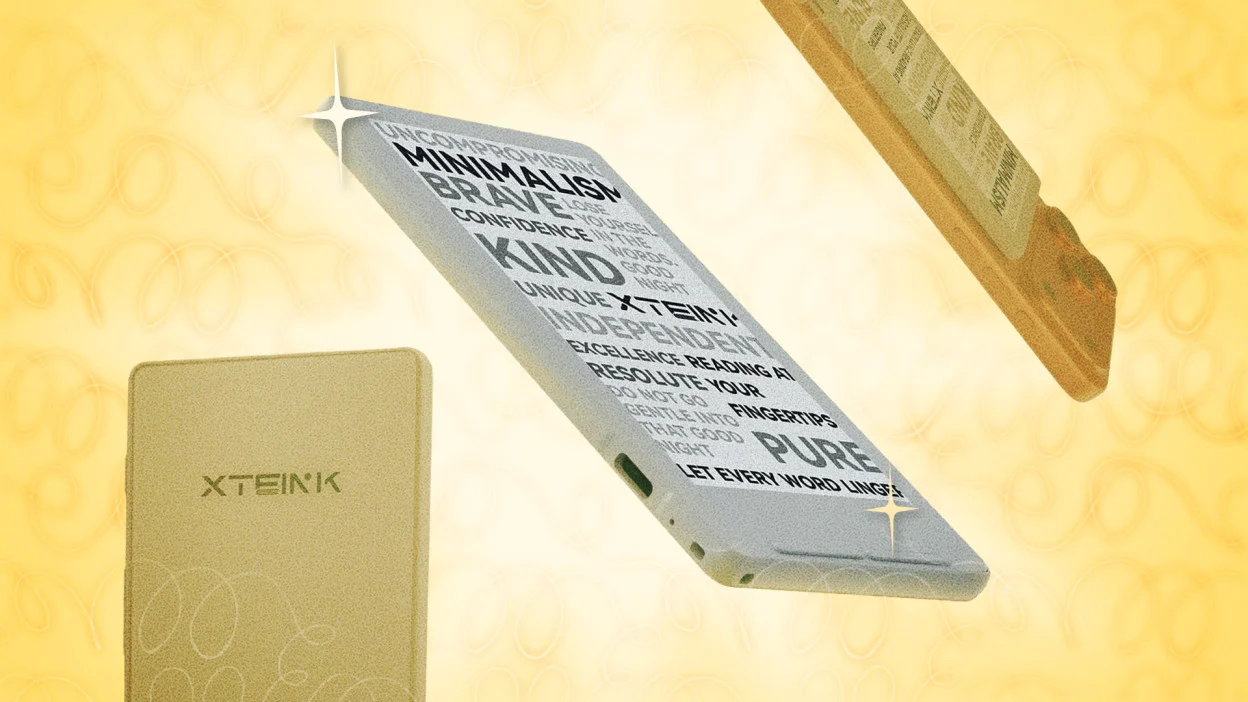
大多數電子閱讀器用戶更喜歡使用智慧型手機或 Kindle,當然無可厚非。但對於那些要求更高(或許也更具冒險精神)的數位閱讀愛好者來說,我強烈建議他們探索亞馬遜以外的閱讀世界。具體來說,我推薦嘗試中國公司 Xteink 出品的精巧電子閱讀器。儘管公司名字聽起來不太好聽,但它的產品確實非常出色。
Xteink X3、X4 或 X4 Pro 剛開箱時,可能會讓你覺得有點複雜甚至不知所措。但一旦你掌握了它們略顯繁瑣的作業系統操作,並下載了幾本書,你很快就會發現它們將便攜性與無幹擾的閱讀體驗完美結合。一旦你愛上這些設備,就可以利用以下技巧和竅門,充分發揮這款神奇小巧電子閱讀器的效能。
![]() 如何在 Xteink 閱讀器中將 EPUB 檔案轉換為 XTC 格式以保留其格式
如何在 Xteink 閱讀器中將 EPUB 檔案轉換為 XTC 格式以保留其格式
 如何在 Xteink 閱讀器中將 EPUB 檔案轉換為 XTC 格式以保留其格式
電子書的格式與紙本書的格式匹配一直是個難題,但Xteink設備自帶的軟體在這方面表現很糟糕。雖然你可以閱讀載入到裝置上的EPUB文件,但它們的格式可能看起來不正確,例如段落間距過大或缺少縮排。這些設備甚至無法正確顯示粗體或斜體文本,更不用說閱讀包含嵌入式圖形或圖像的內容了。更多電子書使用技巧,請查看我們的其他文章。
您可以透過將電子書轉換為名為 XTC 的專有格式來解決這個問題,然後再將其上傳到電子閱讀器。 XTC 檔案並非自由流動的文字文件,而是一系列原始電子書的點陣圖影像。這樣可以保留所有圖像、格式化的標題和文字格式,但也存在一些缺點:圖像清晰度可能會略有下降,檔案大小也會顯著增大——根據書籍的不同,檔案大小可能達到 50 MB 或更多,而大多數 EPUB 檔案的大小約為 2 MB。
將 EPUB 檔案轉換為 XTC 檔案有多種方法,但最簡單的方法是使用這個線上轉換器,它可以讓你自訂字體選擇、頁面方向、文字對齊方式和其他因素,然後下載最終結果以側載到你的裝置上。
安裝自訂作業系統(Custom OS)可在 Xteink 中獲得額外功能。
在您的 Xteink 裝置上安裝自訂作業系統,可解鎖原生系統所不具備的眾多額外功能。就像三星 Galaxy 裝置有一些技巧可以提升使用者體驗一樣,Xteink 裝置的自訂作業系統也能讓您對裝置進行更深層的客製化。
如果您發現切換到 XTC 韌體會妨礙設備運行或限制其功能,請不要擔心,您還有另一個徹底的解決方案:完全替換原有的 Xteink 韌體。 Xteink 裝置採用非常簡單的 ESP32 處理器,是開源的,而且易於自訂——這意味著您可以直接覆蓋原廠固件,而無需先進行越獄。
如果你覺得這聽起來很難,其實不然:Xteink X4 發布不到一年,就已在網上吸引了大量技術愛好者和改裝達人,他們不僅為 Xteink 設備開發了名為 CrossPoint Reader 的自訂固件,還建立了一個網站,提供一鍵安裝新軟體的工具。 (註:截至撰寫本文時,CrossPoint 尚未支援新款 X4 Pro,但正在開發中。)
升級到 CrossPoint 後,您會發現您的 Xteink 電子閱讀器使用起來更加愉悅流暢,菜單和選項更加簡單,電子閱讀體驗也得到了廣泛的增強,包括更廣泛的字體選擇以及對自定義邊距、行距和 Plus 功能的更強大支持。
但不要止步於此。基於同一核心平台,CrossPoint 衍生出了數十個“分支”,它們提供不同的自訂工具和選項。安裝這些分支需要多一個步驟——您需要先從 GitHub 下載 .bin 文件,然後在CrossPoint Flash Firmware 頁面選擇「自訂 .bin」 ——但這仍然是一個非常簡單可靠的過程。以下是一些值得考慮的選項,您也可以瀏覽完整清單:
- CrossInk這款廣受歡迎的 CrossPoint 替代方案專注於改進字體並添加基本的閱讀統計數據。
- 填字遊戲: 此選項為 CrossPoint 的韌體添加了一個類似 Wordle 的遊戲。
- CPR-vCodexCrossPoint 的這個分支完全專注於統計數據,提供詳細而準確的工具來追蹤閱讀並將其變成遊戲。
- 寵物不知何故,這個選項會在你的電子閱讀器中添加一個類似電子寵物雞的虛擬小雞。
- 餅乾: Biscuit 旨在將您的 Xteink 設備變成不僅僅是電子閱讀器,它採用基於方塊的導航,並添加了藍牙掃描儀、簡單的聊天應用程式、密碼管理器、計算器和閃卡應用程式以及一些遊戲(包括一個尚可接受的俄羅斯方塊版本)等功能。
使用此 Calibre 外掛程式增強您的書籍以適配 CrossPoint。
即使使用自訂固件,也很難讓電子書檔案在 Xteink 裝置上呈現出您想要的效果。幸運的是,還有一款一鍵式工具可以幫您解決這個問題。 Calibre是一款免費且受歡迎的電腦電子書管理軟體,可讓您在將檔案傳輸到裝置之前進行自訂設定。一群開發者為Calibre開發了一款插件,可以自動優化 EPUB 文件,使其適用於 CrossPoint。
首先,從本頁面下載 .zip 檔案。開啟 Calibre,然後在「首選項」選單中,選擇「進階」>「外掛程式」>「從檔案載入外掛」,然後選擇 .zip 檔案進行安裝。重啟 Calibre。若要將該工具新增至工具列,請前往「首選項」>「介面」>「工具列和功能表」。若要使用它來增強您的 EPUB 文件,請在 Calibre 中選擇一個或多個文件,然後按一下工具列中的「EPUB 工作流程」。選擇您要修改的選項,例如調整圖片大小、刪除多餘程式碼或修復檔案中的任何錯誤,然後按一下「確定」。
接下來,您可以使用另一個 Calibre 外掛程式將書籍直接發送到您的裝置。要使用該插件,請訪問此鏈接,下載 .zip 文件,然後重複上述步驟進行安裝。在您的 Xteink CrossPoint 裝置上,連接到與電腦相同的 Wi-Fi 網絡,然後依序選擇「文件傳輸」>「連接到 Calibre 圖書館」。您的裝置現在將出現在 Calibre 中,您可以使用「傳送到裝置」按鈕將檔案直接上傳到裝置。
如何使用 KOReader 在多個設備間同步閱讀進度
Xteink 設備非常適合外出閱讀,但如果您不在戶外,可能更喜歡螢幕更大的設備。幸運的是,只要您有另一台可以運行KOReader 的電子閱讀器,就可以輕鬆地在不同裝置之間同步閱讀進度。 KOReader 是一款專為電子墨水螢幕設計的免費開源應用程式。 KOReader 可以自動與 Kobo 裝置同步,您也可以將其側載到Android裝置上,無論是您的手機還是平板電腦,例如 Boox Palma 這樣的電子墨水螢幕裝置。在iPhone上,您可以從 App Store 安裝Readest 應用程式;它包含一個用於同步 KOReader 的插件。 (除非您願意越獄 Kindle,否則沒有簡單的同步選項。)
同步閱讀進度非常簡單;只需確保兩台裝置上都下載了相同的 EPUB 文件,並且都登入了相同的 KOSync 帳戶(和伺服器)。 CrossPoint Reader 網站提供了一個建立 KOSync 帳戶的頁面:選擇使用者名稱和密碼,伺服器保持預設設定即可。然後,在您的Android裝置上登入 KOReader Sync (具體步驟可能會因您使用的裝置或應用程式而異),並在您的 Xteink 裝置上使用相同的憑證登入,方法是依序進入「設定」>「系統」>「KOReader Sync」。成功登入後,同步進度就很容易了:只需返回 Xteink 裝置上的 KOReader Sync 選單,然後選擇「驗證」 。
可靠的免費、格式良好的電子書資源
為了找到免費、高品質的電子書,以下是一些最佳資源,可確保您在 Xteink 裝置上獲得愉悅的閱讀體驗。 Xteink 裝置的優勢在於其開放平台,讓您擺脫了對單一零售商的依賴(不像 Kindle 那樣僅限於亞馬遜)。缺點是,在 Xteink 裝置上尋找書籍可能會比較困難,因為像亞馬遜和 Barnes & Noble 這樣的零售商通常會在電子書檔案中預先安裝數位版權管理 (DRM) 軟體,阻止您將其下載到任何裝置上。不過,透過一些技巧,您可以克服這個限制。
我在 Xteink X4 Pro 的評論中更詳細地討論了“DRM 問題”,並推薦了一些可以購買無 DRM 書籍的地方。
評論被關閉。