
10 個 Windows 11 使用者應該知道的截圖工具技巧
你還在使用 Windows 11 的截圖工具嗎?探索 10 個專業技巧,它們將徹底改變你的螢幕截圖方式,並顯著提升你的工作效率。立即了解!

💡 主要亮點(執行摘要)
- 掌握切削工具的使用方法,提高生產效率。
- 有效運用多種裁切方式。
- 充分利用進階編輯和分享功能。
📌 目錄
Windows 11 的預設截圖工具是截圖工具。但它的功能遠不止於此;它還可以錄製螢幕、從禁止複製的圖片或網站中提取文本,甚至使用反向圖片搜尋功能。雖然ShareX 仍然是我在 Windows 系統中最喜歡的截圖工具,但我認為截圖工具已經發展得非常出色,無論是初學者還是高級用戶都能輕鬆上手。以下是每位 Windows 11 使用者都應該了解的10 個截圖工具實用技巧。

如何在 Windows 11 中使用截圖工具複製圖片中的文字?
從圖像中複製文字是螢幕截圖工具的常見用途,而截圖工具可以非常有效率地完成這項功能。要複製文本,請在 Windows 11 中右鍵單擊任意圖像,然後選擇“開啟方式”>“截圖工具”。圖像開啟後,按一下「掃描文字」按鈕以選取所有文字。 Windows 需要一些時間來選擇文本,完成後,您可以從彈出式選單中按一下「複製所有文字」 。您也可以選擇單一句子或特定文字區塊,方法是按一下並拖曳滑鼠,然後右鍵單擊所選內容以顯示「複製文字」按鈕。
如何在不使用截圖工具的情況下提取文字?
如果您只是想從禁止複製的網站、應用程式控製或難以選中文本的掃描版 PDF 頁面中複製文本,那麼您應該使用截圖工具來選擇並複製文本,而無需截圖。此功能可讓您直接提取文本,跳過截圖步驟,從而最大限度地減少不必要的圖像幹擾。要嘗試此功能,請在 Windows 電腦上開啟截圖工具應用程序,然後按一下工具列中的「文字擷取器」按鈕。之後,您可以按一下並拖曳滑鼠選擇畫面上包含文字的區域,應用程式會在片刻內自動選取該區域。點擊彈出式選單中的“複製所有文字” ,即可完成操作。
如何使用截圖工具自動隱藏螢幕截圖中的敏感資訊?
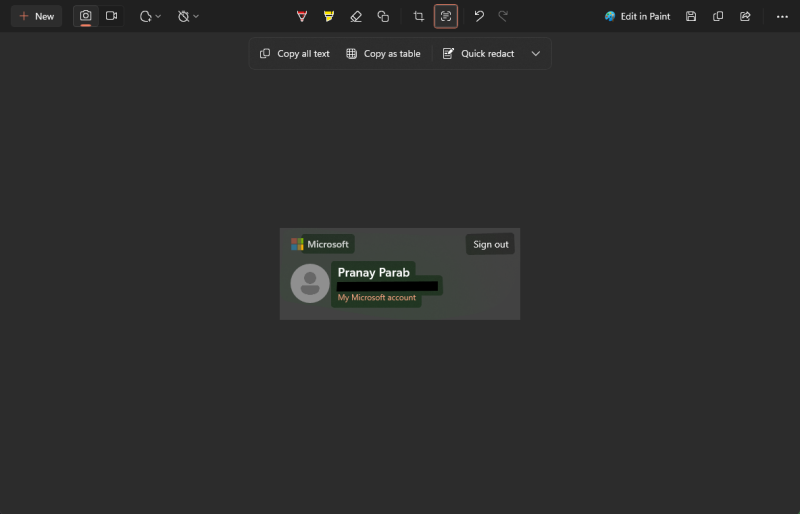
截圖工具提供了一個非常實用的功能,可讓您在分享截圖前自動隱藏敏感資訊。此功能可確保您的隱私,並省去手動編輯的麻煩。若要使用此功能,請在截圖後,在應用程式的編輯工具中尋找「隱藏文字」或「隱藏敏感資訊」選項(名稱可能會因版本而略有不同)。啟用後,該工具將分析圖像,識別任何潛在的敏感訊息,例如電子郵件地址或電話號碼,並自動將其隱藏。
截圖工具可讓您進行基本的影像編輯,包括自動編輯螢幕截圖中的敏感資訊。若要使用此功能,請在截圖工具中開啟任一螢幕截圖,然後點選「掃描文字」。工具掃描文字後,會彈出一個選單。在這裡,您可以選擇「快速編輯」來自動隱藏螢幕截圖中的所有電話號碼和電子郵件地址。此功能非常巧妙,會在敏感資訊上顯示一條黑條,比簡單地模糊電話號碼和電子郵件地址更安全。
如何在 Windows 11 中使用截圖工具拍攝延時螢幕截圖?
在截圖工具中,您可以輕鬆設定計時器來截取複雜的螢幕截圖,從而在截圖前有充足的時間整理螢幕。在電腦上設定詳細的螢幕截圖常常令人沮喪,因為截圖工具預設會立即截取影像。在這種情況下,您可以設定 3 到 10 秒的延遲後再截圖。如果截圖工具已打開,請右鍵單擊工作列中的截圖工具圖標,即可快速進行定時截圖。此時會出現三個按鈕,分別允許您在 3 秒、5 秒或 10 秒後截圖。您也可以將截圖工具配置為始終在截圖前新增延遲。打開該應用程序,然後點擊工具列中的相機圖示。接下來,點擊工具列中的計時器圖標,然後選擇您想要新增的延遲時間。
如何使用截圖工具錄製螢幕影片(附音訊)來幫助他人?
您可以使用截圖工具錄製帶有語音解說的螢幕視頻,幫助您的朋友和家人輕鬆解決技術問題。當朋友或家人向我尋求技術協助時,我經常會寄給他們一段帶有語音解說的螢幕錄影,解釋如何解決問題。在截圖工具中,您可以啟用一個設置,在錄製螢幕時預設包含麥克風音訊。這樣,我就可以在示範如何解決問題的同時錄製自己的聲音,並使用滑鼠指標來突出顯示需要點擊的位置。設定截圖工具的預設音訊錄製功能後,整個過程幾乎不需要任何時間。在您的電腦上開啟截圖工具,然後點擊右上角的三個點圖示。選擇「設定」,然後啟用「開始畫面錄製時預設包含麥克風輸入」。
如何在截圖工具中為螢幕截圖添加邊框,以便發佈到社交媒體?
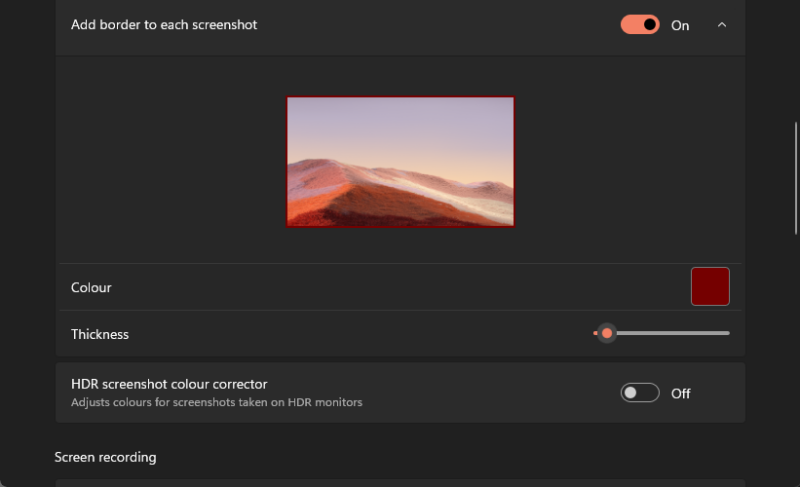
您可以設定截圖工具自動為每張截圖新增純色邊框,使其在社群媒體上發佈時呈現專業且統一的外觀。截圖時,您可以設定截圖工具自動為每張圖片新增純色邊框。此功能非常適合社交媒體帖子,因為它可以讓截圖看起來統一且符合您的美學。前往截圖工具設定並啟用「為每張截圖新增邊框」。選擇“顏色”框以選擇所需的邊框顏色,然後使用“粗細”滑桿調整邊框寬度。
如何使用裁切工具截取自由形狀和不規則形狀的螢幕截圖
截圖工具可讓您使用自由形狀工具在螢幕上繪製特定區域,然後截取該區域內的所有內容。您可以繪製任何想要的形狀,該工具會自動填補任何細小的縫隙,從而完成截圖。自由形狀工具的優點在於它能夠平滑繪製不規則的形狀,這意味著您無需非常穩定的手也能截取有用的螢幕截圖。若要使用此工具,請開啟截圖工具,然後按一下工具列中的相機圖示。接下來,選擇矩形圖示並選擇“自由形狀”。下次截圖時,截圖工具將允許您在螢幕上繪製不規則形狀。
停用截圖工具的自動儲存功能,避免檔案過大。
停用截圖工具中的自動截圖儲存功能,可以將截圖直接複製到剪貼簿,而不是儲存為檔案。這樣,您可以進行必要的編輯,然後將其發送到所需的應用程序,或者直接點擊儲存按鈕,僅儲存編輯後的截圖。這可以防止截圖堆積,避免佔用硬碟空間。就我個人而言,我每截十張截圖只需要保存一張,因此這個功能對我來說非常實用。要嘗試此功能,請轉到截圖工具設定並停用“自動儲存原始截圖”選項。
使用裁切工具隱藏螢幕截圖中的人臉和敏感資訊。
裁切工具包含一個專門用於隱藏照片或螢幕截圖中人臉或敏感資訊的「形狀」選項。使用方法如下:在裁切工具中開啟影像後,工具列中會出現一組編輯工具。選擇位於橡皮擦工具旁的「形狀」工具,即可出現一系列選項。選擇“表情符號”工具可在人臉上添加表情符號。或者,您可以選擇“方形”或“橢圓形”工具,但請務必使用“填滿”選項來完全隱藏敏感資訊。選擇“填滿”並選擇顏色。如果您願意,也可以停用「輪廓」選項,因為它會在螢幕截圖上繪製的形狀周圍添加邊框。然後,您可以在螢幕截圖上繪製矩形、正方形、圓形或橢圓形,即可獲得一塊可以有效隱藏敏感資訊的純色區域。
在裁切工具中使用反向影像搜尋來識別物體和位置
截圖工具內建反向影像搜尋功能,它使用必應搜尋引擎來識別螢幕截圖或照片中的物體、地點或元素。您可以使用此功能來識別圖像中的人物,或檢查是否有人盜用了他人的個人資料圖片。若要使用此功能,請在截圖工具中開啟圖像,然後點擊套用右上角的三個點。選擇“使用必應進行視覺搜尋”,必應的反向影像搜尋結果將在您的預設瀏覽器中開啟。
評論被關閉。