
AirTag 用戶應該知道的 10 個技巧
充分利用您的 AirTag!探索 10 個專業且創新的技巧,每位用戶都應該了解這些技巧,以增強物品安全,並以無與倫比的精準度和效率追蹤它們。繼續閱讀!

💡 主要亮點(執行摘要)
- 知道自己的物品在哪裡,讓人安心
- 透過「尋找我的網路」進行精確位置追蹤
- 使用遺失模式保護您的資料並加快恢復速度。
📌 目錄
AirTags是一款非常實用的追蹤設備。這些小巧的設備會被動地向附近的任何 iPhone、iPad 或支援「尋找我的裝置」功能的裝置廣播位置訊息,方便您追蹤遺失的鑰匙、包包等物品。設定和使用都很簡單:一旦安裝到位,即可隨時使用—直到電池在大約一年後耗盡為止。
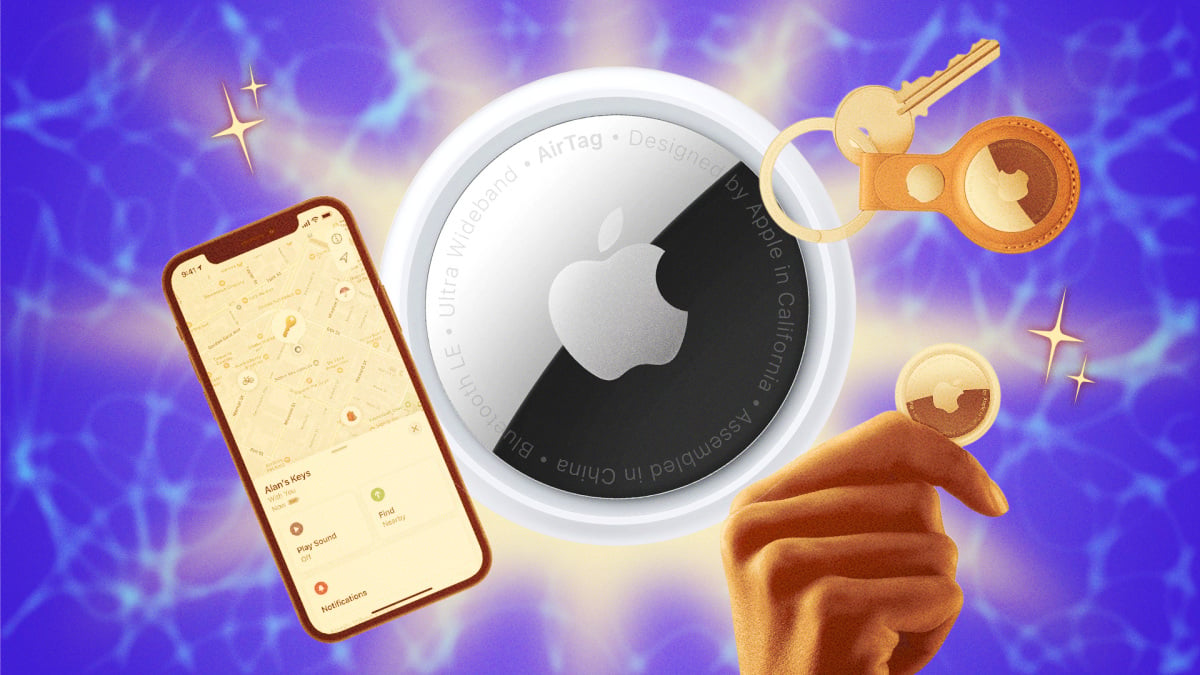
儘管AirTag看似簡單,但功能卻十分強大。您可以利用創新且充滿未來感的方式定位遺失物品;將其用作NFC標籤,只需用iPhone掃描即可觸發自動化功能;還可以與航空公司分享位置信息,以便在行李遺失時協助查找。無論您擁有一個還是多個AirTag,都需要了解以下十個技巧,才能充分利用您的追蹤設備。
使用 Apple Watch 尋找您的 AirTag
AirTag 設備對於尋找遺失物品非常實用,而且定位方法多種多樣。您可以使用 iPhone 上的「精準查找」功能,在藍牙範圍內取得遺失 AirTag 的導航路線;此外,如果您擁有合適的 Apple Watch 和 AirTag 型號,還可以使用 Apple Watch 的相同功能來追蹤遺失的裝置。
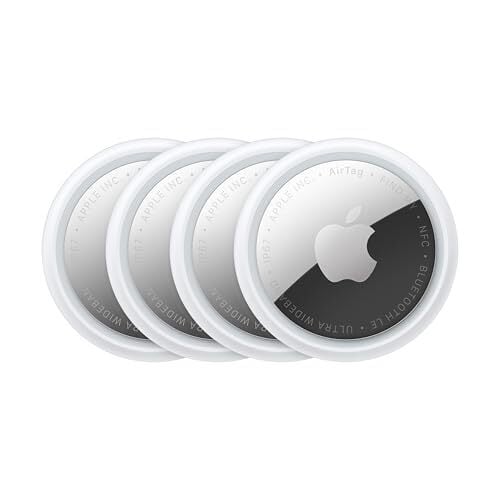
要在 Apple Watch 上使用「精準查找」功能,您需要 Apple Watch Series 9 或更新機型,或 Apple Watch Ultra 2 或更新機型,以及第二代 AirTag。若要設定“精準查找”,請在 Apple Watch 上開啟控制中心,向下捲動並選擇“編輯”。輕點加號(+)圖標,然後選擇“尋找物品”,再選擇“尋找 AirTag”。輕點“選取”,然後從 AirTag 設備清單中選擇一個物品。輕點「完成」。現在,您就可以在以後找到該物品了。需要時,返回控制中心並點擊「尋找 AirTag」按鈕。如果您的 AirTag 在範圍內,您會在 Apple Watch 上直接看到引導說明。
詢問 Siri 你的 AirTag 在哪裡,即可快速找到它。
根據具體情況,找到 AirTag 最快的方法可能是透過 Siri。如果您確定丟失的 AirTag 就在附近,只需拿出您的 iPhone(或 Apple Watch),詢問 Siri 它在哪裡即可。例如,您可以說「嘿 Siri,我的背包在哪裡?」或「我的鑰匙在哪裡?」 Siri 會「思考」片刻,如果您能找到 AirTag,它會播放 AirTag 發出的聲音,您可以循著聲音找到它。
管理 AirTag 的「遺落」警報:新增可信位置
蘋果的「遺落物品提醒」功能有時非常實用。例如,如果您出門忘記帶鑰匙,這個提醒就非常有用。但如果您把 AirTag 放在不常隨身攜帶的物品裡——例如行李箱或背包——您就不需要每次出門都讓 iPhone 震動了。不過,如果您離開飯店房間時忘記帶行李,那麼在搭乘 Uber 前往機場之前,您可能就需要這個提醒了。
因此,您應該將特定地點添加到白名單中,以便您的 AirTag 設備可以停留在這些地點而不會觸發警報。這樣,您可以保持通知功能開啟,同時又能安心地知道您把物品放在了已知位置。您的 iPhone 可能會根據它認為不必要的地點自動執行此操作。當然,您也可以根據自己的喜好手動新增或刪除任何地點。
若要啟用此功能,請在 iPhone 上開啟“尋找”應用,然後輕點“物品”,選擇要調整的 AirTag。向下捲動並選擇“遺落時通知”。如果此功能未啟用,請將其開啟,然後尋找「通知我,以下情況除外」選項。在這裡,您可以移除任何自動新增的位置,或輕按「新位置」以新增位置。
更換電池時,可以輕鬆打開 AirTag 的小技巧
當您的 AirTag 電池電量低(或完全沒電)時,您可以自行更換電池——前提是您購買的是正確的電池。但打開 AirTag 的外殼並非總是那麼簡單:您需要按壓 AirTag 背面的銀色部分,然後逆時針旋轉,直到外殼彈出。如果您遇到這個問題,別擔心,您並不孤單。幸運的是,有一個簡單的技巧可以讓這個過程更輕鬆。
我在 MacGeekGab 的 YouTube 頻道上發現了這個小技巧。方法很簡單:在 AirTag 背面貼一小塊膠帶,然後把它當作把手,方便旋轉。 MacGeekGab 也建議使用橡膠指套(就像數錢用的那種)也能達到相同的效果。下次 AirTag 沒電的時候,不妨試試這個技巧。
如何與航空公司分享您的 AirTag 以查找遺失的行李
AirTag 是一款出色的行李追蹤工具:您可以將其放入行李箱中,以便在行李遺失或遺落時找到它。這包括航空公司遺失行李的情況。您不僅可以向他們出示 iPhone 上的「尋找」應用,還可以直接與航空公司分享您的 AirTag,以幫助他們準確定位行李。
要做到這一點,請打開「尋找我的」應用程式,前往「物品」選項卡,然後點擊您遺失的 AirTag。在「遺失的 AirTag」部分,點擊「分享物品位置」。 (注意:此功能僅在您的 AirTag 超出設備範圍時有效。)之後,您可以按照螢幕上的說明與航空公司分享您的 AirTag,希望他們能夠找到它。
與聯絡人分享 AirTag,即可在不收到通知的情況下追蹤重要物品
同樣,您可以與聯絡人分享您的 AirTag。這樣,他們既無法追蹤 AirTag 的位置,也不會收到關於該物品的追蹤通知。 (換句話說,他們的 iPhone 不會認為您的 AirTag 正在靜默追蹤他們,他們也不會收到任何提醒。)要共享您的 AirTag,請在「尋找」應用程式中開啟它,然後在「共用 AirTag」部分選擇「新增聯絡人」。輕點“繼續”,然後選擇要與之分享 AirTag 的聯絡人。完成後,輕觸右上角的勾號。
如何使用 AirTag 作為 NFC 標籤來實現任務自動化?
你的 AirTag 不只是一個追蹤設備,它還是一個 NFC(近場通訊)標籤。這項技術也用於 Tap Pay:你只需將 iPhone 靠近標籤,即可觸發預設操作。在這種情況下,你可以在 Apple 的「快捷指令」應用程式中設定 AirTag,使其執行你想要的任何自動化操作。例如,一位 Reddit 用戶就利用這項功能來提醒自己服藥;如果他們沒有掃描貼在藥瓶蓋下的 AirTag,就會收到服藥提醒。
若要將 AirTag 設定為 NFC 標籤,請開啟 iPhone 上的「快速指令」應用,然後選擇「自動化」標籤頁。在這裡,點擊右上角的加號(+),然後向下捲動並選擇「NFC」。點選“NFC 標籤 — 掃描”,然後將 iPhone 對準 AirTag。這可能有點棘手,就像有時很難成功使用「一觸即付」功能一樣。但我發現將 iPhone 頂部對準 AirTag 效果最好。識別成功後,您可以隨意命名標籤,然後點擊「確定」。從現在開始,一切盡在掌握;您可以選擇任何應用程式或快速指令,在掃描 AirTag 時啟動。
如何使用 iPhone 查找丟失的 AirTag 的所有者信息
AirTag 內建虛擬 NFC 功能:如果遺失,它會顯示 AirTag 擁有者的聯絡資訊。因此,您可能會遇到以下兩種情況。如果您遺失了 AirTag,則應啟用“遺失模式”,這樣任何人都可以用 iPhone 掃描它。但是,如果您在公共場所撿到 AirTag,不要直接撿起來問附近的人是否認識它。您可以像在 POS 機付款一樣,用 iPhone 輕觸它,如果它處於“丟失模式”,您應該就能看到所有者的信息。
若要自行設定此功能,請在「尋找我的」應用程式中開啟您的 AirTag,然後在「遺失模式」下選擇「顯示聯絡資訊」。點擊“繼續”,然後按照螢幕上的指示操作。 (再次提醒,此方法僅適用於您不在 AirTag 身邊的情況。)
何時以及如何對 AirTag 進行恢復出廠設定?
如果您的 AirTag 無法正常運作,但電池電量充足,您可以嘗試恢復原廠設定來解決問題。此過程會將您的 AirTag 恢復到初始設置,這意味著它將與您的 Apple ID 解除配對。因此,這不僅是解決 AirTag 故障的選項,也是如果您不再需要它,將其贈送給他人的便捷方式。
要重置您的 AirTag,首先需要確定它是第一代還是第二代 AirTag。不同代數的 AirTag 操作步驟略有不同。您可以透過尋找 AirTag 內部的序號來確定。找到序號後,請根據您的 AirTag 代數,請按照Apple 提供的說明進行操作。
不使用AirTag時,能否取出電池以延長其使用壽命?
AirTag 設備的設計壽命約為一年,電池續航力對於如此小巧的科技產品來說相當不錯。然而,並非所有 AirTag 的使用頻率都相同。例如,鑰匙上的 AirTag 可能每天都會使用,而行李箱裡的 AirTag 可能很少使用。如果您只是每隔幾個月才使用一次行李箱,那麼行李箱裡的 AirTag 就會不必要地緩慢消耗電力。
遺憾的是,AirTag 不像其他一些設備可以進入待機模式或開啟低功耗模式。我們建議您取出不常用 AirTag 的電池。 YouTube用戶 HotshotTek 就是這麼做的;他甚至把電池黏在 AirTag 的正面,以便隨時取用。
評論被關閉。