

導致應用程式在安卓系統上頻繁崩潰或卡頓的原因有很多。例如,快取檔案損壞、記憶體管理不良、儲存空間不足、軟體漏洞、裝置不相容等等。網路連線不穩定或伺服器故障也可能導致「應用程式頻繁崩潰」的錯誤提示。
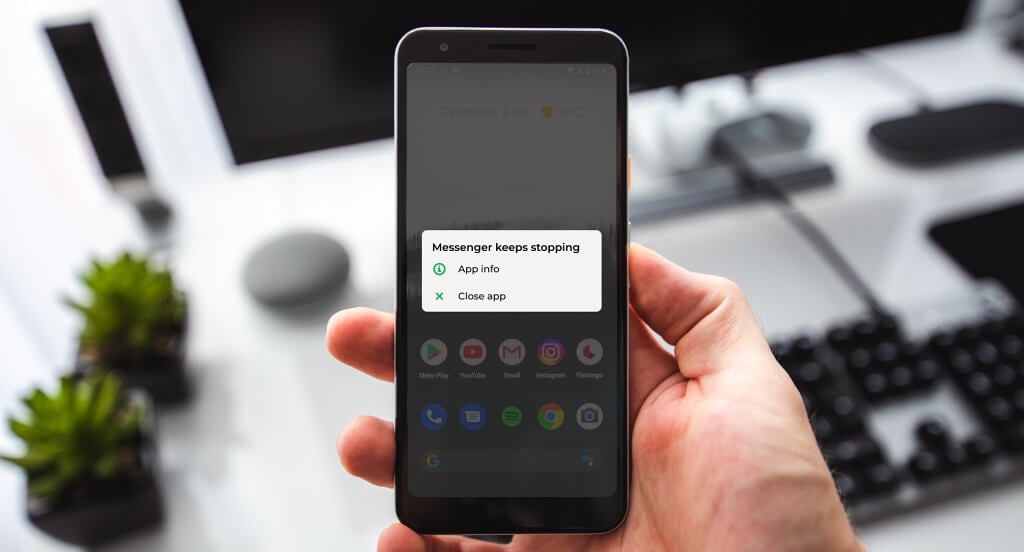
由於問題原因多種多樣,您可能需要嘗試多種故障排除步驟才能解決問題。本教學介紹了在安卓裝置上穩定崩潰應用程式的幾種可能方法。
1.強制停止應用
如果安卓應用程式無法完成某個任務或流程,就可能會重複卡頓。大多數情況下,強制關閉並重新開啟應用程式就能解決問題。
- 按住主頁上的應用程式圖標,然後點擊 應用信息 أ或者 資訊圖示(ℹ).
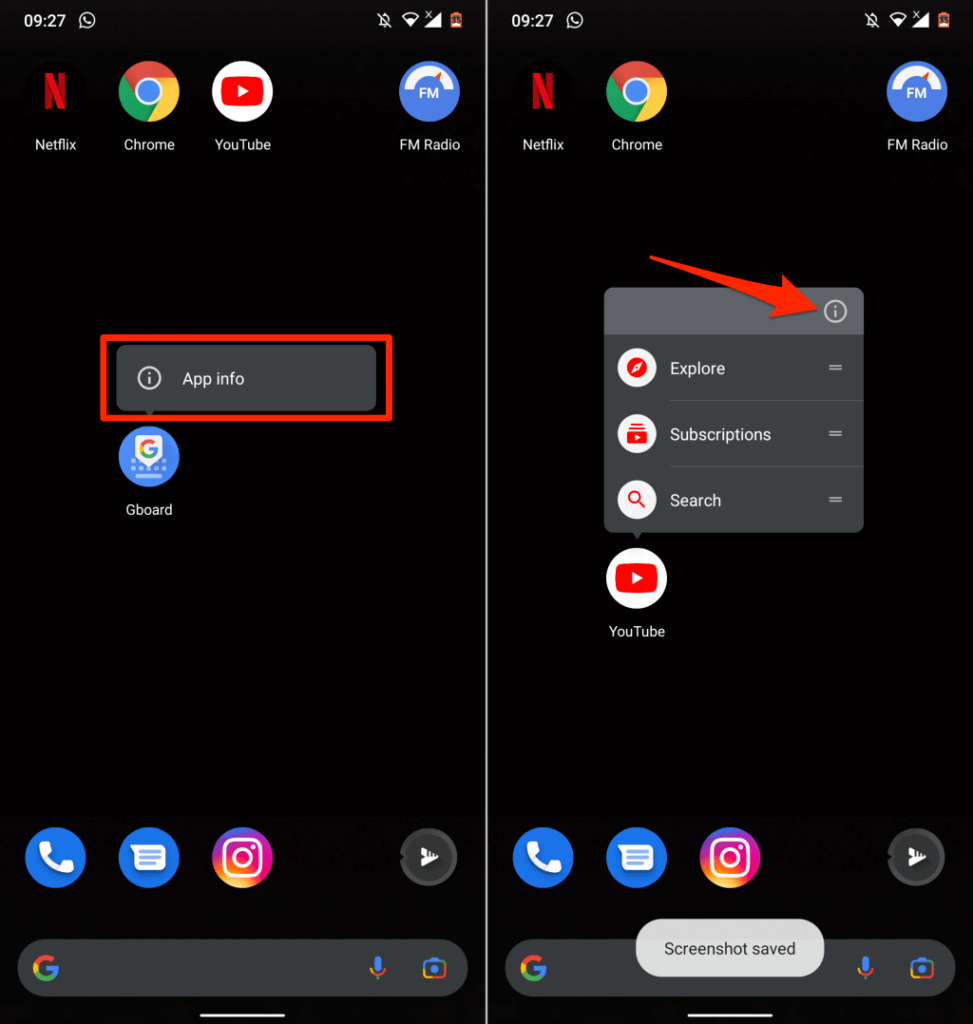
- 輕按 強制停止 並選擇 OK 在確認窗口中。
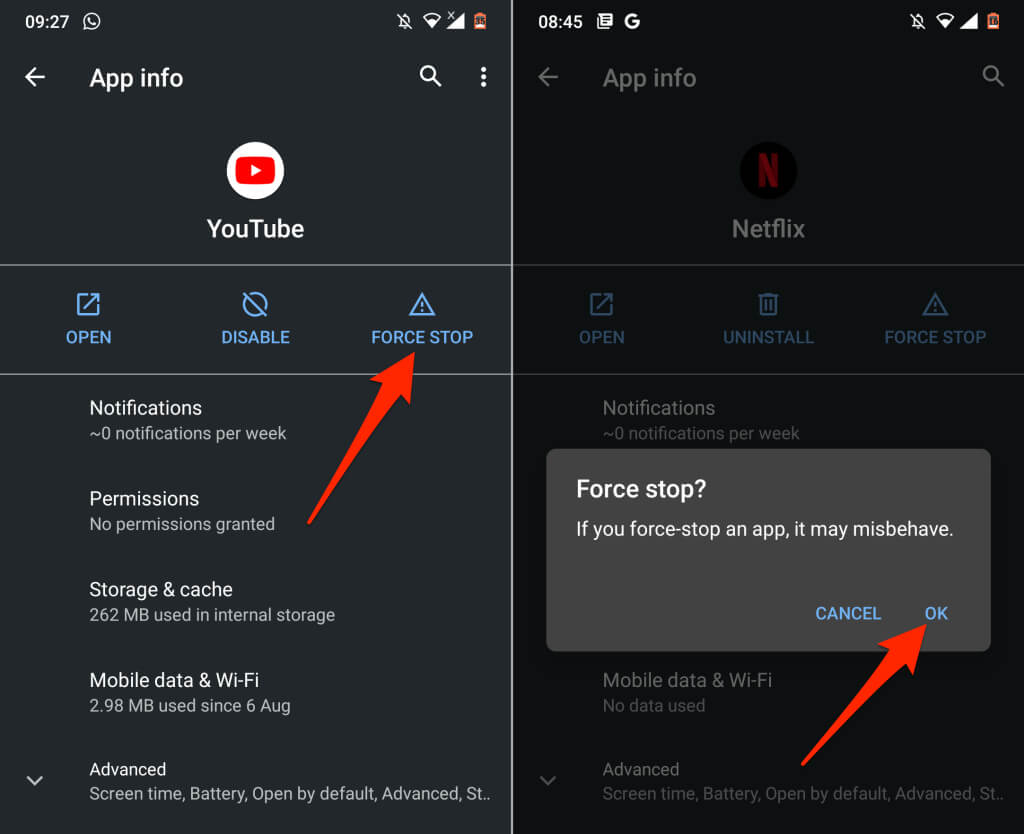
重新開啟應用,檢查是否運作正常。如果應用程式仍然崩潰,請再次強制關閉該應用程式,並強制關閉所有其他正在使用的應用程式,然後重新開啟該應用程式。
2. 清除應用程式的快取和儲存數據
臨時檔案過多也會導致應用程式頻繁崩潰。請刪除應用程式的快取文件,看看是否能改善其效能。如果問題仍然存在,請清除應用程式的儲存資料並重試。
強制停止應用程序,然後按照以下步驟操作:
- 去 設置 > 應用程序和通知 > 查看所有應用 (或者 應用信息找出不斷停止運行或崩潰的應用程式。
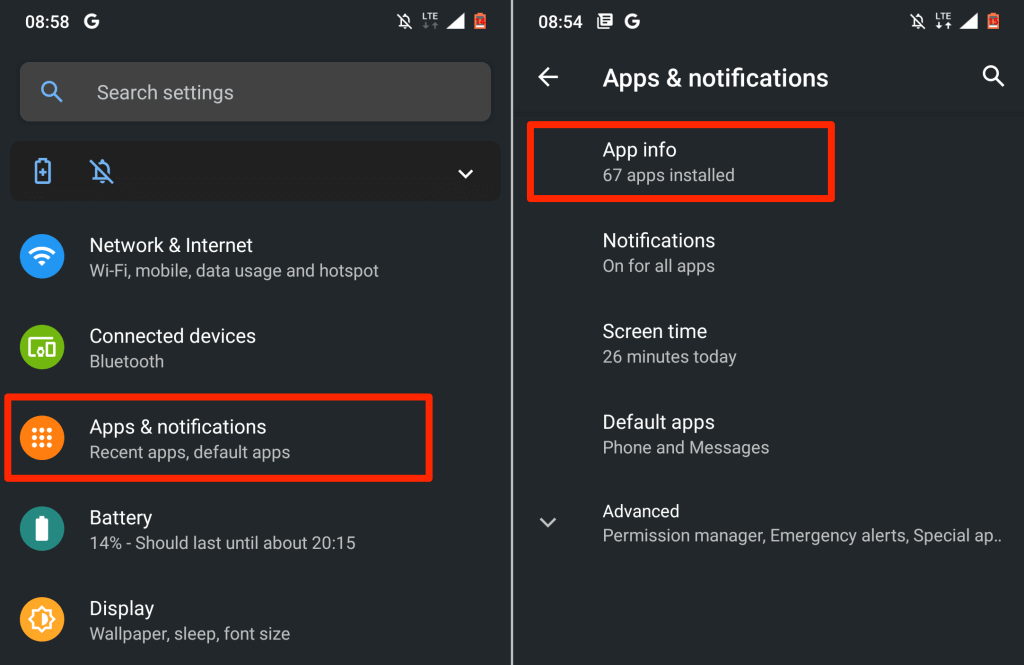
- 定位 存儲和緩存 並單擊 . 按鈕 清除緩存.
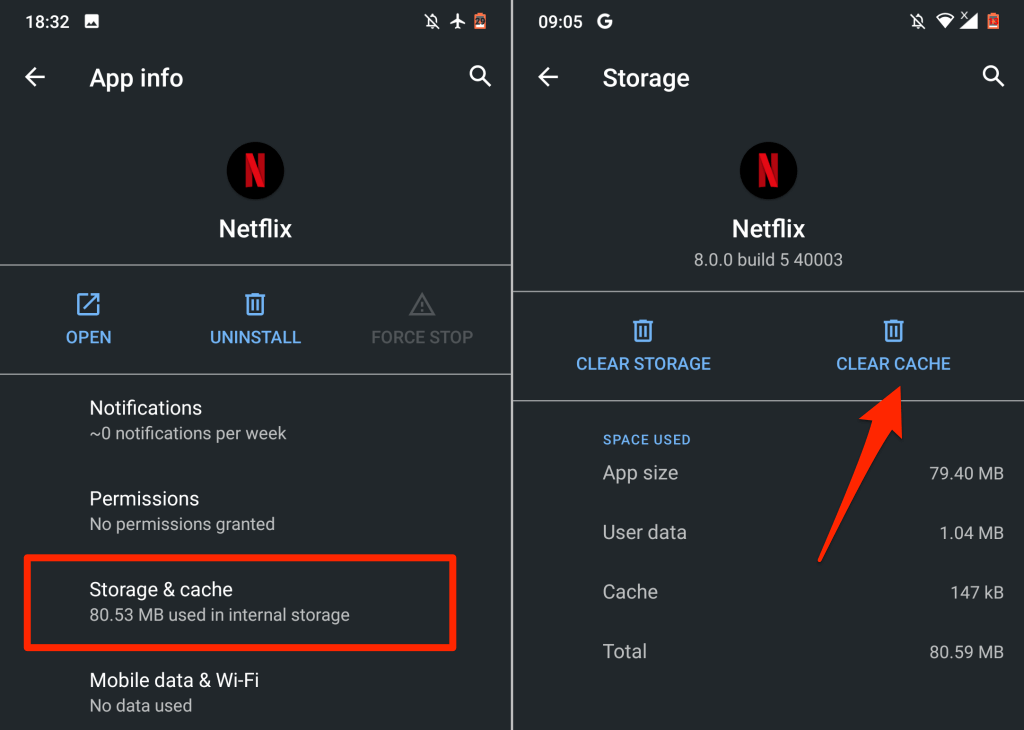
打開應用程式並使用幾分鐘。如果問題仍然存在,請清除應用程式的儲存數據,然後重試。
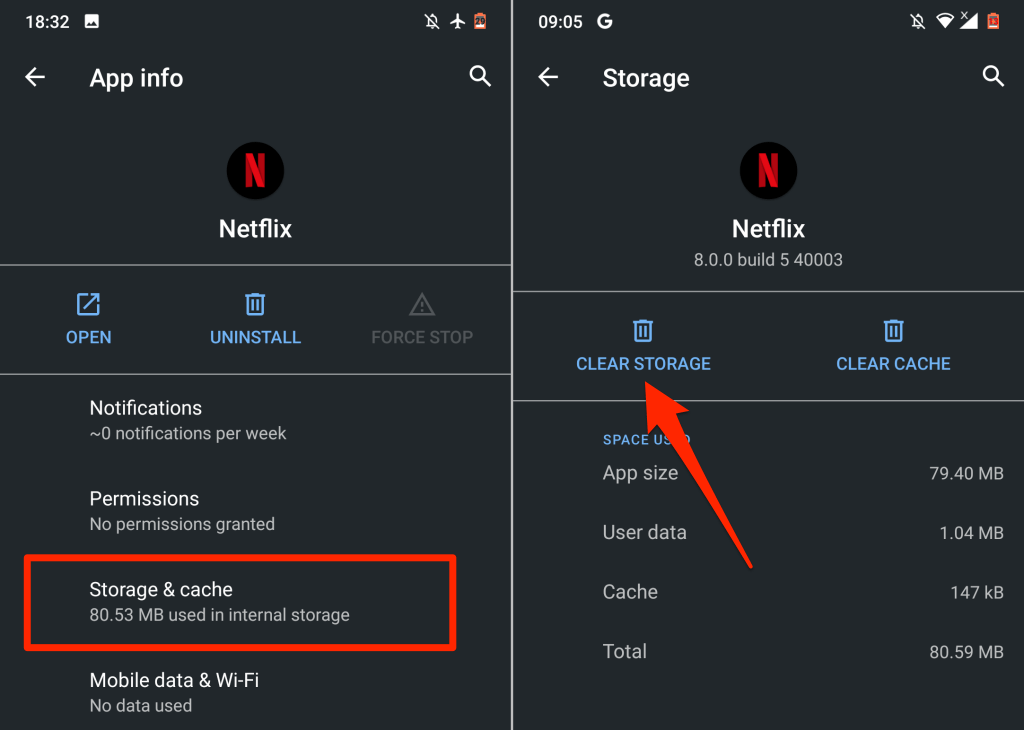
- 返回應用程式的「儲存和快取」頁面(請參閱步驟 3 和 4),然後選擇 清除存儲 (清除儲存空間)。然後選擇 OK 在確認視窗中點選(確定)繼續。
3. 更新 Android 系統 Webview
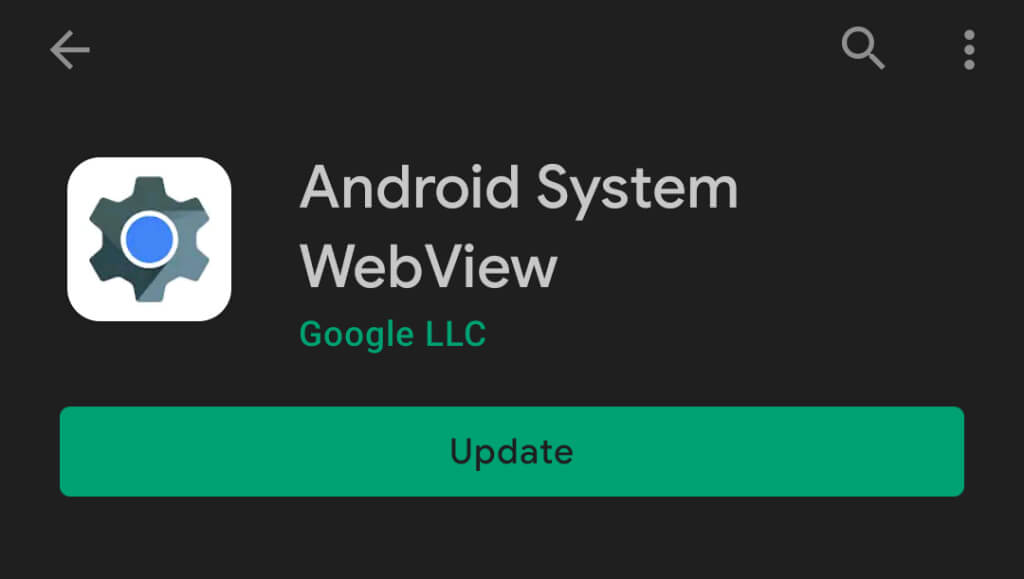
安卓系統 WebView 的一個缺陷版本曾導致安卓設備上的應用程式意外崩潰。谷歌隨後發布了該系統元件的穩定版本,修復了應用程式崩潰問題。
雖然Google已自動在受影響的裝置上安裝了穩定版本,但該公司也建議手動更新 Android 系統 Webview。
在 Play 商店中查看Android 系統 Webview 頁面(開啟 Play 商店並搜尋「Android 系統 Webview」),然後點擊更新按鈕。
4. 更新應用
如果應用程式版本過舊、開發不完善或存在大量漏洞,可能會出現各種類型的崩潰。應用程式開發者正在日以繼夜地修復漏洞和其他問題,因此如果有新版本可用,請及時更新應用程式。
強制關閉應用程序,然後按照以下步驟操作。
- 進入應用程式詳情頁面,展開「進階」下拉式選單選項。
- 向下捲動到“商店”部分並選擇 申請詳情.
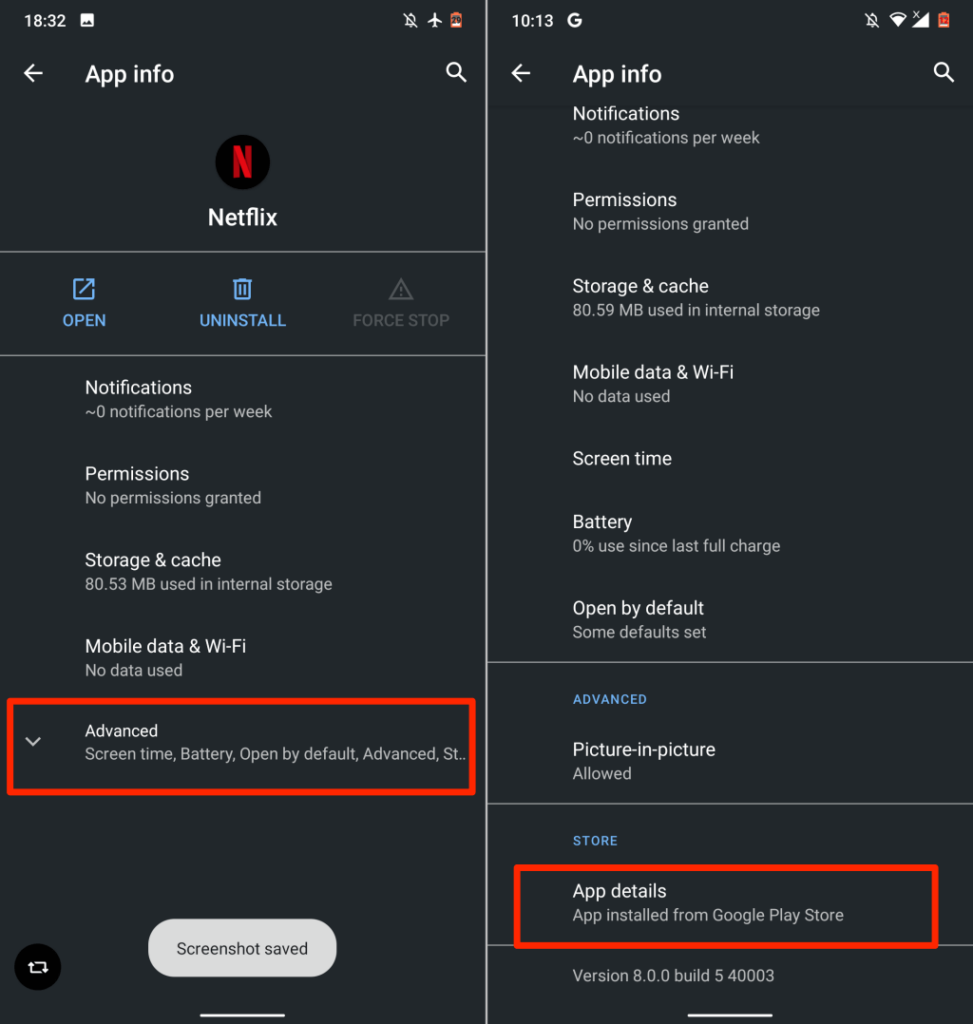
這將啟動 Play 商店應用程式並跳到應用程式頁面。
- 輕按 更新 更新完成後,請重新開啟應用程式。
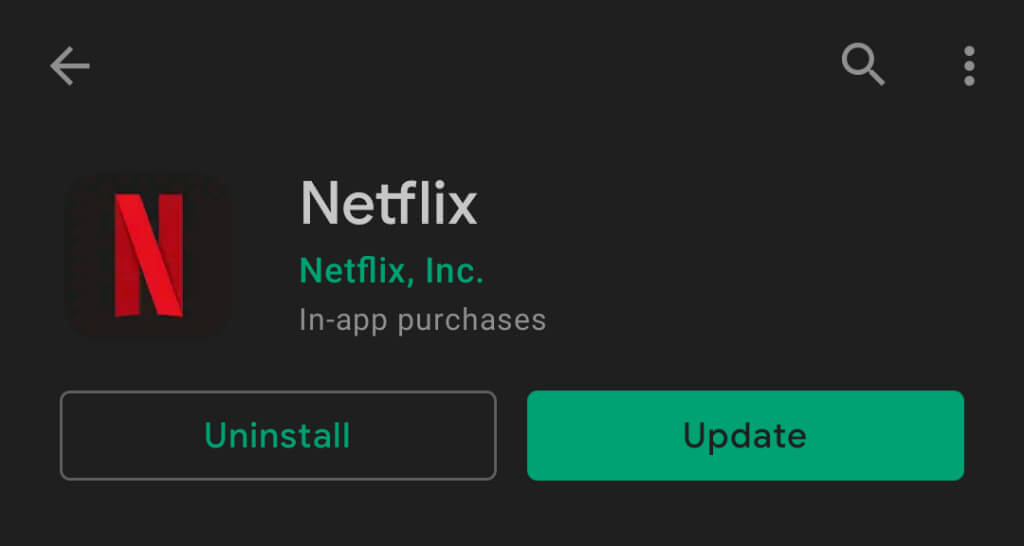
或者,打開應用程式商店,在搜尋列中輸入應用程式名稱,選擇該應用程式,然後點擊「更新」按鈕。如果應用程式商店中沒有該應用程式,請從安全可靠的APK網站下載並安裝最新版本。
5. 檢查應用程式權限設定
如果應用程式沒有使用某些關鍵設備元件(例如儲存空間、攝影機、麥克風、位置資訊等)的權限,則可能會持續崩潰。請檢查應用程式的設置,確保其擁有必要的權限。
- 去 設置 > 應用程序和通知 > 應用信息 (或者 查看所有應用找出總是崩潰的應用程序,然後點擊它。 權限.
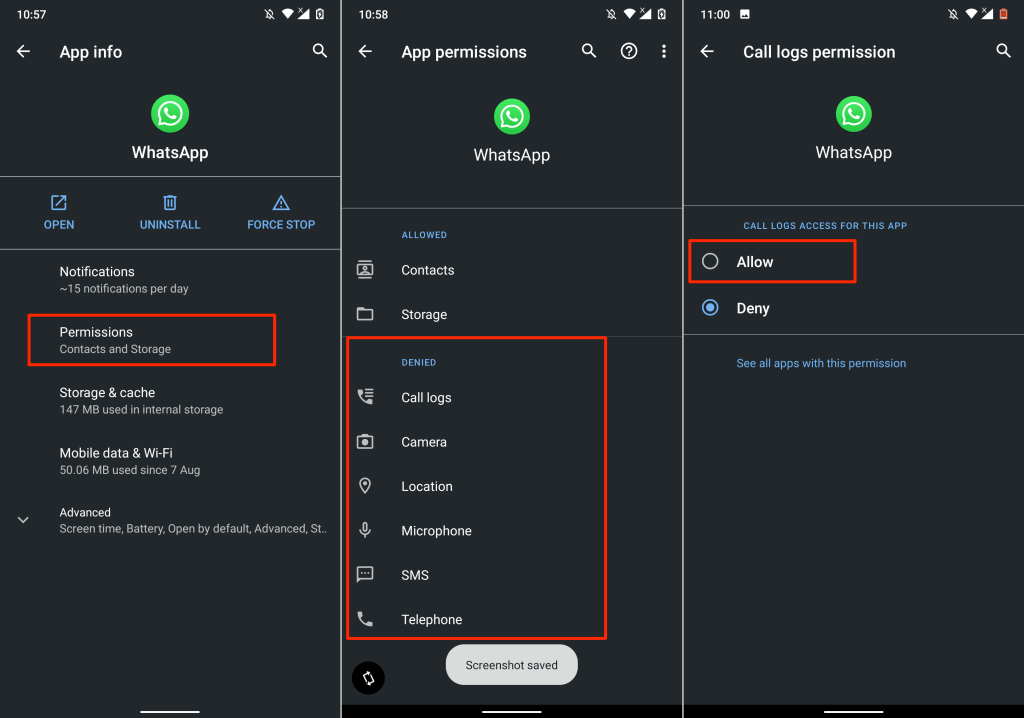
- 在「拒絕」部分指定任何必要的權限,並將存取狀態變更為 允許.
請注意,您無需授予應用程式此頁面上列出的所有權限。有些權限您絕對不該接受。請閱讀我們彙整的“ Android 上 30 種應避免的應用程式權限”,以了解更多詳情。
6. 檢查您的互聯網連接
網路問題有時會導致 Android 應用程式不穩定,尤其是在應用程式需要持續的網路連線或應用程式無法與必要的伺服器建立連線的情況下。
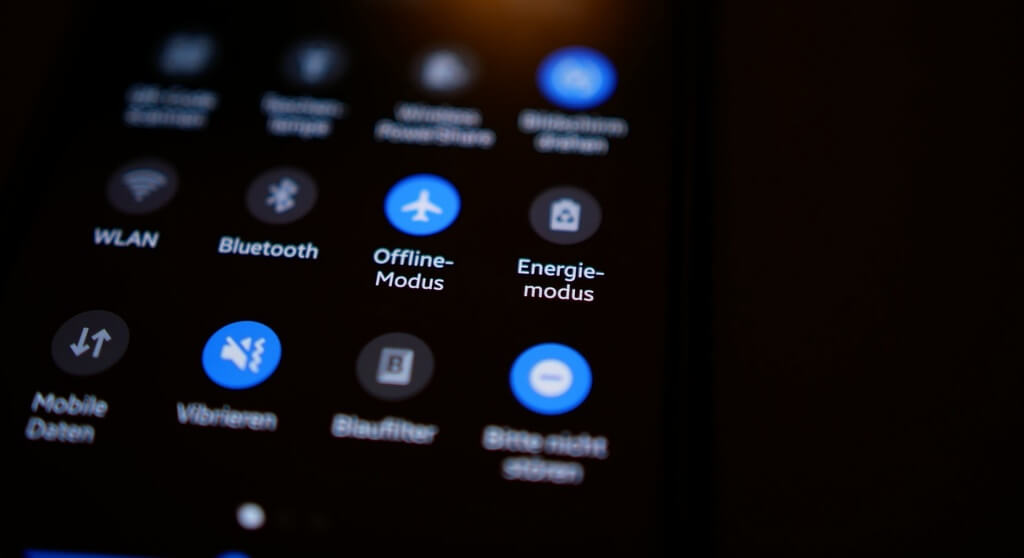
嘗試使用其他應用,看看它們是否能連接到網路。如果仍然無法連接,請將手機調至飛航模式,然後再關機,以刷新行動網路連線。如果您使用的是 Wi-Fi,請重新啟動路由器並重試。如果問題仍然存在,請重設路由器或聯絡您的網際網路服務供應商。
7.重啟手機
若依照上述故障排除步驟操作後,應用程式仍卡頓或崩潰,請關閉手機電源,然後再重新啟動。軟重啟可以釋放裝置的內存,結束不必要的後台應用程式/進程,並修復導致應用程式崩潰的輕微系統錯誤。
按住手機上的電源鍵或鎖定鍵,然後在電源選單中選擇「重新啟動」 。
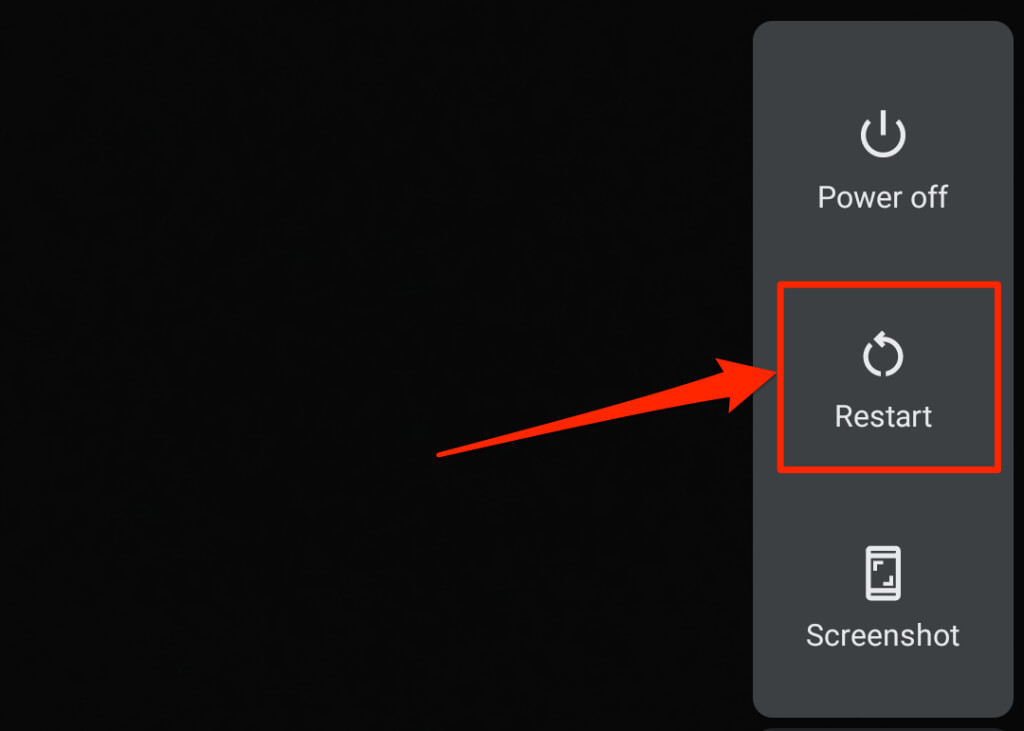
裝置重新啟動後,請先開啟出現問題的應用,再開啟其他應用程式。如果應用程式仍然崩潰,請聯絡開發者報告此問題。
8. 重新安裝應用
如果您的智慧型手機或平板電腦上的應用程式持續出現卡頓、崩潰或凍結的情況,請將其卸載。卸載應用程式的步驟會因您的智慧型手機型號和安卓版本而異。
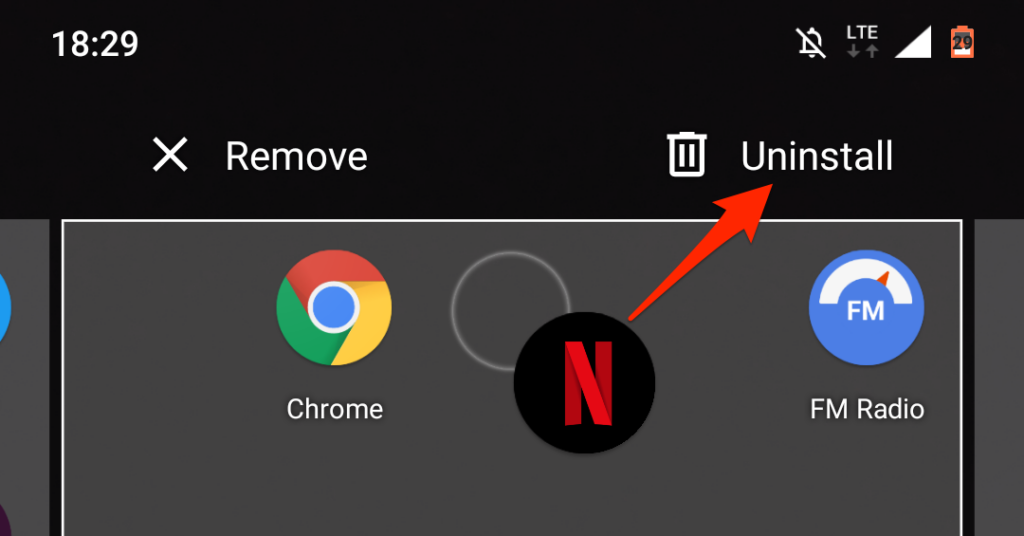
按住主畫面或應用程式啟動器上的應用程式圖標,將圖標拖曳到螢幕右上角的「卸載」部分,然後在確認提示中選擇「確定」 。
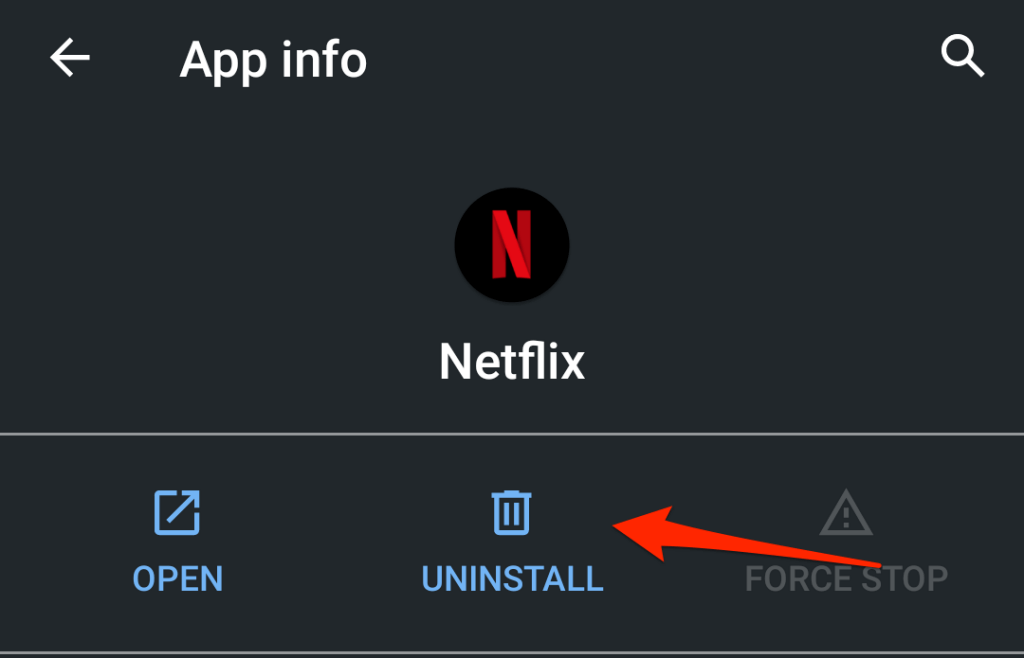
或者,前往「設定」 > 「套用與通知」 > 「查看所有應用程式」(或「套用資訊」)。選擇總是崩潰的應用程式,點選「卸載」,然後在確認提示中點選「確定」 。
請從應用程式商店重新安裝應用程式,或使用其 APK 檔案進行安裝,並檢查是否能正常運作。如果應用程式仍然崩潰,請重新啟動手機並再次檢查。
9. 恢復到應用程式的舊版本
如果應用程式更新後開始崩潰,可能是因為新版本與您的裝置硬體或作業系統不相容。也可能是更新本身存在漏洞。請安裝舊版/穩定版本。 Android 系統沒有內建的應用程式降級功能,您需要手動下載並安裝舊版的APK 檔案。
10.釋放儲存空間
如果您的智慧型手機儲存空間不足,某些應用程式可能會發生故障。請檢查手機的儲存管理介面,如果空間不足,請釋放一些空間。
如果您的裝置運行的是原生 Android 系統,可以使用 Google 檔案應用程式刪除重複檔案、舊照片、不常用的應用程式以及其他佔用儲存空間的大檔案。將檔案移至外部 SD 卡也是釋放 Android 裝置內部儲存空間的另一種方法。
11. 更新或回滾到舊版的安卓系統
如果所有應用程式開啟時都崩潰,則可能是您的裝置作業系統有問題。請檢查設備的更新部分,並安裝所有可用的更新。
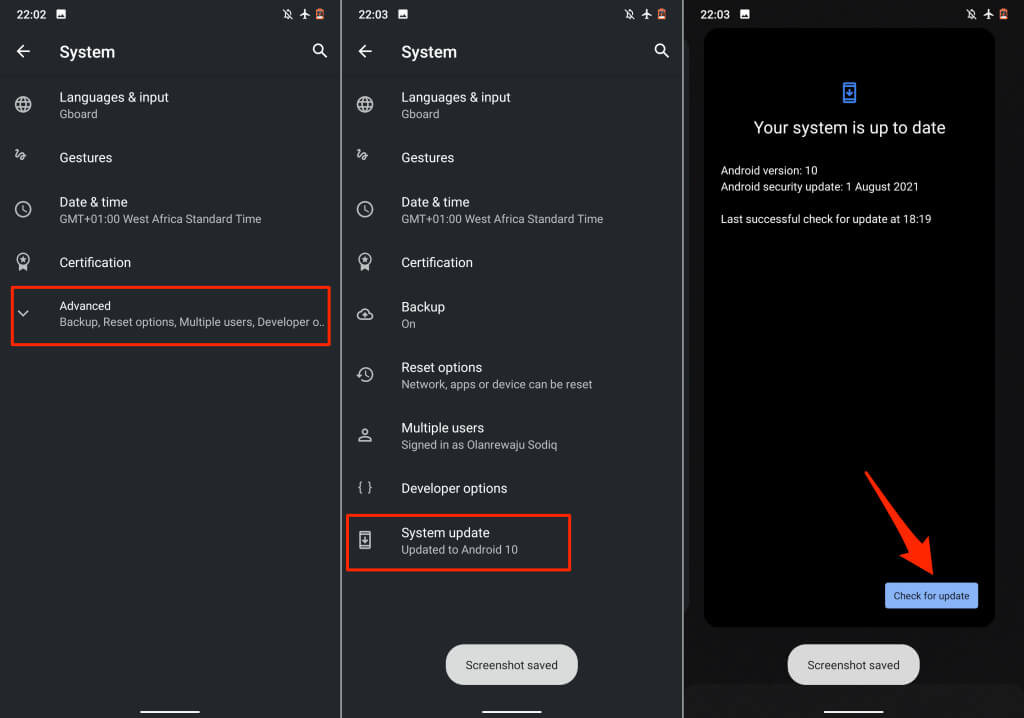
進入「設定」 > “系統” > “進階” > “系統更新” ,然後選擇“檢查更新”。
如果作業系統更新後應用程式仍然崩潰,請嘗試還原到舊版本的 Android 系統。
聯繫應用程式開發者
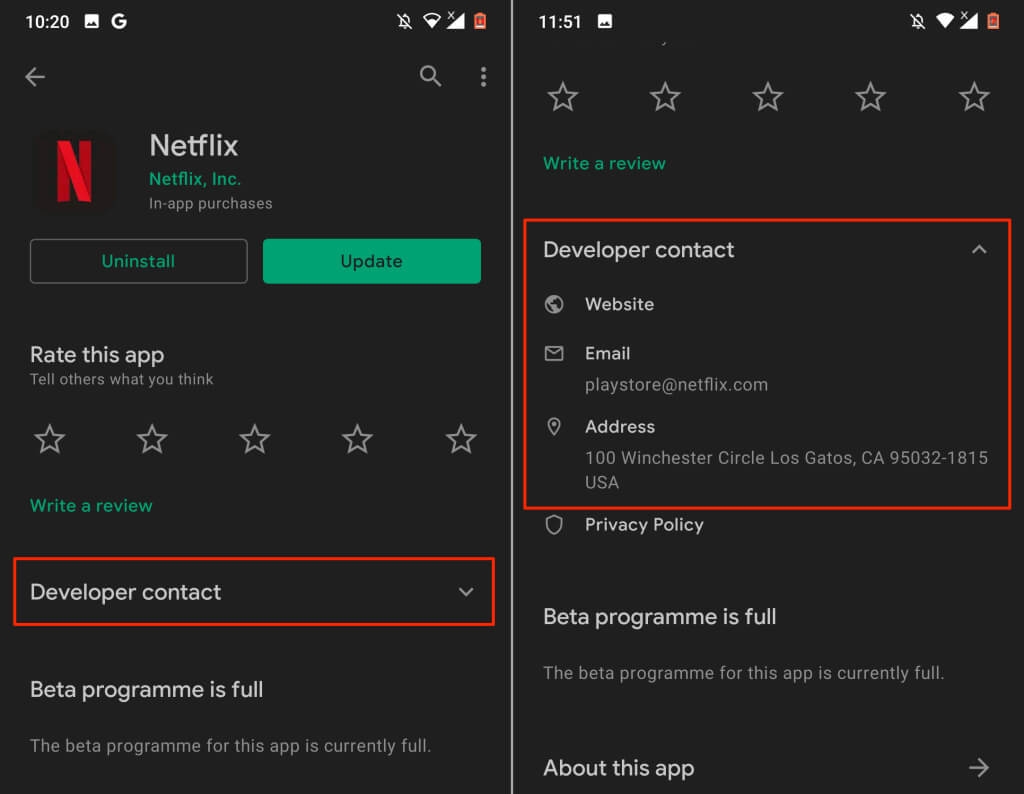
您的手機系統已更新至最新版本,其他應用程式運作正常,網路連線良好,記憶體和儲存空間也足夠,但某個應用程式卻一直崩潰。您該怎麼辦?如果您已嘗試上述所有故障排除步驟,請聯絡應用程式開發者。
在 Play 商店中開啟該應用程式的詳情頁面,展開「聯絡開發者資訊」部分,然後向頁面上列出的電子郵件地址或電話號碼提交報告。如果受影響的應用程式是 Google 應用程式,請聯絡Google Play 說明中心。
如果開發者沒有發現應用程式有任何問題,您可能需要執行恢復原廠設定(硬重置)。或者,如果應用程式僅在您的安卓裝置上持續崩潰,您也可能需要執行此操作。重置手機前,請務必備份重要文件、應用程式和其他資料。
評論被關閉。