
Boox Palma 用戶必備的 5 個技巧
你擁有一台 Boox Palma 平板電腦嗎?探索 5 個實用技巧和專業提示,它們將徹底改變你使用平板電腦的方式。提升閱讀體驗,提高工作效率,享受無與倫比的體驗。繼續閱讀!

💡 主要亮點(執行摘要)
- 充分發揮您的Boox Palma設備的全部潛能。
- 充分利用安卓系統的靈活性,開發各種應用程式。
- 調整螢幕更新率,獲得流暢的閱讀體驗。
📌 目錄
雖然 Kindle 是全球最受歡迎的電子閱讀器,但對於那些希望更能掌控自己數位圖書館的用戶來說,它並非最佳選擇。如果你是真正的電子書愛好者,你可能聽說過 Boox Palma,這是一款類似手機的電子墨水屏設備,它已經獲得了極高的人氣和龐大的社交媒體粉絲群。
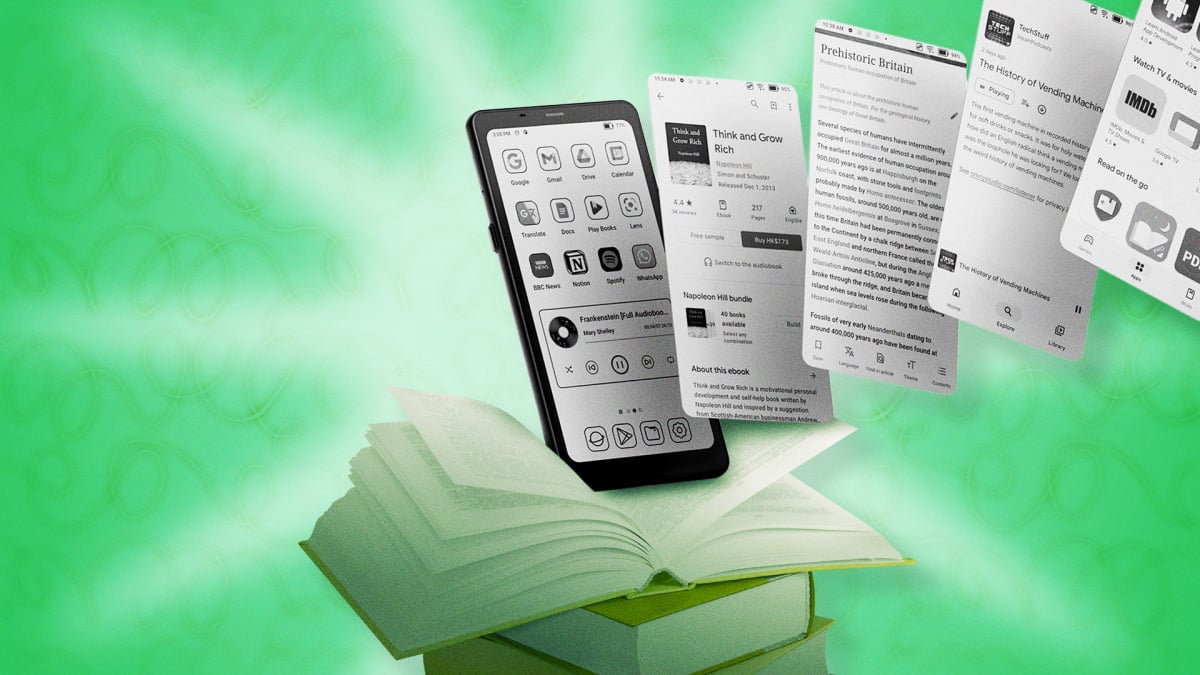
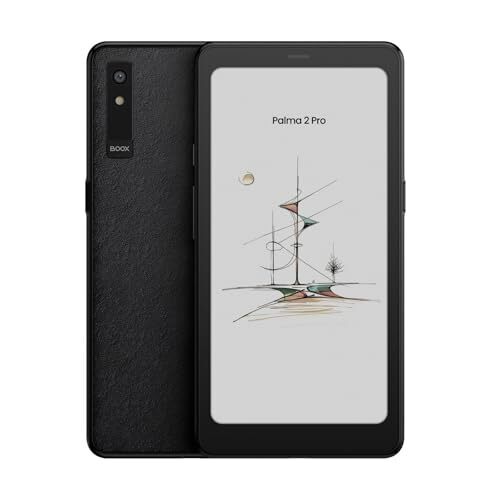
但Palma的獨特之處在於,它遠不止是一款電子閱讀器;它的價格與安卓平板電腦大致相同,因為它本質上就是一台平板電腦。您可以將電子書側載到內建閱讀應用程式(名為NeoReader)中閱讀,也可以從Google Play商店安裝幾乎任何應用程式。簡而言之,它的功能遠遠超出Kindle,但也意味著它的配置可能更加複雜,難以完全滿足您的需求。為了充分發揮Boox電子閱讀器(無論是初代Palma、Palma 2或Palma 2 Pro)的效能,以下五點建議或許能幫到您。
如何在Boox Palma中啟用音量鍵翻頁功能
您可以透過調整裝置和應用程式設置,在 Boox Palma 上啟用音量鍵翻頁功能,從而獲得更舒適的閱讀體驗,無需使用觸控螢幕。與完全基於觸控螢幕的現代 Kindle 不同,Boox Palma 配備了實體翻頁按鈕,許多用戶更喜歡這種操作方式,因為它能帶來更舒適的閱讀體驗。但是,並非所有應用程式都能自動將音量加減鍵識別為翻頁指令。幸運的是,這通常很容易解決,但您可能需要在多個設定中尋找並啟用此功能。
如何在 Kindle 應用中啟用音量鍵翻頁功能
要在 Boox Palma 裝置上的 Kindle 應用中啟用音量按鈕翻頁功能,請按照以下特定步驟操作,因為這些設定可能並不直觀。
- 開啟 Kindle 應用並找到任何一本書。
- 點選畫面中間調出閱讀選單,然後點選「Aa」圖示開啟顯示設定。
- 點選「版面配置」標籤,確保「連續捲動」選項旁的捲軸已關閉。
- 現在,點擊“更多”(Plus)選項卡,向下捲動直到找到“使用音量控制翻頁”,然後開啟其滑桿。
在其他閱讀應用程式中啟用音量鍵翻頁功能(系統設定)
除了每個應用程式特有的設定外,您還可以使用 Boox Palma 上的系統音量按鈕啟用翻頁功能,該功能應該適用於大多數其他閱讀應用程式。
- 按住主畫面上的應用程式圖示以開啟快速設置,然後按「優化」。
- 點選“其他”選項卡。
- 在「自訂按鈕」選單選項旁邊,你會看到三個圖標;點擊最左邊的圓形圖標,即可將音量按鈕設定為「翻頁」。 (順便一提,如果你喜歡用音量按鈕來啟動連續滾動功能,那麼右側的上下箭頭圖示就是用來做什麼的。)
如何停用 Boox Palma 的觸控螢幕以防止意外翻頁
您可以停用 Boox Palma 的觸控屏,以防止意外翻頁,尤其如果您更喜歡使用實體按鍵。由於系統本身沒有內建此功能,您需要使用第三方應用程式來實現。如果您喜歡使用按鍵翻頁,您可能也希望停用觸控屏,以避免在不小心觸碰到螢幕或未關機就將裝置放入口袋時意外翻頁。遺憾的是,系統或應用程式層面都沒有提供此功能,但您可以使用第三方應用程式來實現。
Google Play 商店裡有不少應用程式提供類似的功能,但有些應用程式可能會過度使用,停用實體按鍵,而有些應用程式則會在螢幕上投放大量廣告。一個更好的選擇是名為 Touch Protector 的應用,但它不在 Google Play 商店上架,所以你需要先安裝 Aptoide 應用程式商店。 Aptoide 是一個去中心化的開源應用程式商店,可以取代 Google Play。
注意:使用去中心化應用程式商店會帶來一些額外的風險,因此請務必選擇帶有綠色「受信任」圖示的應用程式,該圖示表示這些應用程式已經過惡意軟體掃描,並與其他應用程式商店中的應用程式進行比對,以確保其並非盜版。此外,您還需要能夠接受繞過一些系統級安全建議;就我個人而言,我不會在用於金融交易或收發郵件的設備上這樣做,但我用 Palma 手機的唯一用途就是閱讀。總之,請根據自身判斷做出決定。
遵循上述警告,以下是所需步驟:
- 去 Aptoide 應用程式商店 在您的 Boox Palma 裝置上,透過網頁瀏覽器點擊右下角的「加號」(更多)選項;在下一個畫面上,點擊「取得 Aptoide」。 (您需要同意一些權限螢幕,表明您了解從「未知」來源下載應用程式 APK 檔案的相關風險。)
- 下載 Aptoide APK 檔案後,從下載資料夾開啟並安裝它(這將需要另一次安全許可)。
- 安裝完成後,打開 Aptoide 並蒐索“Touch Protector”(或 使用此鏈接首次使用 Aptoide 時,系統會要求您授予其安裝應用程式的系統級權限;相關設定選單將自動開啟。 (如果您使用的是運行 Android 15 的 Boox Palma 2 Pro,可能會收到一條訊息,提示 Touch Protector 是為舊版 Android 系統設計的,但您可以選擇仍然安裝。)
- 開啟“觸控保護器”應用程式。首次開啟時,系統會提示您授予其「在其他應用程式之上顯示」的權限。此選項的設定選單也會自動開啟;向下捲動找到“觸控保護器”,點擊它,然後將開關切換為“開啟”。 (如果 Android 系統阻止您在此處進行此操作,則需要手動操作:打開“設定”>“應用程式和通知”>“應用程式”。在應用程式清單中找到“觸控保護器”,然後點擊“在其他應用程式之上顯示”旁邊的開關。)
- 現在您需要配置觸控保護膜的設置,選擇如何鎖定和解鎖觸控螢幕。我建議您點擊「搖晃」選項,這樣您就可以輕輕搖晃裝置來開啟或關閉此功能。 (是的,您可以調整所需的震動強度,以免誤觸。)
完成以上步驟後,現在可以透過搖晃 Boox Palma 設備,暫時停用任何閱讀應用程式中的觸控螢幕。若要恢復觸控控制,請再次搖晃設備。
修復 Boox Palma 中的殘影問題:一鍵刷新螢幕
和所有電子墨水屏平板電腦一樣,Boox 裝置有時也會出現「殘影」現象,即翻頁後出現模糊影像。雖然設備會在觸摸一定次數後自動刷新,而且你也可以調整設定來提高刷新頻率,但我更喜歡設定手動一鍵刷新,以便隨時啟用。這個功能非常實用,尤其是在處理包含圖像或圖形的內容時,因為這些內容需要更頻繁地刷新。以下是設定手動一鍵刷新的兩種方法:
- 使用按鈕執行一鍵更新: 雖然此功能可以分配給任何按鈕,但最合適的選擇是 Palma 的智慧按鈕。此按鈕位於裝置左上角,可依按壓次數(點選、雙擊或長按)執行不同的功能。在我的 Palma 上,我將智慧按鈕設定為單擊以手動刷新,因為這是我最常用的操作(長按會返回主畫面)。若要重新指派智慧按鈕的功能,請開啟「設定」應用程式,然後點選「智慧按鈕」。選擇您喜歡的選項(短按功能、雙擊功能或長按功能),然後選擇「完全刷新」。
- 使用手勢執行一鍵更新: 開啟“設定”,進入“系統導航”。在「底部導航」下,點擊「更多設定」(+)。滑動螢幕左側、中間或右側選項,選擇要套用刷新功能的螢幕區域。點擊“自訂”,然後從選項清單中選擇“完全刷新”。
在 Boox Palma 螢幕關閉的情況下收聽有聲讀物和播客:修復突然關機問題
在 Palma 裝置上聽有聲書或播客有時會讓人很沮喪,尤其是在使用磁吸式保護套時,因為合上保護套後裝置會進入睡眠模式,導致正在聆聽的音訊中斷。幸運的是,只需調整幾個設定即可輕鬆解決這個問題。
- 第一步是調整設置,允許音訊播放應用在背景繼續運行。為了節省電量,Palma 作業系統會自動停用從 Google Play 商店下載的每個應用程式的後台運行設置,但您可以手動變更。首先,長按主畫面所需應用的圖示。此時會彈出一個包含多個選項的選單。點選“優化”。在下一個彈出式選單中,選擇「其他」選項卡,然後確保「在背景保持活動」旁邊的開關已開啟。
- 接下來,您需要解除後台運行應用程式的凍結狀態,這樣它們就不會在您不使用時停止工作或嘗試更新。您可以選擇全域設定或逐一應用程式進行設定。請注意,凍結應用可以延長電池續航時間,因此在決定是否凍結應用時請考慮這一點。若要解除單一應用程式的凍結狀態,請開啟“設定”,然後前往“套用和通知”。點擊“凍結設定”,在已安裝的應用程式清單中找到“音訊播放器”應用,然後將開關關閉。若要解除所有應用的凍結狀態,請在同一選單中,將「不要凍結在後台運行的應用程式(音訊、輸入法等)」開關開啟。
Boox Palma 在睡眠模式後保持藍牙連接
為確保您的 Boox Palma 耳機藍牙功能保持啟動狀態,並防止耳機在進入睡眠模式後斷開連接,您需要調整電源設定。為此,請開啟“設定”,然後進入“電源”部分。在下一個畫面上,點選「睡眠後藍牙狀態」選項,然後從彈出式選單中選擇「保持連線」。 (我們還建議您在同一選單中啟用「啟動裝置時始終開啟藍牙」選項,這樣您就無需每次連接耳機時手動開啟藍牙,但請注意,這可能會影響電池續航時間。)
如何找回遺失的 Boox Palma 裝置:啟動定位服務
如果您的 Boox Palma 遺失(或已啟用「遺失模式」),要找到它,您必須啟用系統級定位服務,即使該裝置已在 Google Play 註冊並啟動了您的帳戶。為此,請轉到“設定”,向下捲動以找到“位置資訊”。啟用「存取我的位置資訊」旁邊的開關。然後,您可以點擊“應用程式的位置權限”,調整您不想追蹤您的應用程式的設置,同時仍然能夠找到您珍貴的電子閱讀器。
請注意,為了方便識別您的設備,它必須處於開機狀態並連接到網路。對於 Palma 2,這意味著拾獲者需要將其開機並連接到 Wi-Fi;對於已插入有效 SIM 卡的 Palma 2 Pro,它也需要處於開機狀態,而不是睡眠模式。
評論被關閉。