

💡 主要亮點(執行摘要)
- 提升工作效率,自訂手機,充分發揮其效能。
- 使用 Bixby 程式自動執行重複性任務,智慧地節省時間。
- 啟用開發者選項,可對動畫速度和裝置效能進行進階控制。
📌 目錄
如果你是安卓用戶,那麼你的手機很可能是三星Galaxy。三星在全球智慧型手機市場遙遙領先Google、小米等競爭對手。擁有一支Galaxy手機,你就能體驗到其他安卓裝置所不具備的一系列專屬功能。
三星在谷歌安卓作業系統的基礎上,增加了許多獨特的功能和設定。為了充分發揮設備的效能,您需要熟悉這些新增功能。本文將分享一些實用技巧,幫助您釋放三星Galaxy手機的全部潛能。
使用「日程安排」功能,自動執行您的日常任務。
Galaxy 手機的“例程”功能可讓您自動執行手機上的各種操作,例如在您到達公司時自動開啟“勿擾模式”,並在您離開時自動關閉。無需每次都手動更改設置,讓您的智慧型手機為您完成這些工作。
首先,前往“設定”,然後選擇“模式和日程” 。 「模式」畫面會先出現,包含睡眠、運動、遊戲等通知設定。但要實現真正的自動化,請前往「日程」選項卡,開始新增新的自動化任務。
可用的觸發條件包括特定時間、地點、連接到特定 Wi-Fi 網路(例如家庭或工作網路)、已連接的裝置(例如耳機),甚至是特定事件(例如新通知)。可執行的操作幾乎涵蓋所有內容,從自訂「勿擾模式」和螢幕設定到應用程式內任務(例如建立日曆事件)和可用性選項。
從邊緣面板快速存取您的聯絡人
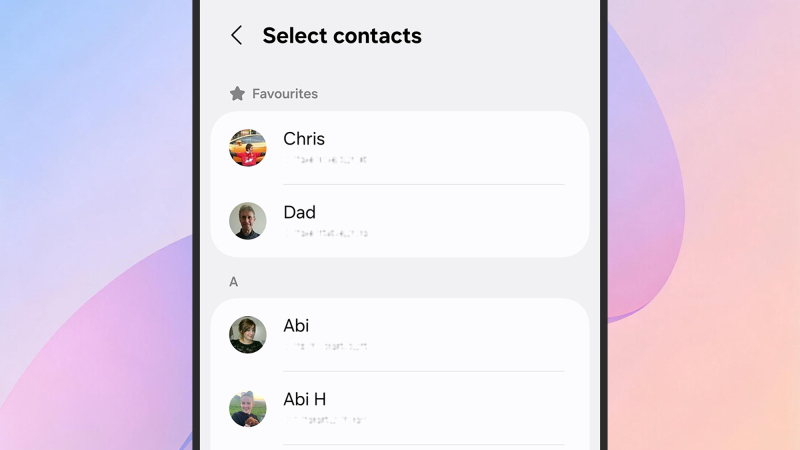
在「設定」中,選擇「顯示」>「側邊欄」,然後使用切換開關啟用功能,並點選「欄」。確保已選取“聯絡人”欄,然後使用“編輯”按鈕選擇所需的聯絡人。您也可以點選三個點,然後選擇「重新排序」,將「聯絡人」欄置於頂端。
這些螢幕還為側面板提供了額外的自訂選項,例如,您可以選擇面板出現在螢幕的哪一側,並指定其透明度。
設計一款能夠隨天氣和時間變化的壁紙。
三星 Galaxy 手機可讓您將任何照片變成智慧壁紙,該桌布會根據時間和天氣狀況動態變化,例如在夜間暴雨時變暗並顯示雨滴。
若要啟用此功能,請前往“設定”,然後點擊“桌布和樣式”,再點擊“變更桌布”>“AI 建立”>“天氣”。您需要選擇一張圖片並允許存取您的位置訊息,新壁紙將應用於您的鎖定螢幕。若要進一步調整鎖定屏,請在手機鎖定狀態下長按鎖定螢幕。這樣,除了壁紙本身,您還可以修改顯示的捷徑和小部件等元素。
自動提高影片亮度,以獲得更好的觀看體驗。
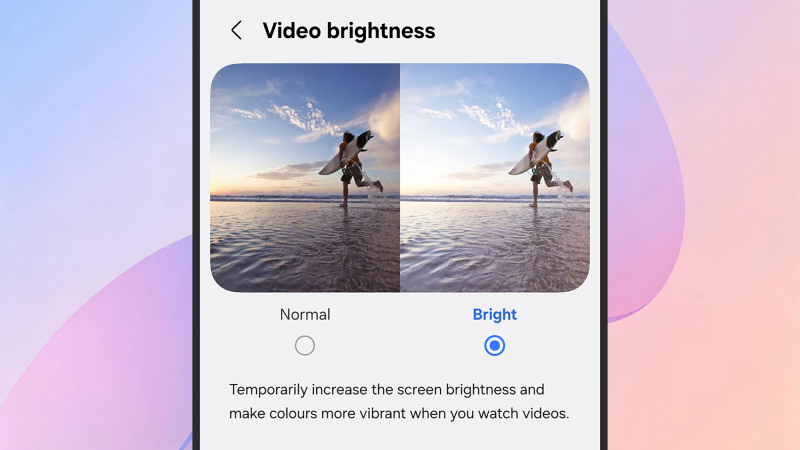
Galaxy 手機內建了一項功能,可在觀看影片內容時增強亮度和色彩,無論影片是儲存在裝置上還是透過應用程式串流播放。若要啟用此功能,請前往“設定”,點擊“進階功能”>“視訊亮度”,選擇“明亮”,然後使用開關選擇要啟用此功能的應用程式。
啟用互動式邊緣照明以顯示通知
除了聲音提醒和振動之外,你還可以在收到通知時在螢幕邊緣添加獨特的燈光效果,這是確保你不會錯過通知并快速識別通知來源的好方法。
開啟“設定”,然後選擇“通知”>“彈出通知樣式”>“新增燈光效果”。您會看到多種樣式和顏色可供選擇,也可以設定燈光效果的持續時間。如需更深入的自訂,您還可以透過選擇「關鍵字燈光效果顏色」選項,根據特定關鍵字變更燈光顏色。例如,您可以輸入聯絡人的姓名,並為他們的通知分配獨特的顏色。
自訂手機側邊按鈕的功能
這個技巧簡單卻非常實用:您可以輕鬆自訂雙擊側邊按鈕的功能。前往“設定”,選擇“進階功能”>“側邊按鈕”。在這裡,您可以將其設定為打開相機、打開手電筒,甚至啟動您選擇的特定應用程式。在同一介面,您還可以自訂長按按鈕的功能,將其設定為啟動手機內建的語音助理(例如 Bixby 或 Gemini)或存取電源選項選單。
如何在三星手機上啟用單手模式
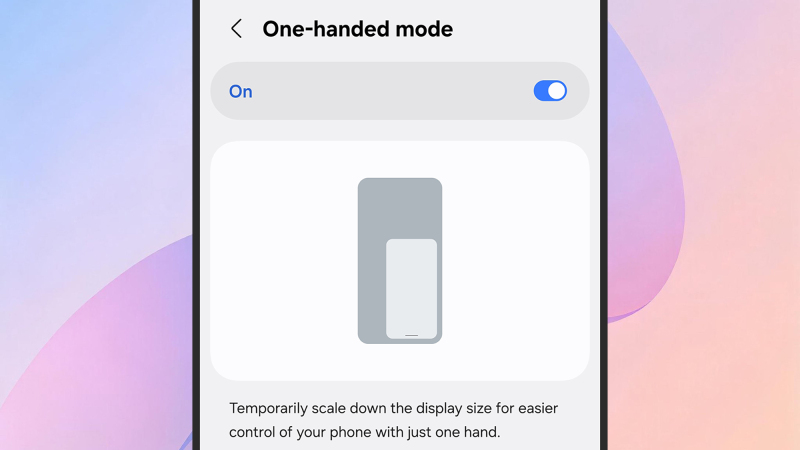
三星手機提供了一種特殊的單手模式,該模式會縮小螢幕介面,方便用戶單手操作時也能輕鬆存取螢幕的各個部分。當另一隻手被佔用時,例如提著物品或走路時,這種模式非常實用。
若要啟用此功能,請前往「設定」> “進階功能”>“單手模式”。啟用後,您可以從螢幕底部邊緣中心向下滑動以啟動該模式。若要返回全螢幕模式,請重複此操作。
如何分割畫面同時運行兩個應用程式
三星Galaxy手機的多視窗或分割畫面功能可讓您在螢幕上同時運行兩個應用程序,從而提高您的多任務處理效率,尤其是在螢幕較大的手機上。例如,您可以一邊觀看YouTube視頻,一邊瀏覽資訊。
若要啟用分割畫面功能,請從螢幕底部向上滑動並短按以查看最近開啟的應用程式。然後,點擊您要使用的應用程式卡片頂部的圖標,並選擇「在分割畫面檢視中開啟」。之後,系統會提示您選擇第二個要同時使用的應用程式。
如何更改三星手機的螢幕分辨率
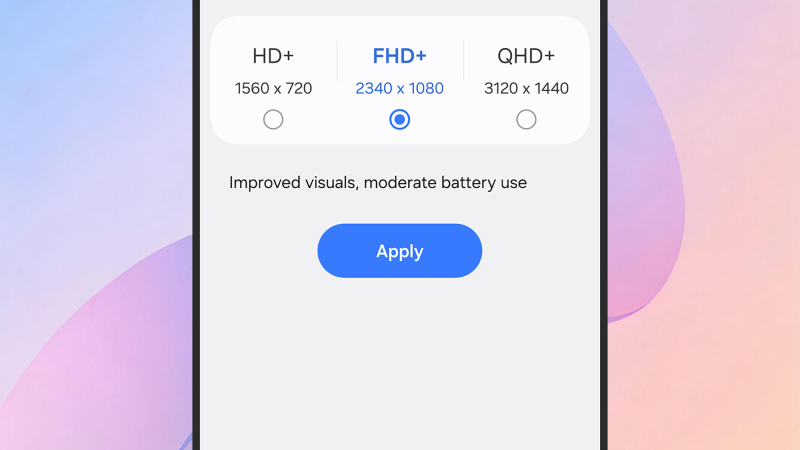
三星 Galaxy 手機上不太常見的功能之一是更改螢幕像素解析度;更高的解析度意味著更清晰銳利的文字和圖形,但同時也會更快地消耗手機電池電量,所以請記住這一點。
您可以透過「設定」>「顯示」>「螢幕解析度」來調整此設定。您看到的選項取決於您的手機型號,但在選項頂部,您會看到一個預覽,顯示每個選項帶來的差異。
如何查看家中的 Wi-Fi 訊號強度
三星手機內建一個名為「連接實驗室」的隱藏選單,這是一個高級 Wi-Fi 診斷工具包,可用於檢查家中訊號強度、排除網路問題以及監控數據使用情況。若要啟動“連接實驗室”,請開啟“設定”,然後選擇“連線”>“Wi-Fi”。點選右上角的三個點,然後選擇「智慧型 Wi-Fi」。最後,連續點擊螢幕底部的「智慧型 Wi-Fi」選項七次,即可啟用該隱藏式選單。
打開「連接實驗室」選單後,您會發現一系列選項和功能可供探索。其中最實用的功能之一是「居家 Wi-Fi 偵測」 :啟用此功能後,您的手機將引導您逐步測量家中不同位置的 Wi-Fi 訊號強度。
評論被關閉。