

你需要知道的最重要的事情
- 退格鍵無法刪除單一字元的最常見原因是啟用了“篩選鍵”,可以透過在 Windows 輔助功能設定中關閉來解決。
- 在深入研究系統設定之前,請檢查鍵盤本身是否完好無損且乾淨,並嘗試使用另一個鍵盤以排除實體缺陷。
- 如果問題仍然存在,請嘗試調整按鍵延遲和重複頻率,或更新/重新安裝鍵盤驅動程式。如果經過以上所有步驟後問題依舊,則可能是鍵盤故障,需要更換。
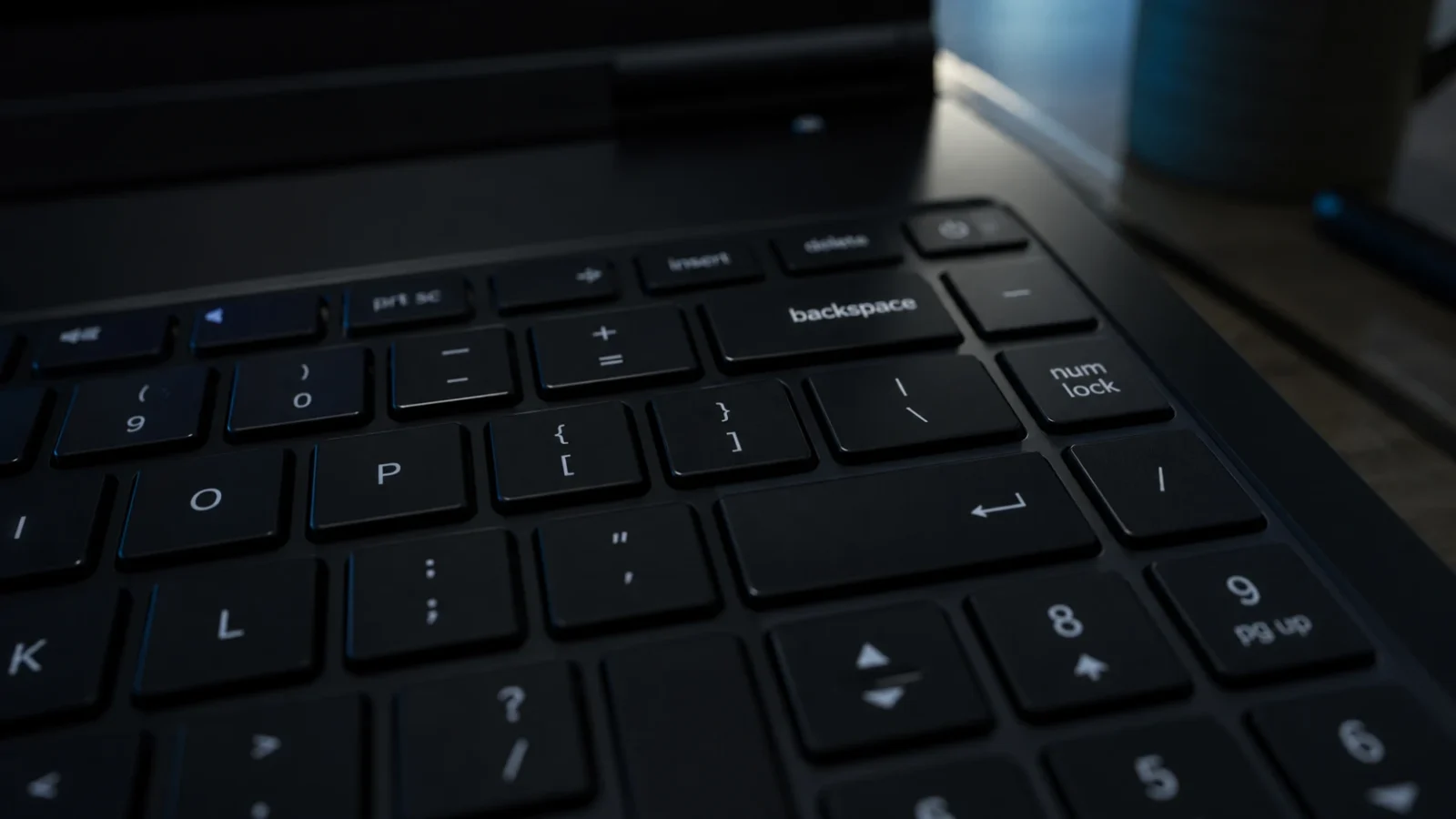
在Windows 11中,按住退格鍵應該會持續刪除文本,直到鬆開手指。但如果此功能失效,每次按下退格鍵只能刪除一個字符,編輯速度就會變得極為緩慢。方向鍵和空白鍵也可能出現相同的問題,而這通常是軟體設定問題,而非鍵盤故障。
快速解答:開啟“設定”,然後前往“輔助使用”>“鍵盤”,關閉“篩選鍵”。再次按下退格鍵——現在應該可以連續刪除字元了。
為什麼退格鍵一次只能刪除一個字元?
按住某個鍵時預期觸發的按鍵次數由Windows 輔助功能設定和鍵盤驅動程式控制。當某些因素阻止這種重複操作時,持續按下退格鍵只會被記錄為一次按鍵。以下是一些常見原因。
| 原因 | 影響 |
|---|---|
| 啟動篩選鍵 | Windows 被告知忽略短暫或重複的按鍵,防止按鍵連續按下時出現按鍵重複。 |
| 鍵盤驅動程式已過期或損壞。 | 它會擾亂密鑰的正常行為,包括連續刪除。 |
| 重複延遲/重複頻率設定過慢 | 它在重複開始前增加了一個很長的停頓,使按鍵顯得沒有反應。 |
| 物理缺陷或污垢 | 鑰匙蓋下的污垢、損壞的鑰匙或損壞的排線都會導致鑰匙無法正常註冊。 |
在更改任何設定之前,請確保鍵盤清潔,並且每個按鍵都能自由活動。卡住或鎖定的退格鍵也可能導致相同的問題。
如何關閉篩選鍵(和黏滯鍵)
篩選鍵是微軟的輔助功能,它允許鍵盤忽略快速或重複的按鍵操作。這是退格鍵無法執行連續刪除操作的最常見原因,因此應該先檢查此功能。
1. 按下 Windows + I 開啟“設定”應用程式。
2.從左側選擇「輔助功能」 ,然後按一下右側的「鍵盤」 。
3. 將篩選鍵關閉。同時,也請關閉黏滯鍵,因為它們可能會幹擾正常的打字操作。
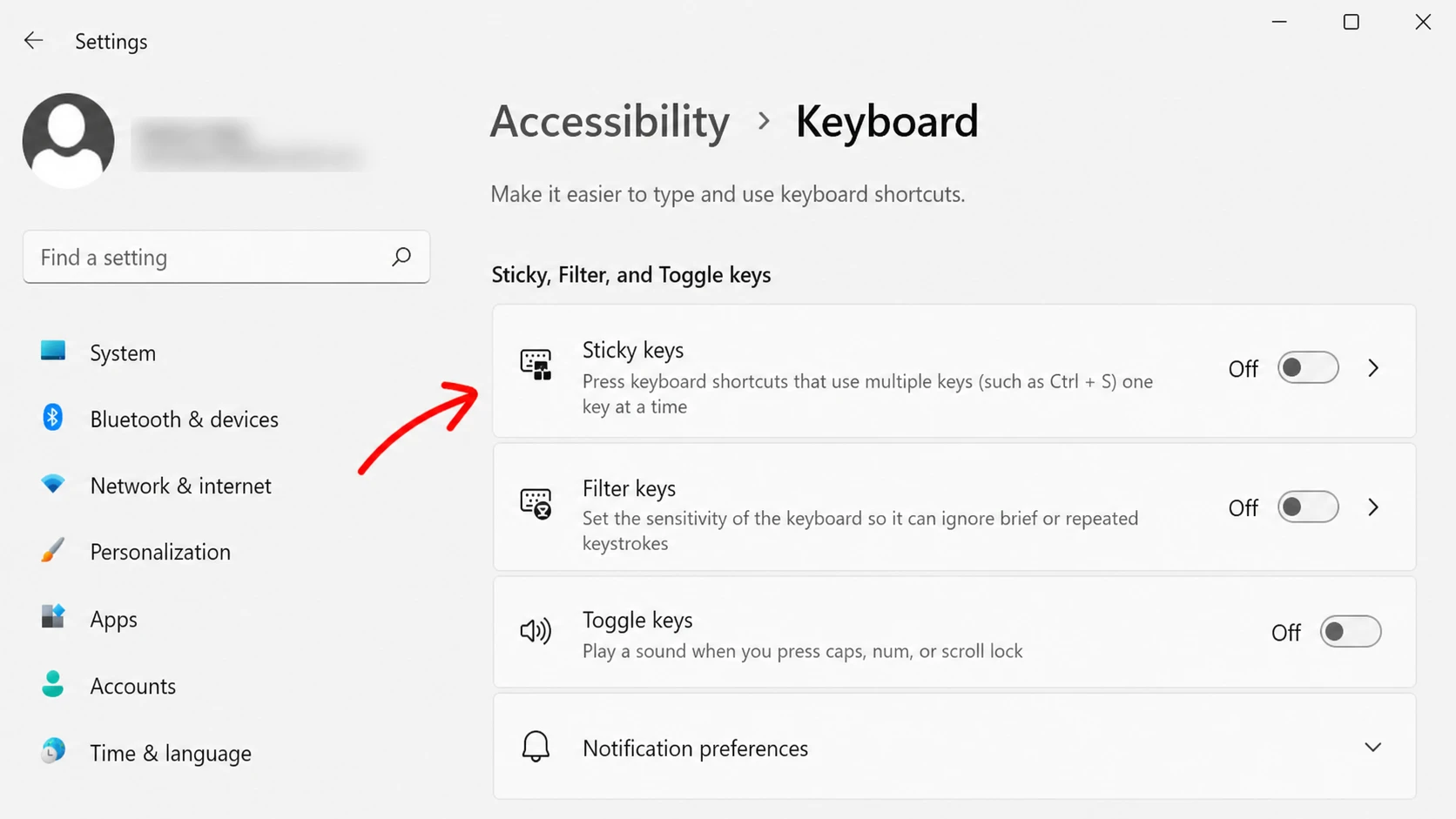
您也可以使用鍵盤快速鍵停用黏滯鍵。連續按五次Shift鍵,最後一次按下時,您會聽到一聲提示音,表示該功能已關閉,其圖示會從工作列中消失。
現在,在任意文字方塊中按住退格鍵。如果它開始逐個刪除字符,直到你鬆開手指,那麼問題就解決了。
運行鍵盤故障排除程序
如果停用篩選鍵後問題仍然存在,請讓 Windows 檢查軟體錯誤。內建的鍵盤疑難排解程式會自動檢查錯誤設定並進行修復。
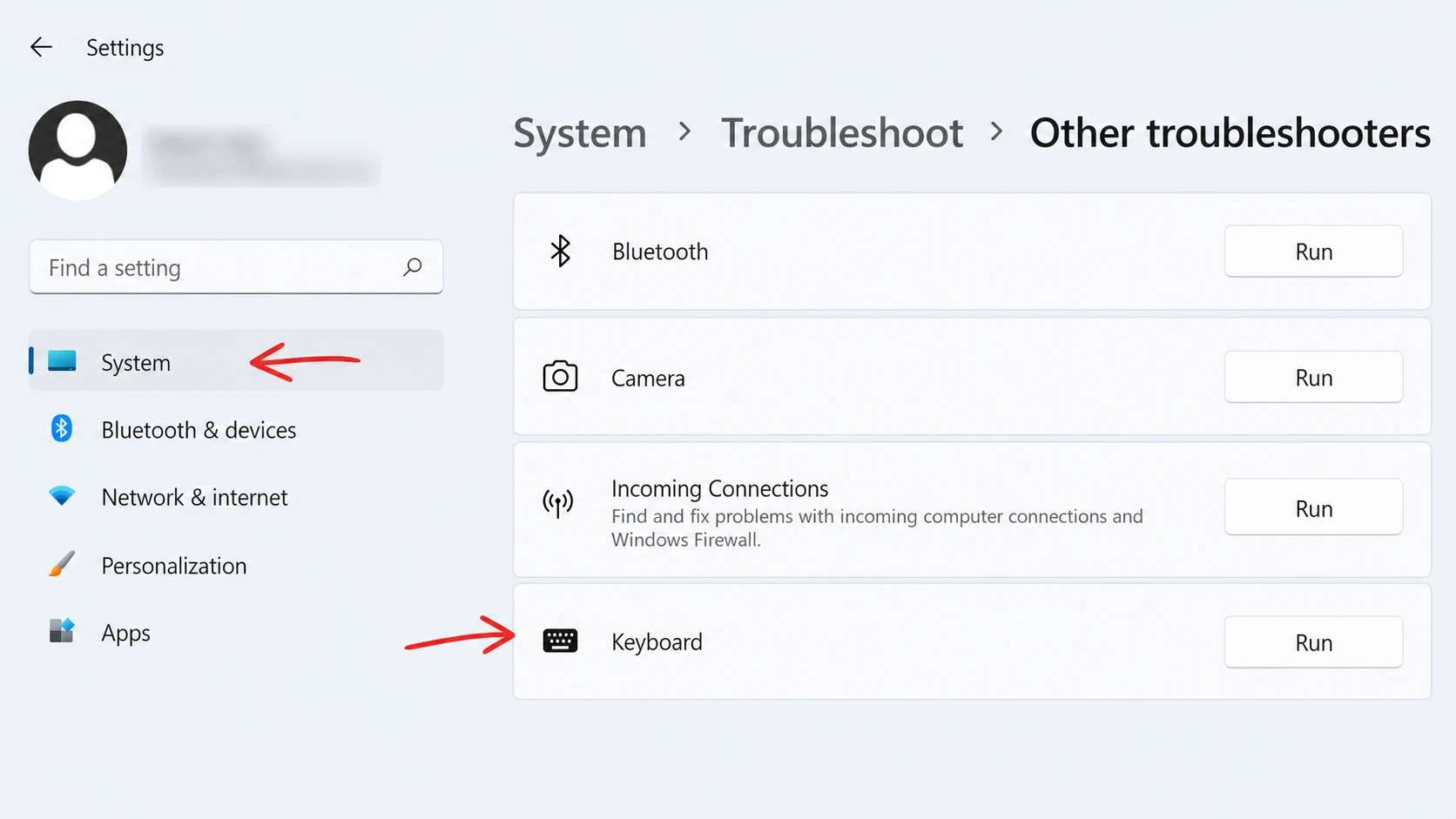
1. 按下 Windows + I 打開 設定,然後去 系統 然後點擊 疑難解答.
2. 開啟其他故障排除程序。
3.在清單中找到「鍵盤」 ,然後按一下「執行」。等待掃描完成,然後按照螢幕上的指示進行操作。
請確保鍵盤本身運作正常。
在深入研究系統設定之前,首先要檢查問題是否出在鍵盤本身。為了排除硬體故障,請連接另一個鍵盤,然後嘗試按住退格鍵。如果備用鍵盤的刪除功能正常,問題很可能會出在您的原廠鍵盤上。如果您沒有備用鍵盤,可以使用免費的鍵盤測試工具來驗證每個按鍵是否都能如預期般回應。
注意:如果按下退格鍵後完全沒有反應,可能是按鍵下方有灰塵或污垢。請清潔按鍵後再試一次。
調整重複延遲和重複頻率
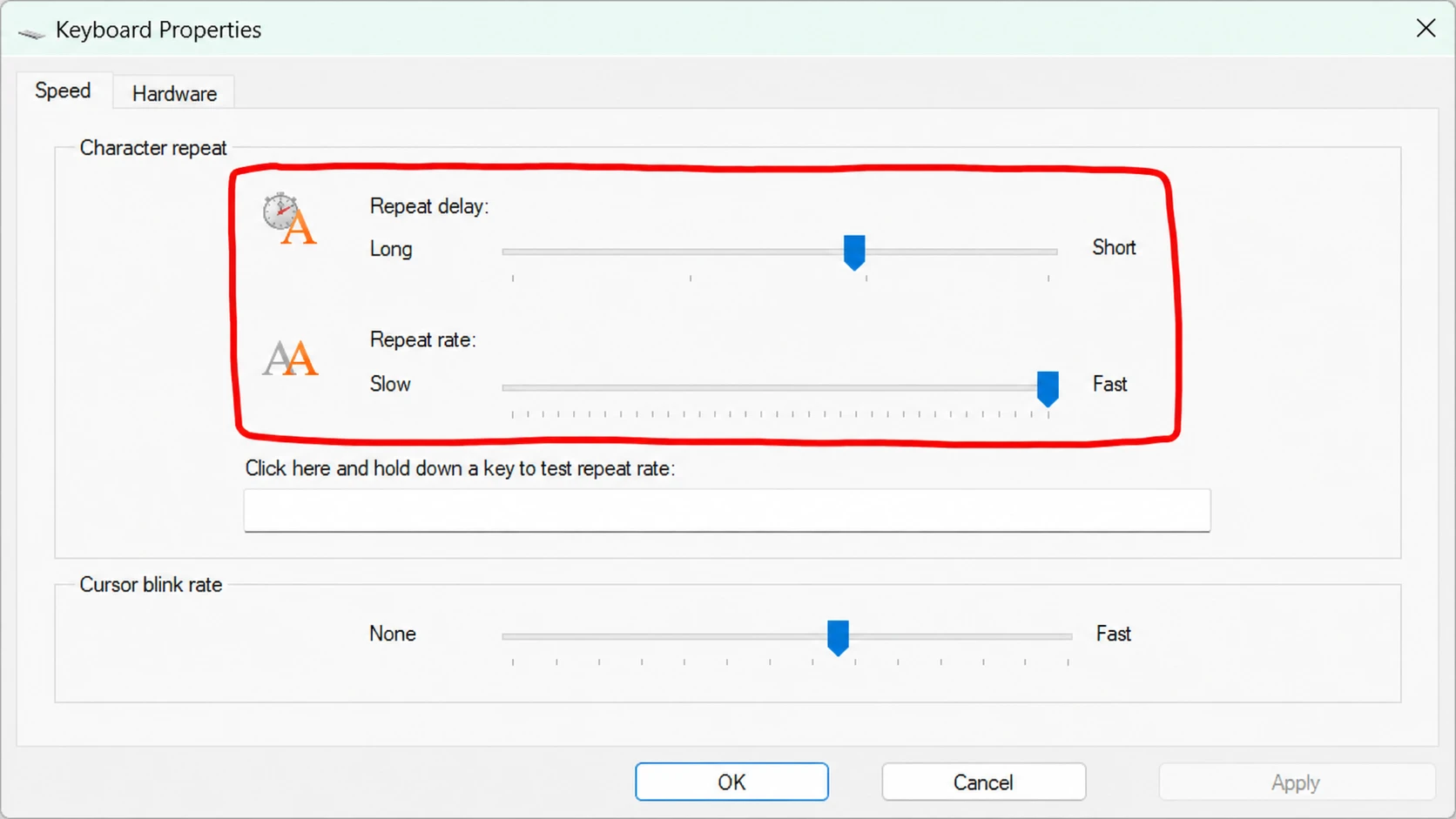
您可以透過調整 Windows 11 中的重複延遲和重複速率設定來解決每次只刪除一個字元的問題。這些設定控制Windows在連續按下某個鍵後等待多久才開始重複,以及之後重複的速度。如果重複延遲過高,按住退格鍵可能只會刪除一個字元。
1. 按 Windows + R,然後鍵入 control panel點選確定。
2. 將視圖設定為大圖標,然後開啟鍵盤。
3. 將「重複延遲」和「重複速率」滑桿移至所需設置,然後按一下「套用」和「確定」。使用同一視窗中的測試框確認新的行為。
更新或重新安裝鍵盤驅動程式
Windows 11 系統中退格鍵只能刪除一個字元的問題通常是由鍵盤驅動程式損壞或過時引起的。更新驅動程式會安裝一個新的、可用的版本,從而恢復連續刪除功能的正常性。
1. 按下 Windows + R,然後鍵入 devmgmt.msc按一下「確定」開啟裝置管理員。
2. 展開「鍵盤」節點,右鍵點選您的鍵盤設備,然後選擇「更新驅動程式」,再選擇「自動搜尋驅動程式」。
3. 如果更新後問題仍然存在,請嘗試重新安裝驅動程式。右鍵點選鍵盤設備,選擇「卸載設備」 ,按一下「解除安裝」確認操作,然後重新啟動電腦。 Windows將在重新啟動後自動重新安裝驅動程式。
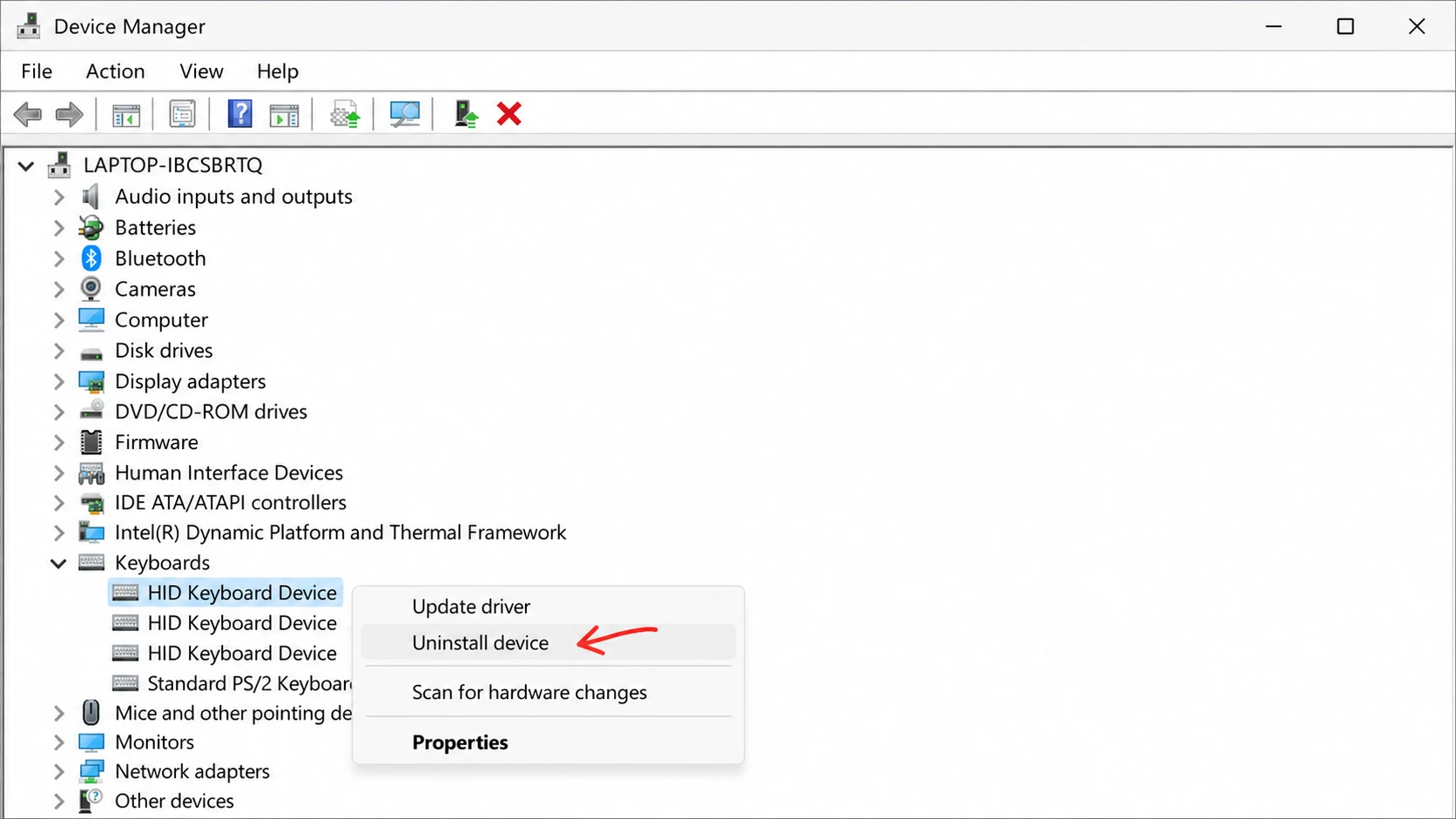
您也可以直接從鍵盤製造商的網站取得最新驅動程序,或在 Windows 更新的可選更新部分查看是否有更新版本。
對於大多數使用者來說,停用篩選鍵即可立即恢復正常的退格鍵功能。如果您已嘗試所有上述解決方案,包括疑難排解程式、冗餘設定和重新安裝驅動程序,並且即使使用備用鍵盤,問題在 Windows 11 系統中仍然存在,則可能是您的原廠鍵盤出現故障,需要更換。
評論被關閉。