

您可能需要存取路由器設定的原因有很多:從更改 Wi-Fi 網路名稱 (SSID) 或密碼,到更新管理員憑證,再到修改頻道以獲得更好效能。路由器介面隨著時間的推移變得越來越人性化,許多主流品牌(例如 Netgear、華碩、TP-Link 和 Linksys)都提供行動應用程序,使管理更加便捷。
本指南將以Orbi網狀路由器為例,引導新手用戶存取WiFi路由器設定並進行基本變更。這些技巧也適用於其他主流消費級路由器品牌,我們也為那些喜歡深入研究路由器設定的用戶提供了一些進階技巧。
造訪路由器設定(網頁瀏覽器 vs. 應用程式)
開始之前,請確保您的電腦或智慧型手機已連接到路由器的網路。您可以透過乙太網路線連接,也可以使用 Wi-Fi 無線連接。連線成功後,您可以透過兩種主要方式存取路由器的設定:
方法一:使用網頁瀏覽器
通常存取路由器設定的方法是透過網頁瀏覽器:
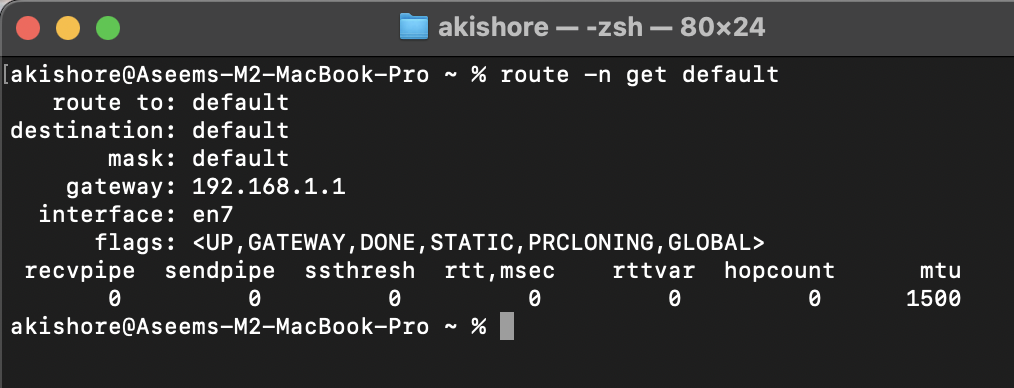
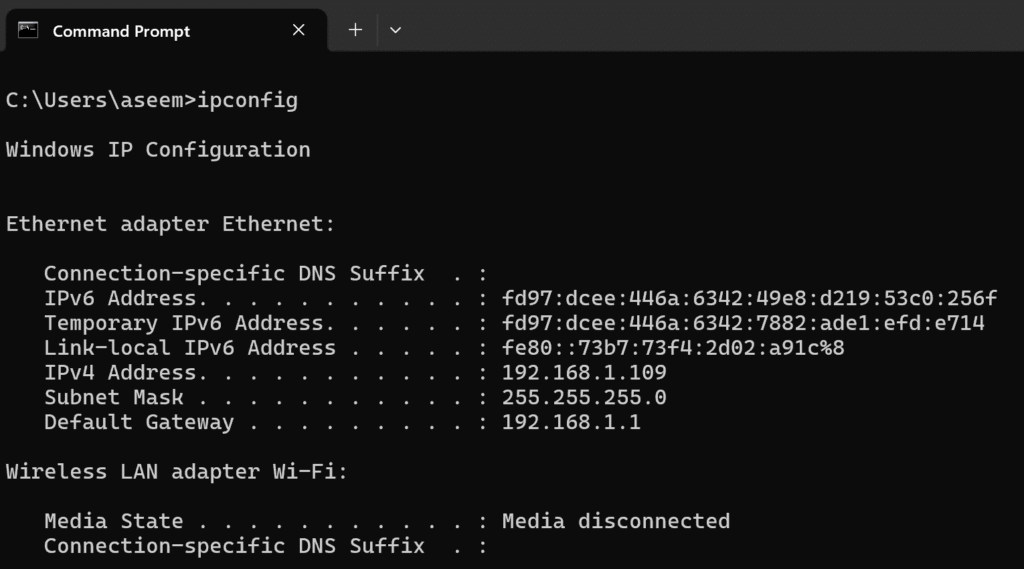
- 尋找路由器的 IP 位址或登入網址: 大多數路由器都包含 預設本地 IP 位址 您可以將其輸入瀏覽器的網址列。例如,Netgear 和 Linksys 經常使用這個位址。 192.168.1.1TP-Link 可能會使用該位址 192.168.0.1有些品牌提供便利的登入網址;例如,Netgear 路由器回應 [此網址]。 http://routerlogin.netTP-Link http://tplinkwifi.net華碩 http://router.asus.com以及 Linksys http://myrouter.local (適用於較新型號)。如果這些地址無效,您可能需要… 找到路由器的具體 IP 位址 透過檢查網路網關(在 Windows 中,運行
ipconfig在命令提示字元中,搜尋 默認網關 或在 Mac 上使用 路由 -n 取得默認 (在終端機中或檢查網路設定)。
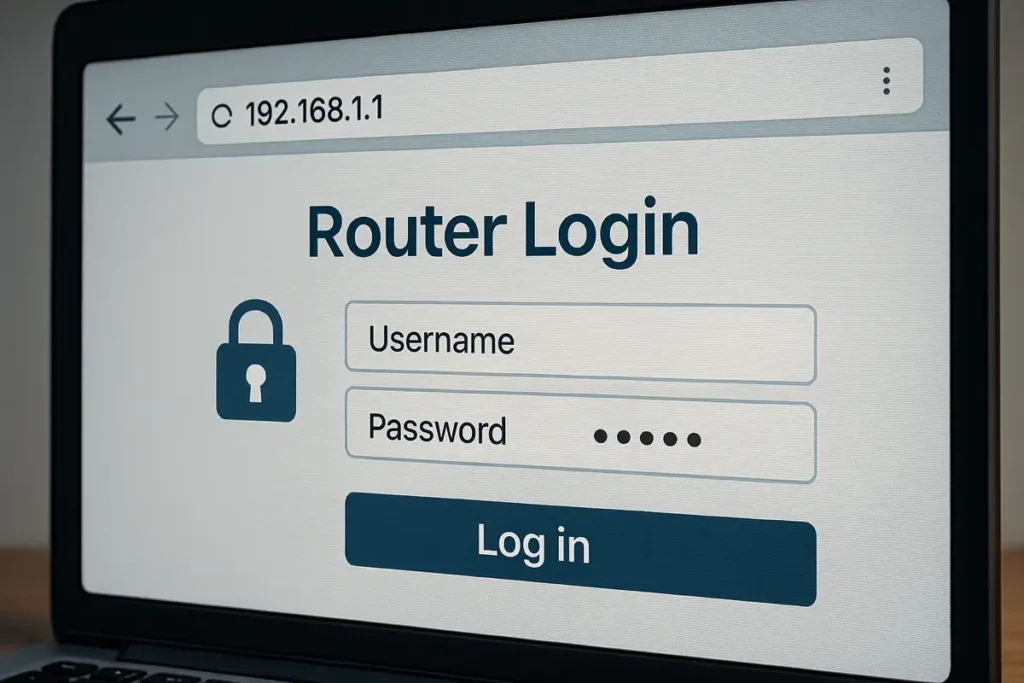
- 在瀏覽器中輸入位址: 開啟任一款現代瀏覽器,輸入您從上方取得的 IP 位址或網址。點選 進入 您應該存取路由器的登入視窗。如果路由器使用自簽名憑證進行 HTTPS 連接,您可能會收到安全性警告;在這種情況下,請選擇 進階功能 點擊繼續。別擔心,這沒什麼好擔心的;本地路由器頁面出現這種情況完全正常。
-
-
- 請輸入憑證: 在登入畫面上,輸入 主機名稱 وكلمةالمرور 這些是路由器管理員憑證。如果您或您的網路服務供應商 (ISP) 沒有更改這些憑證,則它們將是預設的使用者名稱/密碼(因品牌而異)。通常,預設使用者名稱是“admin”,預設密碼是“admin”或“password”。以下是預設路由器密碼的完整清單。例如,[以下是預設路由器密碼清單]。 美國網件 通常 管理員/密碼 預設情況下,它被使用。 華碩 管理員/管理員而且經常使用 TP-LINK 管理員/管理員它通常用於 LINKSYS 管理員 (用戶名為空) نصيحة: 出於安全考慮,較新的路由器有時會在標籤上印上唯一的預設密碼,請檢查您的路由器上是否有此標籤。如果您之前已更改過路由器的管理員密碼,請使用該密碼(如果您忘記了管理員密碼,我們將在下文中介紹)。
-
- 登入介面: 輸入您的憑證後,提交表單(點擊 登入 أ或者 OK如果使用者名稱/密碼正確,您應該可以看到路由器的 Web 管理介面。這通常是 管理員控制面板 أ或者 家此部分顯示路由器的品牌/型號和各種狀態資訊。您可以從這裡瀏覽不同的部分來更改設定!
-
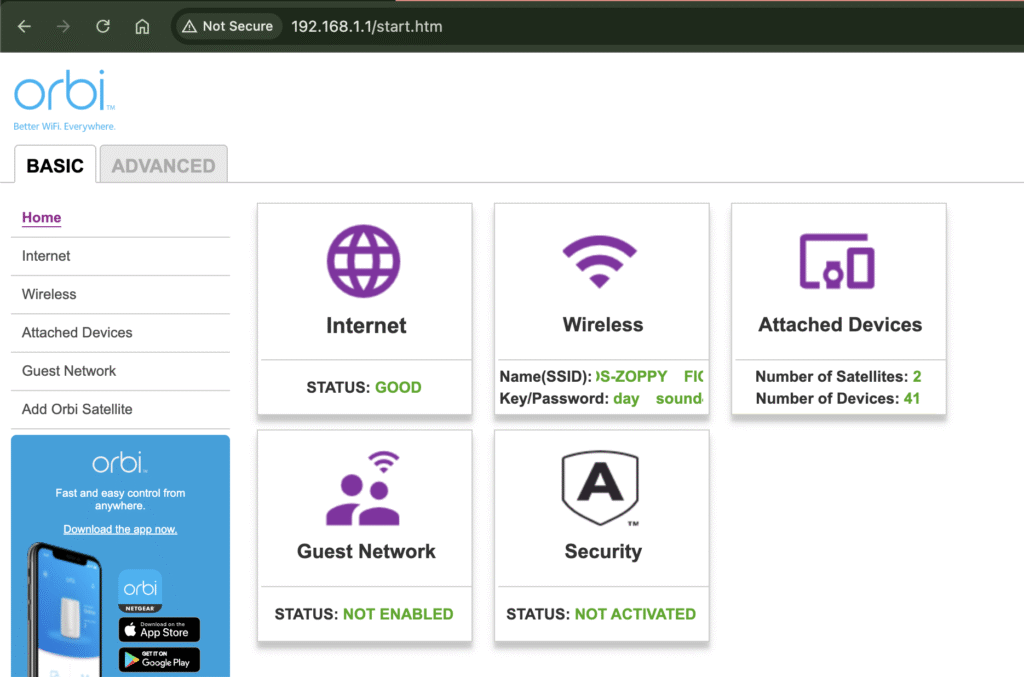
如果您的密碼無效,且您確定您嘗試使用的不是 WiFi 密碼(WiFi 密碼與路由器登入密碼不同),請查看該部分。 排查和修復登入問題 以下。
第二種方法:使用路由器的行動應用程式
到2025年,大多數主流路由器品牌都將提供免費的智慧型手機應用程序,讓用戶無需電腦即可存取基本設定。這些應用程式極其人性化,透過逐步介面引導用戶完成設定和配置。對於新手來說,使用這些應用程式管理路由器尤其簡單。
-
-
- 安裝官方應用程式: 從 App Store 或 Google Play 商店下載您路由器品牌的官方應用程式。例如,應用程式 Netgear 的 Nighthawk (iPhone، Google), 應用 Orbi (iPhone، Google), 應用 TP-Link 的網路共享功能 (iPhone، Google), 應用 LINKSYS (iPhone، Google(或申請) 華碩路由器 (iPhone، Google所有製造商都提供這些應用程序,可以透過搜尋品牌名稱找到它們。
- 連接路由器並登入: 請確保您的手機已連接到路由器的 Wi-Fi 網路。打開應用程式並按照說明操作。應用程式通常會自動偵測到網路中的路由器。您需要登入;這與…相同。 管理者使用者名稱/密碼 您將在網頁介面上使用它。某些應用程式可能需要建立。 雲端帳戶 首先(例如,Linksys 或 TP-Link 可能會要求您使用免費帳戶登入以啟用遠端管理功能)。如果您是第一次透過應用程式設定路由器,它會引導您建立新的管理員密碼。
- 設定管理: 登入後,您可以透過應用程式選單找到設置,例如無線網路(WiFi 名稱和密碼)、已連接裝置清單、訪客網路等等。該應用程式可讓您輕鬆存取常用功能,例如快速存取裝置清單、網路地圖、家長監護功能和速度測試。 Orbi 介面如下所示。使用該應用程序,您只需輕按幾下即可更改 WiFi 網路名稱或密碼,快速暫停所有設備的互聯網訪問,查看已連接的設備,以及遠端重新啟動路由器。但是,並非所有進階設定都可透過該應用程式存取;如需進行更深入的配置或進階設置,您可能需要使用 Web 介面。
-
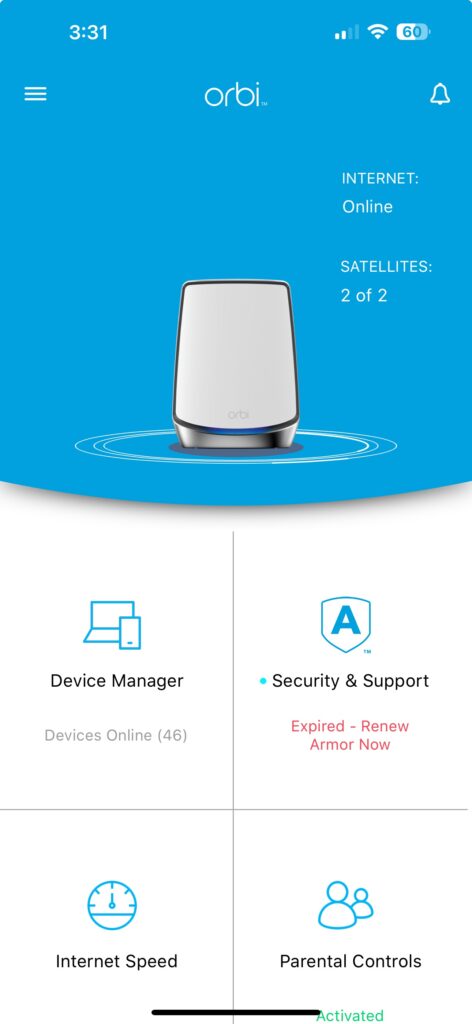
行動應用雖然是可選的,但卻非常方便。它們尤其適用於在您不在電腦旁時進行快速更改或監控。事實上,大多數此類應用程式在設定完成後,即使在您的家庭網路之外也能正常運作。如果您正在旅行但需要遠端調整 Wi-Fi 設置,這將非常方便。
排查和修復登入問題
如果您在存取路由器時遇到問題:
-
-
- 仔細檢查連接: 請確保您已連接到正確的 Wi-Fi 網絡,如果可能,請嘗試使用有線乙太網路連接,以排除無線連接問題。
- 找到正確的IP位址: 如果預設 IP 位址 (192.168.xx) 不起作用,則您的路由器可能正在使用不同的本機 IP 位址(Xfinity/Comcast 和某些 Linksys 設定使用此位址)。 10.0.0.1使用該方法 正在搜尋虛擬網關 以上內容用於確認路由器的位址。
- 清除瀏覽器快取: 有時,快取錯誤會造成乾擾。請嘗試使用隱私/隱身視窗或清除瀏覽器緩存,然後重新輸入路由器的 IP 位址。
-
-
-
- 預設憑證與修改後的資料: 如果您或其他使用者之前為管理員設定過自訂密碼,則預設憑證將不再有效。希望您能提供一些回饋,或者您可以檢查您的路由器是否具有此功能。 “忘記密碼了嗎” (一些較新的型號包含恢復過程,如果您已啟用此功能。)該過程可能會向您的電子郵件發送驗證碼或提示,或要求您先回答一些安全問題。
- 必要時重置: 如果以上方法都無效,您可以將路由器重設為出廠預設值。路由器背面通常有一個小小的重置按鈕(位於一個小孔內);您需要按住該按鈕(通常需要 10 秒或更長),即可重置路由器。警告: 這將清除所有自訂設定(WiFi 名稱、密碼等)並恢復預設設定。重設後,您可以使用預設憑證登入並重新開始。只有在您已嘗試所有其他方法後才執行此操作,因為您需要重新設定 WiFi 和其他設定。
-
介面導航
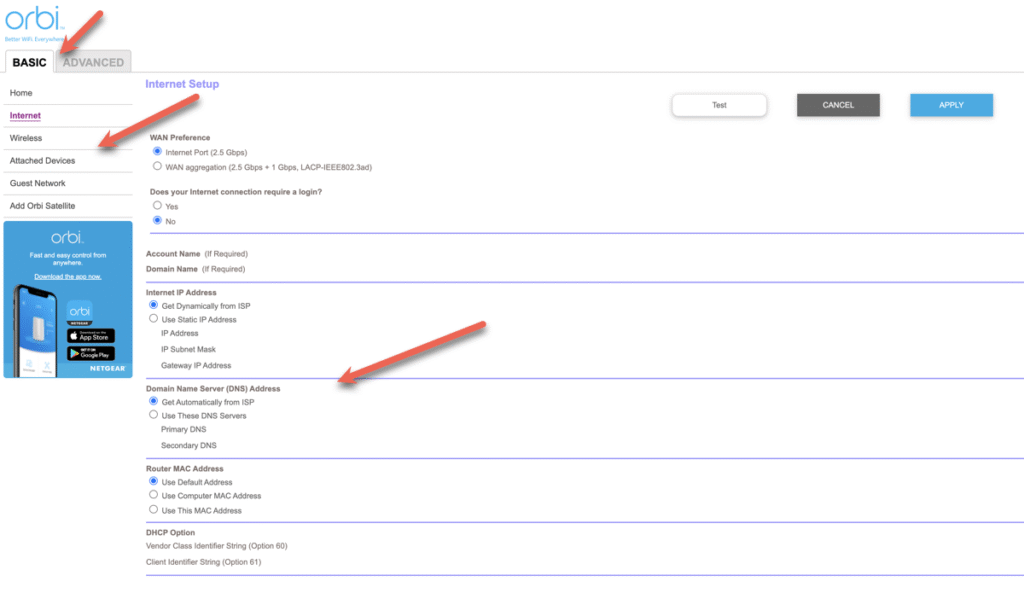
進入路由器登入頁面並輸入您的憑證後,您將進入管理員介面或圖形使用者介面。以下是一些導航技巧:
-
-
- 主控面板: 大多數路由器開啟後都會顯示一個狀態頁面,其中包含概覽資訊(例如連線狀態、裝置數量、網路名稱等)。像 Netgear 或 Asus 這樣的品牌通常會提供一個控制面板,方便使用者快速存取資訊。
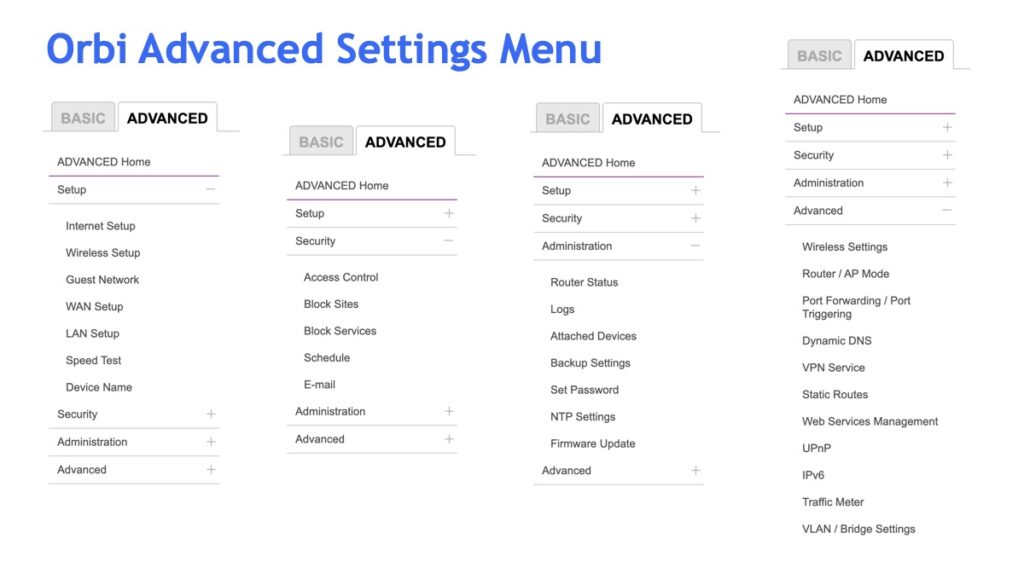
- 選單結構: 尋找包含所有設定項目的清單或標籤頁。常見類別包括: 噯嗖嗖 (或稱 WiFi),以及互聯網وو安全وو行政وو高級設置وو維護諸如此類。不同品牌的介面各不相同:例如,Netgear 的介面可能有一個選項卡。 先進的 或基本/進階切換(如上所述),華碩使用的分類如下: 一般的 و高級設置 TP-Link產品側面通常會有一個選單。 基本的 惆悵 先進的 Linksys 可能提供子版塊(並可能從快速設定精靈開始),其網頁介面可能更簡單,或基於雲端。
-
-
-
- 閱讀標籤: 每個頁面通常都包含說明文字。如果您不確定某個功能的作用,請尋找圖示或小的「?」符號。您也可以在網路上搜尋每個設定。不過,在本指南中,我們將重點放在最常見、最基本的變更。
-
現在您已經登錄,讓我們進行一些關鍵更改,以保護和自訂您的 Wi-Fi 路由器。
更改路由器管理員密碼(網頁登入密碼)
您首先應該做的事情之一(尤其是在您使用預設密碼或弱密碼登入的情況下)是: 更改路由器管理員密碼這是保護路由器設定的密碼。
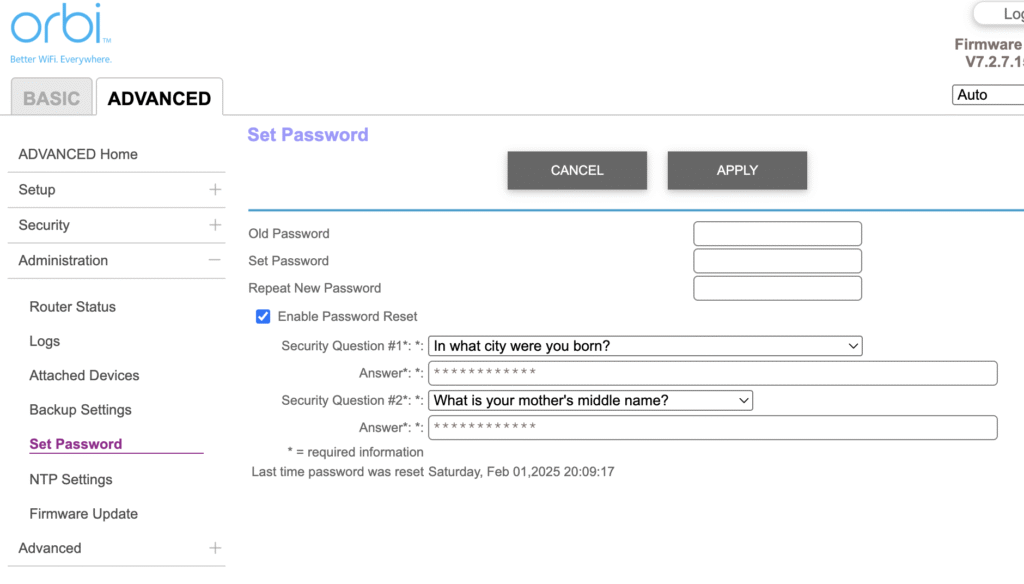
大多數路由器都在一個名為“設定”的部分中提供了此選項。 行政管理 أ或者 系統 أ或者 保養:
- 尋找管理員密碼設定: 瀏覽列表,尋找類似以下內容 行政管理 (行政管理)或 系統工具 (系統工具)或 系統設置 (系統設定)。在其中查找 更改密碼 (更改密碼) 管理員密碼 (管理者密碼) 設置密碼 (設定密碼)。例如,在某些介面中,這可能位於… 行政 > 管理 (行政管理 > 行政管理),或 系統 > 管理 (系統 > 管理)。在 Netgear 路由器上,這可能位於 進階 > 管理 > 設定密碼 (進階 > 管理 > 設定密碼)。在華碩路由器上,有一個部分 行政管理 (管理)您可以在此處更改 系統密碼 (系統密碼)。 TP-Link 的系統通常會設定此密碼。 進階 > 系統工具 > 管理 (進階 > 系統工具 > 管理)。
- 請輸入您的舊密碼和新密碼: 介面通常會要求輸入目前密碼(用於驗證),然後兩次要求輸入新密碼(用於確認)。如果您使用的是預設密碼(例如 管理員如果那是你的舊密碼,那麼請選擇一個新的、強密碼——通常大小寫字母、數字和符號的組合,至少 8-12 個字元長,不要使用簡單的單字等等。你不需要記住它,但一定要把它加到你的筆記中或儲存在密碼管理器中。
- 應用/儲存: 儲存更改。您的路由器可能會將您登出並要求您使用新密碼重新登錄,甚至重新啟動。下次使用新的管理員密碼登入即可。
更改管理員密碼有助於確保即使有人知道路由器的預設密碼,也無法存取您的設定。雖然大多數來您家的成年人不會入侵您的帳戶,但我不太確定現在的青少年會不會這麼做。做好萬全準備總是沒錯的。
變更 Wi-Fi 網路名稱 (SSID) 和密碼
您的 WiFi 網路名稱 (SSID) 是裝置搜尋 WiFi 時顯示的名稱,您的 WiFi 密碼也稱為 WiFi 密碼。 無線鑰匙 أ或者 密碼這是您將新裝置連接到網路時需要輸入的內容。為了安全起見,建議您更改這些出廠預設設置,以免干擾鄰居的網路。
更改 Wi-Fi 名稱和密碼:
- 找到無線網路設定: 在路由器的介面中,找到以下部分 無線應用 (無線)或 無線設置 (無線設定),或 無線設置 (無線設定) Wi-Fi設置 (Wi-Fi 設定)。可能設有單獨的範圍設定部分。 2.4 GHz 和 5 GHz (2.4 GHz 和 5 GHz)。現代雙頻或三頻路由器可能顯示多個 SSID 或單一選項。 智慧連線 (智慧連線),即所有頻段使用同一個 SSID。請先進入 2.4 GHz 設置,如有必要,再進入 5 GHz 設定。
- 更改 SSID(網路名稱): 搜尋名為“ SSID أ或者 網絡名字 (網路名稱)。此處將顯示您目前的 Wi-Fi 網路名稱。您可以刪除或編輯它,然後輸入您選擇的新網路名稱。選擇一個獨一無二的名稱,但不要包含任何個人資訊。例如,您可以自訂名稱,而不是使用預設的「Linksys12345」或「TP-LINK_HOME」之類的名稱。 “SmithHouseWiFi” 或一些有創意的東西。
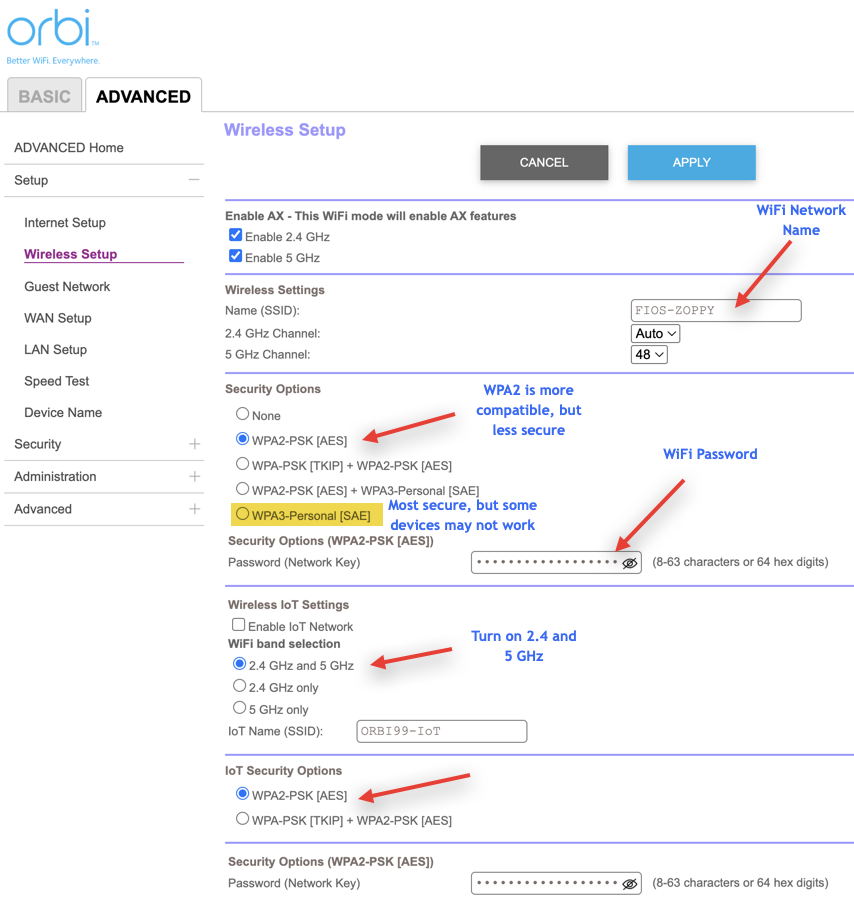
- 為您的Wi-Fi網路設定一個強密碼: 在同一無線設定部分,找到該框。 無線網路密碼 أ或者 密碼 أ或者 網路金鑰 أ或者 安全鑰匙請為您的 Wi-Fi 網路設定一個全新的、強密碼。這是您和您的家人連接網路時使用的密碼,因此請確保它比管理員密碼更容易記住,但也要足夠強,防止他人猜到。
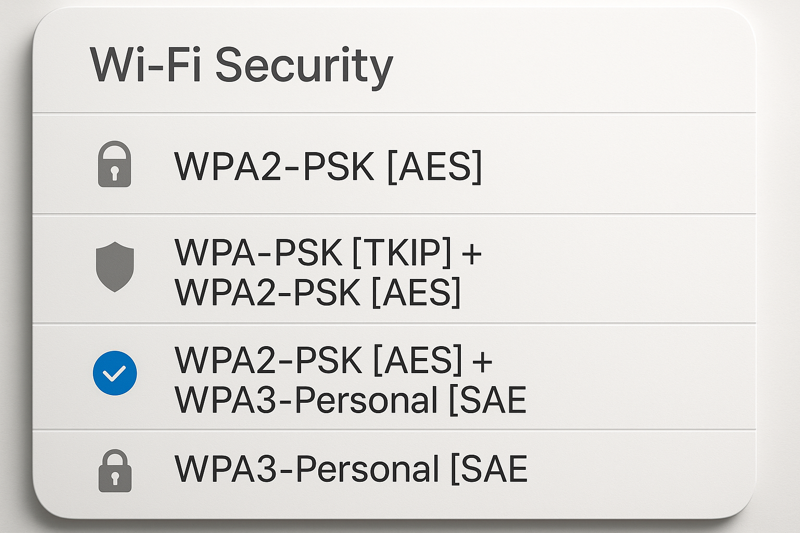
- 安全/加密模式: 請確保您的 Wi-Fi 網路使用現代安全協定。到 2025 年,建議的設定是: 的WPA3個人 如果你的所有設備都支援它,或者 WPA2-PSK(AES) 作為替代方案,您通常會看到 WPA2、WPA3 或混合模式等選項。 請勿使用 WEP 或 WPA-TKIP因為它過時且不安全。如果 WPA2 設定中有加密演算法選項,請選擇它。 AES (非TKIP)。在某些路由器上,指定“WPA2 (AES) + WPA3 (SAE) 混合“兼容舊設備,同時繼續優先考慮支援新標準的設備。”
- 設定應用: 更改 WiFi 網路名稱或密碼將暫時中斷所有裝置的連線。更新路由器後,請使用新憑證重新連線。 建議使用乙太網路連線以避免失去對路由器介面的存取。
對於 5 GHz 頻段,您有兩種路由器設定選項:
-
-
- 相同的使用者名稱和密碼2.4 GHz 和 5 GHz 頻段使用相同的網路名稱和密碼。這樣做比較簡單,通常由類似這樣的功能來管理。 智能連接這樣一來,設備就可以自動選擇最佳範圍。
- 獨特的名稱為每個頻段指定一個唯一的名稱(例如,5 GHz 頻段命名為“SmithHouseWiFi_5G”,2.4 GHz 頻段命名為“SmithHouseWiFi”)。這樣,您可以手動控制設備連接到哪個頻段,這有助於進行故障排除或滿足特定的效能需求。
-
使用單一名稱可以簡化操作,而使用多個名稱則可以提供更多控制權。就我個人而言,我把所有相機、印表機、恆溫器等都連接到 2.4 GHz 網絡,而把手機和電腦連接到 5 GHz 網路。
更改 Wi-Fi 密碼後,請務必將所有裝置的密碼更新為新密碼,以確保安全。這樣做非常值得,尤其是在您懷疑有人知道您的舊密碼的情況下。
設定 Wi-Fi 頻道和頻段
如果你居住的區域周圍有很多相鄰的WiFi網絡,這可能會產生影響。 渠道 無線路由器對網路效能至關重要。路由器透過 2.4 GHz 或 5 GHz 頻段內的特定頻道進行連線。選擇較不擁擠的頻道可以減少干擾,提高速度和穩定性。
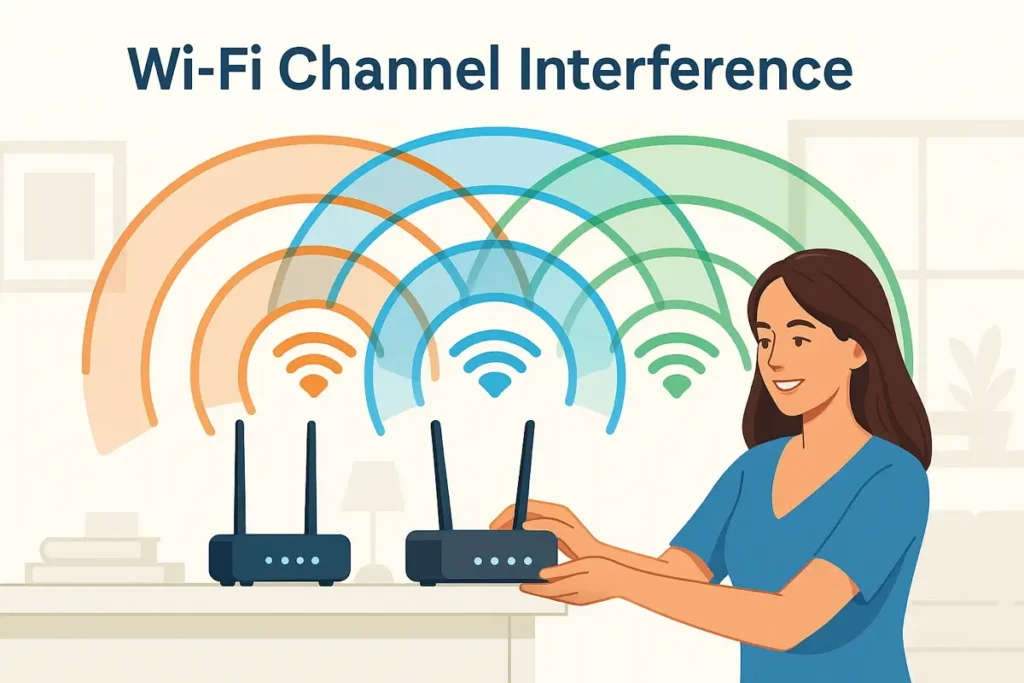
這是一個更高級的改進,但實現起來仍然相當容易:
-
-
-
- 了解管道: 擁有 2.4 GHz頻段 頻道編號為 1 至 11(北美地區;歐洲地區最多可達 13)。但是,部分頻道存在重疊。 2.4 GHz 頻段中唯一不重疊的頻道是: 1、6 和 11 它們之間不會互相干擾。它有 5 GHz頻段 頻道數量更多,而且大多數頻道互不重疊。 5GHz頻段的干擾問題並不嚴重,因為鄰居使用相同頻道的可能性很小,而且5GHz頻段的訊號傳輸距離也有限。
- 環境分析: 如果您懷疑附近很多人都在使用同一個頻道,最好先查看周圍所有網路的情況。您可以使用 Wi-Fi 分析工具 可以使用 NetSpot 或 WiFi Analyzer 等應用程式查看您所在區域的頻道使用情況,但一個快速的解決方法是,對於 2.4 GHz 頻段,請使用頻道 1、6 或 11。對於 5 GHz 頻段,通常可以將其保持在待機模式。 自動的 或選擇 36 到 161 之間任何不常用的頻道。
- 切換頻道: 在路由器的無線網路設定中(如前所述),找到下拉式選單。 渠道 (頻道)。它可以設定為 汽車 (自動)預設值。您也可以從清單中手動選擇頻道。
-
-

-
-
-
- 對於 5 GHz 頻段,您可能會看到 36 到 165 之間的選項。模式 汽車 自動模式也可以,但您可以選擇像 40、48 或 149 這樣的頻道,這些頻道通常訊號比較清晰。除非您確定您的裝置支援 DFS(50 和 100 分貝)頻道,並且您會遇到低頻頻道幹擾,否則請避免選擇這些頻道。
- 應用和測試: 儲存新的頻道設定。路由器的 Wi-Fi 無線電將切換到該頻道,您可能需要重新啟動路由器。測試 Wi-Fi 速度,希望速度能有所提升。如果沒有提升,您可以嘗試其他頻道。
-
-
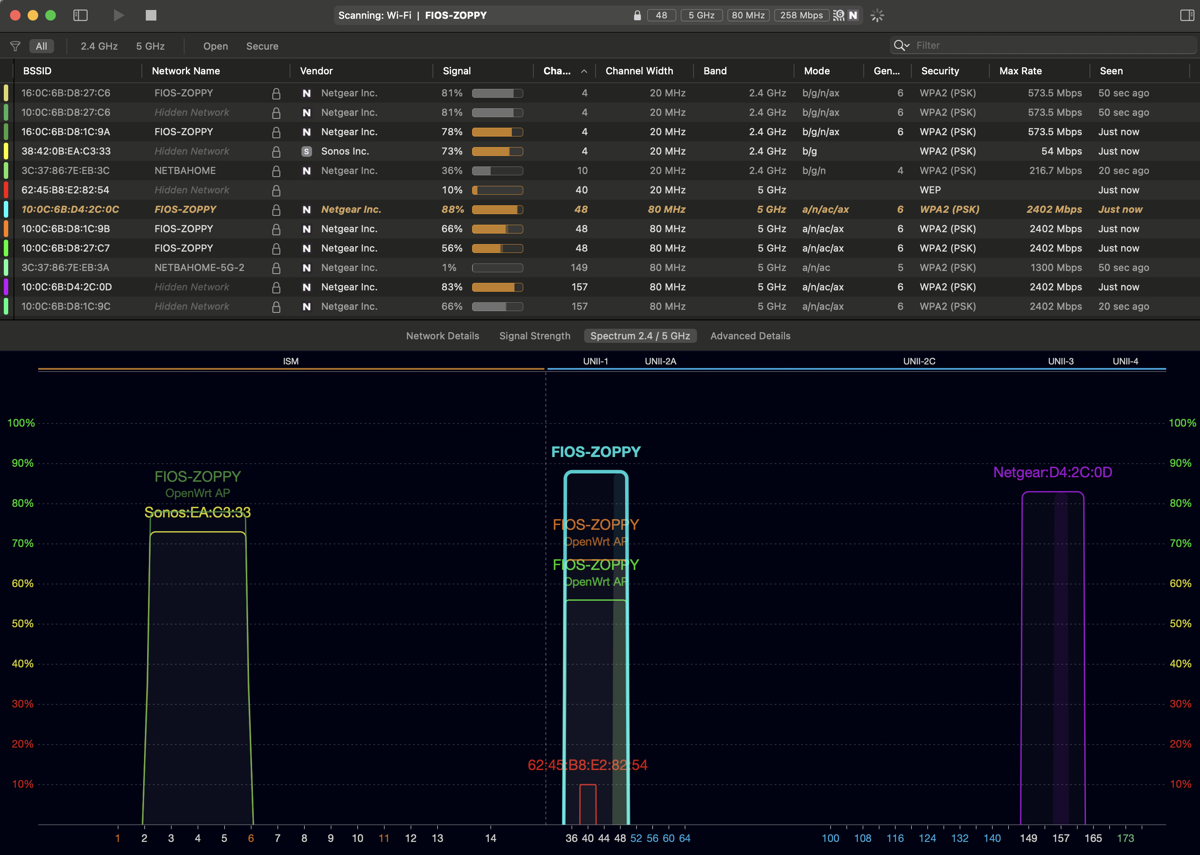
一些現代路由器和網路系統能夠自動選擇頻道並動態調整。對於這類路由器,無需更改預設設定。如果需要更改頻道,通常情況下… 第 6 集 預設為 2.4 GHz 頻段,建議先選擇 1 或 11 頻道。在 5 GHz 頻段,您可以嘗試 36-48 或 149-161 頻道,看看哪個效果最佳。
更多技巧和方法
現在我們已經介紹了一些基本和高級設置,接下來讓我們來看看一些進一步保護和優化路由器的技巧:
-
-
-
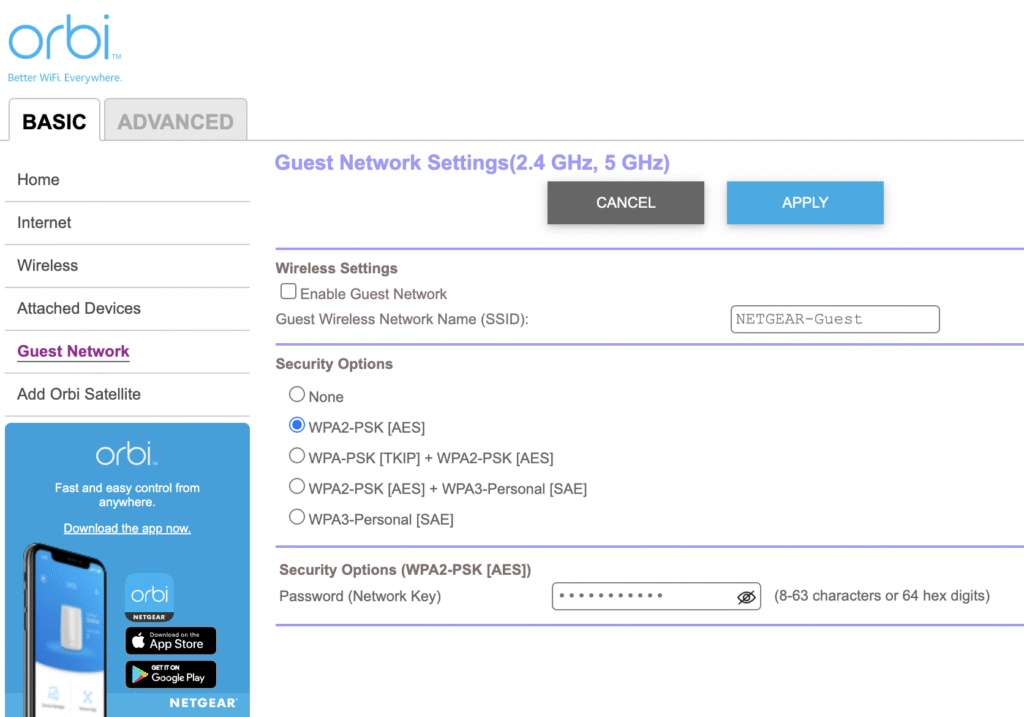
- 設定訪客網路: 在路由器上啟用訪客 Wi-Fi,讓訪客可以安全地存取互聯網,而不會幹擾您的主網路或個人裝置。在無線網路設定中為其設定一個唯一的名稱和密碼。這樣可以保護您的主 Wi-Fi 密碼,並允許您在不使用時關閉訪客網路。
-
-
-
-
-
- 關閉遠端管理(廣域網路存取): 除非絕對必要,否則請停用路由器的遠端管理功能。此功能可讓您從家庭網路外部存取設置,但會帶來嚴重的安全風險。如果您確實需要使用此功能,請使用強密碼並保持韌體更新。檢查路由器的管理或遠端管理設置,如果預設啟用,請將其關閉。
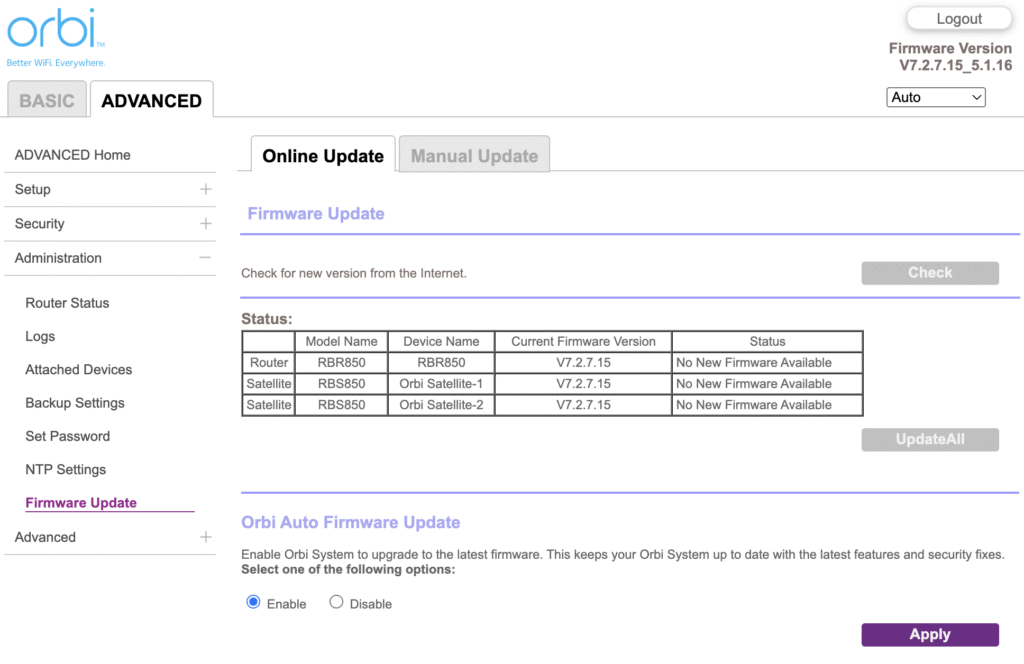
- 保持韌體更新: 路由器廠商會定期發布韌體更新來修復漏洞和安全隱患。請進入路由器的管理員設定並尋找… 固件升級 或其他類似選項。現在很多路由器都能自動更新,所以如果你的路由器有這個功能,請啟用它。
-
-
-
-
-
- 如果可用,請使用WPA3: 我們之前提到過,但為了再次強調—如果您的網路中的所有裝置都支援 WPA3 加密,請切換到 WPA3。 僅限 WPA3與 WPA2 相比,WPA3 提供更高的安全性。如果某些舊裝置在執行此操作後仍然無法連接,請切換至 WPA2 + WPA3 模式。
- WPS 及其他功能: WPS 和 SSID 隱藏都無法提供多少安全性,所以最好停用它們。這應該會有幫助。 WPS的 (Wi-Fi Protected Setup,簡稱WPS) 允許設備一鍵連接,但其 PIN 碼驗證方式存在安全漏洞,而且大多數設備並不需要它。隱藏 SSID(透過停用 SSID 廣播)看似更安全,但實際上並不能真正保護您的網路。任何人仍然可以找到您的 SSID(使用我們之前提到的 Wi-Fi 分析工具),而且這樣做還會使裝置連接變得更加複雜。
- 進行重大更改後請重新啟動: 如果您更改了多個設置,最好之後重新啟動路由器。有些路由器會快速套用更改,但重新啟動可以幫助您確保所有新設定都生效。許多路由器都提供此功能。 重啟 在選單中,或者您可以斷開裝置的電源,然後再重新連接。
- 記錄您的設定: 網路設定完成後,最好記下目前的設定(或截圖儲存),尤其是管理員密碼和 Wi-Fi 憑證。我通常把密碼保存在手機的備忘錄應用中,並用面容 ID 鎖定備忘錄,以增加安全性。
-
-
現在,您的路由器應該安全、最佳化且運作正常!請記住,如今,如果您在上述任何步驟中遇到問題,都可以向人工智慧助理尋求協助。
結論
總而言之,您已經學會如何存取和修改 Wi-Fi 路由器設定。我們幫助您設定了強管理員密碼來保護路由器,為您的 Wi-Fi 網路取了一個有趣的名稱,選擇了最佳頻道,並實施了 WPA3 或 WPA2 等強大的加密措施。現在,您可以自信地瀏覽路由器設置,甚至可以在朋友來訪時設置訪客網路!
現在,別只是配置好設定就置之不理。檢查你的設置,確保韌體已更新。如果你喜歡,可以深入探索,體驗家長控制、裝置黑名單、VLAN、動態DNS、流量計數器等更多功能!你的Wi-Fi網路是所有裝置連接網路的門戶,現在一切盡在你的掌控之中。盡情享受你打造的最流暢、最安全的網路帶來的安心體驗吧!
評論被關閉。