

「 AMDRSSServ.exe – 系統錯誤」錯誤通常會在您啟動電腦或開啟 Radeon 軟體時出現,導致桌面運作緩慢或短暫卡頓。這意味著 Windows 正在嘗試執行 AMD Radeon 設定,但由於某些重要檔案(例如 OpenCL.dll)缺失或損壞而無法運作。
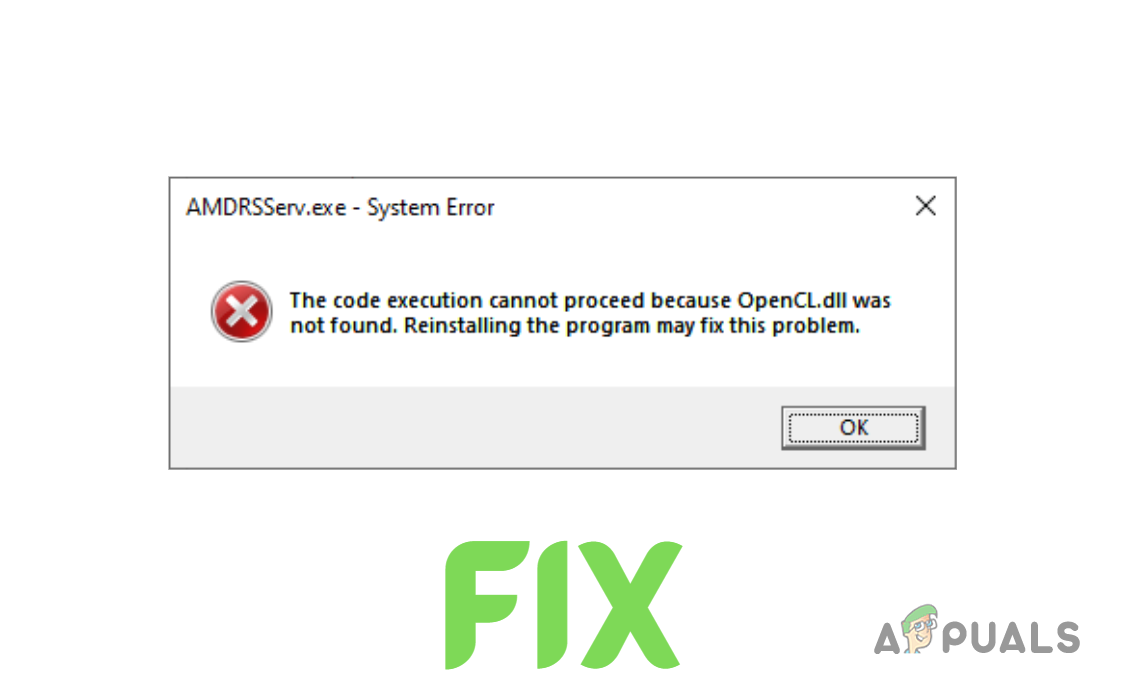
如果 AMD 顯示卡驅動程式未正確安裝,通常會發生這種情況;但先前安裝或防毒軟體遺留的舊檔案也可能導致這種情況。
既然我們知道了原因,接下來就來討論解決方案。
1. 重新安裝顯示卡驅動程式
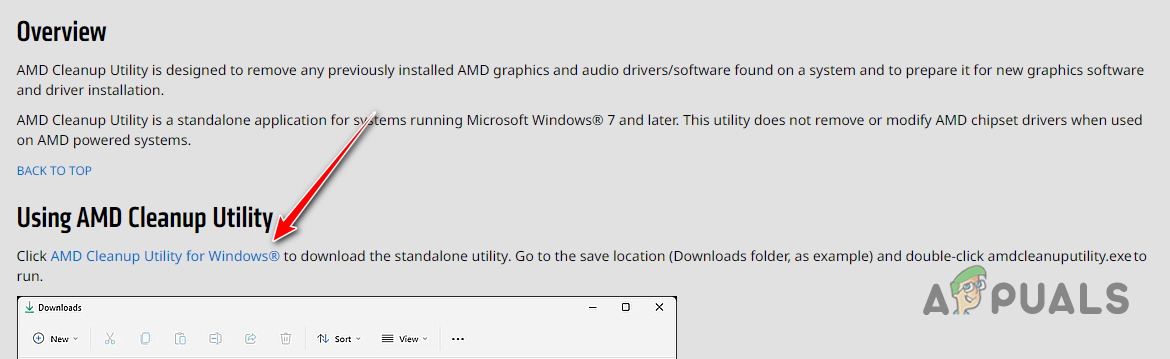
不要直接在舊驅動程式上安裝新驅動程序,最好先徹底卸載當前驅動程式。這有助於避免新舊驅動程式檔案之間的衝突。您可以使用顯示驅動程式卸載程式 (DDU) 或AMD 清理公用程式來解除安裝驅動程式。
- 去 åذه 前往該頁面並下載 AMD 清理實用程式工具。
![下載 AMD 清理實用程式]()
- 下載完成後,請雙擊該檔案並選擇“是”以在安全模式下重新啟動系統。
![以安全模式重啟系統]()
- 請等待系統重啟。
- 系統重啟後,按 “行” 根據提示確認刪除 AMD 驅動程式檔案。
- 等待 該工具在刪除驅動程式檔案時,螢幕可能會閃爍或暫時變黑—別擔心,這是正常現象。
- 驅動程式移除完成後,按下 “結尾”,然後選擇 “任性” 允許系統最後一次重啟。
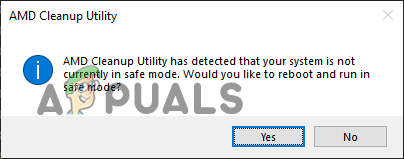
重新啟動電腦後,所有先前的顯示卡驅動程式都將被刪除。之後,您需要安裝新的驅動程式—請務必確認您的顯示卡型號。如果您不確定自己安裝的是哪一款顯示卡,請參考此指南。
- 請前往 AMD 網站下載驅動程序,並尋找您的圖形處理單元 (GPU) 型號。
- 單擊按鈕 提交.
- 請選擇適合您電腦的作業系統。
- 下載最新的AMD軟體 (腎上腺素釋放).
![下載 AMD 軟體 - Adrenalin Edition]()
- 下載完成後, 雙擊 點擊檔案運行安裝程式。
- 尋找 AMD 軟體的安裝位置,並等待安裝完成。
- 程式開啟後,會自動偵測您的圖形處理器(GPU)並推薦最新驅動程式。點擊下載。 最新驅動程序 並等待安裝完成。
![下載最新的GPU驅動程式]()
- 安裝驅動程式後, 重新開始 你的電腦。
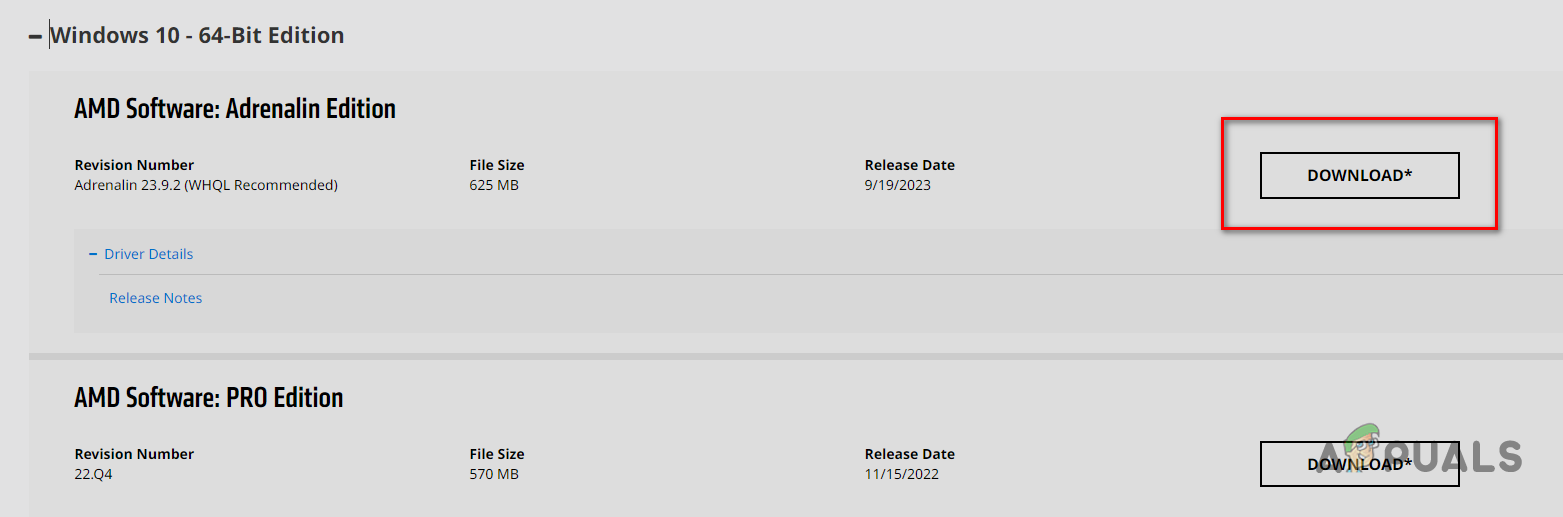
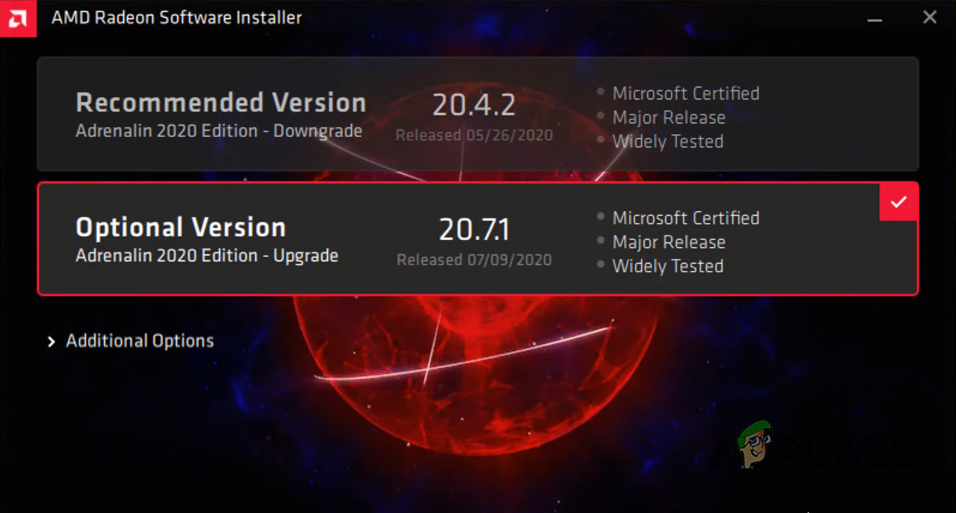
電腦開機後,檢查錯誤是否消失。如果錯誤仍然存在,請嘗試以下方法。
2. 運行 SFC 和 DISM 掃描
SFC 和 DISM 掃描可以幫助識別和修復遺失或損壞的系統文件,例如動態連結庫(.dll)文件。如果這些掃描發現損壞或遺失的文件,它們會自動嘗試從系統備份還原這些檔案(SFC 掃描)或透過 Windows 更新下載這些檔案(DISM 掃描)。
由於錯誤提示缺少 OpenCL.dll 文件,這些檢查通常可以解決問題。
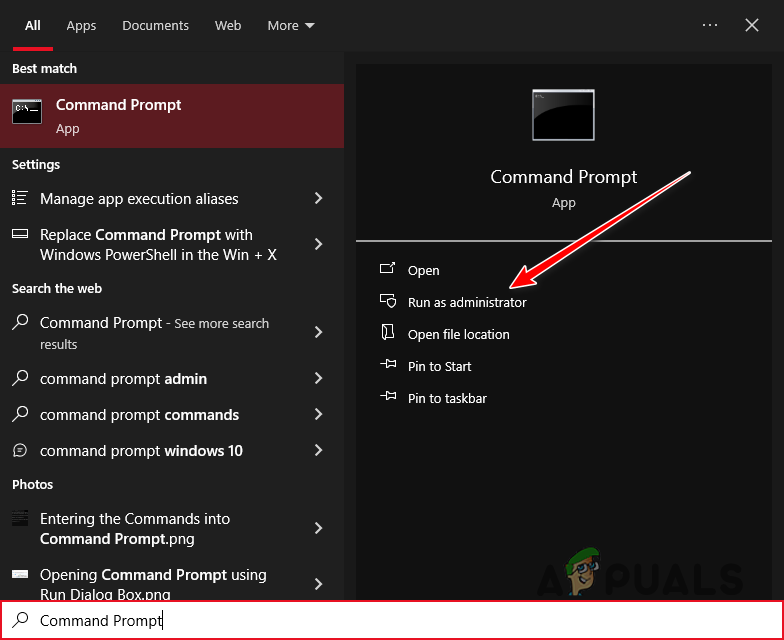
- 按下 Windows 鍵,輸入 命令提示符,然後輕點 “以管理員身份執行。”
![以管理員身份開啟命令提示符]()
- 鍵入此命令並按 Enter:
SFC / SCANNOW
- 考試結束。
![執行SFC掃描]()
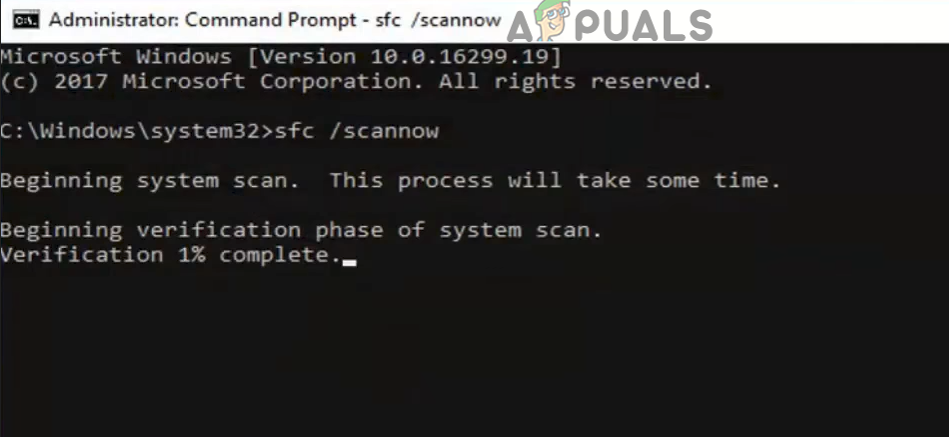
檢查完成後,它會告訴你是否發現並修復了任何問題。
為了進行更徹底的掃描,可以使用 DISM 掃描來修復 SFC 掃描可能遺漏的問題。若要執行 DISM 掃描,請在命令提示字元中鍵入以下命令並按 Enter 鍵:
DISM /在線/清理圖像/ RestoreHealth
注意:請確保您的電腦已連接到互聯網,然後再執行此掃描。
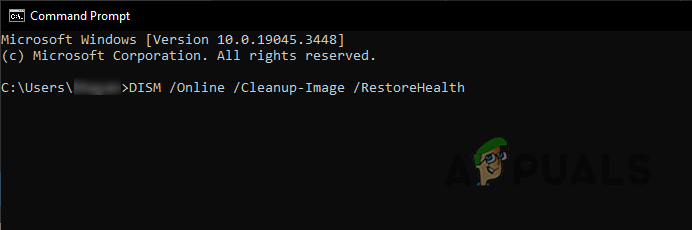
掃描完成後重新啟動電腦,檢查錯誤是否已解決。
3. 手動安裝 OpenCL.dll 文件
如果 SFC 和 DISM 掃描未能取代缺少的文件,您可以手動新增。系統 DLL 檔案儲存在 System32 資料夾中。下載缺少的檔案並將其放置在該資料夾中。
首先,檢查您的系統是 32 位元還是 64 位元。按Windows 鍵 + I,然後依序選擇「系統」 > “關於”。在“設備規格”下尋找“系統類型”。
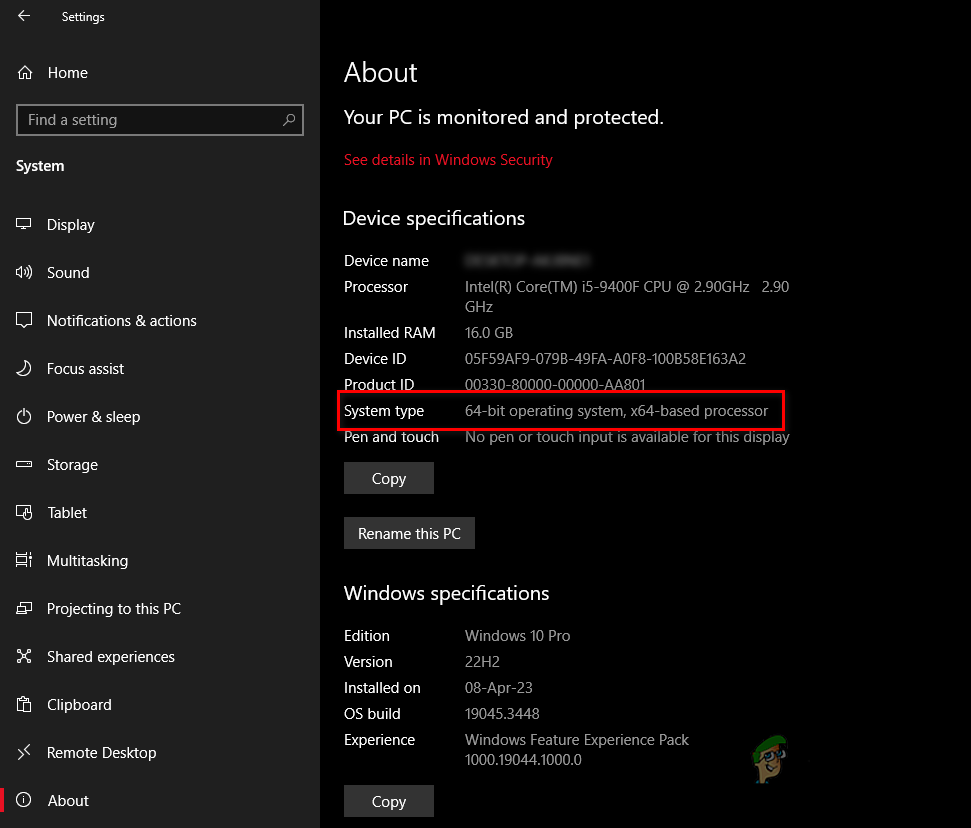
然後,請按照以下步驟操作:
- 去 這個 造訪網站並下載適合您系統(32 位元或 64 位元)的正確版本檔案。
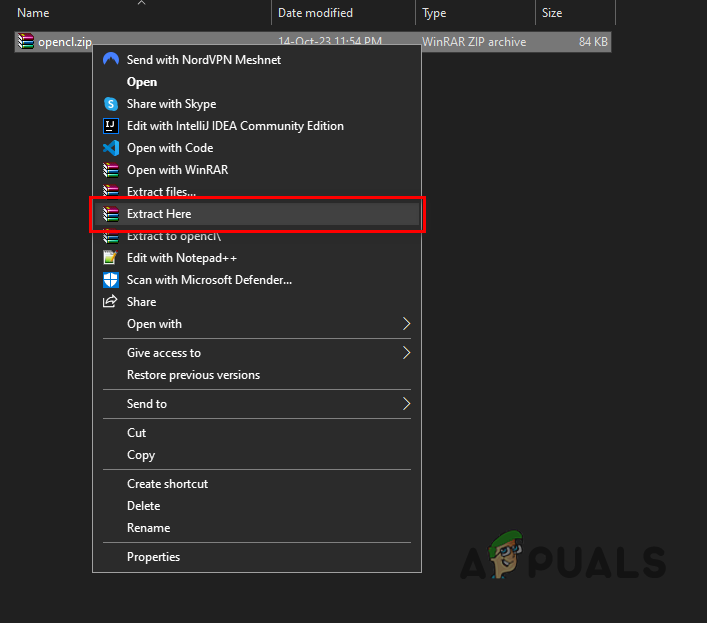
- 將 ZIP 文件儲存到新資料夾,右鍵單擊該文件,然後選擇 “從這裡提取/解壓縮。”
![提取 ZIP 文件]()
- 右鍵單擊提取的 OpenCL.dll 檔案並選擇 “他說了。”
- 將此位址貼到檔案總管的網址列:
C:WindowsSystem32
- 將文件貼到此資料夾中。
- 重啟電腦。
4. 掃描您的系統以尋找惡意軟體。
如果 DLL 檔案安裝失敗,則您的系統可能感染了惡意軟體,從而導致此錯誤。
使用可靠的防毒軟體進行掃描。如果您已經安裝了防毒軟體,請開啟它並開始惡意軟體掃描。
我們推薦使用 Malwarebytes 進行全面掃描。如需使用協助,請參閱我們的逐步指南。
5. 重新命名 AMDRSServ.exe 檔案
如果以上方法都無法解決 AMDRSServ.exe 系統錯誤,您可以嘗試重新命名 AMDRSServ.exe 檔案。此方法可以阻止 Windows 在啟動時載入該問題檔案。這只是一個臨時解決方案,但或許能幫助您度過 AMD 發布官方更新的難關。
- 點選開啟檔案總管 Windows 鍵 + E導航至包含 AMDRSServ.exe 檔案的資料夾:
C:\Program Files\AMDCNext\CNext
![]()
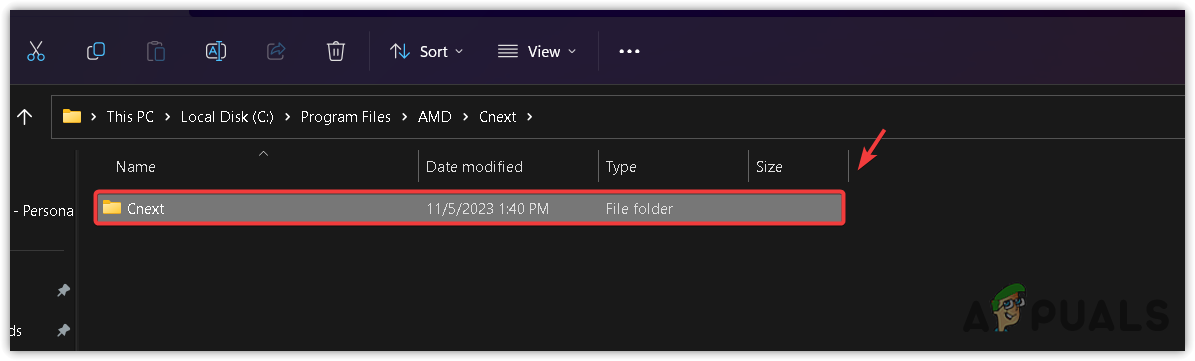
- ابحثعن AMDRSServ.exe請確保您沒有執行任何與 AMD 相關的程式。
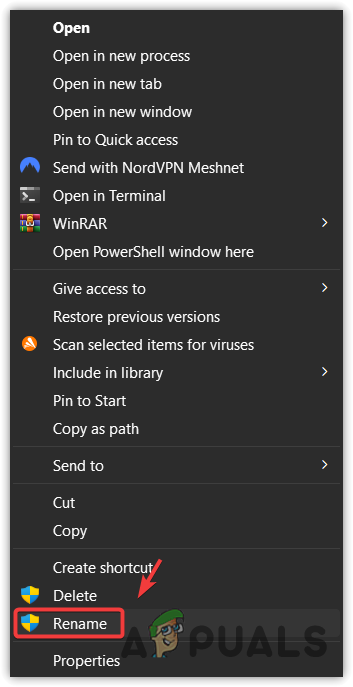
- 右鍵點選 AMDRSServ.exe 並選擇 改名.
![]()
- 在檔案名稱中新增任意字母或數字(例如,將其重新命名為 FAMDRSServ.exe這樣會阻止 Windows 識別和執行它。
![]()
- 點擊 進入 確認新名稱。
- 重啟你的電腦。
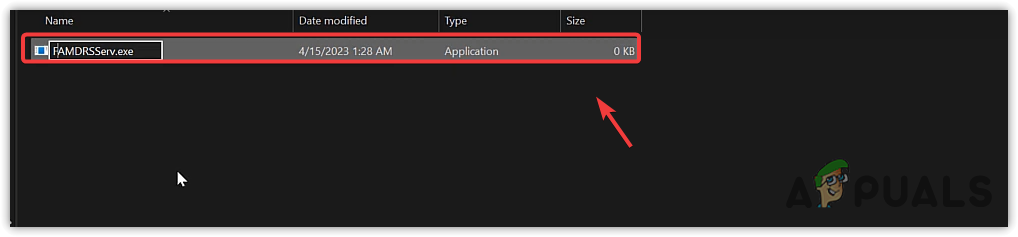
現在,Windows 啟動時應該不會執行 AMDRSServ.exe,這樣應該就能消除錯誤訊息。請注意,這只是一個臨時解決方案,可能會停用某些 AMD 軟體功能,例如 Radeon ReLive。如果 AMD 發布更新修復此錯誤,請在更新前將檔案重新命名回原始名稱,以避免任何問題。
6. 聯繫 AMD 客戶支持
如果您已經嘗試了以上所有方法,包括重命名 AMDRSServ.exe 文件,但錯誤仍然存在,那麼是時候聯絡 AMD 客戶支援了。他們的團隊可以幫助您解決這些方法未能解決的更複雜的問題。
- 按鈕 惆悵 支援AMD。
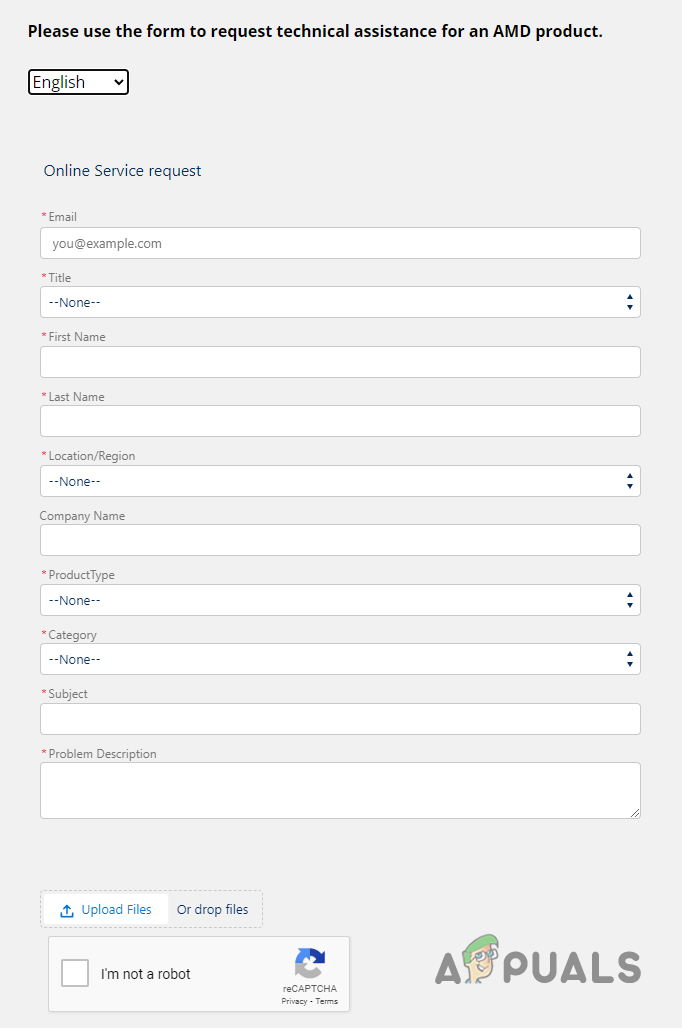
- 選擇您喜歡的語言,然後等待表單載入完成。
![填寫支持表格]()
- 請填寫所有必填資料。
- 選擇 “圖形” ķ 產品類型。
- بالنسبةلـ مموضوع進入 ”AMDRSServ.exe 系統錯誤(缺少 OpenCL.dll 檔案)“。
- 請在問題描述框中描述您的問題。 盡可能詳細。
- 點擊按鈕 上傳文件 並附上 截屏 提醒您注意錯誤。
- 完成 reCaptcha 驗證並點擊 發送.
注意:請在問題描述框中提供盡可能詳細的資訊。務必提及:
- 您看到的完整錯誤訊息。
- 該錯誤何時開始出現?發生頻率如何?
- 您的系統配置。
- 在錯誤出現之前,您對系統所做的任何更改。
- 所有你已經嘗試過的故障排除步驟。
評論被關閉。