

Windows 10 中的「執行」指令框是一個隱藏指令的寶庫,許多人都沒有充分利用它。雖然「執行」命令框通常是快速開啟程式的方式,但它也可以快速存取 Windows 的各項功能和獨特命令。
這裡概述了一些每個人都應該知道的 Windows 10 中最好的「運行」命令。
如何在 Windows 10 中開啟「執行」對話框
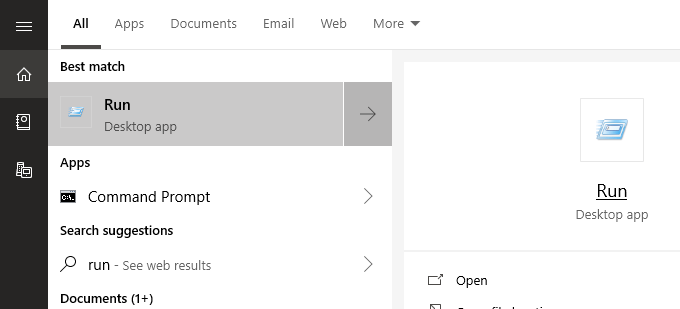
要使用本文中的任何運行命令,您需要使用“運行”對話框。在 Windows 10 中,您可以按Windows 鍵 + R開啟「執行」對話方塊。這將立即打開“運行”對話框。
您也可以點擊開啟「開始」選單,輸入「執行」,然後點擊搜尋結果中出現的「執行」桌面應用程式捷徑。不過,第一種方法速度更快。
開啟「執行」對話方塊後,您可以按照以下建議取得有用的運行命令。為了方便起見,我已將所有命令用引號括起來——請務必在嘗試這些命令之前刪除引號。
第一步-開啟關機定時器
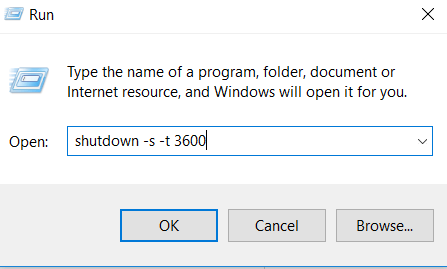
如果您想要啟動電腦關機倒數計時,請開啟「執行」對話方塊並輸入「run -s -t xxx」。將 x 符號替換為任意數字。此數字表示您希望倒數運行的秒數,倒數結束後電腦才會關機。
例如,3600 秒等於 1 小時,600 秒等於 10 分鐘。您也可以將此命令中的“-s”替換為“-r”來設定重啟計時器。
#2 – 開啟 C 碟
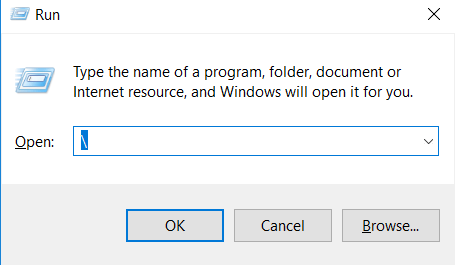
想快速存取 C 盤查找檔案和資料夾嗎?只要開啟「執行」對話框,輸入「 C:\Profiles\ ...
#3 – 開啟「使用者」資料夾
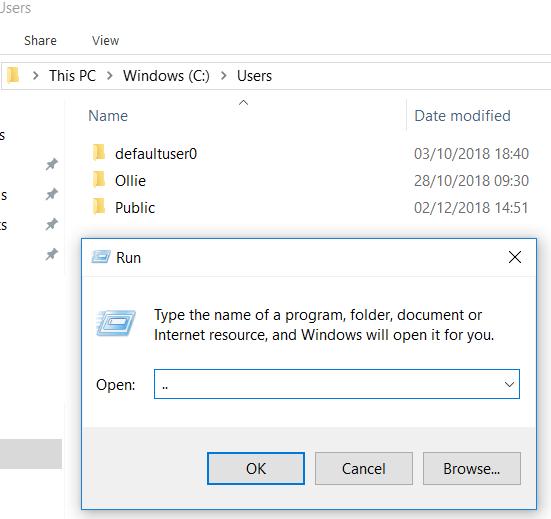
與上述 C 碟選項類似的另一種方法是在「執行」對話方塊中輸入「..」,這將開啟 Windows 10 電腦上的使用者資料夾。從那裡,您可以快速存取選定的使用者檔案。
第四步-開啟計算器
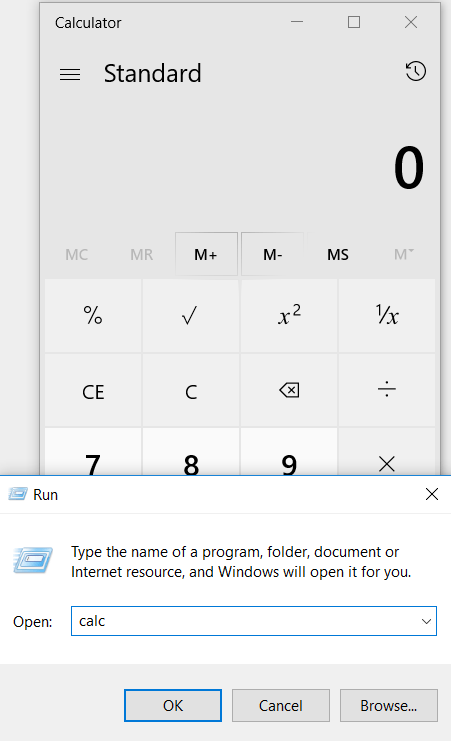
如果想快速開啟計算器,只需在「執行」方塊中輸入「calc」並按下回車鍵即可。按下 Windows 鍵 + R,然後輸入“calc”,比打開“開始”功能表、輸入“計算器”並點擊應用程式要快得多。
如果你經常使用計算器應用程式進行快速計算,那麼這個小技巧肯定會在多年後為你節省大量時間。
#5 – 快速存取 Windows 服務
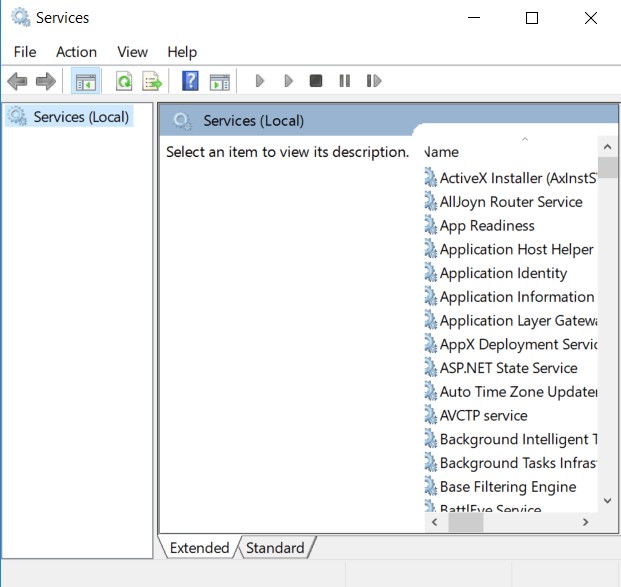
如果您想快速存取電腦上執行的所有 Windows 服務並進行任何更改,只需開啟「執行」對話框,鍵入「services.msc」,然後按 Enter 鍵即可。
我之前說過,為了提高效能而嘗試停用 Windows 服務可能不是一個好主意,但有時為了解決問題,你必須這樣做。
#6 – 快速開啟/關閉 Windows 功能
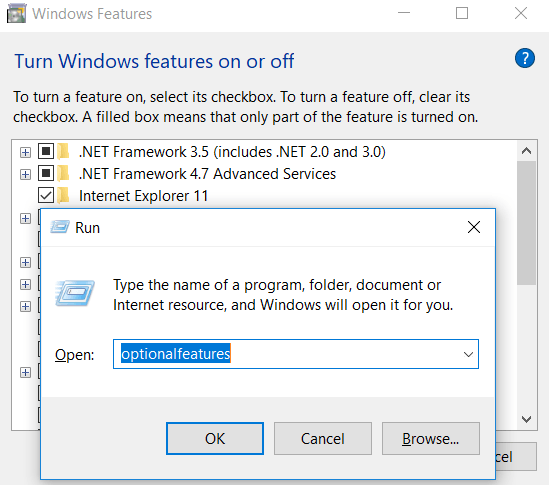
如果出於任何原因需要啟用或停用 Windows 功能或元件,可以透過在「執行」方塊中鍵入「optionalfeatures」並按 Enter 鍵快速存取此功能。
#7 – 快速新增或刪除程序
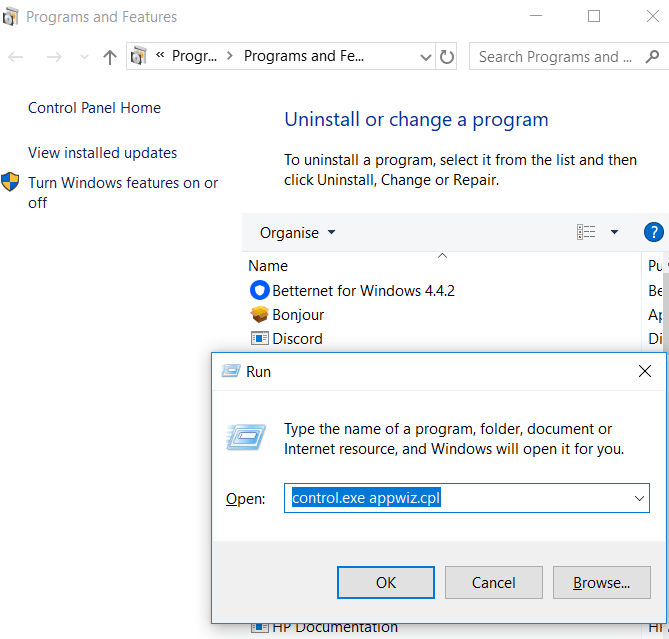
您可以透過在「執行」方塊中使用「control.exe appwiz.cpl」命令,從控制面板快速存取程式的功能頁面。
您可以使用此頁面來尋找不常用的程序,這是節省儲存磁碟機空間的最佳方法之一。
#8 – 開啟裝置管理員
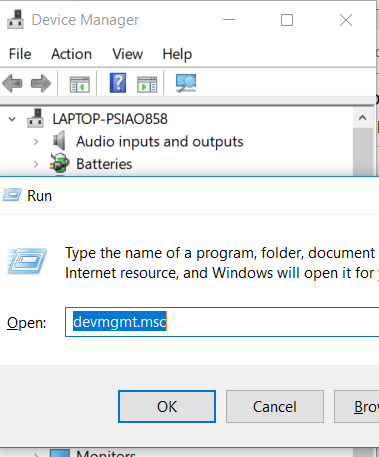
您可能不時會進入和退出裝置管理員,因此請記住執行對話方塊的命令「devmgmt.msc」 。
使用此命令將直接開啟裝置管理器,避免透過控制面板或開始功能表進行導航,從而節省時間。
#9 – 檢查效能問題
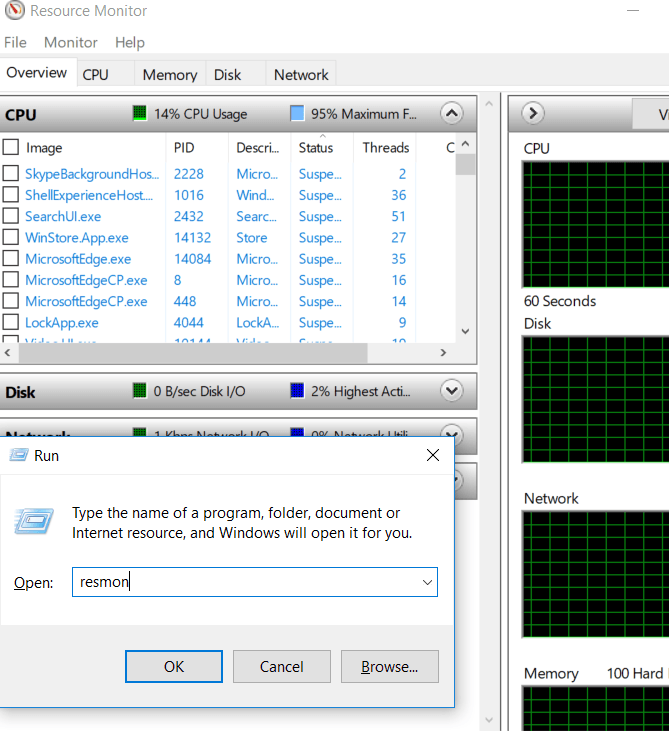
您是否遇到效能問題,或想快速查看電腦的資源管理情況?使用「執行」對話方塊中的「resmon」指令可以快速開啟「資源監視器」。
在這裡,您將看到有關電腦上安裝的程式和服務如何使用中央處理器 (CPU)、磁碟、記憶體和網路的資訊。
#10 – 透過瀏覽器即時搜尋
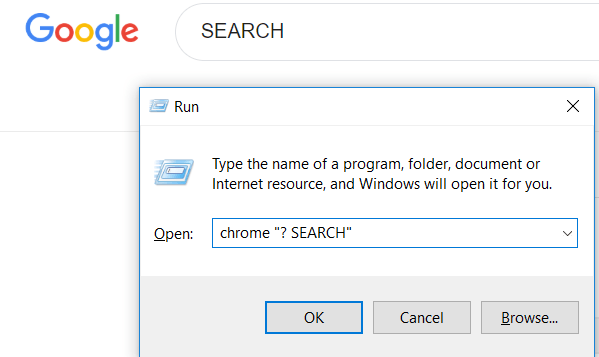
想快速在Google上搜尋內容,又不想開啟瀏覽器?你可以開啟Chrome 瀏覽器的「執行」對話框,輸入「? SEARCH」。只需將“SEARCH”替換成你想在谷歌上搜尋的內容即可。
按下回車鍵,即可直接跳到Google搜尋結果頁面。不用Chrome瀏覽器?沒關係,只需將“chrome”替換為您使用的瀏覽器名稱。
對於 Microsoft Edge,請使用“microsoft-edge:”;對於 Firefox,請使用“firefox”;對於 Internet Explorer,請使用“iexplore”。
#11 – 快速搜尋 YouTube
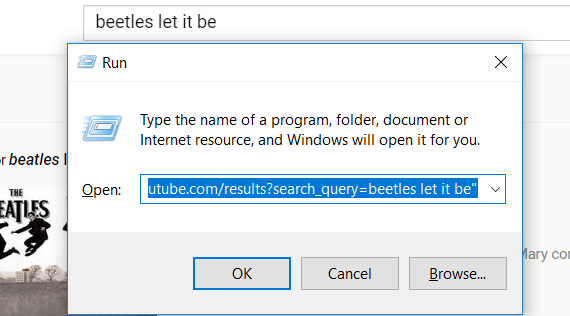
這種方法是否能加快進程還有待商榷,但這仍然是一個值得一試的好技巧。
您可以透過開啟播放框並輸入chrome “youtube.com/results?search_query=SEARCH”來快速搜尋 YouTube – 將 SEARCH 替換為您要搜尋的搜尋字詞,並將 chrome 替換為您首選的瀏覽器。
#12 – 開啟 Microsoft 應用程式
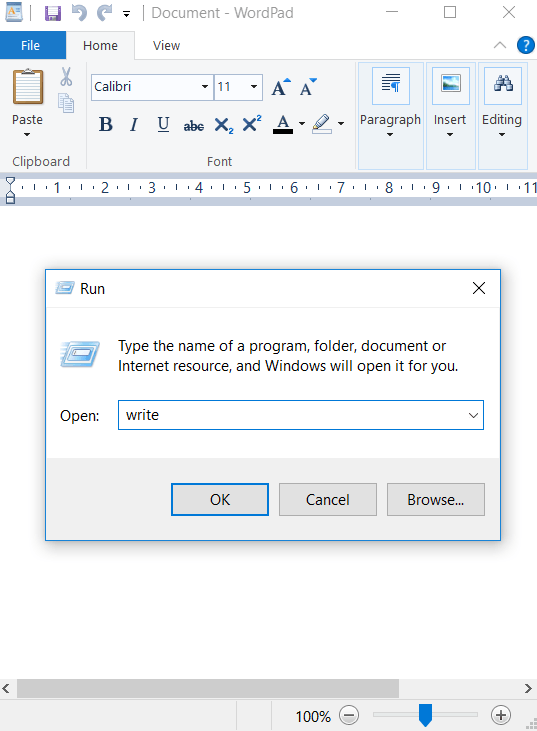
如果你想快速記下一些東西,可以使用“運行”對話框並輸入“write”。然後,按下回車鍵,就會打開寫字板。
您想安裝其他應用程式嗎?請查看下方快速啟動指令清單。
- 畫家——“mspaint”
- 便條紙——'黏結'
- 命令提示字元 –'cmd'
- 戀戀筆記本 –記事本
- 媒體播放器 –'wmplayer'
#13 – 磁碟管理、清理和碎片整理
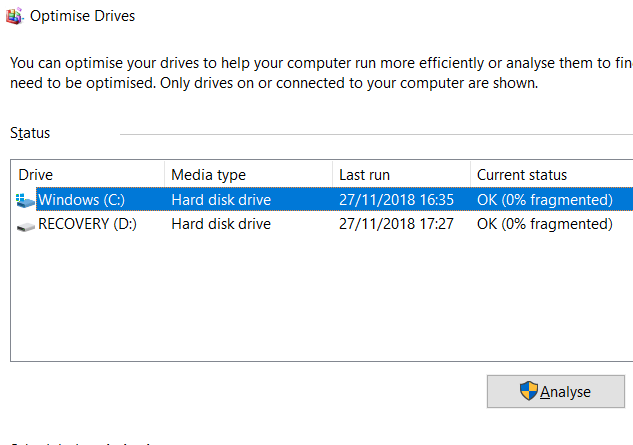
接下來這一節,我們將介紹一些用於管理磁碟的命令。
- 若要快速清理磁碟,請使用以下命令 '清潔管理'.
- 如果您有硬碟驅動器,可以使用以下命令啟動磁碟碎片整理。 'dfrgui'
- 若要管理磁碟,請使用以下命令 'diskmgmt.msc'.
#14 – 調整滑鼠設定
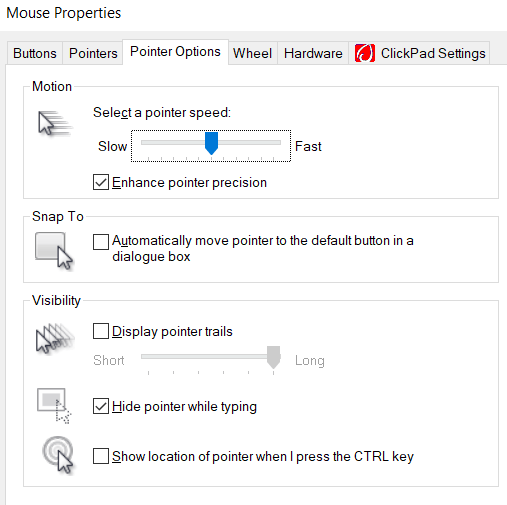
使用「執行」對話方塊中的「 main.cpl 」命令,您可以存取滑鼠設定。
您可以在此處調整的設定包括滑鼠指標速度、雙擊速度、預設滑鼠指標、滑鼠滾輪設定等等。
#15 – 開啟 Facebook 訊息
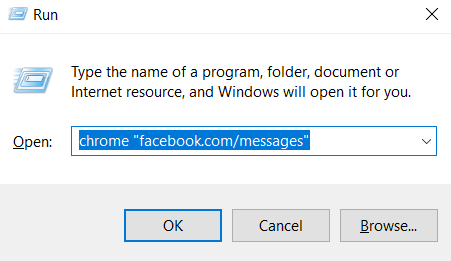
想快速查看你的 Facebook 訊息嗎?在 Chrome 瀏覽器中輸入指令「facebook.com/messages」,即可立即查看你的訊息。如果你尚未登入 Facebook,則需要先登入。
請注意,您應該將“chrome”替換為您正在使用的瀏覽器。
概括
你覺得這些Windows 10指令有用嗎?你最常用哪些指令?請告訴我。
如果您還有其他實用技巧想要分享,歡迎在下方留言區留言。祝您使用愉快!
評論被關閉。