

如果您在Windows 11裝置上無法存取 docs.google.com ,並遇到空白頁面或載入時間過長等錯誤,您並非個案。我們都知道 Google 文件在日常工作中扮演著多麼重要的角色,尤其是在撰寫文件、協作和文件儲存方面。因此,如果這個重要的工具無法正常載入,就會影響使用者的工作流程。
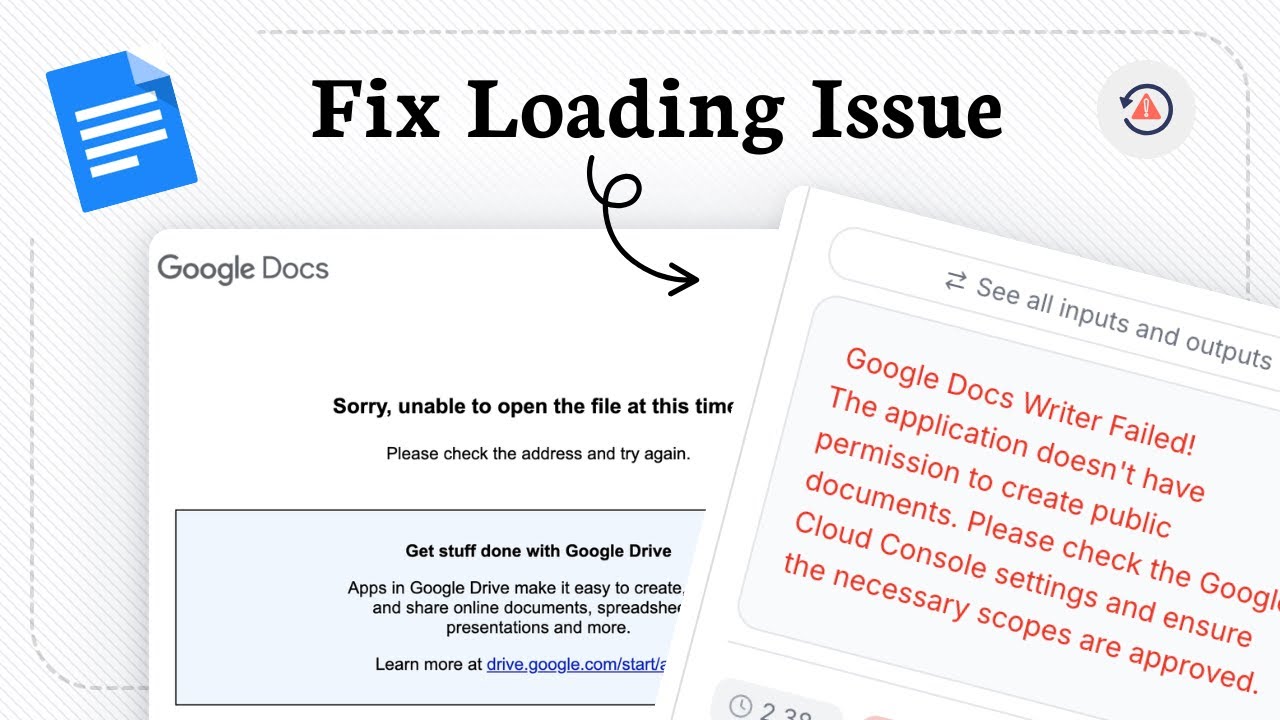
不過,這些問題都可以透過簡單的調整來解決。在本指南中,我們將為您介紹一些實用的解決方案,幫助您恢復Google文件的正常運作。
能夠成功的改革
以下是一些快速修復和故障排除方法的詳細說明。
第一步:檢查您的 Wi-Fi 網路
毫無疑問,這看起來似乎是一個顯而易見的解決方法,但不穩定的網路連線是導致下載效能不佳的最常見原因。
應該採取哪些步驟?
- 重新啟動路由器,或切換到有線連接,例如乙太網路連接。
- 嘗試開啟其他網站,確保它們運作正常。
- 此外,您還可以執行速度測試來檢查您的網路速度。
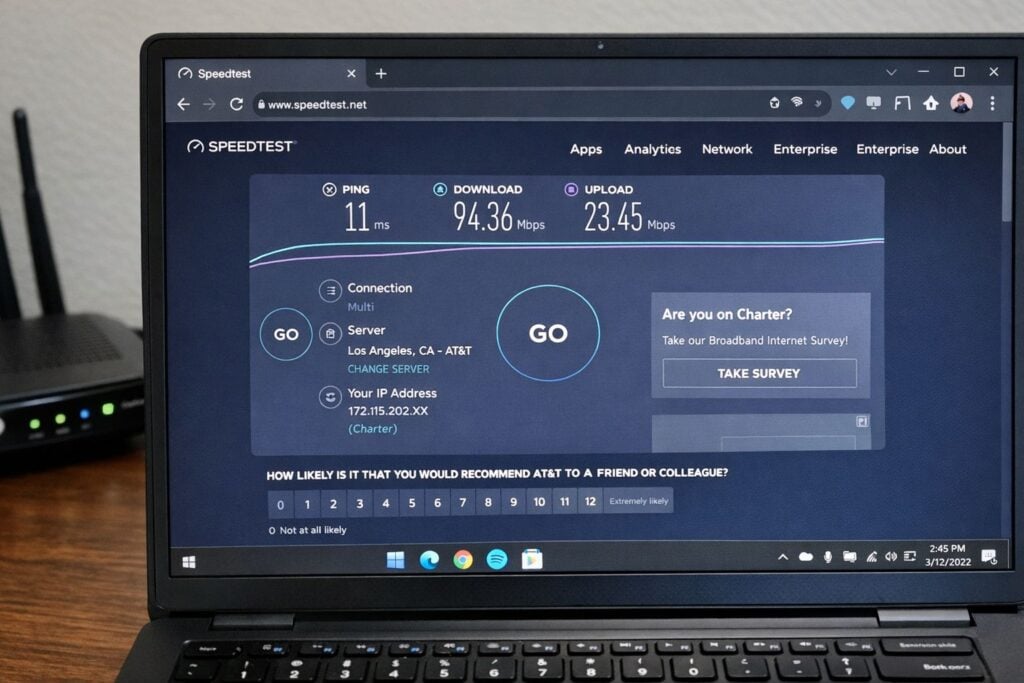
透過執行速度測試來檢查您的網路連線。
因此,如果您的 Wi-Fi 連線不穩定或經常斷線,這就是原因所在。
步驟 2:清除瀏覽器快取和 Cookie
隨著時間的推移,您的瀏覽器可能會儲存一些暫存檔案。如果這些檔案損壞,可能會影響頁面載入速度。
如何清除 Chrome 和 Edge 瀏覽器的快取
- 點擊“設定”,然後進入“隱私和安全”。
- 點選「清除瀏覽資料」。
- 選擇 “快取的圖片和檔案”以及“cookies 和其他網站資料”.
- 選擇“擦除資料”。
- 然後重新啟動電腦並開啟 docs.google.com。
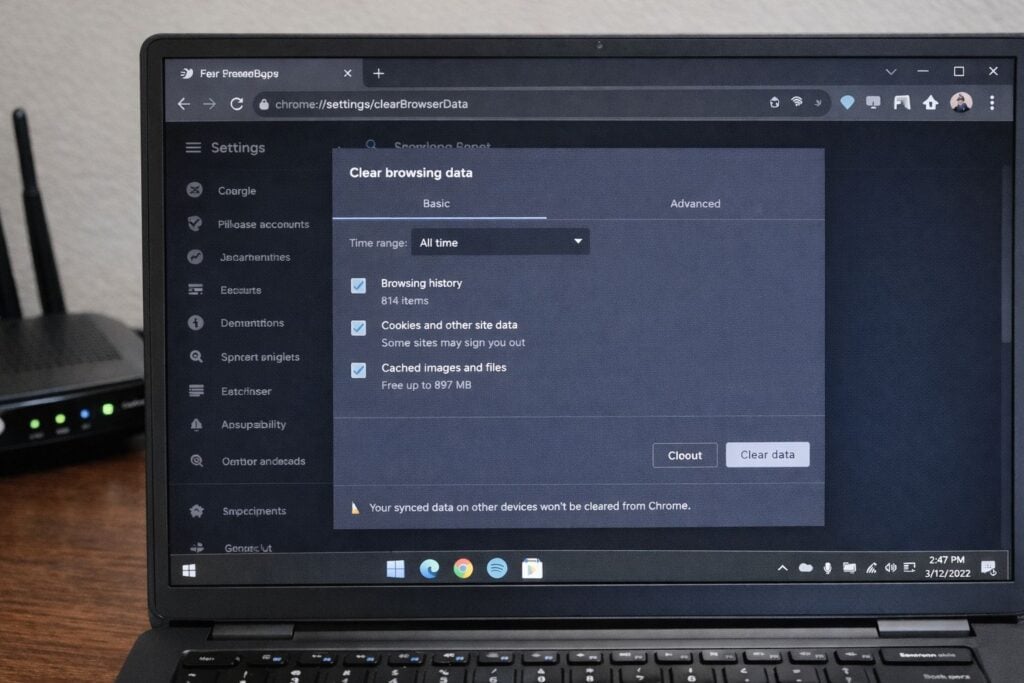
清除瀏覽器快取和 Cookie
這種方法通常能立即解決負載問題。
步驟 3:關閉插件
某些瀏覽器擴充程序,例如廣告攔截器或 HTTPS 強制工具,可能會幹擾 Google 文件。
如何禁用插件?
- 在 Chrome 或 Edge 瀏覽器中,依序點選「選單」和「擴充功能」。
- 現在,把那裡的所有插件都關掉。
- 完成上述操作後,請重新啟動瀏覽器。
接下來,嘗試再次開啟 Google 文檔,如果可以打開,則逐一運行插件,以確定哪個插件導致了問題。
第四步:更新瀏覽器
某些舊版瀏覽器可能有相容性問題。因此,定期更新瀏覽器至關重要。
應該採取哪些步驟?
- 在瀏覽器中,依序點選「設定」和「關於」。
- 它會自動檢查是否有待更新。
- 更新瀏覽器並重新啟動。
此外,使用最新版本的 Chrome 或 Edge 瀏覽器可確保更好的相容性和安全性,從而使 Google Docs 等現代應用程式能夠正常運作。
步驟 5:清除 DNS 快取並重置網路設置
如果您的 DNS 快取已損壞或網路配置不正確,可能會導致現代網站無法正常載入。若要清除 DNS 緩存,請依照下列步驟操作:
- 按下 Windows + R 鍵。
- 輸入:cmd 並按下回車鍵。
- 現在,在命令提示字元中輸入:ipconfig /flushdns。
- 輸入指令後,按回車鍵。
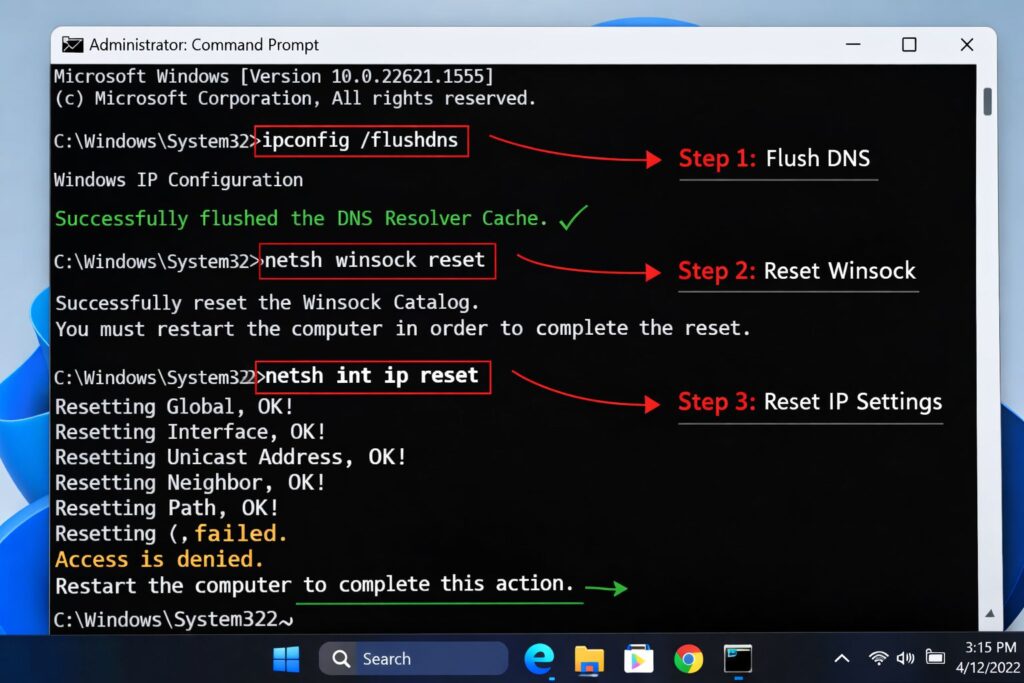
清除DNS快取並重置網路設定。
您也可以輸入以下指令重設網路設定:netsh winsock reset 或 netsh int ip reset。現在,重新啟動您的電腦並嘗試開啟 Google 文件。
如果以上步驟無效,且您仍可存取 docs.google.com,請嘗試透過 Google 雲端硬碟開啟 Google 文件。在 Google 雲端硬碟中搜尋並開啟您想要存取的任何文件。
此外,在此期間請使用行動應用程式或其他任何設備,以便即使在進行故障排除時也能繼續工作。
評論被關閉。