

Windows 11 中的螢幕模糊問題令人沮喪且難以解決。幸運的是,微軟在Windows 10和 11 中都提供了多種方法來改善顯示設定並解決螢幕模糊問題。

本文將介紹修復 Windows 11 中文字模糊問題的五種最佳方法。
1. 檢查您的解析度設定
低解析度顯示器往往會出現「模糊」現象,因為解析度越低,視覺像素就越大。因此,正確調整尺寸和顯示解析度設定有助於解決可用性和影像品質問題,例如螢幕模糊。
若要更改這些設定:
- 右鍵單擊“開始”選單,然後選擇“設定”。
- 選擇系統,然後選擇視圖。
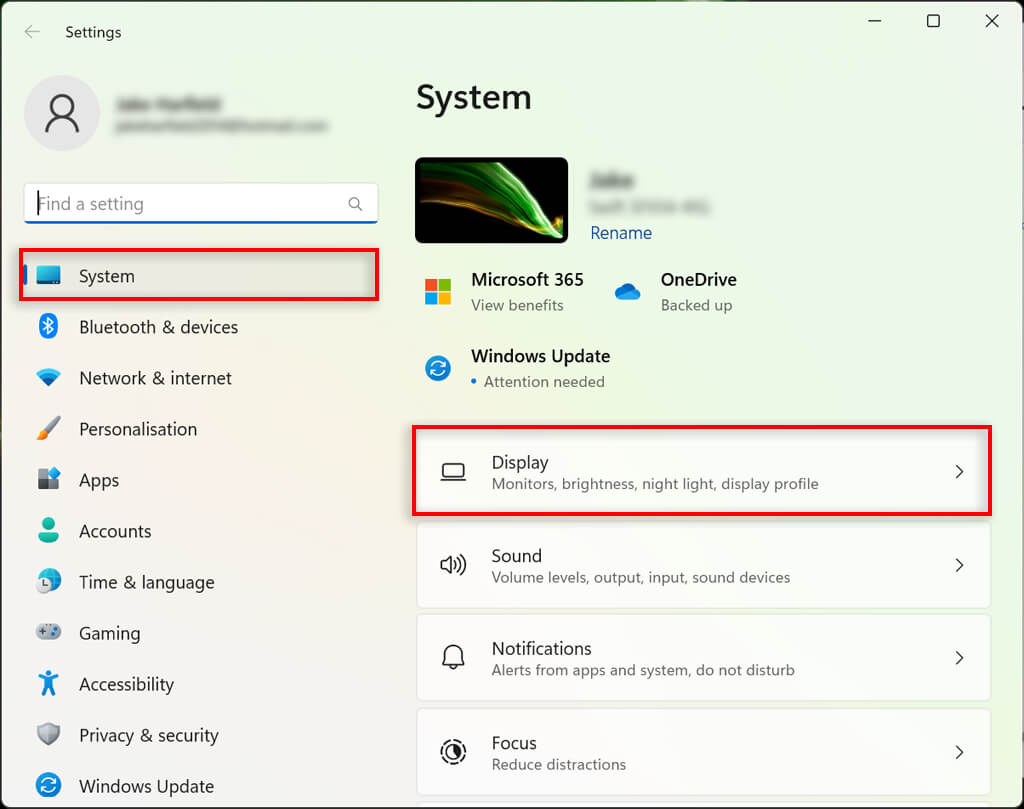
- 請在此處提高螢幕解析度設置,使其與顯示器的輸出解析度相符。例如,如果您的顯示器解析度為 1920 x 1080,請將其設定為該解析度以獲得最佳觀看體驗。這應該是推薦的設定。
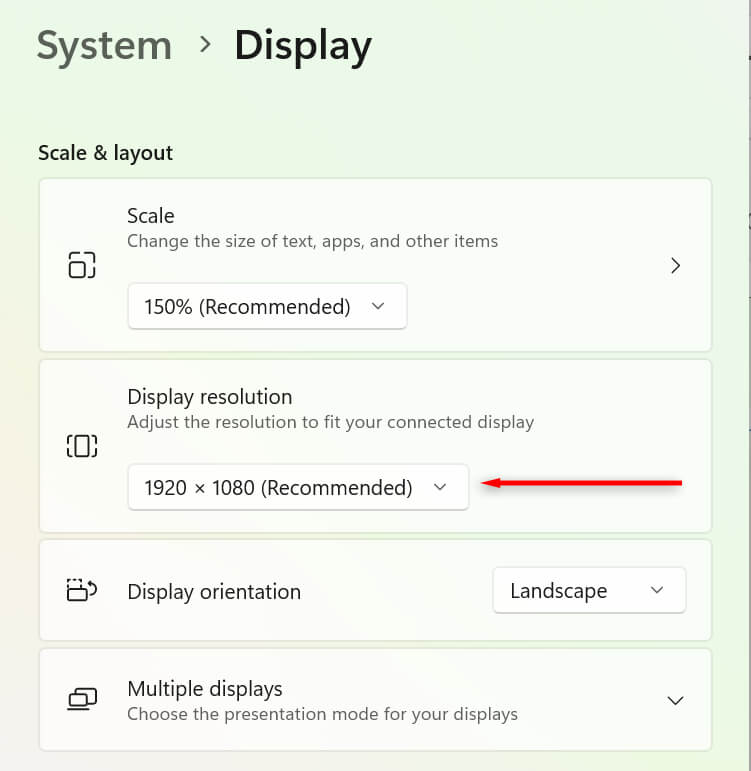
- 如果螢幕顯示正常,請選擇「保留變更」;如果顯示不正常,請選擇「還原」並嘗試其他解析度。
2. 優化您的 DPI 縮放設置
每英吋點數 (DPI) 值決定了螢幕的清晰度。 DPI 值越低,像素密度越低。螢幕 DPI 值過低或未針對螢幕進行最佳化,會導致螢幕模糊問題。
Windows 可以使用縮放設定根據螢幕像素密度調整使用者介面,從而避免 UI 元素在高像素密度螢幕上顯得過小。若要變更縮放設定:
- 右鍵單擊“開始”選單,然後選擇“設定”。
- 選擇“系統”,然後選擇“顯示”。
- 接下來,在「縮放和佈局」下,選取下拉式選單框並選擇一個縮放設定。您可能需要稍作嘗試才能找到適合您螢幕的最佳設定。
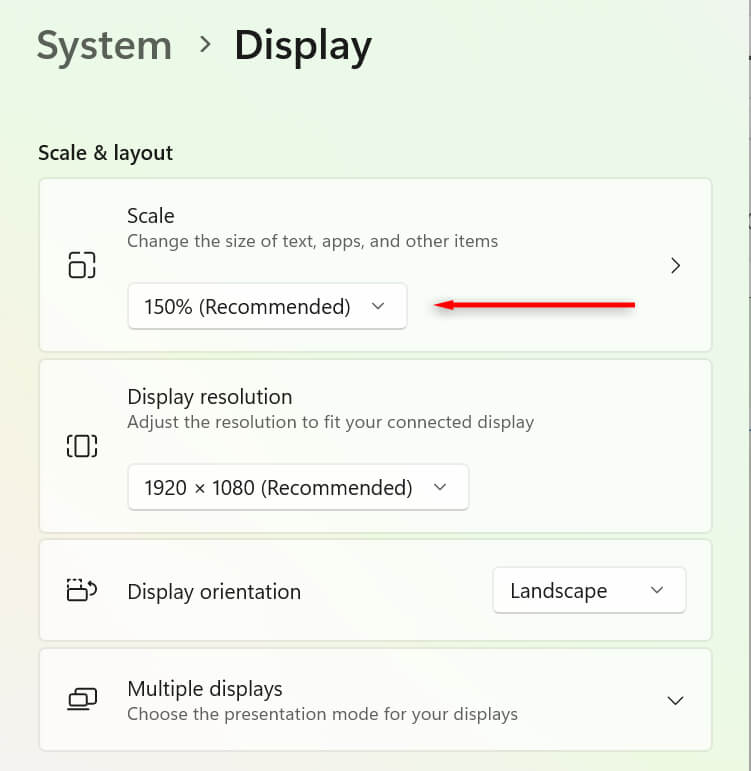
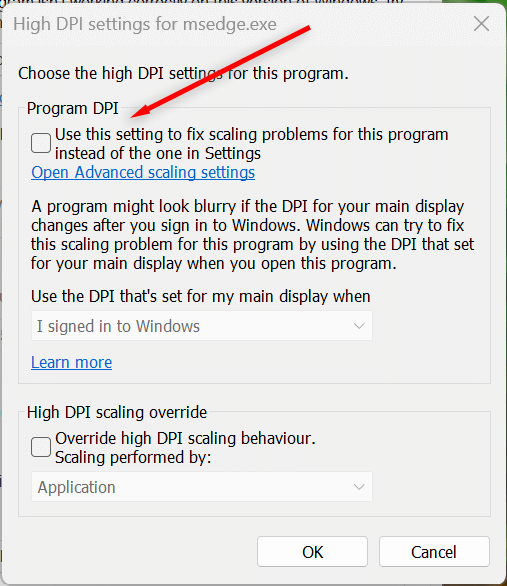
您也可以為每個應用程式分別調整 DPI。如果某個應用程式顯示模糊而不是整個螢幕顯示模糊,這將非常有用。要進行調整:
- 右鍵單擊應用程式。這應該是打開應用程式的 .exe 檔案。
- 選擇“屬性”,然後選擇“相容性”標籤。
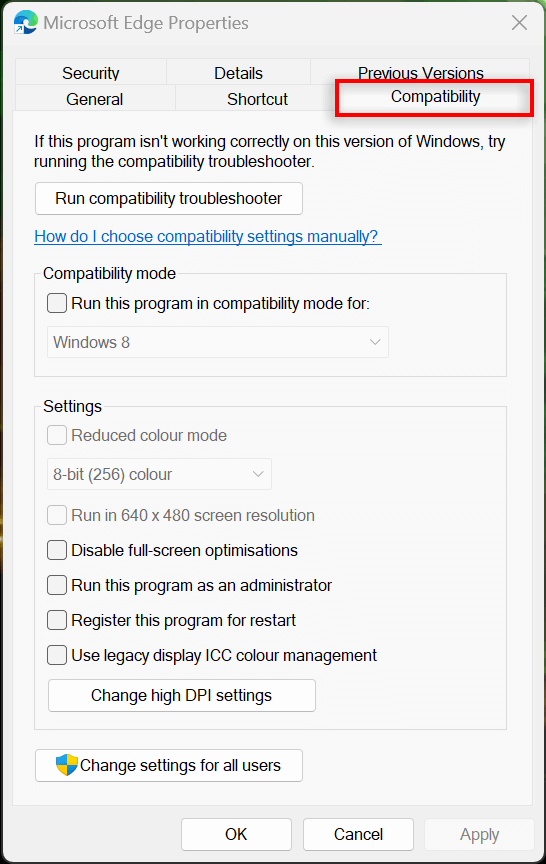
- 選擇“更改高DPI設定”。
- 勾選「使用此設定修復此程式的縮放問題,而不是使用『設定』中的設定」旁邊的複選框,然後嘗試各種選項,以確定最適合顯示此應用程式的設定。
3. 運行 ClearType
如果您在使用 Windows 11 時閱讀文字遇到困難,可能是因為 ClearType 功能未啟用。大多數情況下,ClearType 預設應該是啟用的,但仍然值得檢查一下。啟用此設定應該有助於提高文字清晰度,使閱讀更加輕鬆。
要做到這一點:
- 按 Windows 鍵 + I 開啟「設定」應用程式。
- 選擇“自訂”,然後選擇“字體”。
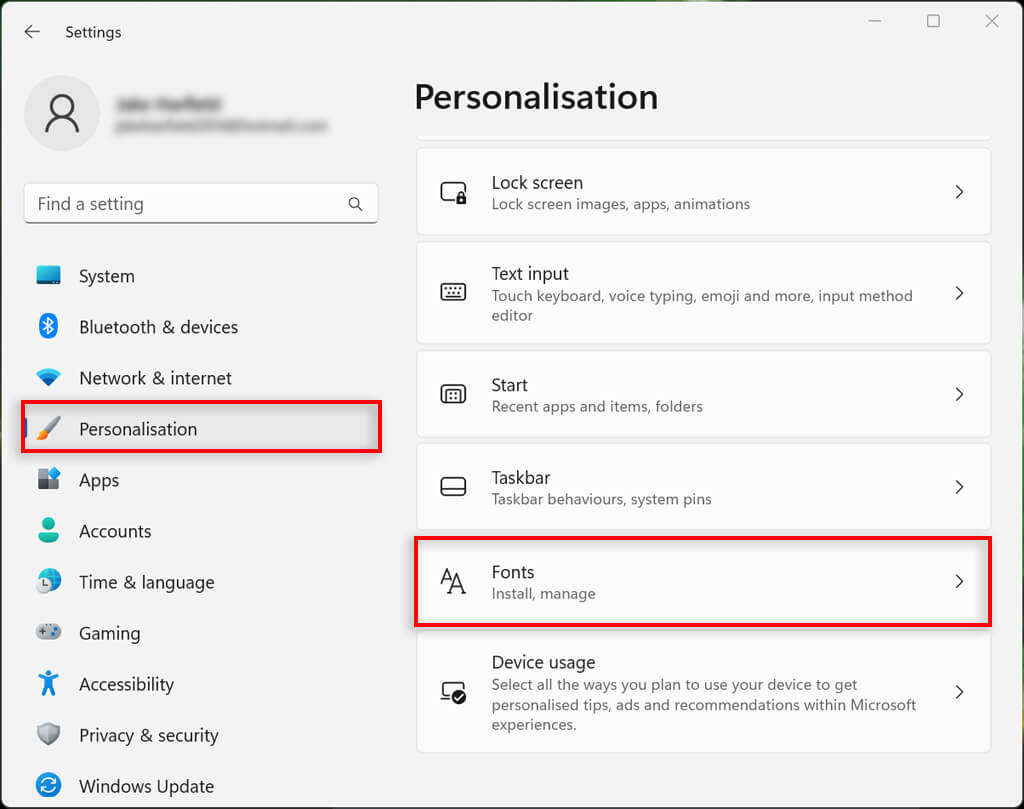
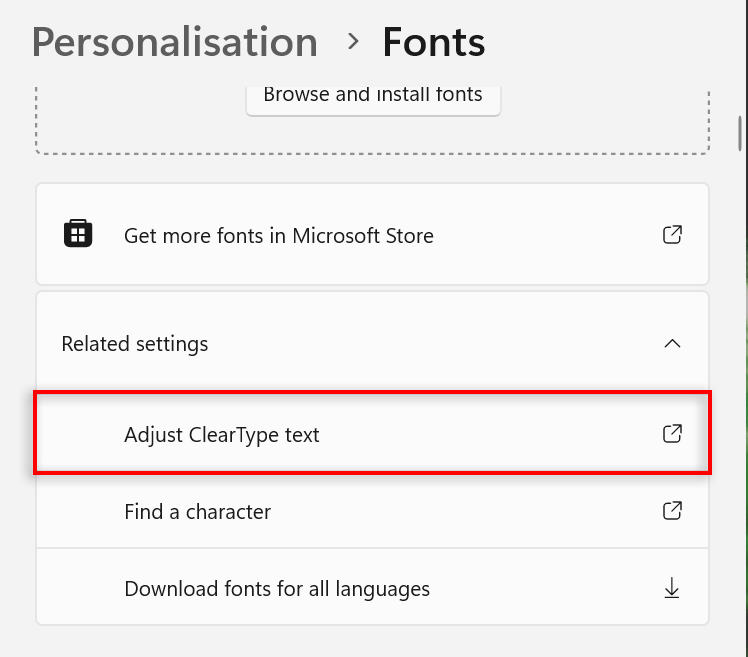
- 選擇相關設定下拉式選單,然後選擇 ClearType 文字設定。
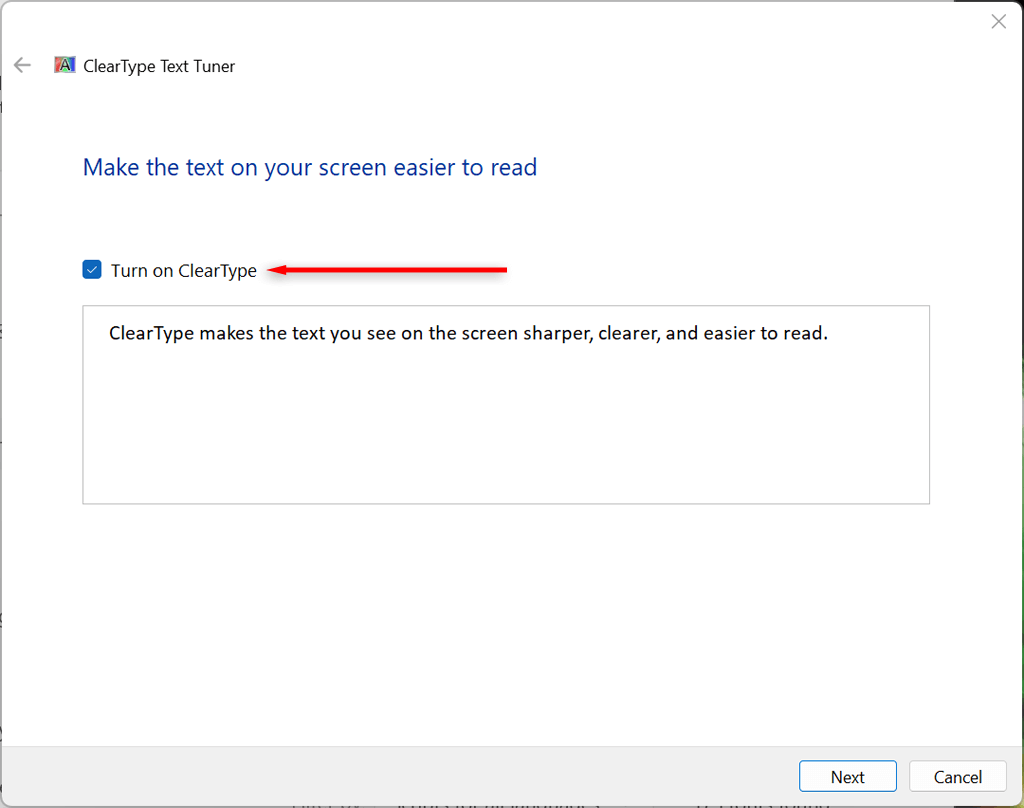
- 請務必勾選“啟用 ClearType”複選框。
- 選擇“下一步”,然後按照 ClearType 文字調諧器的說明優化畫面。您需要選擇最清晰的文字格式。
4. 更改性能設定
如果您在使用某些應用程式時遇到畫面模糊而螢幕其他部分顯示正常的問題,您可以調整圖形設定來改善該應用程式的顯示效果。具體操作如下:
- 右鍵單擊“開始”選單,然後選擇“設定”。
- 選擇系統,然後選擇螢幕。
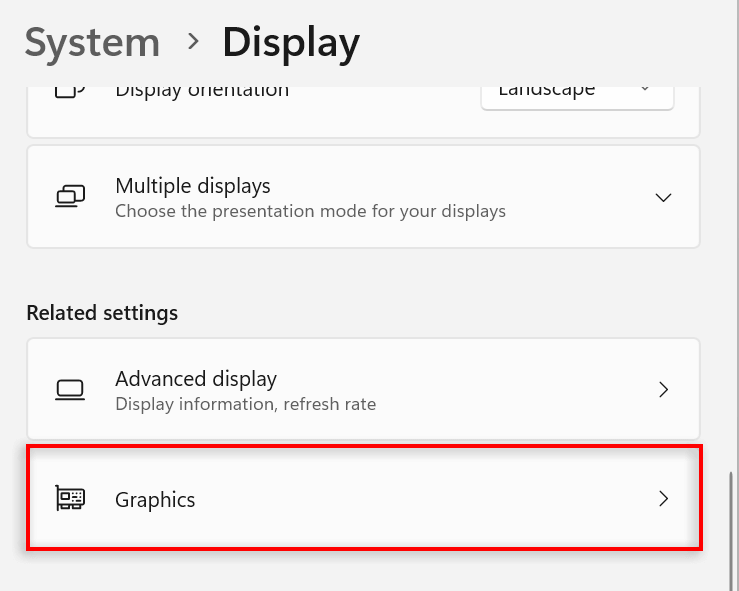
- 選擇圖形。
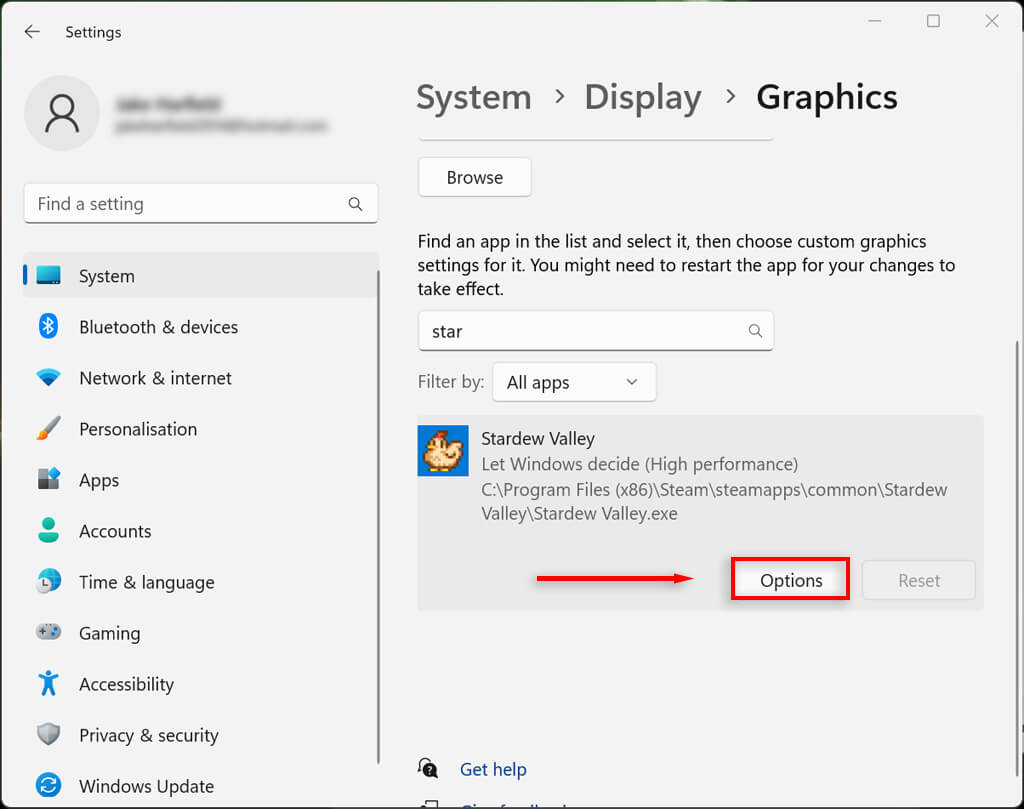
- 使用搜尋欄找到相關應用程序,然後選擇它。
- 點選“選項”。
- 在圖形首選項視窗中,選擇“高效能”。
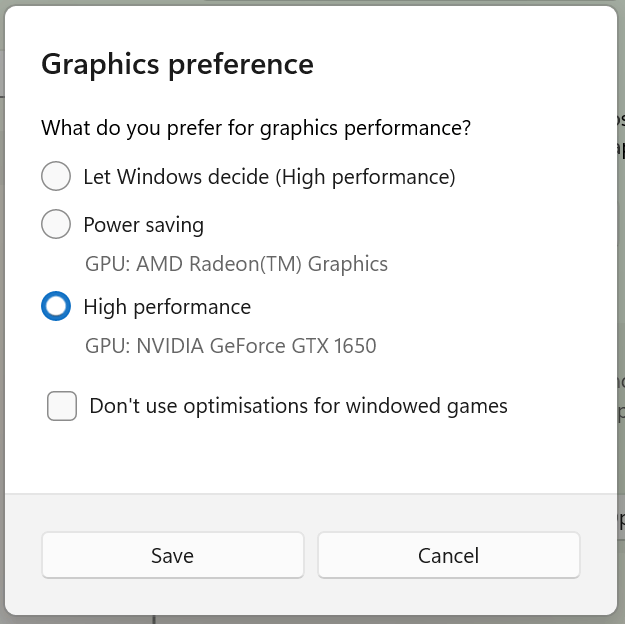
- 選擇“儲存”。
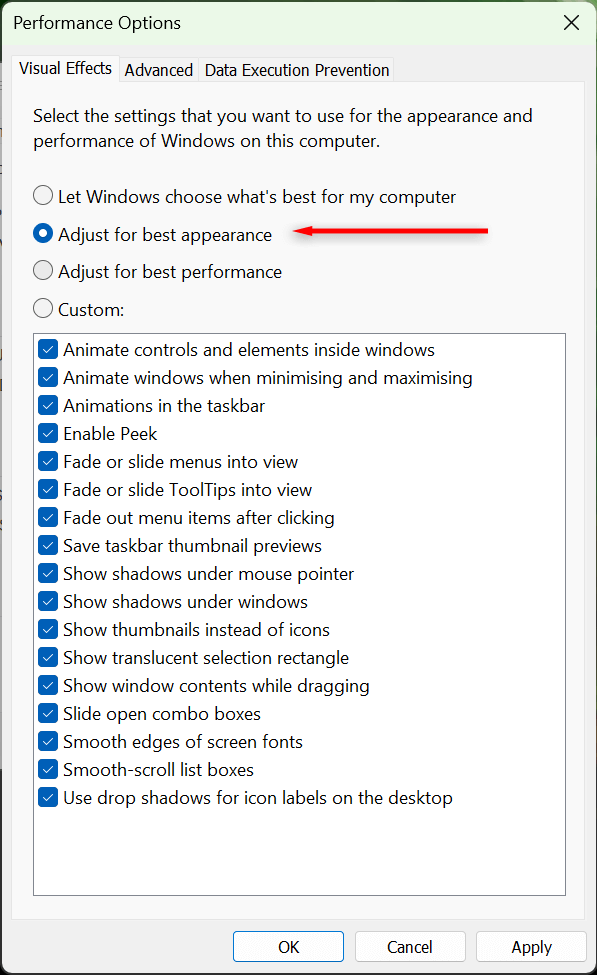
您也可以強制 Windows 在效能設定中調整顯示設定以獲得最佳視覺效果:
- 打開“開始”選單,輸入“查看進階系統設定”,然後選擇第一個結果。
- 在“系統屬性”視窗中,選擇“進階”標籤。然後,在“效能”下,選擇“設定”。
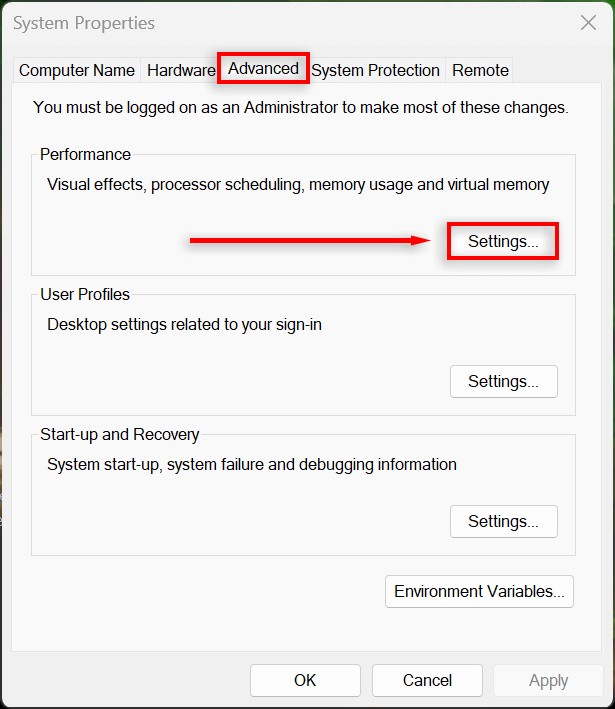
- 在「視覺效果」標籤中,啟用該調整以獲得最佳效果。
5. 檢查你的顯示卡驅動程式。
顯示卡驅動程式可確保您的GPU與最新軟體保持同步。有時,過時的驅動程式可能會導致錯誤或與較新的應用程式和程式不相容。更新驅動程式可以解決這些問題並改善顯示效果。
您可以透過開啟 NVIDIA GeForce Experience 並選擇驅動程式 > 下載來輕鬆更新您的 NVIDIA 顯示卡驅動程式。
要更新您的 AMD 顯示卡驅動程序,請打開 AMD 的自動檢測和安裝實用程序,讓它檢測並安裝 GPU 的任何新驅動程序。
最後,要更新您的 Intel ARC 或 Intel Extreme Graphics 顯示卡,請使用 Intel 驅動程式和支援助理。
如果您不確定自己使用的是哪一款顯示卡,可以按照以下步驟輕鬆更新:
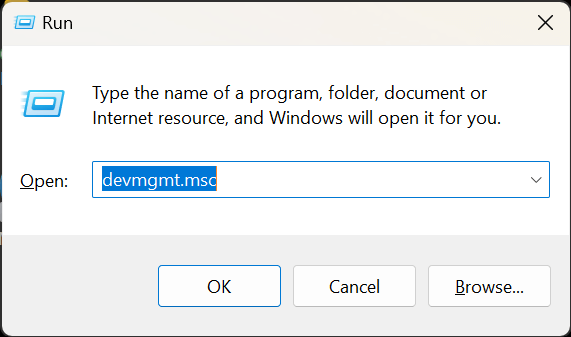
- 按下 Windows 鍵 + R 開啟「執行」視窗。
- 輸入“devmgmt.msc”,然後按 Enter 鍵開啟裝置管理員。
- 右鍵單擊顯示適配器,然後選擇“更新驅動程式”。
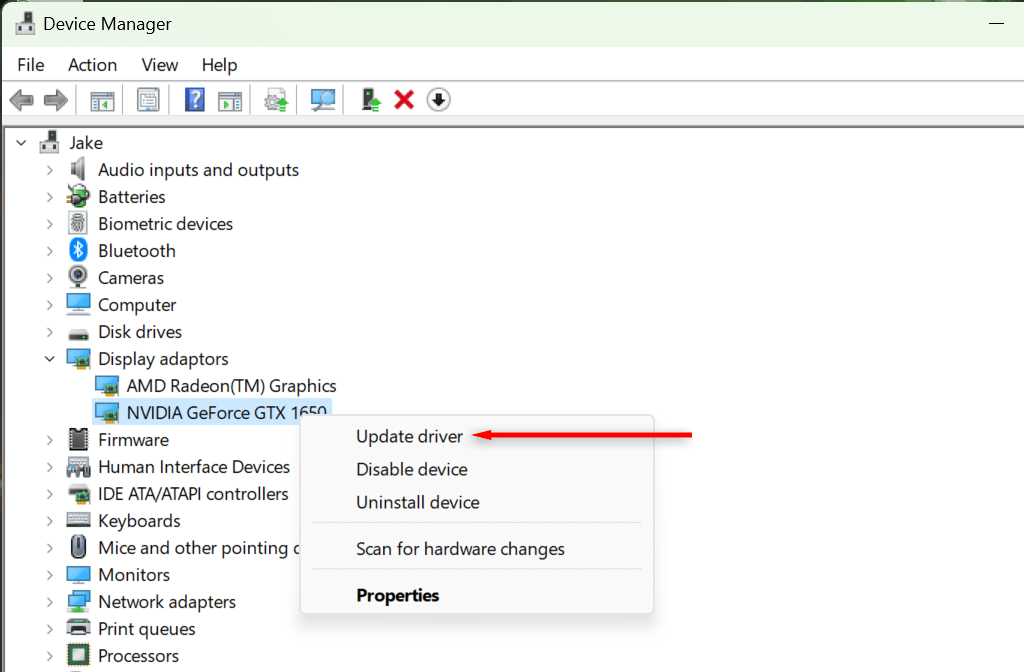
- 按照螢幕上的指示完成精靈並更新您的顯示驅動程式。
清晰如日
模糊的文字或模糊的螢幕會造成眼睛疲勞,因此您肯定希望盡快解決這個問題。希望本文中的某個解決方案能夠幫助您解決 Windows 11 電腦上的螢幕模糊問題。
評論被關閉。